 AI
AI
 Hướng dẫn AI
 Claude
 ChatGPT
 Gemini
 Prompt
 AI Tools
 Workflow
 Công nghệ
 Học IT
 Tiện ích
Cách kết nối Google Drive với n8n: hướng dẫn chi tiết từ A đến Z

Mua gói Thành viên QuanTriMang Pro để trải nghiệm website không quảng cáo và sử dụng các tiện ích AI trên QuanTriMang.
Khi xây dựng các quy trình tự động hóa trong n8n, rất nhiều tình huống thực tế cần đến việc đọc, ghi, hoặc quản lý file ngay trên Google Drive, chẳng hạn tự động lưu báo cáo, tự động sao lưu dữ liệu, hay tự động lấy file từ một thư mục cụ thể để xử lý tiếp. Muốn làm được điều này, bước đầu tiên và cũng là bước quan trọng nhất chính là kết nối tài khoản Google Drive với n8n một cách chính xác thông qua Google Cloud Console.
Quá trình này ban đầu có thể khiến người mới cảm thấy hơi rối vì phải thao tác qua lại giữa hai nền tảng, vừa Google Cloud vừa n8n. Bài viết này sẽ đi qua toàn bộ các bước cần thiết theo đúng trình tự thực tế, giúp bạn thiết lập kết nối thành công ngay trong một lần làm theo.
Hướng dẫn từng bước kết nối Google Drive với n8n
Bước 1: Tạo một dự án mới trên Google Cloud
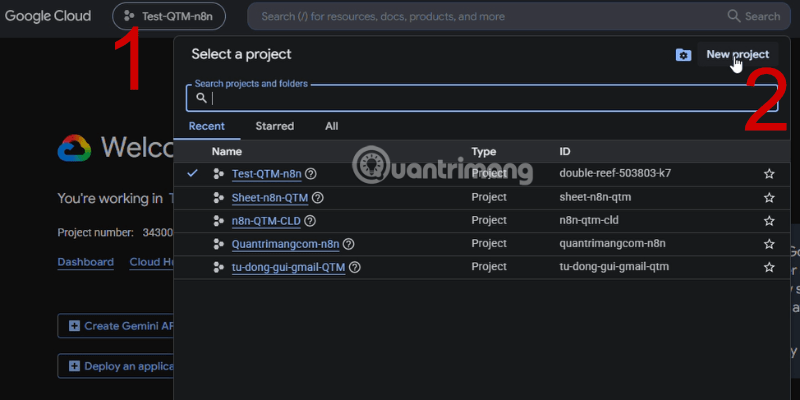
Truy cập Google Cloud Console, nhấn vào tên dự án đang hiển thị ở góc trên bên trái (1) để mở bảng chọn dự án, sau đó chọn New project (2) ở góc trên bên phải của bảng vừa hiện ra.
Bước 2: Đặt tên và khởi tạo dự án
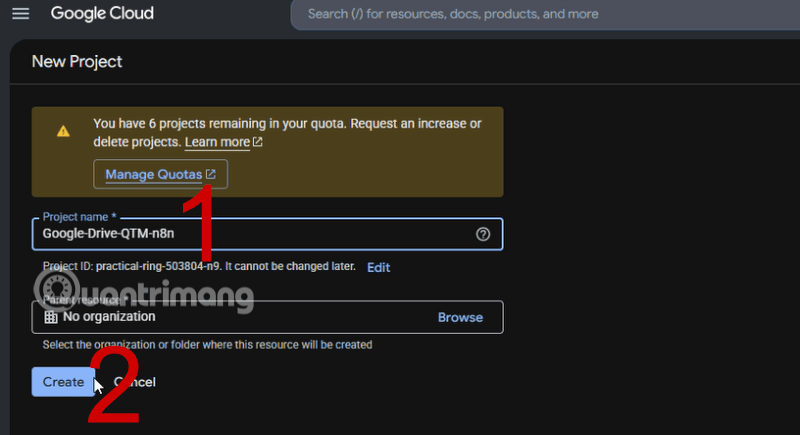
Trong màn hình New Project, điền tên cho dự án vào ô Project name (1), ví dụ đặt tên theo mục đích sử dụng để dễ quản lý về sau. Sau khi điền xong, nhấn Create (2) để hệ thống khởi tạo dự án.
Bước 3: Xác nhận đã chuyển sang đúng dự án vừa tạo
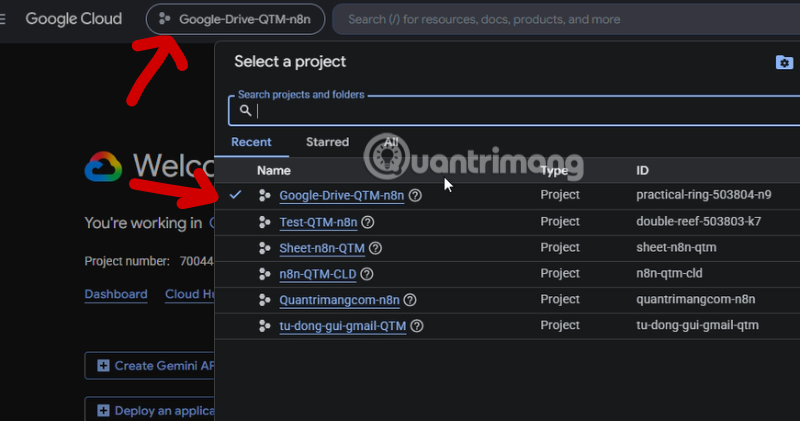
Sau khi tạo xong, hãy kiểm tra lại tên dự án hiển thị ở góc trên cùng để chắc chắn Google Cloud đang làm việc trên đúng dự án vừa khởi tạo, tránh nhầm sang một dự án khác đã có sẵn trước đó. Dấu tích bên cạnh tên dự án trong danh sách chính là dấu hiệu xác nhận bạn đang chọn đúng.
Bước 4: Tìm và mở Google Drive API
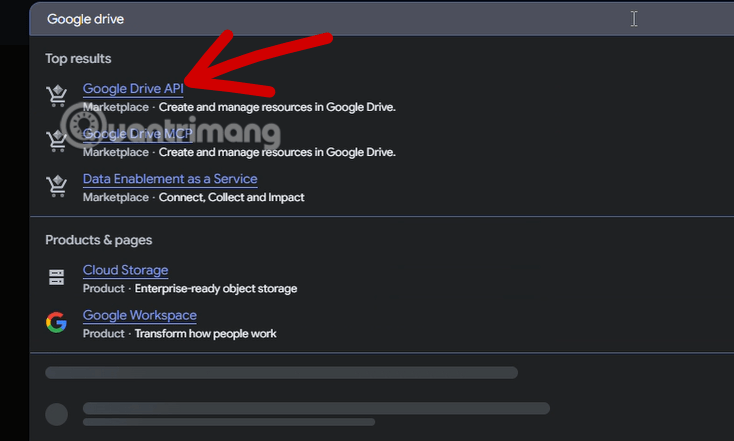
Trong ô tìm kiếm ở đầu trang, gõ từ khóa Google drive, hệ thống sẽ hiển thị một danh sách kết quả, hãy chọn đúng mục Google Drive API nằm ở phần Top results.
Bước 5: Kích hoạt Google Drive API
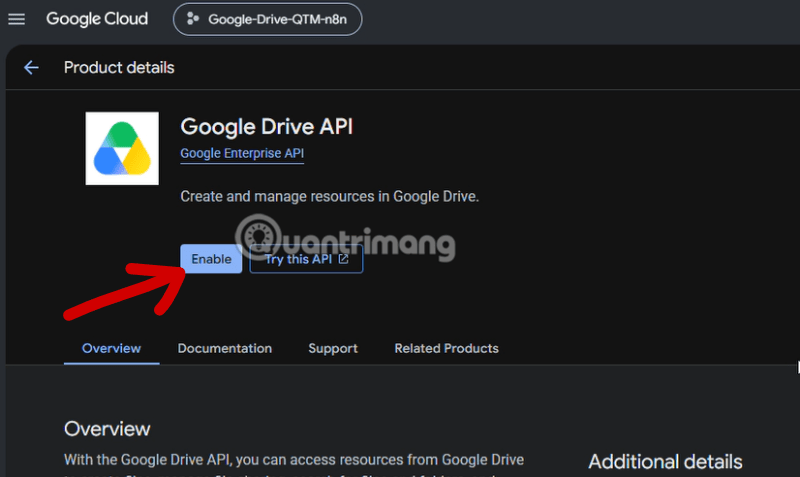
Tại trang chi tiết của Google Drive API, nhấn nút Enable để kích hoạt API này cho dự án đang dùng. Đây là bước bắt buộc, vì nếu chưa kích hoạt, n8n sẽ không thể gọi được bất kỳ thao tác nào liên quan đến Google Drive.
Bước 6: Mở phần cấu hình màn hình xin quyền OAuth
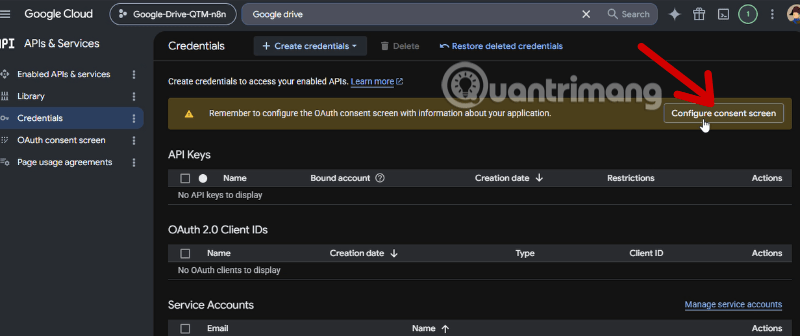
Sau khi API đã được kích hoạt, chuyển sang mục Credentials. Hệ thống sẽ hiển thị thông báo nhắc bạn cần cấu hình OAuth consent screen trước khi tạo thông tin đăng nhập, hãy nhấn vào nút Configure consent screen để bắt đầu.
Bước 7: Điền thông tin ứng dụng
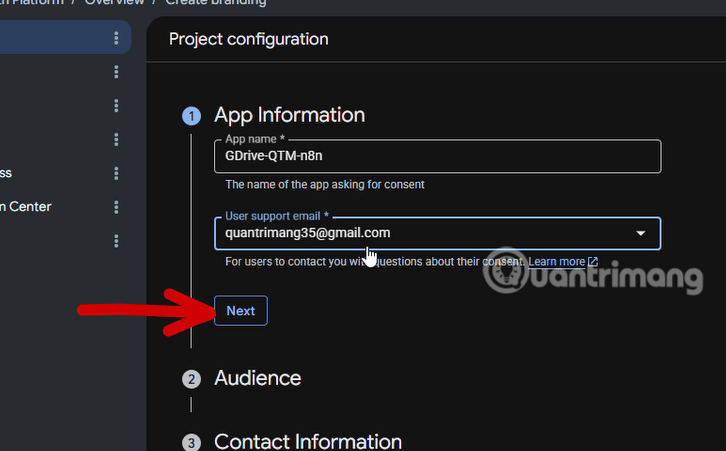
Ở phần App Information, điền tên ứng dụng vào ô App name, đây là tên chỉ hiển thị nội bộ để bạn nhận diện, không hiển thị cho người dùng cuối. Tiếp theo, chọn địa chỉ email của bạn ở mục User support email, đây là email Google dùng để liên hệ khi cần, rồi sau đó nhấn Next để tiếp tục.
Bước 8: Chọn phạm vi người dùng được phép truy cập
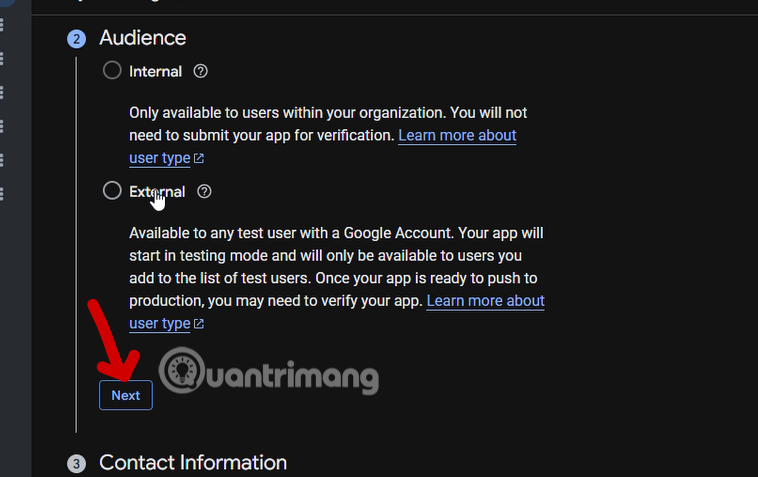
Ở bước Audience, bạn cần chọn giữa hai lựa chọn là Internal, chỉ dành cho người dùng trong cùng tổ chức Google Workspace. Còn với External thì tùy chọn này cho phép bất kỳ tài khoản Google nào được thêm vào danh sách thử nghiệm có thể truy cập.
Với hầu hết người dùng cá nhân đang thử nghiệm n8n, nên chọn External vì tài khoản Google thông thường không thuộc một tổ chức Workspace riêng. Nhấn Next sau khi chọn xong.
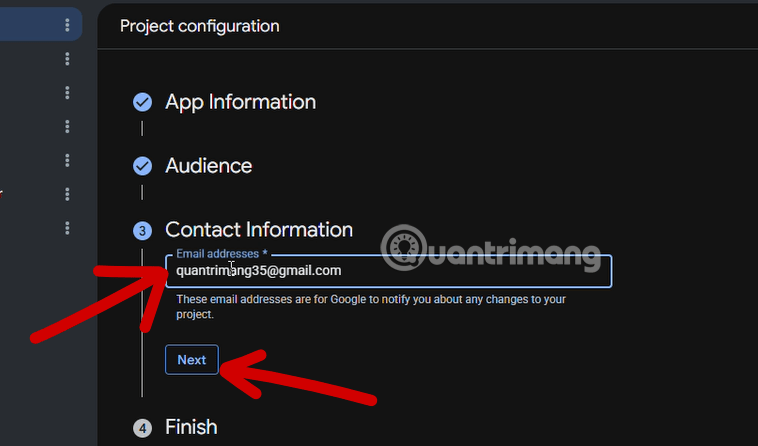
Bước 9: Nhập thông tin liên hệ
Ở bước Contact Information, nhập địa chỉ email dùng để Google gửi thông báo khi có bất kỳ thay đổi nào liên quan đến dự án. Nhấn Next để chuyển sang bước cuối cùng.
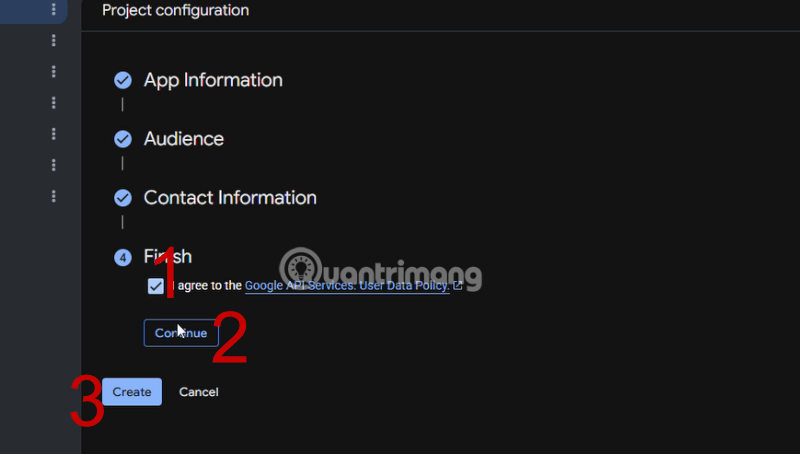
Bước 10: Hoàn tất phần cấu hình xin quyền
Ở bước Finish, tích vào ô đồng ý với Google API Services User Data Policy (1), sau đó nhấn Continue (2) để xác nhận, rồi nhấn Create để hoàn tất toàn bộ phần thiết lập màn hình xin quyền OAuth (3).
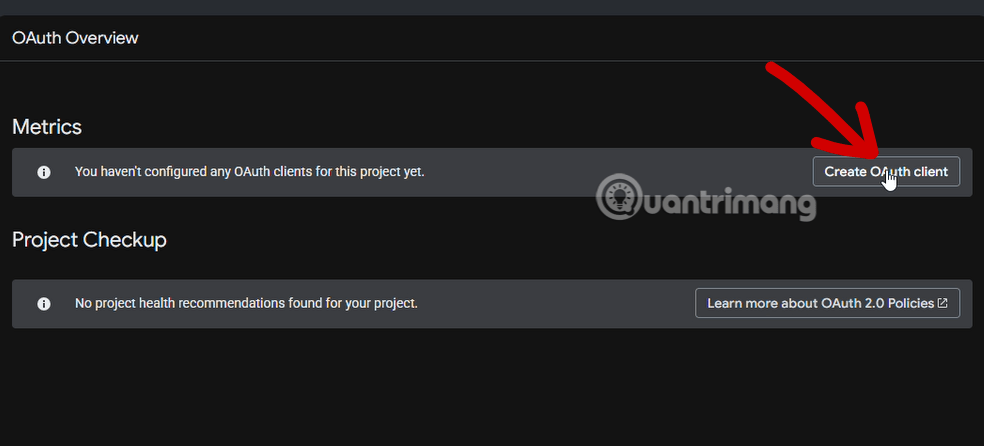
Bước 11: Bắt đầu tạo thông tin đăng nhập OAuth
Quay lại trang tổng quan OAuth, nhấn vào nút Create OAuth client để bắt đầu tạo client ID, đây chính là thông tin mà n8n sẽ dùng để xác thực với Google Drive.
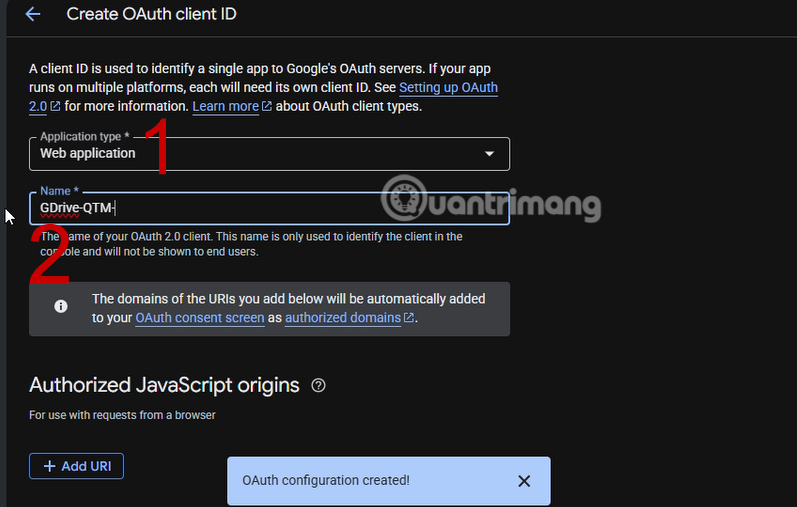
Bước 12: Chọn loại ứng dụng và đặt tên client
Ở mục Application type, chọn Web application (1) vì n8n hoạt động như một ứng dụng web. Sau đó đặt tên cho client ở ô Name (2) để dễ phân biệt nếu sau này bạn tạo thêm nhiều client khác.
Bước 13: Chuẩn bị thêm địa chỉ URI chuyển hướng
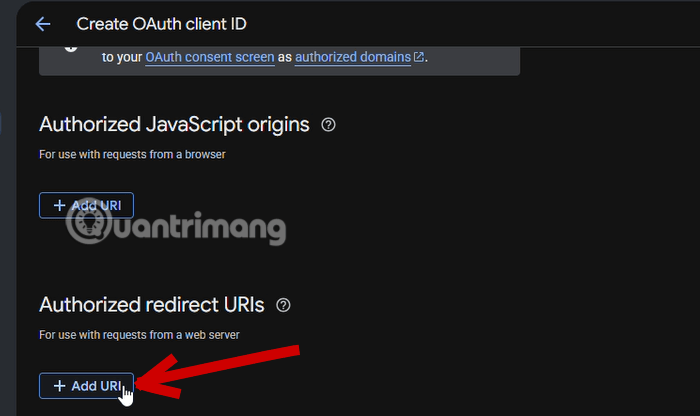
Kéo xuống phần Authorized redirect URIs, đây là nơi cần khai báo địa chỉ mà Google sẽ gửi người dùng quay trở lại sau khi xác thực thành công. Nhấn Add URI để chuẩn bị nhập địa chỉ này, nhưng trước khi điền, bạn cần quay sang n8n để lấy đúng địa chỉ cần dùng ở bước tiếp theo.
Bước 14: Tạo thông tin đăng nhập Google Drive trong n8n và lấy địa chỉ Redirect URL
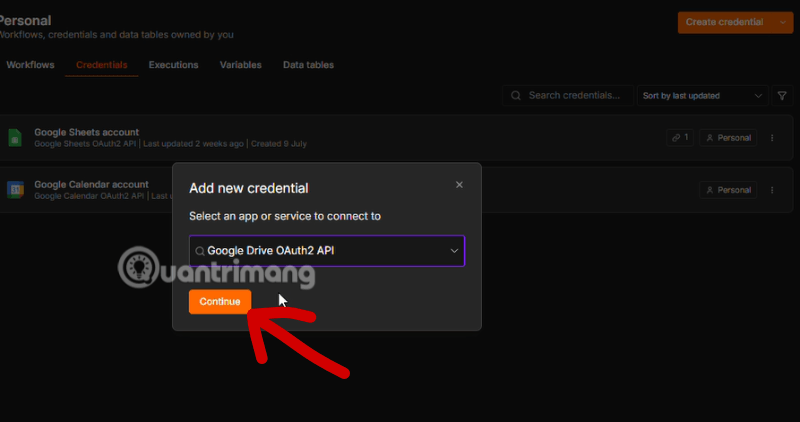
Chuyển sang giao diện n8n, vào mục Personal, chọn tab Credentials, sau đó nhấn Create credential. Ở hộp thoại hiện ra, tìm và chọn Google Drive OAuth2 API, rồi nhấn Continue để mở màn hình thiết lập.
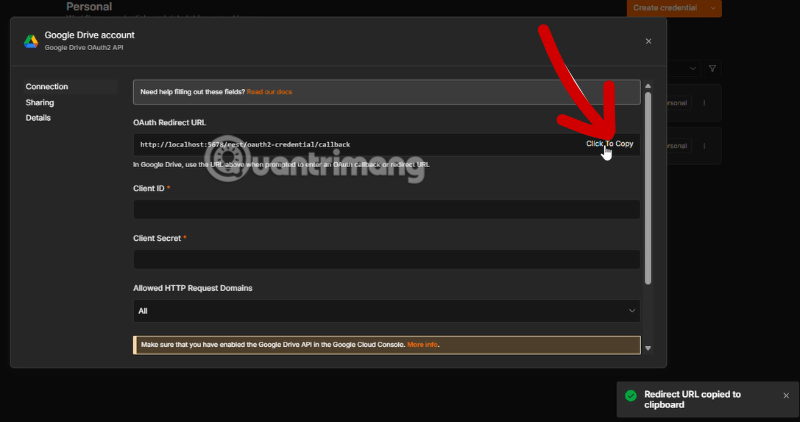
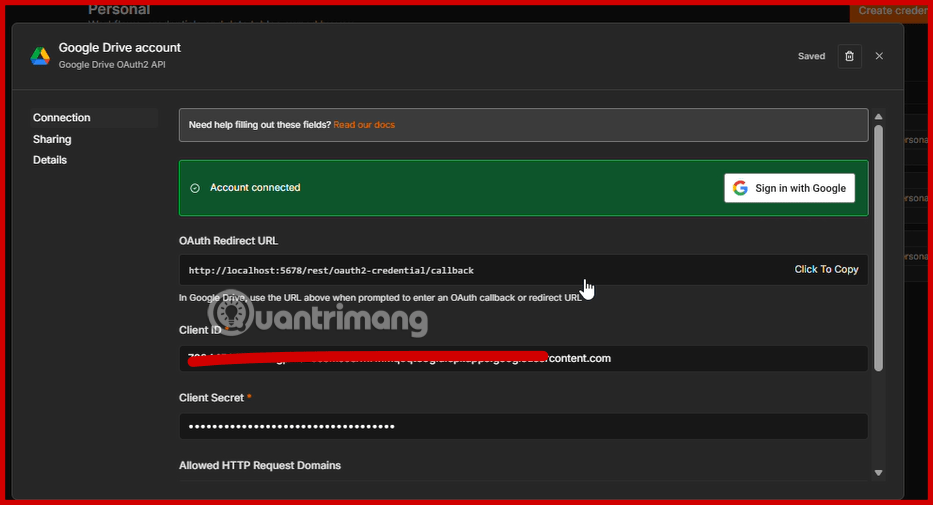
Trong màn hình thiết lập vừa mở, bạn sẽ thấy một ô có tên OAuth Redirect URL, đây chính là địa chỉ cần dán ngược lại vào Google Cloud. Nhấn vào nút Click to Copy để sao chép toàn bộ địa chỉ này.
Bước 15: Dán địa chỉ Redirect URL vào Google Cloud
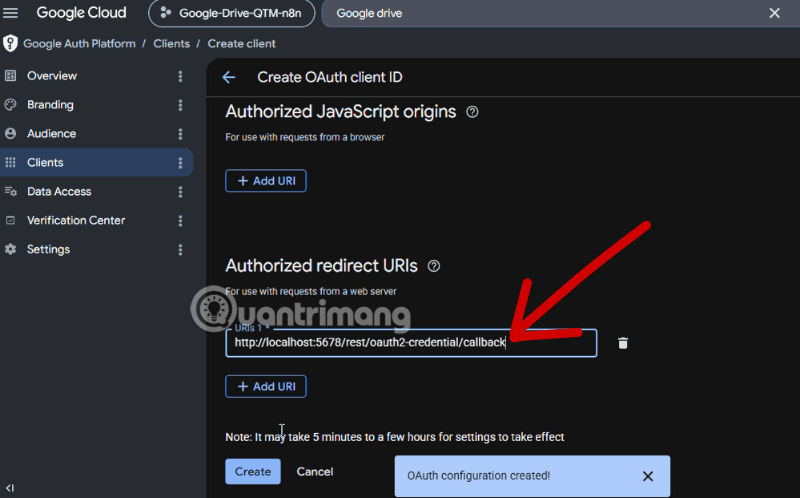
Quay lại tab Google Cloud đang mở dở ở bước 13, dán địa chỉ vừa sao chép vào ô Authorized redirect URIs. Sau khi dán xong, nhấn Create để hoàn tất việc tạo OAuth client.
Bước 16: Sao chép Client ID và Client Secret
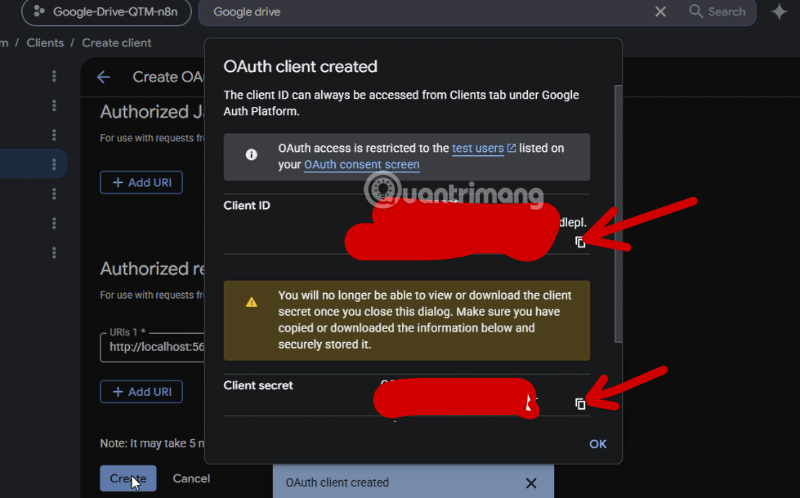
Ngay sau khi tạo thành công, Google Cloud sẽ hiển thị một hộp thoại chứa Client ID và Client secret. Nhấn vào biểu tượng sao chép bên cạnh từng ô để lưu lại cả hai thông tin này, vì Client secret sẽ không thể xem lại sau khi bạn đóng hộp thoại. Nên tạm thời dán chúng vào một nơi an toàn trước khi đóng cửa sổ.
Bước 17: Thêm tài khoản của bạn vào danh sách người dùng thử nghiệm
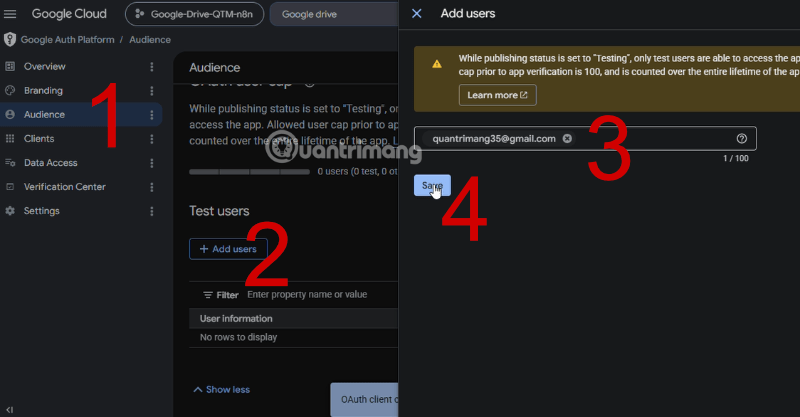
Vì ứng dụng đang ở chế độ Testing, chỉ những tài khoản nằm trong danh sách người dùng thử nghiệm mới có thể xác thực thành công. Vào mục Audience (1) trong Google Auth Platform, tìm đến phần Test users, nhấn Add users (2).
Trong hộp thoại Add users, điền chính địa chỉ email Google (3) bạn sẽ dùng để đăng nhập vào Google Drive thông qua n8n, sau đó nhấn Save (4) để lưu lại danh sách.
Bước 18: Hoàn tất kết nối trong n8n
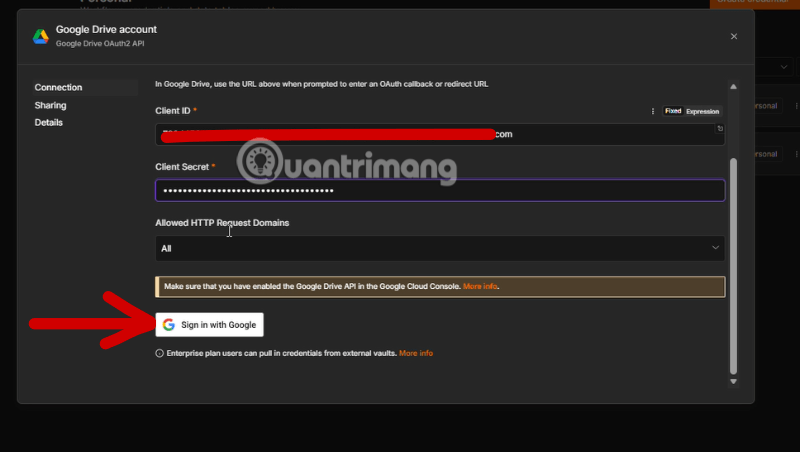
Quay lại màn hình thiết lập Google Drive account trong n8n, dán Client ID vào ô Client ID và Client secret vào ô Client secret đã sao chép ở bước 16. Cuối cùng chọn nút Sign in with Google.
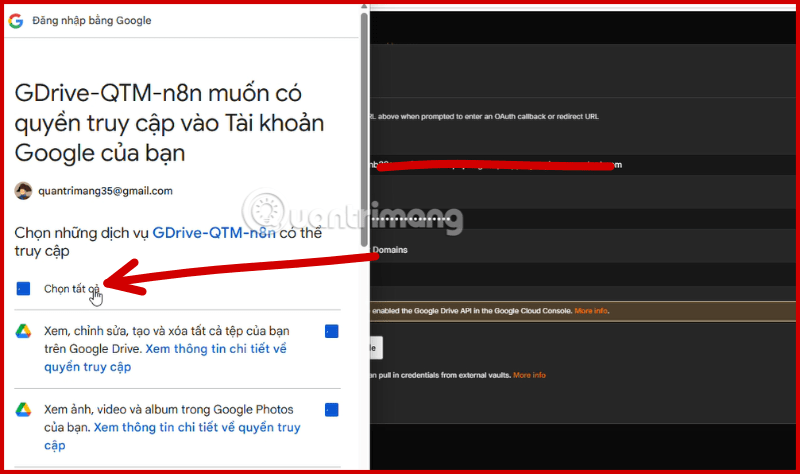
Chọn đúng tài khoản Google đã được thêm vào danh sách thử nghiệm, và cấp quyền truy cập khi được hỏi.
Nếu mọi thông tin đã điền chính xác, n8n sẽ xác nhận kết nối thành công và bạn đã có thể sử dụng Google Drive ngay trong các workflow của mình.
Kết nối Google Drive với n8n để làm gì và những ưu điểm mang lại
Sau khi hoàn tất kết nối, node Google Drive trong n8n có thể thực hiện rất nhiều thao tác khác nhau, từ tải file lên, tải file xuống, tạo thư mục mới, di chuyển hoặc sao chép file, cho đến tìm kiếm file theo tên hoặc theo điều kiện cụ thể. Nhờ vậy, Google Drive không còn là nơi lưu trữ thụ động, mà trở thành một phần thực sự tham gia vào quy trình xử lý dữ liệu tự động của bạn.
Một ưu điểm rõ rệt là khả năng loại bỏ hoàn toàn các thao tác thủ công lặp đi lặp lại. Thay vì phải tự tay tải file báo cáo lên Drive mỗi ngày, hay tự tay sắp xếp file vào đúng thư mục, workflow trong n8n có thể tự động làm điều đó ngay khi có sự kiện kích hoạt, ví dụ mỗi khi một form được gửi, hoặc mỗi khi đến một khung giờ đã lên lịch sẵn.
Việc kết nối qua chuẩn OAuth 2.0 như hướng dẫn ở trên cũng mang lại lợi ích về bảo mật. Thay vì phải chia sẻ trực tiếp mật khẩu tài khoản Google, n8n chỉ nhận được một quyền truy cập giới hạn thông qua token xác thực, và bạn hoàn toàn có thể thu hồi quyền này bất cứ lúc nào từ chính tài khoản Google của mình mà không ảnh hưởng đến các dịch vụ khác.
Ngoài ra, vì Google Drive vốn đã là nơi lưu trữ quen thuộc với hầu hết người dùng và doanh nghiệp nhỏ, việc để n8n làm việc trực tiếp trên đó giúp toàn bộ dữ liệu vẫn nằm trong một hệ sinh thái quen thuộc, dễ dàng cho việc chia sẻ, cấp quyền, hoặc truy cập lại thủ công khi cần, thay vì phải học thêm một công cụ lưu trữ hoàn toàn mới chỉ để phục vụ tự động hóa.
Kết luận
Kết nối Google Drive với n8n đòi hỏi bạn thao tác qua khá nhiều bước giữa Google Cloud Console và n8n, từ tạo dự án, kích hoạt API, cấu hình màn hình xin quyền, cho đến tạo thông tin đăng nhập OAuth và xác thực tài khoản. Tuy nhiên, đây là quá trình chỉ cần thực hiện một lần duy nhất cho mỗi dự án. Sau khi hoàn tất, bạn sẽ có một kết nối ổn định, an toàn, giúp Google Drive trở thành một mắt xích thực sự hữu ích trong bất kỳ quy trình tự động hóa nào bạn xây dựng tiếp theo trong n8n.
Bạn nên đọc
-

Template n8n là gì? Hướng dẫn & So sánh Toàn diện
-
Cách kết nối Facebook Graph API với n8n dễ dàng
-
Kết nối n8n với MCP Server cho Claude Desktop và Claude Code
-
Hướng dẫn cài đặt và sử dụng n8n trên Windows 11
-
Workflow tự động thống kê YouTube View đa kênh
-
Hướng dẫn lấy Gemini API Key và kết nối với n8n chi tiết



Theo Nghị định 147/2024/ND-CP, bạn cần xác thực tài khoản trước khi sử dụng tính năng này. Chúng tôi sẽ gửi mã xác thực qua SMS hoặc Zalo tới số điện thoại mà bạn nhập dưới đây:

 n8n
n8n
 AI
AI
 Copilot
 Grok
Grok
 Thư viện Prompt
 Hướng dẫn AI
 Công nghệ
 Ứng dụng
 Hệ thống
 Game - Trò chơi
 iPhone
 Android
 Làng Công nghệ
 Học CNTT
 Hàm Excel
 Học Python
 Download
 Video
Video
 Cuộc sống
 Khoa học

