 AI
AI
 Hướng dẫn AI
 Claude
 ChatGPT
 Gemini
 Prompt
 AI Tools
 Workflow
 Công nghệ
 Học IT
 Tiện ích

Mục lục bài viết
Workflow này hoạt động như thế nào?
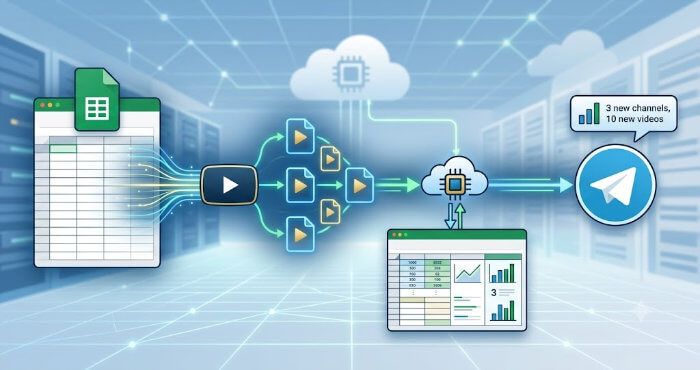
Workflow này là 1 gói Automation Package tự động đọc danh sách kênh YouTube từ Google Sheets, lấy 50 video mới nhất của mỗi kênh, cập nhật số liệu thống kê vào sheet, và gửi báo cáo tổng hợp qua Telegram mỗi ngày lúc 20:00.
Tổng quan kiến trúc workflow
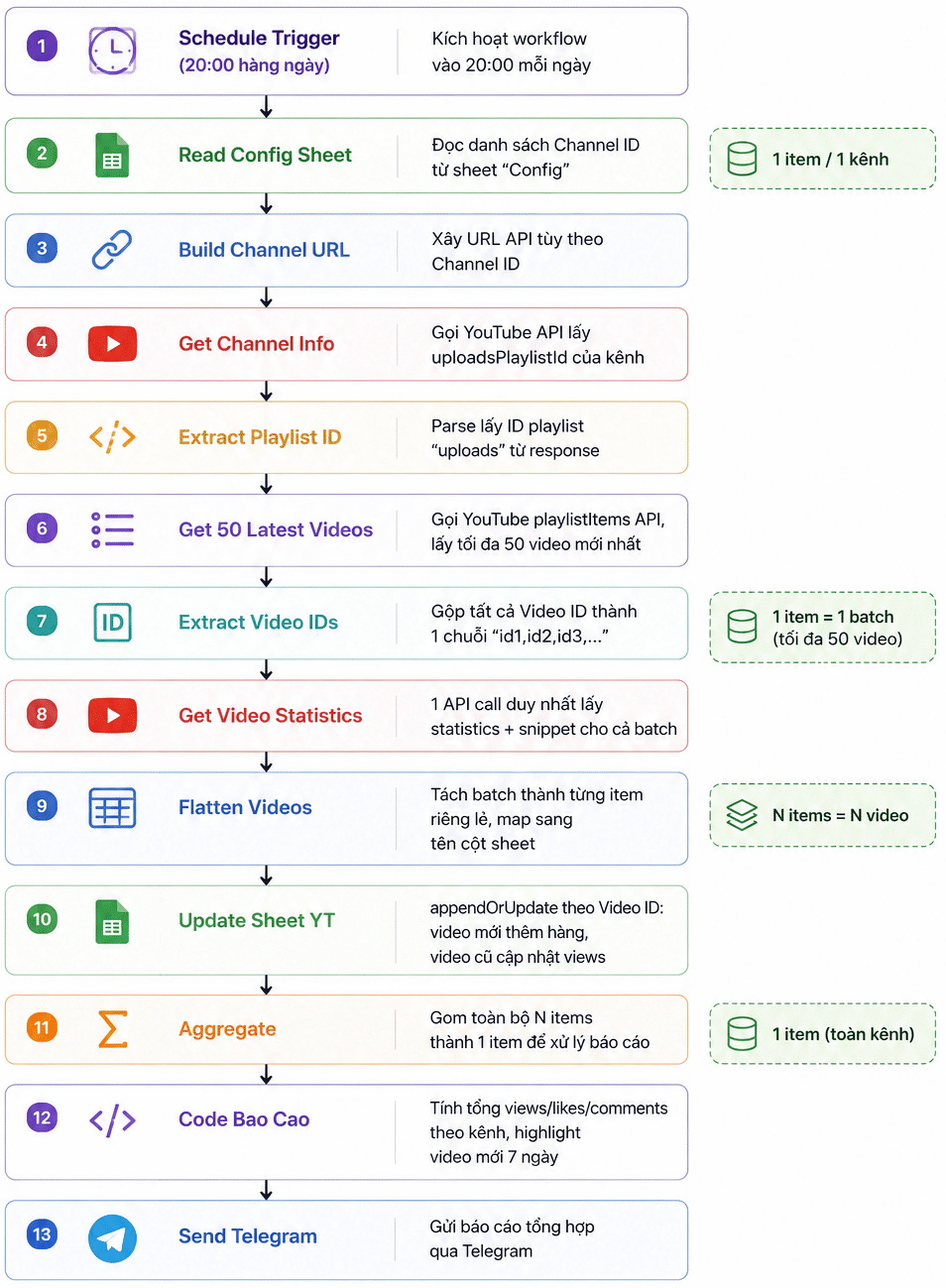
Workflow chạy theo mô hình pipeline tuần tự - mỗi kênh trong sheet Config được xử lý lần lượt qua các bước, không song song.
Điểm quan trọng về luồng dữ liệu
Vì n8n xử lý tuần tự từng item, nếu sheet Config có 3 kênh thì toàn bộ pipeline từ Build Channel URL → Update Sheet YT chạy 3 lần liên tiếp. Node Aggregate ở cuối mới gom tất cả lại thành 1 để tạo báo cáo chung.
Lý do dùng 2 API call riêng
YouTube không cho phép lấy statistics trực tiếp từ playlist API. Cần gọi playlistItems trước để lấy Video ID, sau đó gọi videos với batch tối đa 50 ID để lấy statistics — đây là cách tối ưu nhất về số lượng API call.
Giới hạn cần biết
YouTube Data API v3 có quota mặc định 10,000 units/ngày. Mỗi lần chạy với 1 kênh tốn khoảng 103 units (1 call channels + 1 call playlistItems + 1 call videos). Nghĩa là tối đa khoảng 90 kênh/ngày trước khi hết quota.
Kết quả đầu ra nhận thông báo
📊 BÁO CÁO YOUTUBE TỔNG HỢP
🕐 Cập nhật: 20:00:20 26/6/2026
==================

📺 Site 1
   - Tổng video theo dõi: 50
   - Tổng views: 370.011
   - Lượt thích: 190
   - Không thích: 0
   - Bình luận: 13
   - Video moi 7 ngay: 1 (8.200 views)

📺 Site 2
   - Tổng video theo dõi: 50
   - Tổng views: 220.510
   - Lượt thích: 145
   - Không thích: 0
   - Bình luận: 9
   - Video moi 7 ngay: 2 (9.774 views)
Hướng dẫn thiết lập ban đầu trước khi triển khai
Yêu cầu trước khi bắt đầu
- Tài khoản n8n (self-hosted hoặc cloud)
- Tài khoản Google (để dùng Google Sheets)
- Bot Telegram
- YouTube Data API v3 Key
Bước 1: Tạo YouTube Data API Key
Tạo project trên Google Cloud
- Truy cập console.cloud.google.com
- Click dropdown tên project ở thanh trên cùng → New Project
- Đặt tên project (ví dụ: youtube-stats) →Create
Bật YouTube Data API v3
- Vào APIs & Services → Library
- Tìm kiếm YouTube Data API v3
- Kích chọn nó và nhấn Enable
Tạo API Key
- Vào APIs & Services → Credentials
- Kích + Create Credentials → API Key
- Key được tạo xong → Kích Edit API key (biểu tượng bút chì)
- Trong mục API restrictions → chọn Restrict key
- Dropdown → tìm và chọn YouTube Data API v3 → OK → Save
- Copy API Key để dùng ở bước sau
Bước 2: Chuẩn bị Google Sheets
Tạo file Google Sheets mới
Tạo một file Google Sheets mới. Lấy Sheet ID từ URL:
https://docs.google.com/spreadsheets/d/[SHEET_ID_Ở_ĐÂY]/edit
Tạo sheet "Config"
Tạo tab mới tên Config với cấu trúc:
| Channel | Ghi chu |
| UC1234567890abcdef | Kênh A |
| UC0987654321fedcba | Kênh B |
- Cột A - Channel: Channel ID của kênh YouTube, bắt đầu bằng `UC...`
- Cột B - Ghi chu: Tùy ý, để ghi chú tên kênh
💡 Cách lấy Channel ID: Vào trang kênh YouTube → xem URL dạng youtube.com/channel/UCxxxxxx → copy phần UCxxxxxx. Nếu URL dạng /@tenkenh, vào trang kênh → kích About → xem phần Share channel để lấy link chứa Channel ID.
Tạo sheet YT
Tạo tab mới tên YT với các header sau ở hàng 1:
| Video ID | Kenh | Ten video | Luot xem | Luot thich | Khong thich | Binh luan | Ngay dang |
⚠️ Tên header phải khớp chính xác, không dấu, đúng thứ tự như trên.
Bước 3: Cài đặt credential trong n8n
Tạo credential Google Sheets (nếu đã có credential này rồi thì có thể bỏ qua)
- Vào Credentials → Add credential
- Tìm Google Sheets OAuth2 API
- Đăng nhập tài khoản Google của bạn và cấp quyền
- Đặt tên credential (ví dụ: Google Sheets account)
- Save
Tạo credential Telegram (nếu đã có credential này rồi thì có thể bỏ qua)
- Vào Credentials → "Add credential"
- Tìm Telegram API
- Nhập Bot Token của bạn (lấy từ @BotFather)
- Đặt tên credential → Save
💡 Xem thêm Cách tạo Telegram Bot
Hướng dẫn triển khai cấu hình Workflow
1. Import workflow
- Trong n8n, vào Workflows → Kích Add workflow → Import from file
- Chọn file `thong-ke-youtube.json` (sau khi đã giải nén từ file zip)
- Workflow được import xong
2. Bổ sung cấu hình các Note
Mở workflow vừa import, và chỉnh các Node dưới đây:
1. Node Build Channel URL: điền API Key
- Click vào node Build Channel URL
- Trong phần code, tìm dòng:
const apiKey = 'YOUTUBE_API_KEY_CUA_BAN'; - Thay
YOUTUBE_API_KEY_CUA_BANbằng API Key vừa tạo ở Bước 1 (mục trên)
2. Node Get 50 Latest Videos và Get Video Statistics: điền API Key
- Click vào node Get 50 Latest Videos (sau đó là Get Video Statistics)
- Tìm Query Parameter tên
key - Thay giá trị
YOUTUBE_API_KEY_CUA_BANbằng API Key của bạn
3. Node Read Config Sheet và Update Sheet YT: chọn Google Sheet
- Click vào node Read Config Sheet
- Mục Credential → chọn credential Google Sheets vừa tạo (hoặc đã có trước đó)
- Mục Document → dán Sheet ID của bạn vào (lấy từ URL của file Google Sheets ở Bước 2)
- Làm tương tự với node Update Sheet YT
4. Node Send Telegram: cấu hình Telegram
- Click vào node Send Telegram
- Mục Credential → chọn credential Telegram vừa tạo (hoặc đã có trước đó)
- Mục Chat ID → nhập Chat ID của bạn
💡 Cách lấy Chat ID: Nhắn tin cho bot của bạn, sau đó truy cập https://api.telegram.org/bot[BOT_TOKEN]/getUpdates → tìm trường `chat.id` trong kết quả.
3. Kiểm tra và kích hoạt
- Click Execute workflow (nút tam giác) để chạy thử
- Kiểm tra từng node xem output có đúng không
- Nếu chạy thành công → Kích Publish để bật lịch tự động chạy lúc 20:00 mỗi ngày
4. Thêm kênh mới
Nếu bạn muốn thêm nhiều kênh khác (cùng tài khoản Google/Youtube) Chỉ cần thêm Channel ID vào cột A của sheet Config - không cần chỉnh gì trong workflow.
Xử lý lỗi thường gặp
Lỗi 403 quotaExceeded
- Lý do: Hết quota YouTube API trong ngày
- Cách sửa: Chờ ngày hôm sau hoặc tạo thêm project GCP
Lỗi 400 Bad Request ở Get Channel Info
- Lý do: Channel ID sai định dạng
- Cách sửa: Kiểm tra lại Channel ID trong sheet Config, phải bắt đầu bằng `UC`
Lỗi Column names were updated ở Update Sheet YT
- Lý do: Header sheet YT không khớp
- Cách sửa: Kiểm tra lại tên các cột trong sheet YT theo đúng hướng dẫn Bước 2.3
Lỗi Không nhận được Telegram
- Lý do: Chat ID sai
- Cách sửa: Dùng lại link `getUpdates` để lấy đúng Chat ID
Các lỗi phát sinh khác: Bạn hãy gửi ảnh cho ChatGPT và hỏi cách xử lý trên từng lỗi cụ thể nhé!





 AI
AI
 Copilot
 Grok
Grok
 Thư viện Prompt
 Hướng dẫn AI
 Công nghệ
 Ứng dụng
 Hệ thống
 Game - Trò chơi
 iPhone
 Android
 Làng Công nghệ
 Học CNTT
 Hàm Excel
 Học Python
 Download
 Video
Video
 Cuộc sống
 Khoa học

