 AI
AI
 Hướng dẫn AI
 Claude
 ChatGPT
 Gemini
 Prompt
 AI Tools
 Workflow
 Công nghệ
 Học IT
 Tiện ích
Hướng dẫn tạo Client ID và Client Secret Google Sheets

Mua gói Thành viên QuanTriMang Pro để trải nghiệm website không quảng cáo và sử dụng các tiện ích AI trên QuanTriMang.
Việc tích hợp Google Sheets vào n8n mở ra khả năng tự động hóa báo cáo, quản lý dữ liệu và đồng bộ hóa quy trình làm việc cực kỳ mạnh mẽ. Tuy nhiên, để n8n có quyền truy cập vào bảng tính của bạn, bạn cần thiết lập thông tin xác thực OAuth 2.0. Bài viết này sẽ hướng dẫn bạn từng bước lấy Client ID và Client Secret từ Google Cloud Console.
Bước 1: Kích hoạt Google Sheets API trên Google Cloud
Đầu tiên, bạn cần truy cập vào Google Cloud Console và thực hiện:
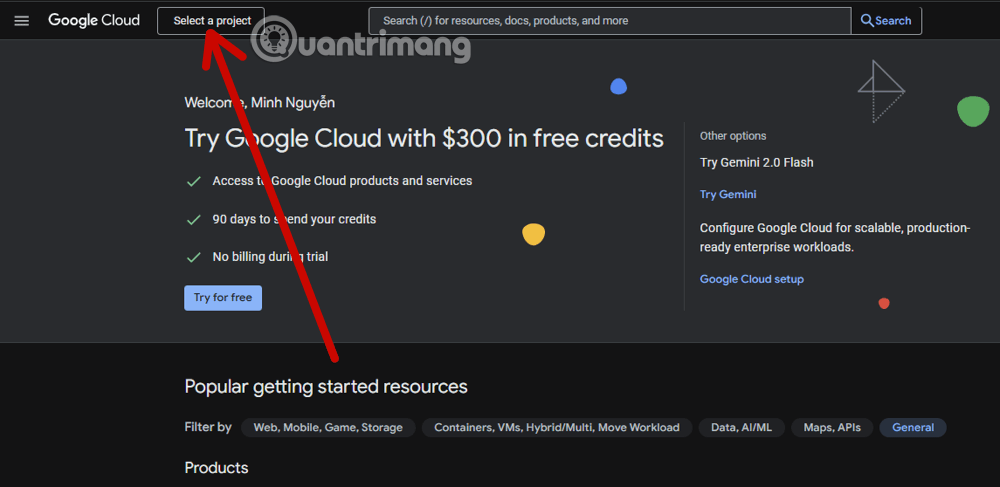
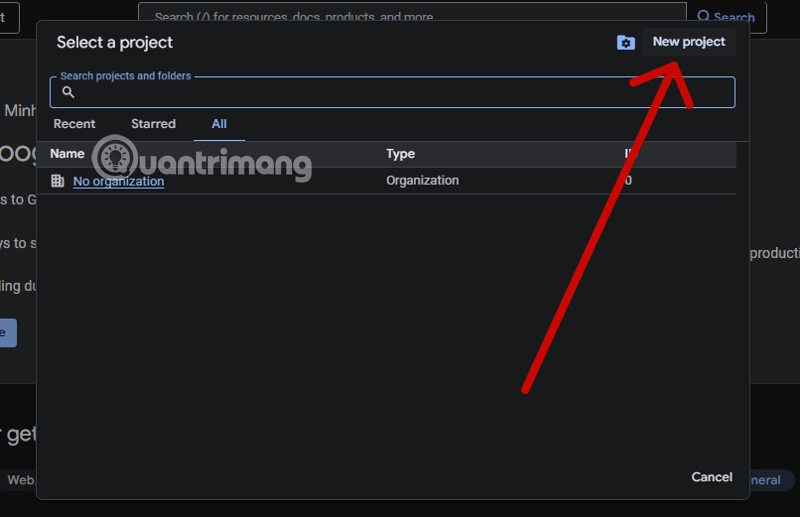
Tại giao diện chính, chọn dự án của bạn (ví dụ: Quantrimang-n8n). Nếu chưa có bạn hãy chọn Select a Project và chọn New Project.
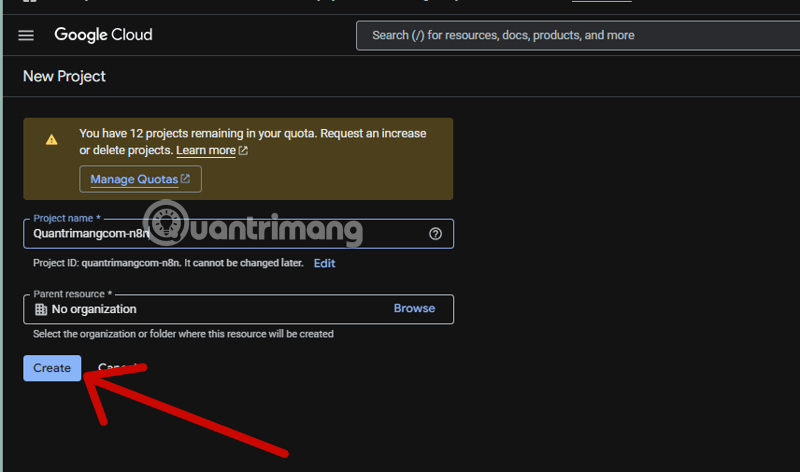
Điền tên Project và chọn Create để tạo Project mới.
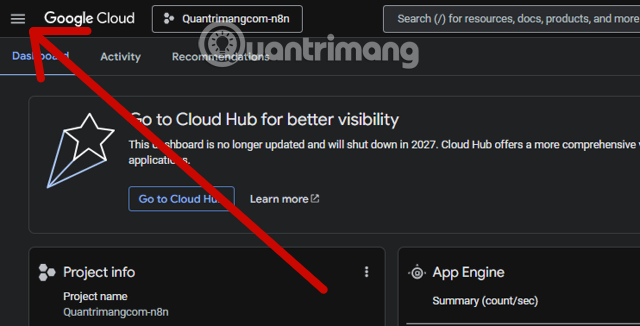
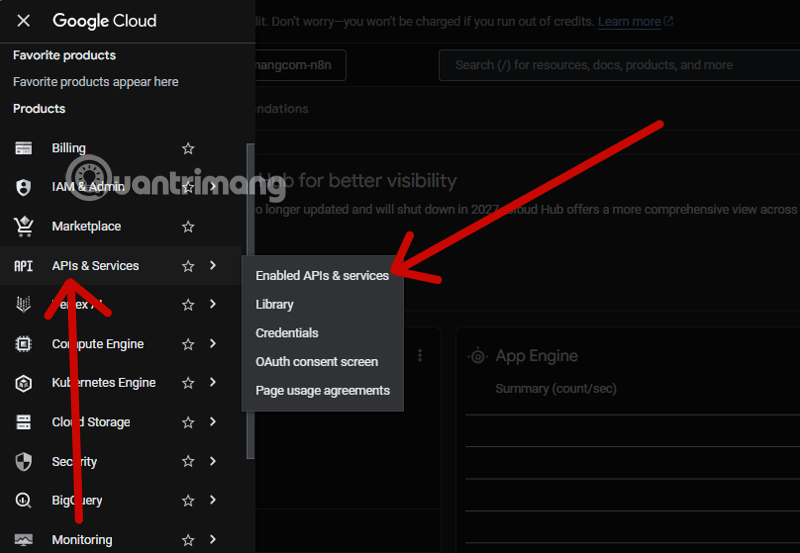
Khi đã có Project mới, bạn hãy chọn biểu tượng 3 vạch ngang ở góc trên bên trái màn hình.
Chọn APIs & Services > Enable APIs & Services.
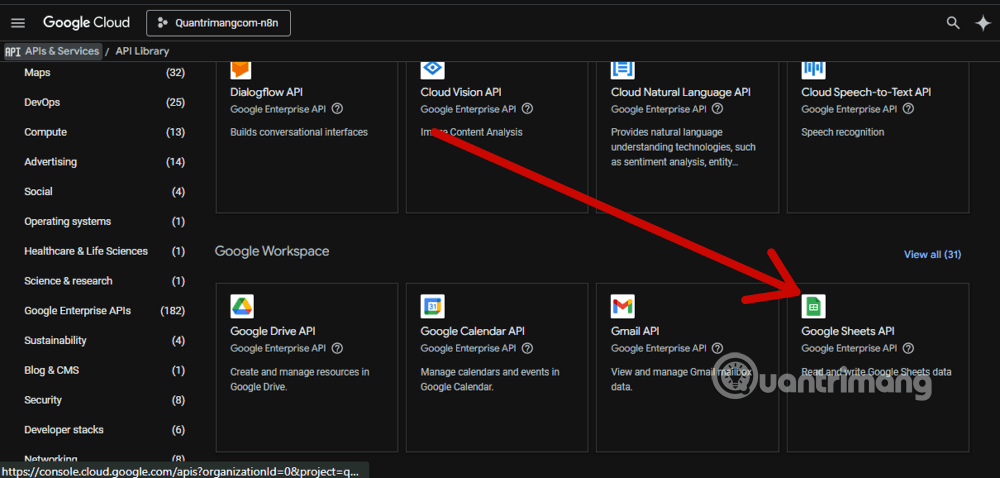
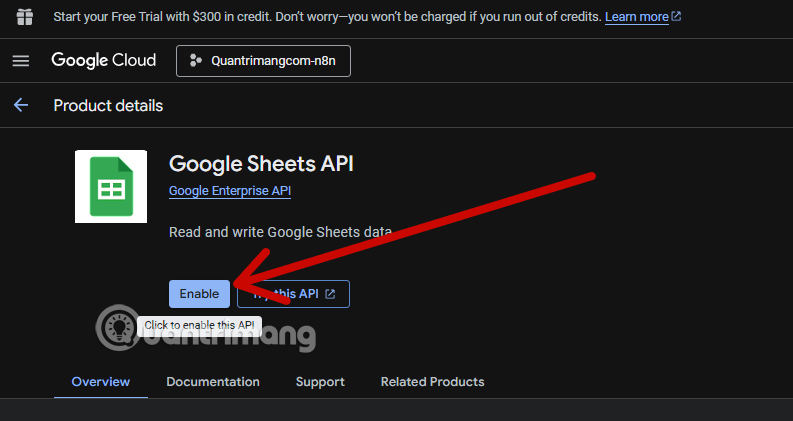
Tìm kiếm từ khóa "Google Sheets API" trong ô tìm kiếm, hoặc kéo xuống một chút và chọn kết quả Google Sheets API và nhấn nút Enable để kích hoạt.
Bước 2: Thiết lập OAuth Consent Screen
Trước khi tạo mã xác thực, Google yêu cầu bạn cấu hình thông tin hiển thị cho ứng dụng:
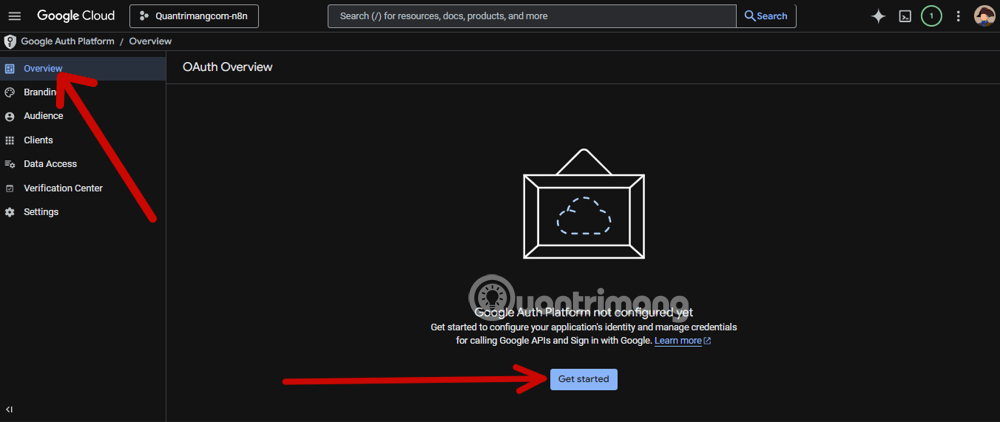
Sau bước kích hoạt Google Sheets API ở trên, bạn sẽ được đưa đến giao diện dưới đây. Hãy chọn Overview > Get started
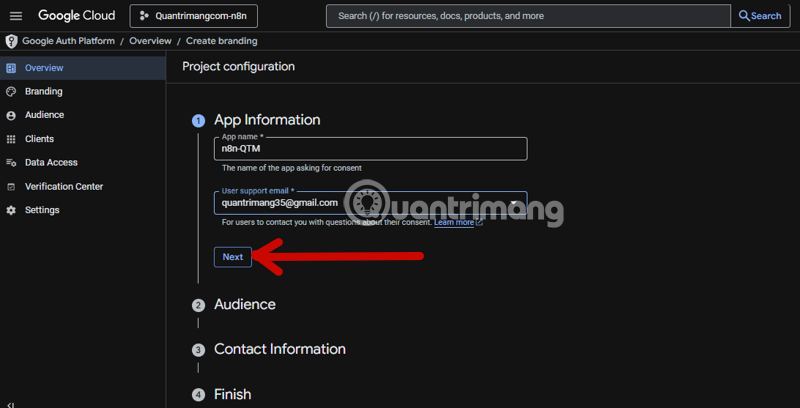
Hoàn thành các thông tin về tên App, email sử dụng trong Workflow trên n8n và chọn Next.
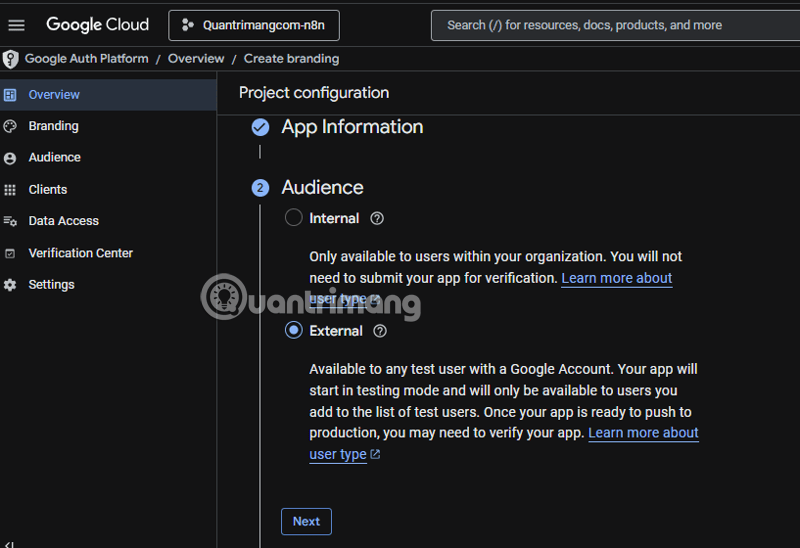
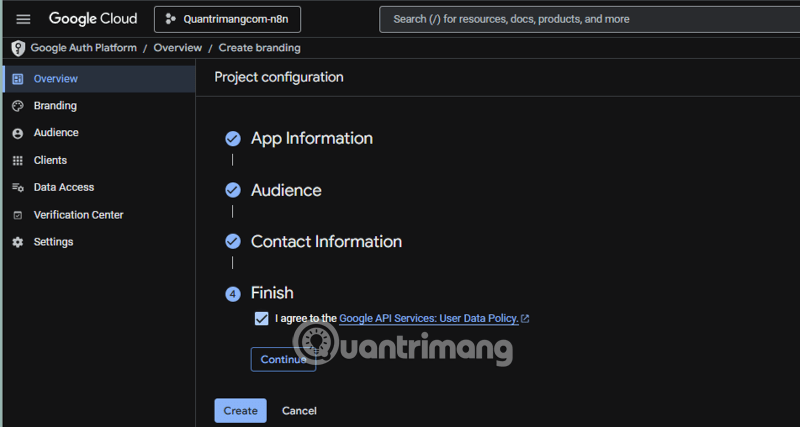
Chọn External, kế đến hoàn thiện nốt các phần thông tin còn lại, sau cùng tích chọn I agree to the Google API Services User Data Policy và chọn Finish.
Quay lại menu APIs & Services, chọn OAuth consent screen.
Bước 3: Tạo Client ID và Client Secret
Sau khi đã cấu hình màn hình đồng thuận, bạn tiến hành lấy mã:
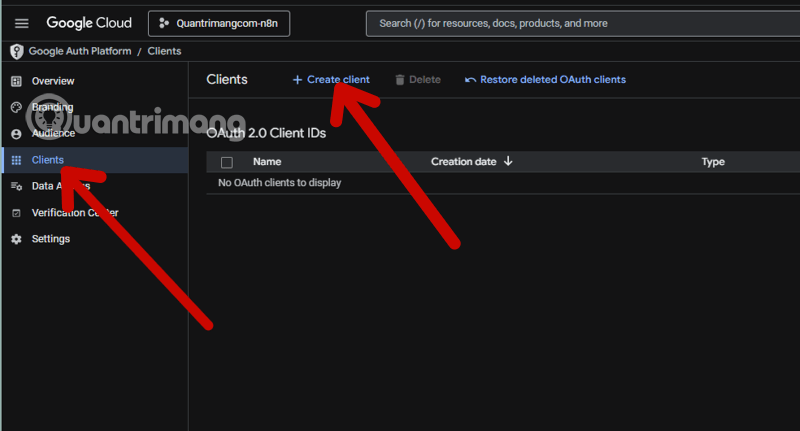
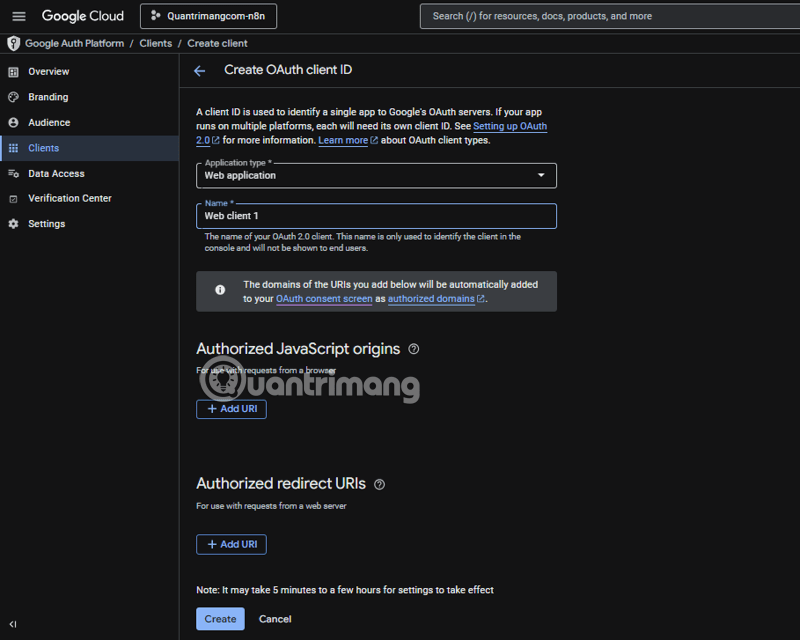
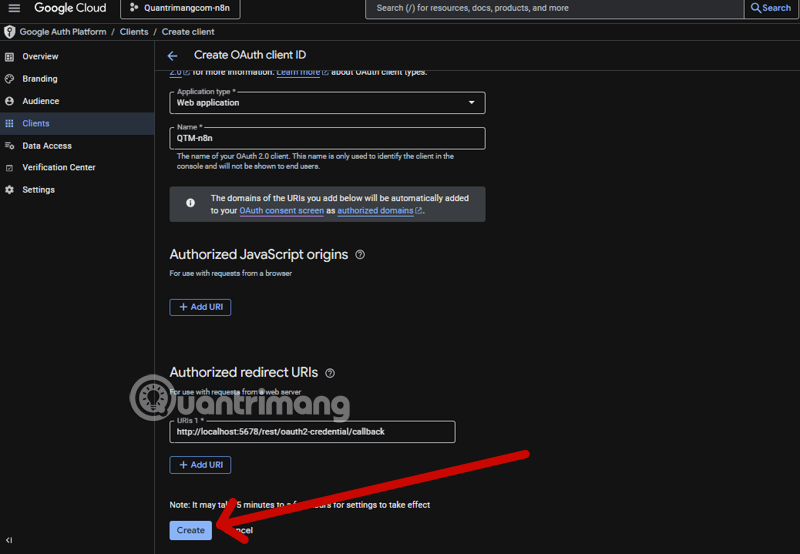
Giờ hãy chuyển sang phần Client, chọn Create client.
Chọn Web application ở mục Application type, ở dưới để tên tùy bạn sử dụng. Và ở dưới cùng mục Authorized redirect URLs bạn cần phải có OAuth Redirect URL tạo từ Workflow của n8n.
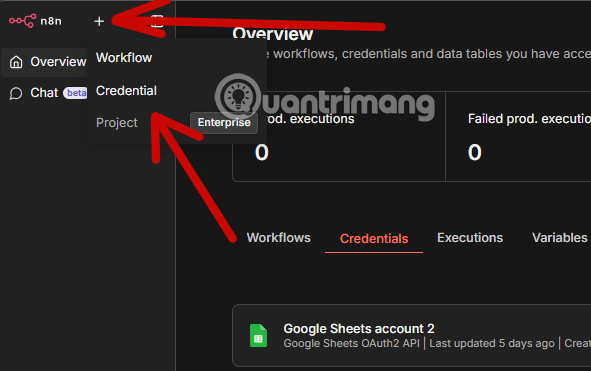
Quay lại n8n, chọn dấu cộng ở góc trên bên trái, chọn Credential.
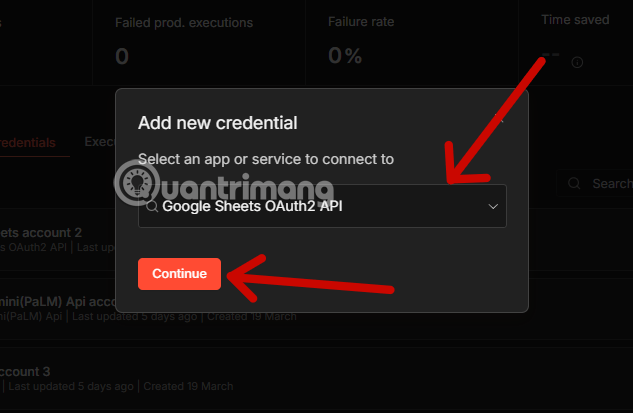
Trong mục Add new credential bạn hãy chọn Google Sheets OAuth2 API và chọn Continue.
Kế đến hãy sao chép link trong mục OAuth Redirect URL.
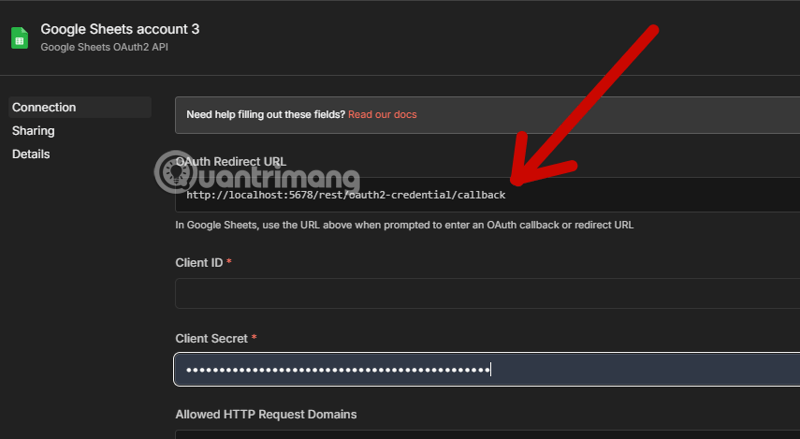
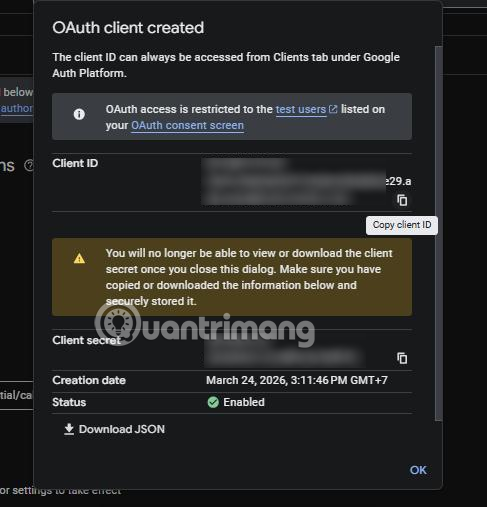
Và dán lại vào phần Authorized redirect URLs bên trên và chọn Create là sẽ hiển thị Client ID và Client Secret. Bạn hãy lưu ý là Client Secret chỉ xuất hiện một lần để đảm bảo tính bảo mật. Còn Client ID có thể lấy bất cứ lúc nào, nên bạn hãy sao chép và dán Client Secret vào một ứng dụng ghi chú để lưu lại nhé.
Bấm biểu tượng sao chép để sao chép Client ID và Client Secret vào ứng dụng ghi chú của bạn hoặc bất kỳ đâu mà bạn có thể dán nội dung vào nhé.
Tại sao cần sử dụng Google Sheets API thay vì chia sẻ công khai?
Sử dụng API thông qua Client ID giúp quy trình của bạn bảo mật tuyệt đối. Thay vì phải để chế độ "Bất kỳ ai có liên kết đều có thể chỉnh sửa", n8n sẽ truy cập vào trang tính dưới danh nghĩa ứng dụng của chính bạn. Điều này giúp kiểm soát quyền truy cập chặt chẽ, đặc biệt là với các dữ liệu kinh doanh quan trọng hoặc thông tin khách hàng nhạy cảm.
Cách khắc phục lỗi thường gặp khi kết nối n8n với Google Sheets
Trong quá trình thêm thông tin xác thực vào n8n, bạn có thể gặp một số lỗi phổ biến:
- Lỗi 403 (Access Denied): Do bạn chưa kích hoạt API trong bước 1 hoặc chưa thêm email vào danh sách "Test Users" nếu ứng dụng ở chế độ Testing.
- Lỗi Redirect URI Mismatch: Đảm bảo rằng URL bạn dán vào Google Cloud khớp chính xác 100% với URL mà n8n cung cấp (lưu ý dấu
/ở cuối). - Chưa cấp quyền ghi: Đảm bảo khi xác thực, bạn đã tích vào ô cho phép ứng dụng xem và chỉnh sửa tệp trên Google Drive/Sheets.
Nâng tầm Workflow trên n8n với dữ liệu từ Google Sheets
Khi đã kết nối thành công, bạn có thể biến Google Sheets thành một "database" mini cho các tác vụ như:
- Tự động cập nhật báo cáo SEO hàng ngày.
- Gửi thông báo Telegram khi có dòng dữ liệu mới được thêm vào trang tính.
- Thu thập dữ liệu từ các nguồn AI và lưu trữ có hệ thống để phân tích sau này.
Xem thêm: Hướng dẫn cài đặt và sử dụng n8n trên Windows 11
Việc làm chủ cách tạo Client ID không chỉ giúp bạn sử dụng n8n tốt hơn mà còn là nền tảng để bạn kết nối với hàng loạt dịch vụ khác của Google như Drive, Calendar hay Gmail.
Bạn nên đọc
-

Cách kết nối Facebook Graph API với n8n dễ dàng
-
Hướng dẫn lấy Gemini API Key và kết nối với n8n chi tiết
-
Template n8n là gì? Hướng dẫn & So sánh Toàn diện
-
Kết nối n8n với MCP Server cho Claude Desktop và Claude Code
-
Workflow tự động thống kê YouTube View đa kênh
-
Hướng dẫn cài đặt và sử dụng n8n trên Windows 11



Theo Nghị định 147/2024/ND-CP, bạn cần xác thực tài khoản trước khi sử dụng tính năng này. Chúng tôi sẽ gửi mã xác thực qua SMS hoặc Zalo tới số điện thoại mà bạn nhập dưới đây:

 n8n
n8n
 AI
AI
 Copilot
 Grok
Grok
 Thư viện Prompt
 Hướng dẫn AI
 Công nghệ
 Ứng dụng
 Hệ thống
 Game - Trò chơi
 iPhone
 Android
 Làng Công nghệ
 Học CNTT
 Hàm Excel
 Học Python
 Download
 Video
Video
 Cuộc sống
 Khoa học

