 AI
AI
 Hướng dẫn AI
 Claude
 ChatGPT
 Gemini
 Prompt
 AI Tools
 Workflow
 Công nghệ
 Học IT
 Tiện ích

Trả lời nhanh: Cách kết nối n8n với MCP client như thế nào?
Trước tiên, hãy bật quyền truy cập MCP trên instance n8n của bạn tại Settings > Instance-level MCP, rồi chọn phương thức xác thực (OAuth hoặc API key). Sau đó, tùy vào AI client bạn dùng (Claude Desktop, Claude Code, Lovable...), bạn dán Server URL của n8n vào đúng vị trí cấu hình của client đó, hoặc dùng dialog Connect a client có sẵn trong n8n để thiết lập chỉ với một cú click.
Bài viết này trình bày chi tiết từng bước, kèm ví dụ cấu hình chính xác cho từng client theo tài liệu chính thức của n8n.
MCP server của n8n dùng để làm gì?
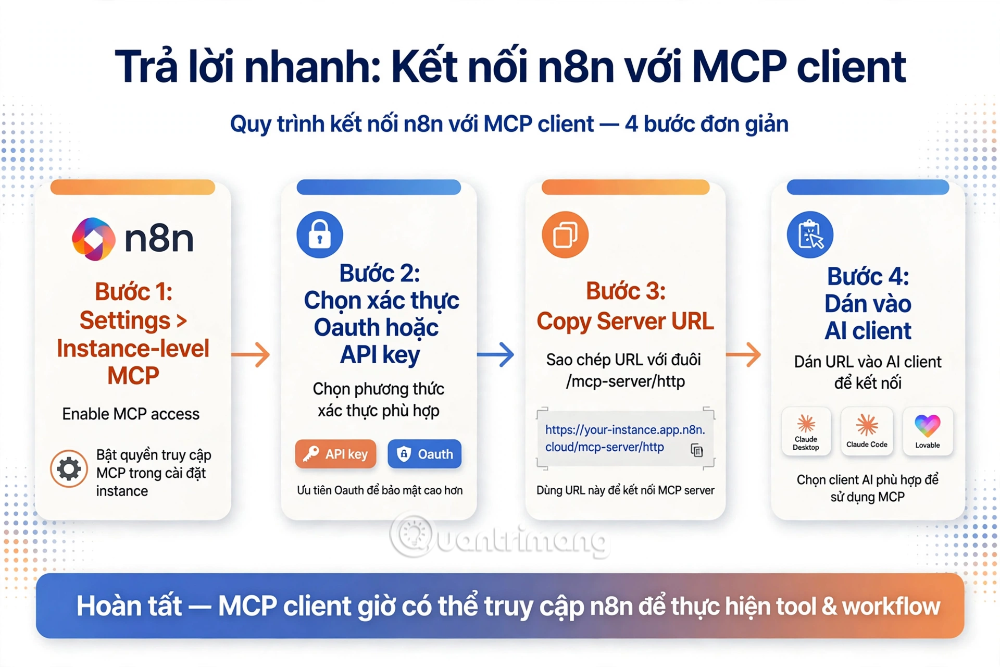
MCP (Model Context Protocol) server tích hợp sẵn trong n8n cho phép các AI client được hỗ trợ, như Lovable hoặc Claude Desktop, kết nối an toàn tới instance n8n của bạn. Sau khi kết nối thành công, các client này có thể:
- Tìm kiếm các workflow bạn đang có.
- Tương tác với những workflow đã được đánh dấu là khả dụng qua MCP.
- Kích hoạt và kiểm thử các workflow đã được mở quyền truy cập.
- Tạo và chỉnh sửa workflow cùng các bảng dữ liệu (data tables) ngay từ phía AI client.
Nói cách khác, đây là cầu nối để một trợ lý AI như Claude không chỉ trò chuyện với bạn, mà còn có thể trực tiếp vận hành và xây dựng workflow tự động hóa trong n8n.
Chuẩn bị trước khi kết nối
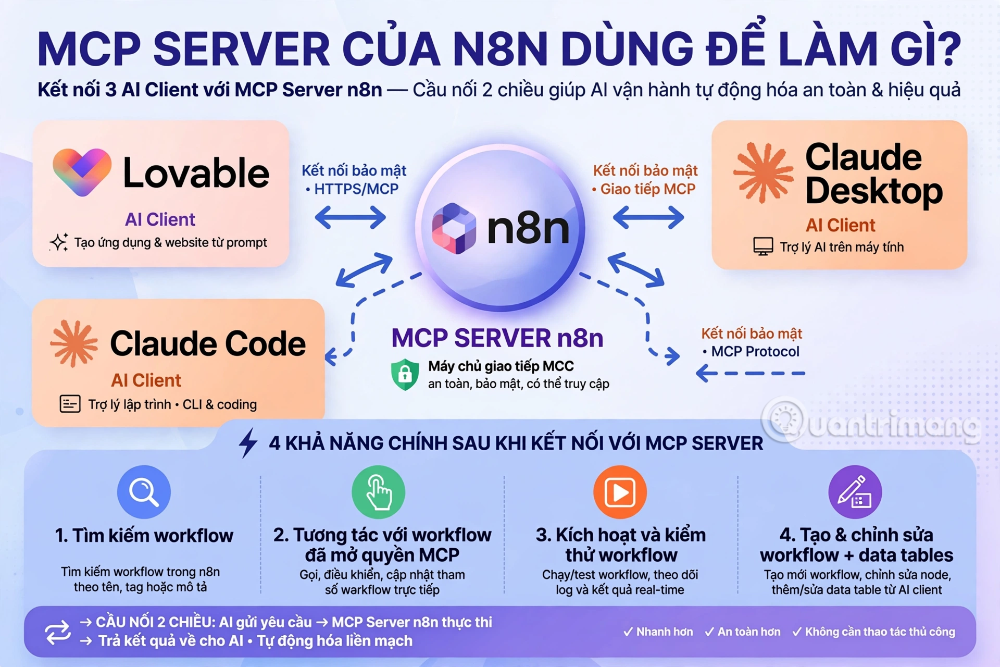
- Một instance n8n (Cloud hoặc tự lưu trữ) với quyền chủ sở hữu (owner) hoặc quản trị viên (admin), vì bật MCP cấp Instance yêu cầu quyền này.
- Đã vào Settings > Instance-level MCP và chọn Enable MCP access.
- Đã chọn phương thức xác thực: OAuth (khuyến nghị) hoặc API key.
- Đã cài đặt sẵn AI client bạn muốn kết nối, ví dụ Claude Desktop, Claude Code, hoặc Lovable.
- Nếu dùng phương thức API key, bạn cần tạo sẵn token MCP từ n8n.
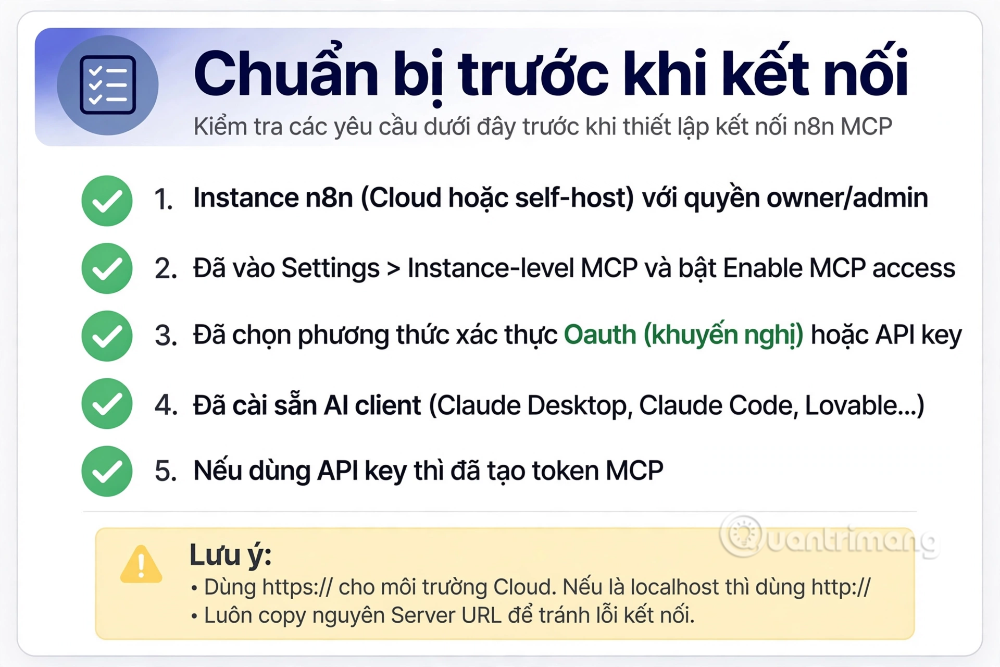
Lưu ý về URL: Tất cả ví dụ trong bài đều dùng tiền tố https://. Nếu instance của bạn chạy trên nền HTTP thường, ví dụ cài đặt cục bộ tại http://localhost:5678, hãy đổi thành http://. Cách an toàn nhất là sao chép nguyên Server URL từ n8n, để tự động có đúng tiền tố phù hợp với môi trường của bạn.
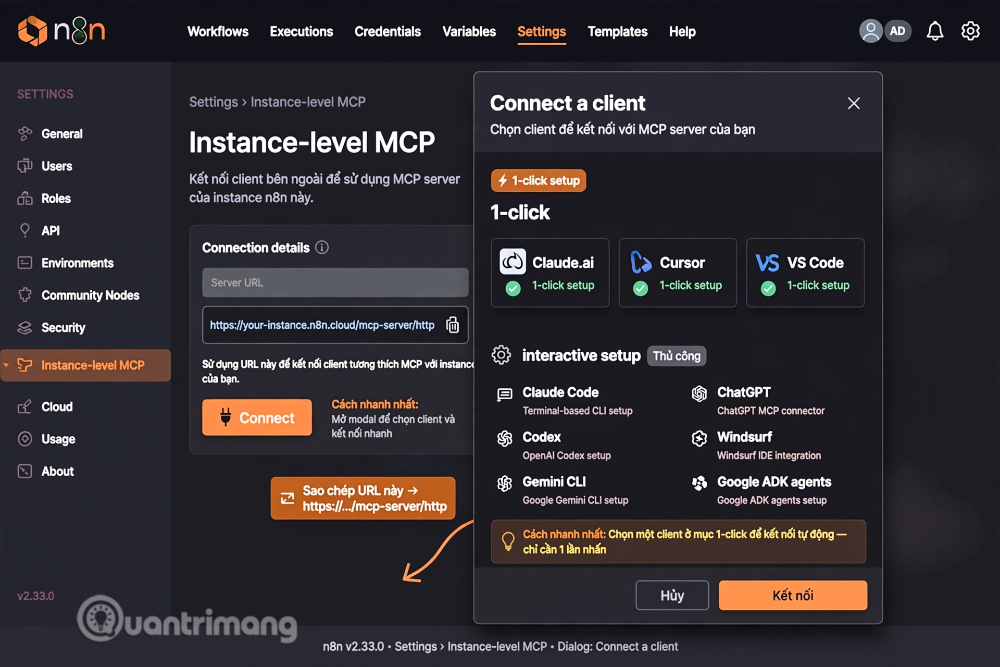
Cách nhanh nhất: Dùng dialog Connect a client (từ n8n 2.33.0)
Từ phiên bản n8n 2.33.0, n8n cung cấp một dialog tên Connect a client, giúp việc kết nối trở nên đơn giản hơn nhiều:
- Với ai, Cursor và VS Code, dialog này hỗ trợ thiết lập chỉ với một cú click.
- Với Claude Code, Codex, Gemini CLI, ChatGPT, Windsurf và cả Google ADK agents, dialog cung cấp các bước thiết lập tương tác để bạn làm theo ngay trong giao diện.
Để mở dialog này: vào Settings > Instance-level MCP, tìm mục Connection details, rồi bấm nút Connect. Chọn đúng AI client bạn muốn kết nối trong danh sách hiện ra.
Các ví dụ cấu hình thủ công trong phần dưới đây hữu ích khi: n8n chưa hiển thị bước tương tác cho client bạn chọn, bạn cần tài liệu tham khảo để hiểu cơ chế hoạt động, hoặc bạn muốn tự tay cấu hình thay vì dùng dialog tự động.
Cách kết nối Lovable với MCP server của n8n
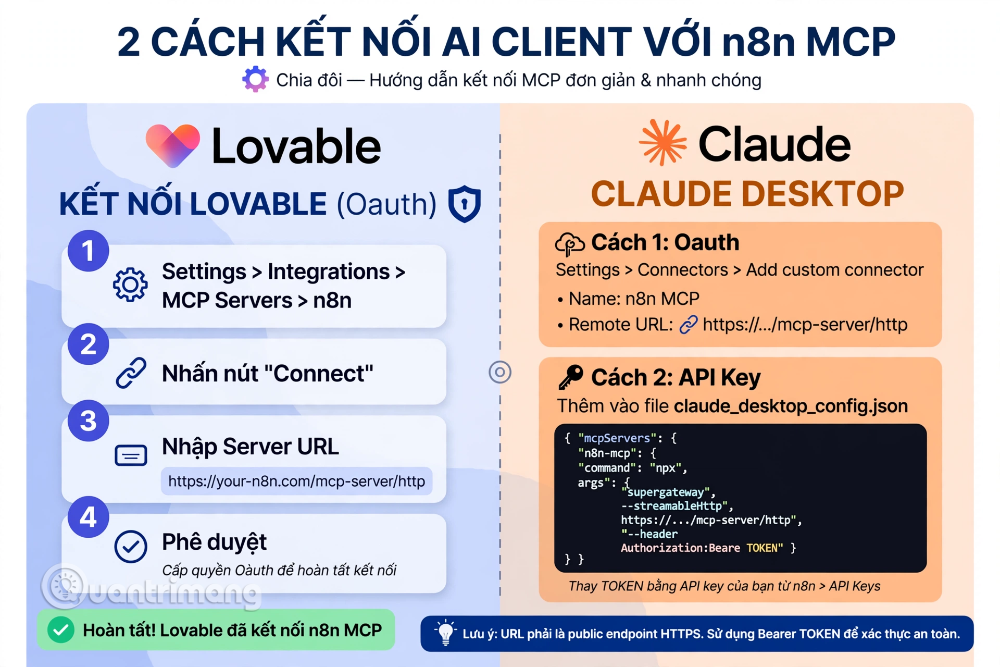
Lovable là một AI client dùng phương thức xác thực OAuth. Các bước thực hiện:
- Vào Settings > Integrations trong workspace của Lovable.
- Trong mục MCP Servers, tìm n8n và bấm Connect.
- Nhập Server URL của n8n - giá trị này lấy từ dialog Connect a client trong n8n.
- Lưu kết nối, nếu thành công, n8n sẽ chuyển hướng bạn đến trang phê duyệt quyền truy cập cho Lovable.
- Xác minh kết nối đã hoạt động.
Sau khi kết nối thành công, Lovable có thể truy vấn các workflow đã được bật quyền MCP. Ví dụ thực tế: bạn có thể yêu cầu Lovable xây dựng một giao diện workflow hiển thị danh sách người dùng và cho phép xóa người dùng - toàn bộ dựa trên dữ liệu và workflow đang có sẵn trong n8n của bạn.
Cách kết nối Claude Desktop với MCP server của n8n
Claude Desktop hỗ trợ hai cách xác thực: OAuth (khuyến nghị) và API key.
Cách 1: Dùng OAuth (khuyến nghị)
Chọn Dấu + tại khung chat Claude > Add Connectors trong Claude Desktop.
Bấm Add custom connector.
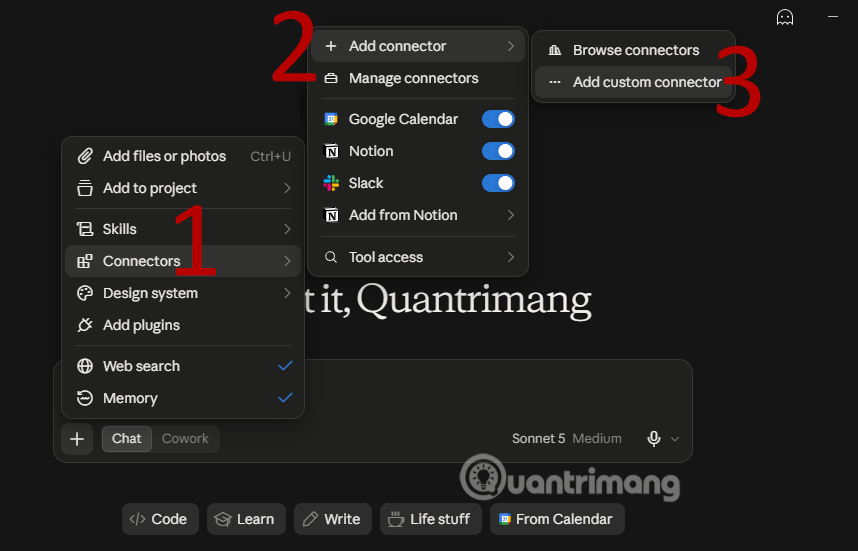
Điền các thông tin sau:
- Name: đặt tên tùy ý, ví dụ n8n MCP.
- Remote MCP Server URL: là giá trị Server URL hiển thị trong dialog Connect a client của n8n. URL này có đuôi /mcp-server/http, nên sẽ có dạng https://<tên-miền-n8n-của-bạn>/mcp-server/http.
- Lưu ý quan trọng: Đây không phải địa chỉ trình soạn thảo (editor) của n8n. Đừng dán URL bạn thấy trên thanh địa chỉ trình duyệt khi đang mở n8n - hãy lấy đúng giá trị Server URL từ dialog Connect a client.
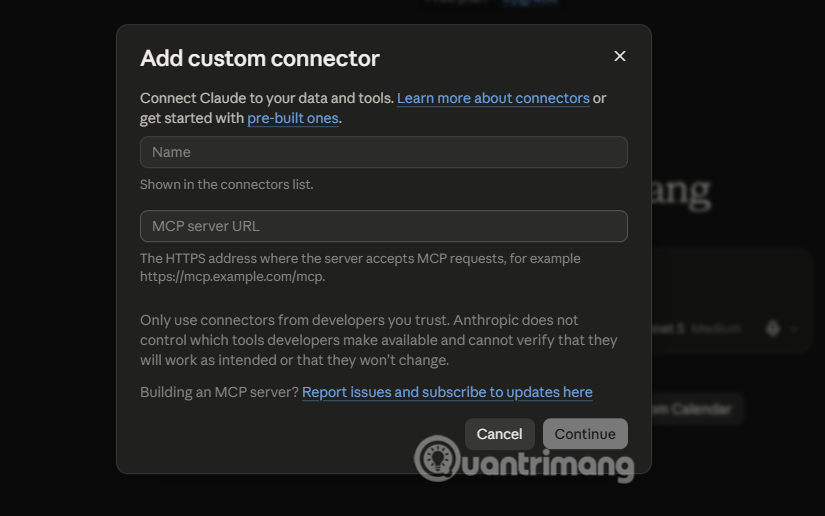
Sau khi đã thiết lập xong bạn hãy chọn lưu connector. Khi được yêu cầu, phê duyệt quyền truy cập cho Claude Desktop.
Cách 2: Dùng API key
Thêm đoạn cấu hình sau vào file claude_desktop_config.json:
"mcpServers": {
  "n8n-mcp": {
    "command": "npx",
    "args": [
      "-y",
      "supergateway",
      "--streamableHttp",
      "https://<tên-miền-n8n-của-bạn>/mcp-server/http",
      "--header",
      "Authorization:Bearer <TOKEN_MCP_CUA_BAN>"
    ]
  }
}
Trong đó, thay:
- <tên-miền-n8n-của-bạn>: tên miền n8n của bạn, không kèm tiền tố https://. Nếu dùng n8n Cloud, tên miền có dạng your-instance.app.n8n.cloud. Nếu tự lưu trữ (self-host), đây là tên miền phục vụ trình soạn thảo n8n của bạn, ví dụ example.com. Bạn có thể tìm Server URL đầy đủ trong n8n tại Settings > Instance-level MCP > Connect a client > Server URL.
- <TOKEN_MCP_CUA_BAN>: token MCP đã tạo từ n8n.
Ví dụ minh họa: nếu tên miền n8n của bạn là marketing.app.n8n.cloud và token là abc123xyz, dòng URL sẽ là https://marketing.app.n8n.cloud/mcp-server/http, còn header xác thực sẽ là Authorization: Bearer abc123xyz.
Cách kết nối Claude Code với MCP server của n8n
Claude Code là công cụ dòng lệnh dành cho lập trình viên, cũng hỗ trợ cả hai phương thức xác thực OAuth và API key.
Cách 1: Xác thực bằng OAuth (khuyến nghị)
Dùng lệnh CLI sau:
claude mcp add --transport http n8n https:// < tên-miền-n8n-của-bạ n> /mcp-server/http
Hoặc thêm đoạn sau vào file claude.json:
{ " mcpServers ": { " n8n ": { " type ": "http", " url ": "https://<tên-miền-n8n-của-bạn>/mcp-server/http" } }}Cách thay <tên-miền-n8n-của-bạn> giống hệt phần hướng dẫn ở Claude Desktop phía trên.
Sau khi thêm, chạy lệnh /mcp trong Claude Code, chọn n8n trong danh sách để hoàn tất quá trình phê duyệt OAuth.
Cách 2: Xác thực bằng API key
Dùng lệnh CLI sau:
claude mcp add --transport http n8n-mcp https:// < tên-miền-n8n-của-bạ n> /mcp-server/http \ --header "Authorization: Bearer <TOKEN_MCP_CUA_BAN>"Hoặc thêm vào file claude.json:
{ " mcpServers ": { " n8n-mcp ": { " type ": "http" , " url ": "https://<tên-miền-n8n-của-bạn>/mcp-server/http" , " headers ": { " Authorization ": "Bearer <TOKEN_MCP_CUA_BAN>" } } }}Dùng Claude kết hợp n8n để tự động hóa công việc
Sau khi kết nối thành công, bạn có thể tận dụng Claude ngay trong công việc hằng ngày mà không cần mở giao diện n8n. Ví dụ:
- Với Claude Desktop: bạn có thể gõ yêu cầu như "Kiểm tra workflow gửi email chào mừng khách hàng mới có đang chạy ổn định không, và cho tôi biết lần chạy gần nhất bị lỗi ở bước nào". Vì Claude Desktop đã kết nối MCP, nó có thể truy vấn trực tiếp workflow đó trong n8n và trả lời dựa trên dữ liệu thật, thay vì đoán mò.
- Với Claude Code: một lập trình viên đang xây dựng tính năng tích hợp có thể yêu cầu "Tạo giúp tôi một workflow n8n mới, kích hoạt bằng webhook, nhận dữ liệu đơn hàng và ghi vào Google Sheets". Nhờ kết nối MCP qua CLI, Claude Code có thể tạo và chỉnh sửa workflow này trực tiếp trong n8n, thay vì bạn phải tự tay kéo thả từng node.
Hai ví dụ trên cho thấy giá trị cốt lõi của việc kết nối MCP, đó là biến AI client từ một công cụ trò chuyện thuần túy thành một trợ lý có thể thao tác trực tiếp trên hệ thống tự động hóa của bạn.
Phân biệt MCP cấp Instance và node MCP Server Trigger
Đây là điểm dễ gây nhầm lẫn, nên cần làm rõ trước khi bắt đầu:
- Quyền truy cập MCP cấp Instance (Instance-level MCP access): cho phép bạn tạo một kết nối duy nhất cho toàn bộ instance n8n, dùng xác thực tập trung, và chọn những workflow nào sẽ được mở quyền truy cập. Các workflow đã bật sẽ dễ dàng được tìm thấy và chạy mà không cần thiết lập riêng cho từng workflow.
- Node MCP Server Trigger: được cấu hình bên trong một workflow cụ thể. Node này chỉ để lộ các công cụ (tools) thuộc riêng workflow đó, phù hợp khi bạn muốn thiết kế hành vi MCP server tùy biến, gói gọn trong một workflow duy nhất.
Nói tóm lại là bạn dùng MCP cấp Instance nếu bạn muốn một cổng kết nối chung cho nhiều workflow. Dùng node MCP Server Trigger nếu bạn chỉ muốn một workflow riêng biệt hoạt động như một MCP server độc lập.
Những lỗi thường gặp khi kết nối MCP với n8n
- Nhầm URL editor với Server URL: Đây là lỗi phổ biến nhất, URL trình soạn thảo n8n bạn thấy trên trình duyệt khác hoàn toàn với Server URL dùng cho MCP (URL này có đuôi /mcp-server/http). Luôn lấy giá trị từ dialog Connect a client, đừng tự suy ra hay copy từ thanh địa chỉ trình duyệt.
- Chưa bật quyền truy cập MCP trên instance: Nếu bạn chưa vào Settings > Instance-level MCP và bấm Enable MCP access, mọi cấu hình phía client sẽ không hoạt động.
- Không đủ quyền để bật MCP: Việc bật MCP cấp Instance yêu cầu quyền chủ sở hữu hoặc quản trị viên. Nếu bạn không có quyền này, hãy nhờ quản trị viên instance thực hiện giúp.
- Sai tiền tố http/https: Nếu instance chạy cục bộ (như localhost:5678 ), hãy dùng http:// thay vì https://. Cách an toàn là luôn sao chép nguyên Server URL từ n8n thay vì tự gõ.
- Token API key hết hạn hoặc sai định dạng header: Với phương thức API key, header phải đúng định dạng Authorization: Bearer <token>. Thiếu dấu cách sau dấu hai chấm hoặc sai từ khóa Bearer sẽ khiến xác thực thất bại.
- Dùng nhầm node MCP Server Trigger khi thực chất cần MCP cấp Instance: Nếu bạn muốn một client truy cập nhiều workflow cùng lúc qua một điểm kết nối chung, hãy dùng MCP cấp Instance thay vì cấu hình riêng lẻ node MCP Server Trigger trong từng workflow.
Câu hỏi thường gặp
Bạn nên chọn OAuth hay API key khi kết nối MCP?
- n8n khuyến nghị dùng OAuth vì quy trình phê duyệt rõ ràng và an toàn hơn. API key phù hợp khi bạn cần cấu hình thủ công qua file cấu hình hoặc dòng lệnh, ví dụ khi triển khai tự động trên nhiều máy.
Client nào được hỗ trợ thiết lập chỉ với một cú click?
- Theo tài liệu n8n, Claude.ai, Cursor và VS Code được hỗ trợ thiết lập một cú click qua dialog Connect a client. Các client khác như Claude Code, Codex, Gemini CLI, ChatGPT, Windsurf và Google ADK agents có bước thiết lập tương tác riêng.
Bạn có cần cài thêm phần mềm gì để dùng cách xác thực API key trên Claude Desktop không?
- Cấu hình mẫu dùng gói supergateway chạy qua npx, nên máy bạn cần có Node.js và npx để lệnh này hoạt động.
MCP cấp Instance và node MCP Server Trigger, dùng chung được không?
- Có thể tồn tại song song, vì đây là hai cơ chế phục vụ mục đích khác nhau: một cho toàn instance, một cho từng workflow riêng lẻ. Hãy chọn cơ chế phù hợp với nhu cầu cụ thể của bạn.
Nếu n8n của bạn là phiên bản cũ hơn 2.33.0 thì sao?
- Bạn sẽ không thấy dialog Connect a client với các bước tương tác. Hãy dùng các ví dụ cấu hình thủ công trong bài này, và cân nhắc nâng cấp n8n để có trải nghiệm thiết lập thuận tiện hơn.
Lưu ý cập nhật n8n cập nhật phiên bản và giao diện MCP thường xuyên, danh sách client được hỗ trợ có thể mở rộng thêm theo thời gian. Trước khi triển khai, hãy đối chiếu lại với tài liệu chính thức tại docs.n8n.io để đảm bảo tên nút, đường dẫn cấu hình và danh sách client vẫn khớp với phiên bản bạn đang dùng.



 n8n
n8n
 AI
AI
 Copilot
 Grok
Grok
 Thư viện Prompt
 Hướng dẫn AI
 Công nghệ
 Ứng dụng
 Hệ thống
 Game - Trò chơi
 iPhone
 Android
 Làng Công nghệ
 Học CNTT
 Hàm Excel
 Học Python
 Download
 Video
Video
 Cuộc sống
 Khoa học

