 AI
AI
 Hướng dẫn AI
 Claude
 ChatGPT
 Gemini
 Prompt
 AI Tools
 Workflow
 Công nghệ
 Học IT
 Tiện ích
Hướng dẫn kết nối Gmail với n8n qua Google Cloud Console

Mua gói Thành viên QuanTriMang Pro để trải nghiệm website không quảng cáo và sử dụng các tiện ích AI trên QuanTriMang.
Trong kỷ nguyên số hóa và tự động hóa quy trình (Automation Workflow) hiện nay, n8n đã trở thành công cụ đắc lực được các doanh nghiệp SME, các chuyên gia Growth Marketing và kỹ sư dữ liệu tại Việt Nam ưu tiên lựa chọn nhờ tính linh hoạt và tối ưu chi phí. Việc kết nối các kênh quảng cáo, hệ thống CRM hay Google Sheets với hòm thư điện tử để gửi thông báo real-time đang là xu hướng tất yếu.
Vai trò của Gmail Node trong n8n là cực kỳ quan trọng; nó đóng vai trò như một "trạm chuyển phát" tự động, giúp bạn gửi email xác nhận, gửi báo cáo, hoặc chăm sóc khách hàng tự động mà không cần can thiệp thủ công. Bài viết này sẽ hướng dẫn bạn chi tiết các bước tích hợp Gmail vào n8n một cách chính xác và nhanh chóng nhất, giúp bạn làm chủ luồng gửi email tự động tại thị trường Việt Nam.
Cách tích hợp Gmail với n8n
Hướng dẫn chi tiết các bước thiết lập tích hợp Gmail trên n8n
1. Khởi tạo Gmail node trên n8n để lấy OAuth Redirect URL
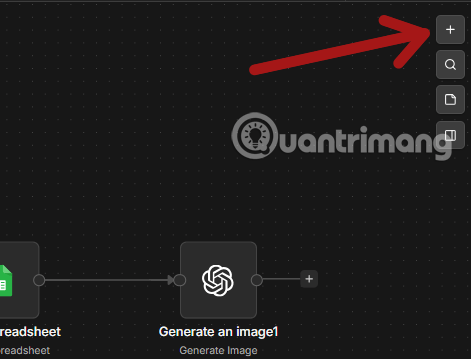
Bước 1: Tại giao diện màn hình chính của n8n, bạn nhấn vào nút Add first step hoặc biểu tượng dấu cộng + ở giữa vùng làm việc (Canvas) để bắt đầu tạo và thêm một Node mới vào dự án.
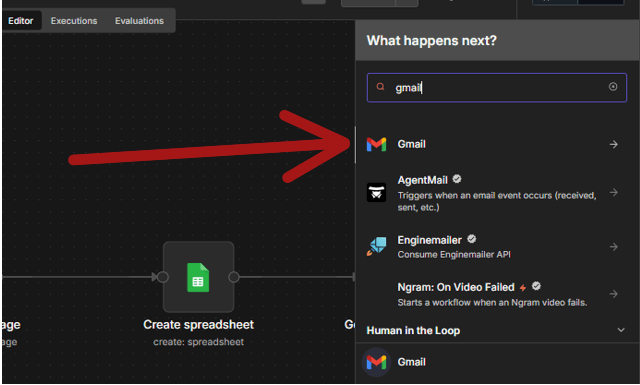
Bước 2: Một bảng tìm kiếm các ứng dụng tích hợp hiện ra. Bạn nhập từ khóa "Gmail" vào ô tìm kiếm, sau đó nhấn chọn vào ứng dụng Gmail từ danh sách kết quả hiển thị để thêm Node này vào sơ đồ.
Bước 3: Hệ thống sẽ yêu cầu bạn lựa chọn hành động cụ thể cho Node. Tại đây, bạn chọn mục Send an email hoặc các hành động khác để thiết lập kịch bản gửi thư tự động.
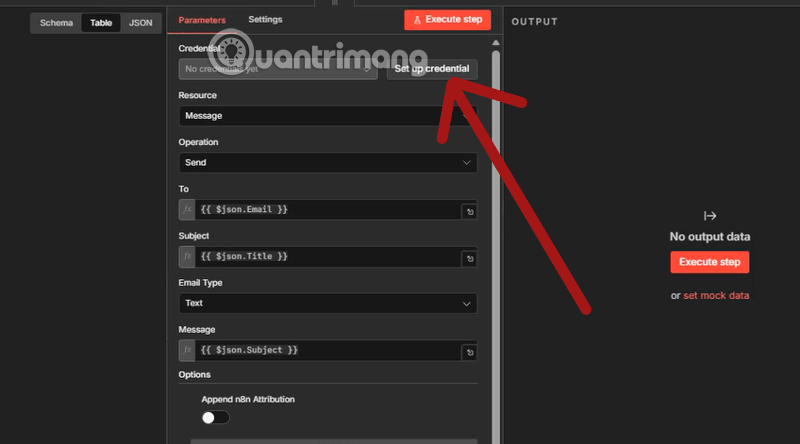
Bước 4: Tại khung cấu hình chi tiết của Node Gmail bên phải màn hình, bạn tìm đến mục Credential for Gmail Account. Hãy nhấp vào menu thả xuống và chọn Create New Credential (Tạo thông tin xác thực mới).
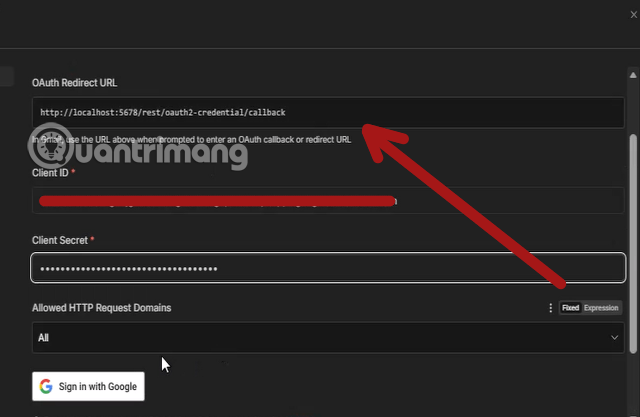
Bước 5: Trong giao diện của Credential Gmail, bạn sẽ thấy OAuth Redirect URL, chọn URL nó và hệ thống sẽ tự động copy link đó cho bạn.
2. Thiết lập Google Cloud để tích hợp Gmail vào n8n
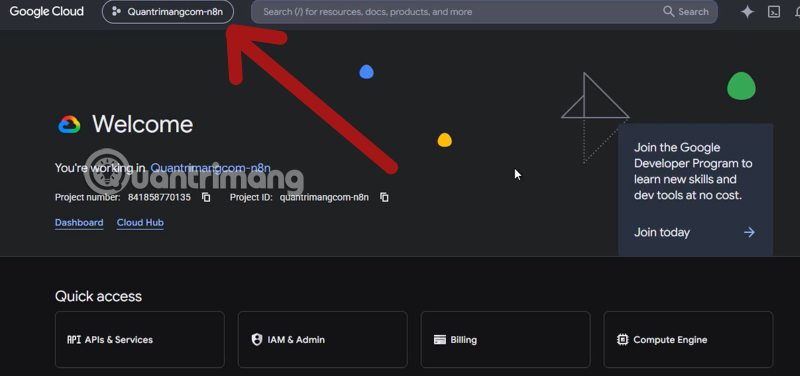
Bước 1: Bắt đầu tại trang chủ Google Cloud Console. Bạn nhấp chuột vào nút Project selector (ô chọn dự án) ở góc trên cùng bên trái thanh điều hướng để mở danh sách dự án. Xong hãy chọn New Project.
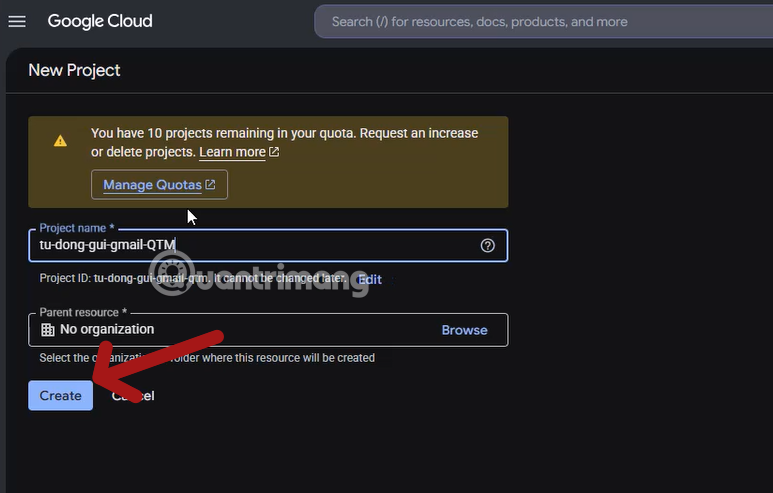
Bước 2: Một cửa sổ mới hiện ra để bạn tạo một dự án. Bạn tiến hành đặt tên cho dự án là tu-dong-gui-gmail-QTM, sau đó nhấn vào nút Create màu xanh lam ở phía dưới để hệ thống khởi tạo dự án mới.
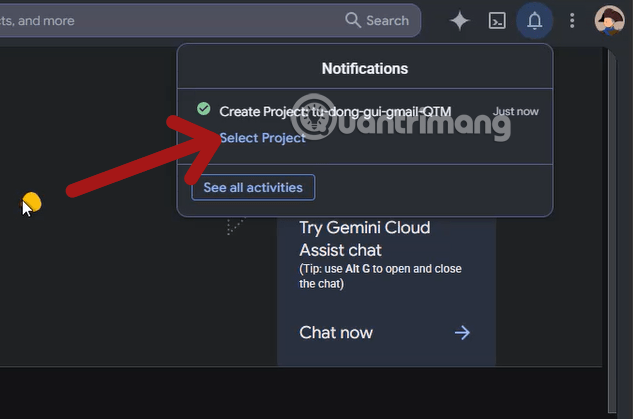
Bước 3: Quan sát bảng thông báo (Notifications) hiện ra ngay sau đó ở góc phải màn hình, bạn hãy nhanh tay nhấn vào dòng chữ Select Project (Chọn dự án) để chuyển ngay sang làm việc bên trong dự án vừa tạo.
Bước 4: Lúc này, giao diện console đã xác nhận bạn đang ở trong dự án tu-dong-gui-gmail-QTM. Bước tiếp theo là nhấp chuột vào ô Search bar (Thanh tìm kiếm) ở phía trên cùng của màn hình, cạnh ô hiển thị tên dự án của bạn.
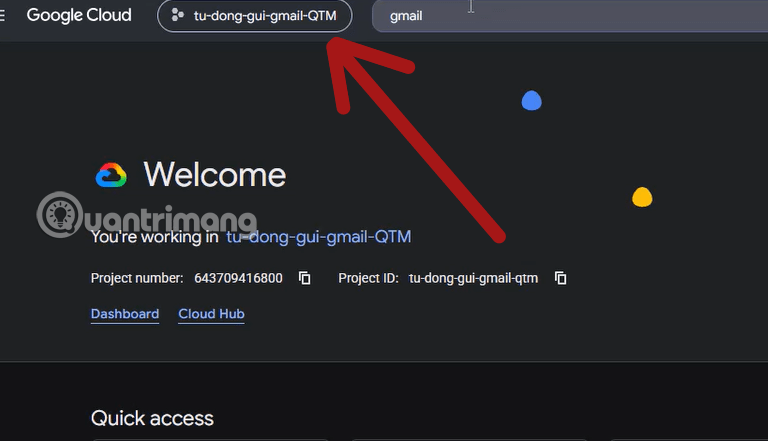
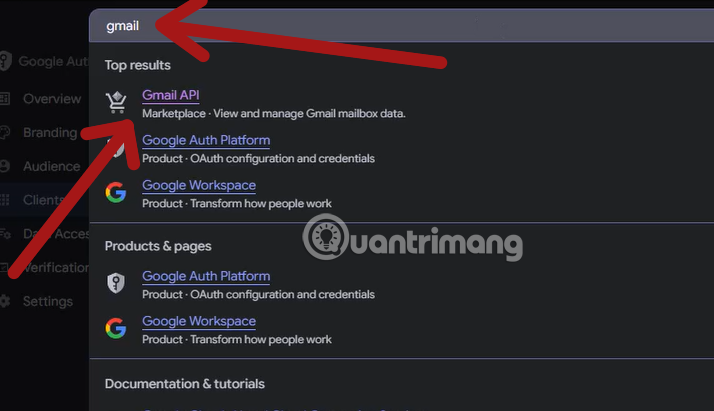
Bước 5: Trong ô tìm kiếm, bạn gõ từ khóa "gmail". Một danh sách kết quả xổ xuống, bạn hãy di chuyển chuột và click chọn vào kết quả Gmail API đầu tiên.
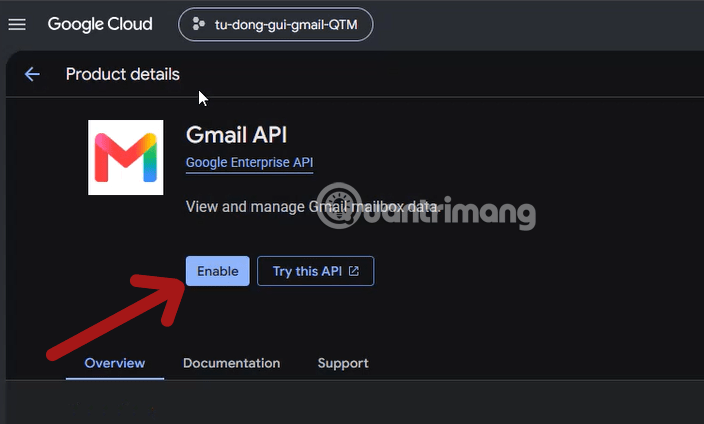
Bước 6: Giao diện chi tiết về Gmail API hiện ra. Tại đây, bạn nhấn vào nút Enable màu xanh lam để bật API này lên cho dự án của mình.
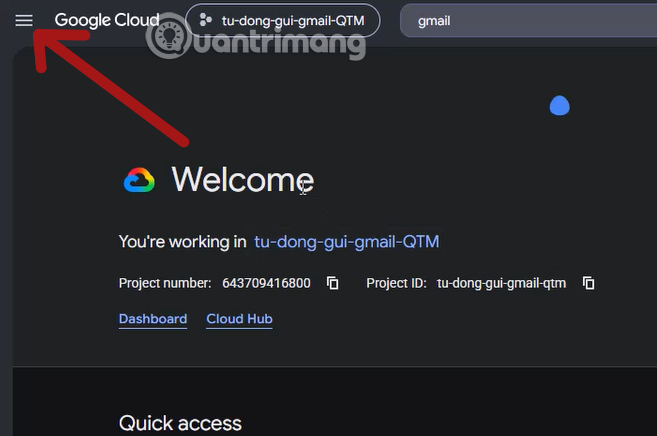
Bước 7: Sau khi API được bật, bạn cần vào menu cấu hình. Nhấp chuột vào biểu tượng Hamburger Menu (ba dấu gạch ngang) ở góc trên cùng bên trái của giao diện console.
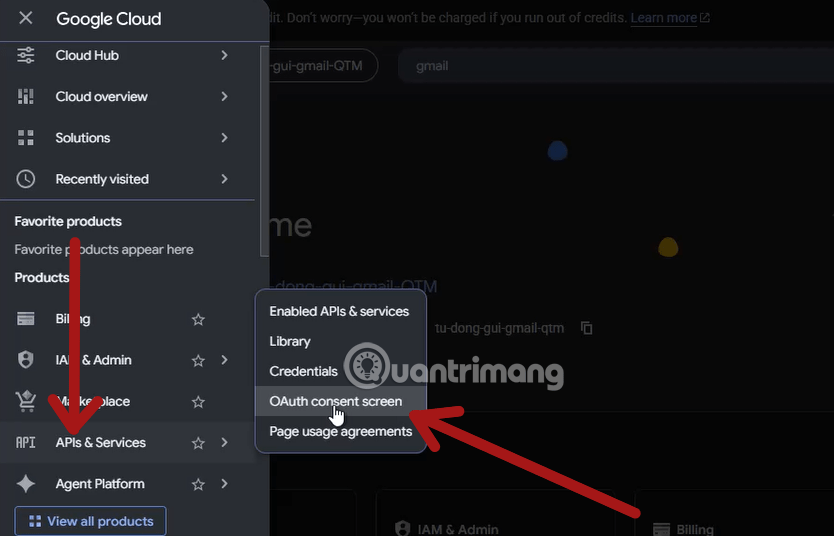
Bước 8: Từ menu chính vừa mở ra, bạn di chuột đến mục APIs & Services và nhấp chọn vào dòng OAuth consent screen (Màn hình đồng ý OAuth).
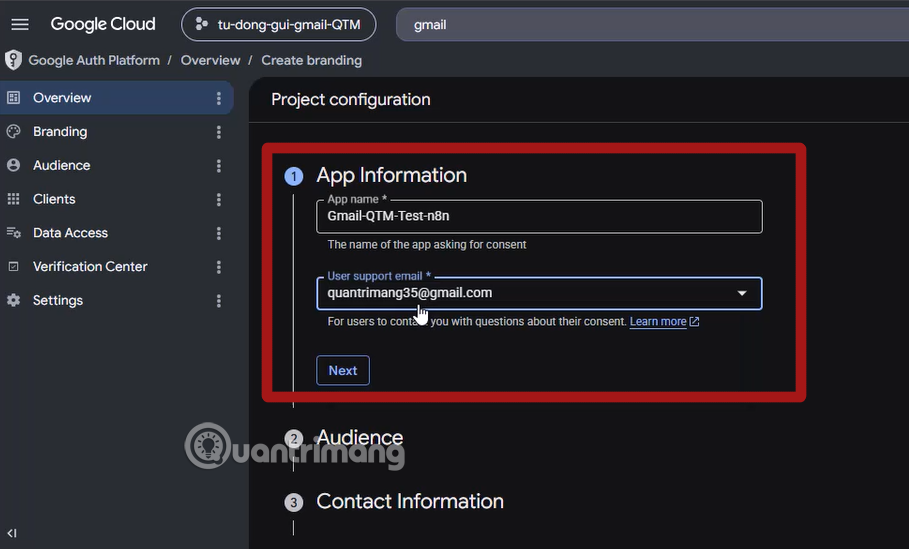
Bước 9: Trong bảng cấu hình Project configuration, ở App Information, bạn tiến hành điền App name là Gmail-QTM-Test-n8n và chọn email hỗ trợ là quantrimang35@gmail.com.
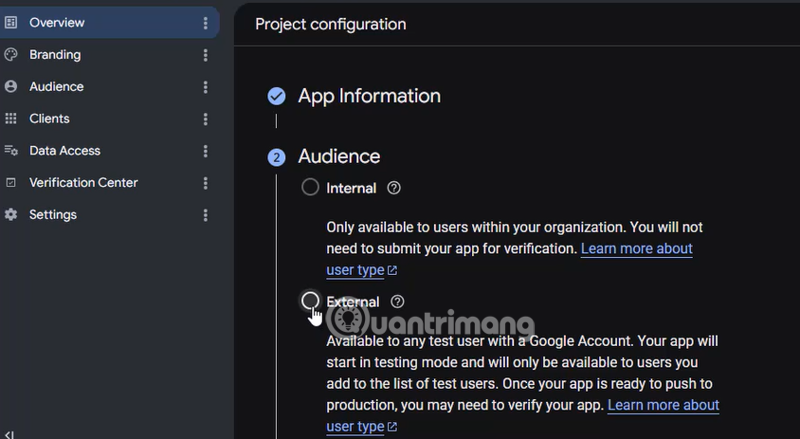
Bước 10: Ở đây bạn sẽ có hai lựa chọn bao gồm:
- Internal (Nội bộ): chỉ khả dụng cho người dùng trong Google Workspace hoặc Cloud Identity của tổ chức bạn; không cần gửi app để Google kiểm duyệt nếu chỉ dùng nội bộ. Ưu điểm: triển khai nhanh, ít rủi ro kiểm duyệt. Hạn chế: không dùng cho khách hàng bên ngoài.
-
External (Bên ngoài): cho phép bất kỳ tài khoản Google nào truy cập; khi mới tạo sẽ ở testing mode và chỉ hoạt động cho các test users bạn thêm vào; khi muốn đưa app ra production, bạn có thể phải xác minh (verification) với Google, đặc biệt nếu app yêu cầu các scope nhạy cảm.
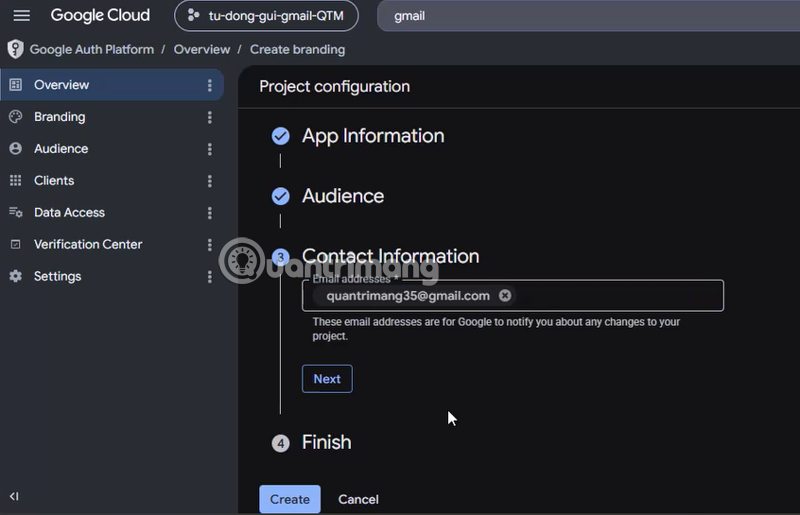
Phần Contact Information bạn hãy điền email liên hệ mà bạn đã đăng ký và thiết lập trong Google Cloud Console này, kế đến chọn Next và cuối cùng là Create để hoàn tất thiết lập Project configuration.
3. Tạo Client ID, Client Secret và kết nối với n8n
Bước 1: Sau khi đã hoàn tất Project configuration, bạn hãy chọn Client, sau đó trong phần Application Type bạn hãy chọn Web application. Ở dưới điền tên tùy theo ý của bạn.
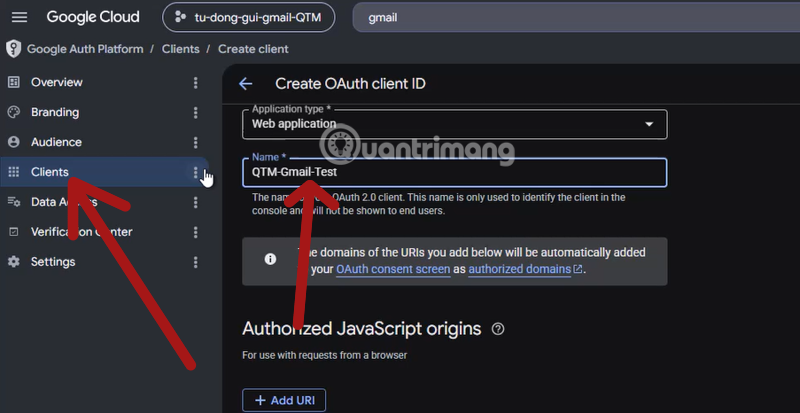
Bước 2: Chọn Add URL.
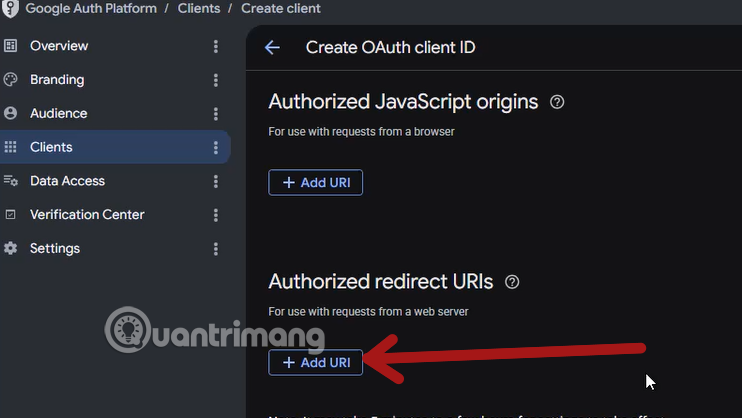
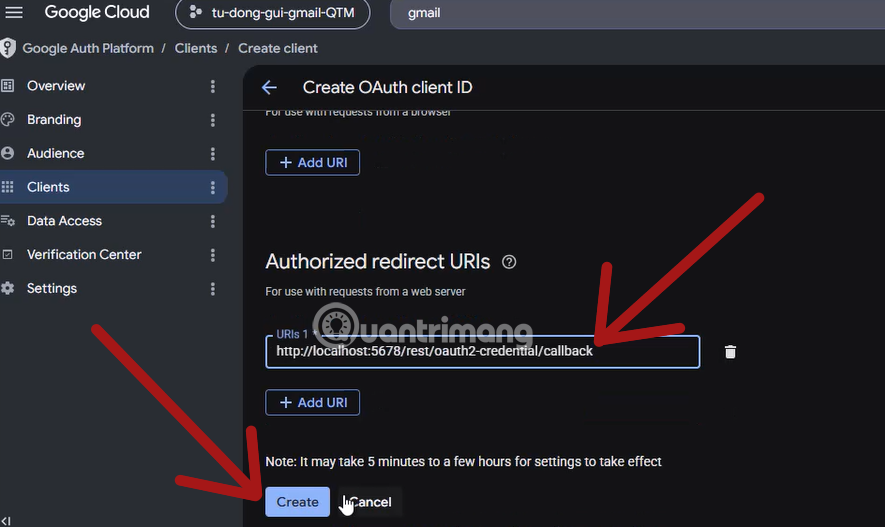
Bước 3: Thêm OAuth Redirect URL mà bạn đã lấy được từ bước 1 vào, dán vào đây và chọn Create để hoàn tất thiết lập Authorized Redirect URLs
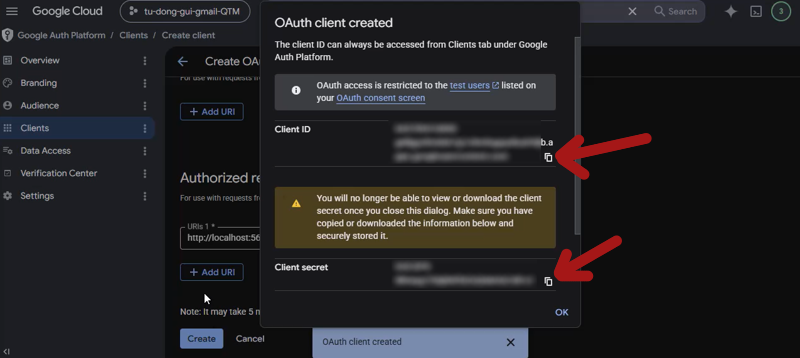
Và cuối cùng bạn sẽ lấy được Client ID cùng với Client secret ở dưới, lưu ý là hãy sao chép Client ID cùng với Client secret vào một ứng dụng ghi chú, vì khi bạn tắt bảng OAuth client created này đi, bạn sẽ không thấy Client Secret hiển thị lại. Sau này khi muốn lấy Client Secret bạn sẽ phải tạo lại.
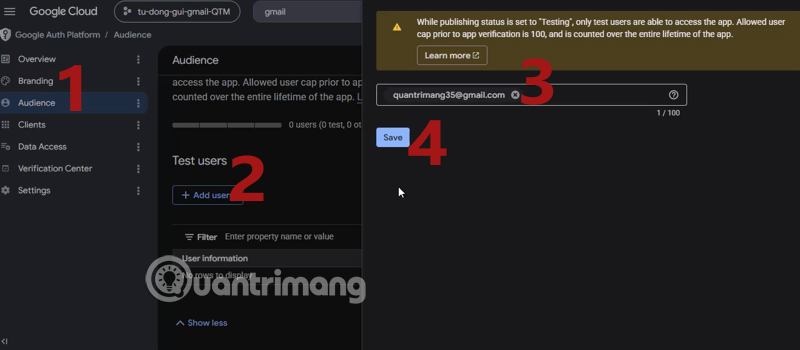
Kế đến, hãy chọn Audience và chọn Add user trong phần Test user, sau đó điền email mà bạn đã chọn để đăng nhập và thiết lập trên Google Cloud Console và nhấn Save để lưu lại email test.
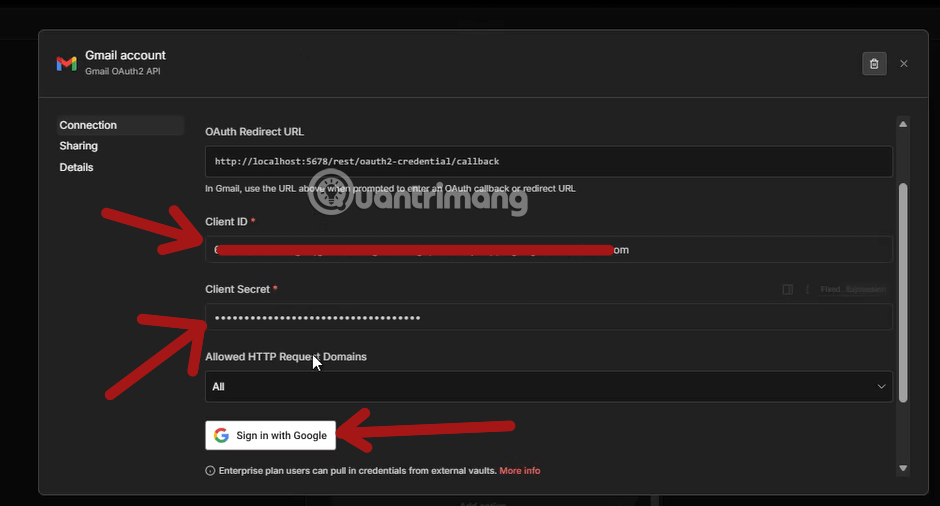
Sao chép Client ID và Client Secret đã lấy được từ bước trên vào và chọn Sign in with Google, đăng nhập tài khoản google mà bạn đã thiết lập trước đó vào. Nhớ hãy đồng ý để n8n có quyền truy cập và sử dụng dữ liệu trong tài khoản Google mà bạn đã thiết lập.
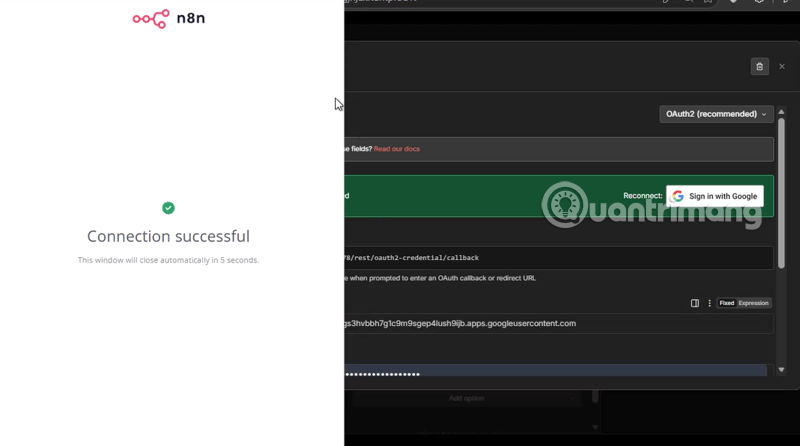
Khi thấy thông báo hiển thị như ở dưới hình đây nghĩa là bạn đã kết nối Gmail trên n8n thành công.
Các lưu ý quan trọng khi sử dụng Gmail Node trong n8n tại Việt Nam
Giới hạn gửi thư (Rate Limits) của Google API
Khi tích hợp Gmail vào n8n qua phương thức OAuth2 cá nhân, bạn cần lưu ý đến hạn ngạch (quota) của Google. Tài khoản Gmail miễn phí thông thường giới hạn gửi tối đa khoảng 500 email/ngày, trong khi tài khoản Google Workspace có thể lên tới 2000 email/ngày. Nếu kịch bản tự động hóa của bạn vượt quá con số này, Node Gmail sẽ báo lỗi mã 429 (Too Many Requests).
Giải pháp thay thế khi tự host n8n (Self-hosted)
Đối với các lập trình viên hoặc doanh nghiệp tự host n8n trên VPS tại Việt Nam, việc cấu hình OAuth2 đôi khi gặp khó khăn do vấn đề chuyển hướng URL bảo mật. Trong trường hợp này, bạn có thể linh hoạt chuyển sang sử dụng Node SMTP Email kết nối bằng Mật khẩu ứng dụng (App Password) của Google hoặc sử dụng Google Service Account. Cách làm này vừa đảm bảo tính ổn định cao, vừa không bị ngắt kết nối định kỳ như OAuth2.
Kết luận
Tích hợp Gmail vào n8n là bước đi chiến lược giúp doanh nghiệp tối ưu hóa nguồn lực, giảm thiểu sai sót con người và tăng tốc độ tương tác với khách hàng tại thị trường Việt Nam. Chỉ cần tuân thủ đúng bước thiết lập từ cơ bản đến nâng cao ở trên, hệ thống của bạn đã có thể tự động gửi đi hàng trăm email cá nhân hóa mỗi ngày một cách mượt mà và chuẩn xác.
Bạn nên đọc
-

Kết nối n8n với MCP Server cho Claude Desktop và Claude Code
-
Workflow tự động gửi Gmail từ danh sách trên Google Sheet
-
Hướng dẫn cài đặt và sử dụng n8n trên Windows 11
-
Workflow tự động thống kê YouTube View đa kênh
-
Template n8n là gì? Hướng dẫn & So sánh Toàn diện
-
Cách kết nối Facebook Graph API với n8n dễ dàng


Theo Nghị định 147/2024/ND-CP, bạn cần xác thực tài khoản trước khi sử dụng tính năng này. Chúng tôi sẽ gửi mã xác thực qua SMS hoặc Zalo tới số điện thoại mà bạn nhập dưới đây:

 n8n
n8n
 AI
AI
 Copilot
 Grok
Grok
 Thư viện Prompt
 Hướng dẫn AI
 Công nghệ
 Ứng dụng
 Hệ thống
 Game - Trò chơi
 iPhone
 Android
 Làng Công nghệ
 Học CNTT
 Hàm Excel
 Học Python
 Download
 Video
Video
 Cuộc sống
 Khoa học

