 AI
 Claude
 ChatGPT
 Gemini
 Prompt
 AI Tools
 Workflow
 Công nghệ
 Học IT
 Tiện ích
Cách test, đánh giá và triển khai những thay đổi trong ElevenAgents Architect vào môi trường thực tế

Mua gói Thành viên QuanTriMang Pro để trải nghiệm website không quảng cáo và sử dụng các tiện ích AI trên QuanTriMang.
Tổng quan
Khi ElevenAgents Architect hoàn tất một thay đổi, hệ thống sẽ gửi thay đổi đó cho bạn dưới dạng một "đề xuất": Bao gồm một nhánh chứa thay đổi đó, các bài kiểm thử (test) chứng minh rằng thay đổi hoạt động đúng, và một yêu cầu hợp nhất đề nghị đưa nhánh này vào main. Trang này giải thích cách thức hoạt động của từng thành phần, vị trí tìm thấy chúng, cũng như quy trình một đề xuất chuyển từ giai đoạn thảo luận sang triển khai thực tế.

Đề xuất là gì?
Một đề xuất được xây dựng dựa trên mô hình quản lý phiên bản hiện có:
| Phần | Định nghĩa |
|---|---|
| Nhánh | Một nhánh do Architect tạo cho thay đổi này, vì vậy main và người gọi trực tiếp sẽ không bị ảnh hưởng trong khi bạn làm việc. |
| Bản nháp | Các chỉnh sửa của Architect, được lưu trong bản nháp chưa xuất bản của bạn trên nhánh đó. |
| Phiên bản | Khi bạn xuất bản bản nháp, nó sẽ trở thành một phiên bản mới trên nhánh đó. |
| Các bài test | Các bài kiểm tra mà Architect đã viết cho thay đổi này được đính kèm vào agent và chạy trên nhánh đó. |
| Yêu cầu hợp nhất | Yêu cầu hợp nhất nhánh hiện tại vào main (hoặc một nhánh khác tùy chọn), kèm theo mô tả về thay đổi, các bài kiểm tra đã thực hiện và những nội dung mà người đánh giá cần xem xét. |
Đề xuất hợp nhất này là một đề xuất hợp nhất tiêu chuẩn của ElevenAgents, giống hệt loại đề xuất mà một thành viên trong nhóm có thể tự tay tạo ra. Đây không phải là một kiểu đối tượng riêng biệt.
Mỗi đề xuất hợp nhất chỉ bao gồm một nhánh nguồn và một nhánh đích duy nhất; do đó, một đề xuất sẽ chứa một giải pháp ứng viên. Để so sánh các phương án khác nhau, bạn hãy yêu cầu Architect đưa mỗi phương án vào một nhánh riêng. Khi đó, mỗi nhánh sẽ có một đề xuất hợp nhất tương ứng, cho phép bạn phân chia lưu lượng truy cập giữa các nhánh này như một hình thức thử nghiệm.
Vì Architect hoạt động dưới danh nghĩa của bạn, nên đề xuất hợp nhất do nó tạo ra sẽ được ghi nhận bạn là tác giả. Không có trường dữ liệu nào ghi lại việc Architect là bên tạo ra đề xuất đó. Nếu nhóm của bạn cần biết thông tin này, hãy đề cập đến nó trong phần mô tả của đề xuất.
Cách thức tạo đề xuất
Architect sẽ tạo một đề xuất hợp nhất khi bạn yêu cầu nó sửa lỗi hoặc cải tiến một vấn đề nào đó, hoặc khi bạn cung cấp cho nó một bài kiểm thử (test) bị lỗi, một phát hiện từ Spotlight, hay một vấn đề cụ thể. Quy trình chi tiết, bao gồm các công cụ mà Architect sử dụng ở mỗi bước, được trình bày trong ví dụ minh họa. Tóm tắt các bước như sau:
- Architect tiến hành nghiên cứu, tạo một nhánh mới, và đưa các thay đổi từ bản nháp của bạn vào nhánh đó.
- Architect viết các bài kiểm thử và mô phỏng cho những thay đổi này, sau đó chạy chúng ngay trong cuộc hội thoại trước khi hiển thị kết quả cho bạn.
- Architect mở hộp thoại xuất bản. Bạn xem xét các thay đổi và chọn Publish; thao tác này sẽ lưu các thay đổi dưới dạng một phiên bản mới trên nhánh đó.
- Architect tạo một đề xuất hợp nhất vào
main, với phần mô tả được tự động soạn thảo dựa trên các commit và kết quả kiểm thử thực tế trên nhánh đó. - Architect có thể đề xuất chuyển một phần nhỏ lưu lượng truy cập thực tế sang nhánh này trong thời gian chờ xem xét đề xuất. Việc này cần có sự phê duyệt từ bạn.
Bạn có thể dừng lại ở bất kỳ bước nào. Một nhánh đã có phiên bản được xuất bản nhưng chưa có đề xuất hợp nhất vẫn rất hữu ích: Bạn có thể tự mình kiểm thử hoặc tạo đề xuất hợp nhất vào một thời điểm khác.
Xác thực trong quá trình hội thoại
Architect viết và chạy các bài kiểm thử ngay trong quá trình xây dựng thay đổi, chứ không phải là một bước riêng biệt được thực hiện sau đó. Đối với việc sửa lỗi, một cách tiếp cận hiệu quả là chứng minh rằng các bài kiểm thử mới sẽ thất bại nếu không có thay đổi đó, và sẽ thành công khi áp dụng thay đổi đó. Architect có thể chạy cùng một bộ kiểm thử trên cả nhánh gốc và nhánh nháp chứa các thay đổi.
Tuy nhiên, Architect không tự động thực hiện kiểm tra "trước và sau" này cho mọi thay đổi. Hãy yêu cầu thực hiện kiểm thử vào những thời điểm quan trọng, chẳng hạn: “Hãy cho tôi thấy mô phỏng mới đang thất bại trên nhánh chính nhưng lại thành công trên nhánh phát triển, sau đó tạo một đề xuất".
Một bài kiểm thử được coi là thành công khi tất cả các điều kiện thành công đều được đáp ứng. Đối với kiểm thử LLM, phản hồi của agent phải thỏa mãn các tiêu chí thành công. Đối với kiểm thử gọi công cụ, công cụ dự kiến phải được gọi với các tham số chính xác. Đối với mô phỏng, cuộc hội thoại được mô phỏng phải đạt được các điều kiện thành công đã định. Để kiểm tra xem kết quả có thiếu ổn định hay không, bạn có thể yêu cầu Architect chạy các bài kiểm thử nhiều lần. Architect có thể lặp lại mỗi bài kiểm thử tối đa 50 lần và báo cáo tỷ lệ thành công.
Tìm các đề xuất ở đâu?
Mở agent đó lên, sau đó truy cập vào mục Version Control > Proposals. Danh sách này có thể được lọc theo trạng thái, tác giả (Created by) và người đánh giá (Awaiting review from, Reviewed by). Một đề xuất do Architect tạo ra trong cuộc hội thoại với bạn sẽ hiển thị bạn là tác giả.
Architect cũng sẽ cung cấp đường dẫn đến đề xuất ngay trong cuộc hội thoại ngay khi đề xuất đó được tạo.
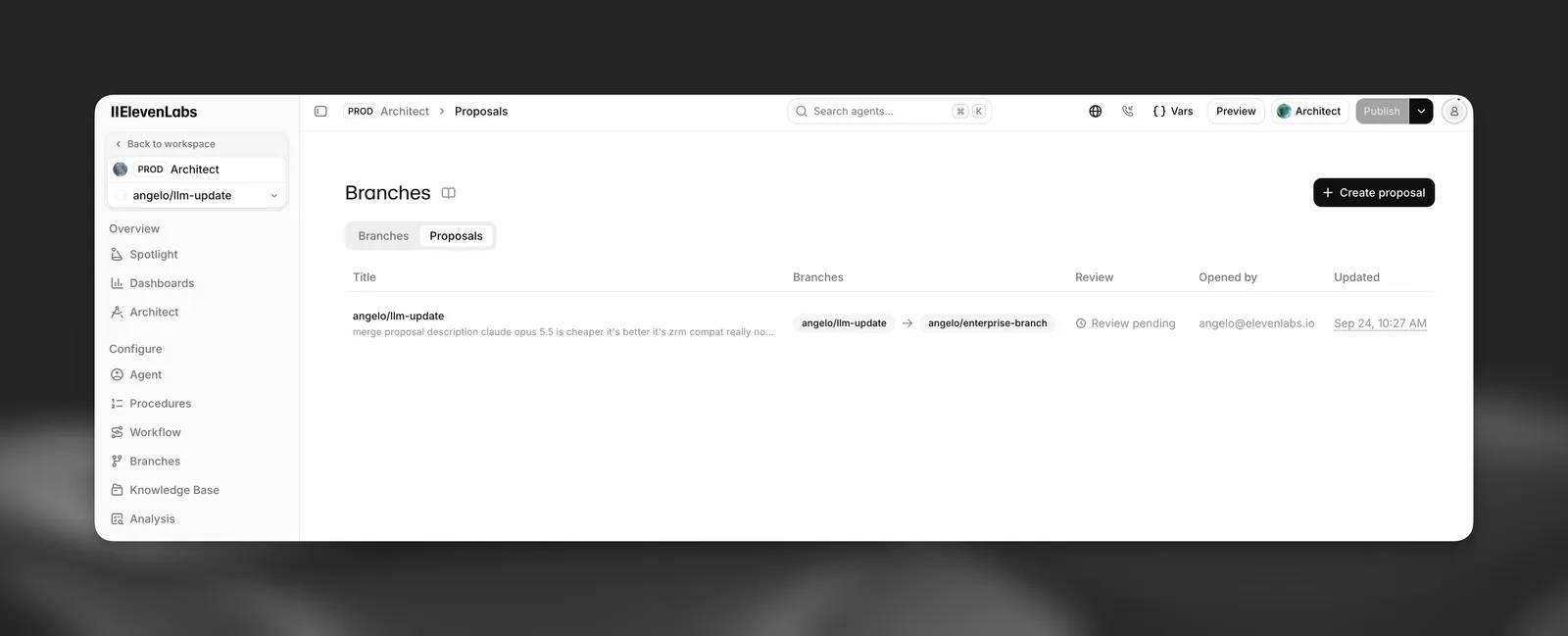
Cấu trúc của một đề xuất
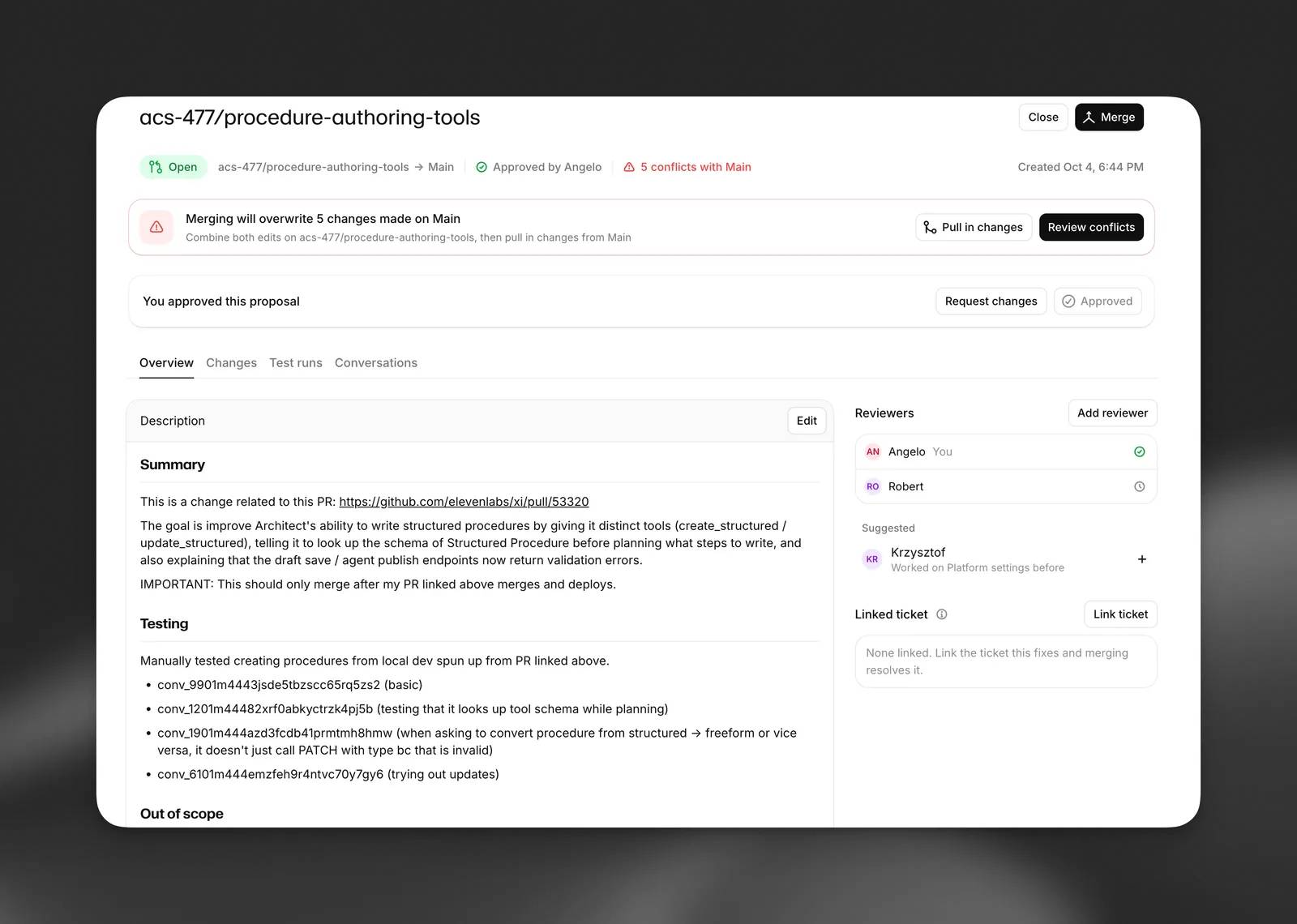
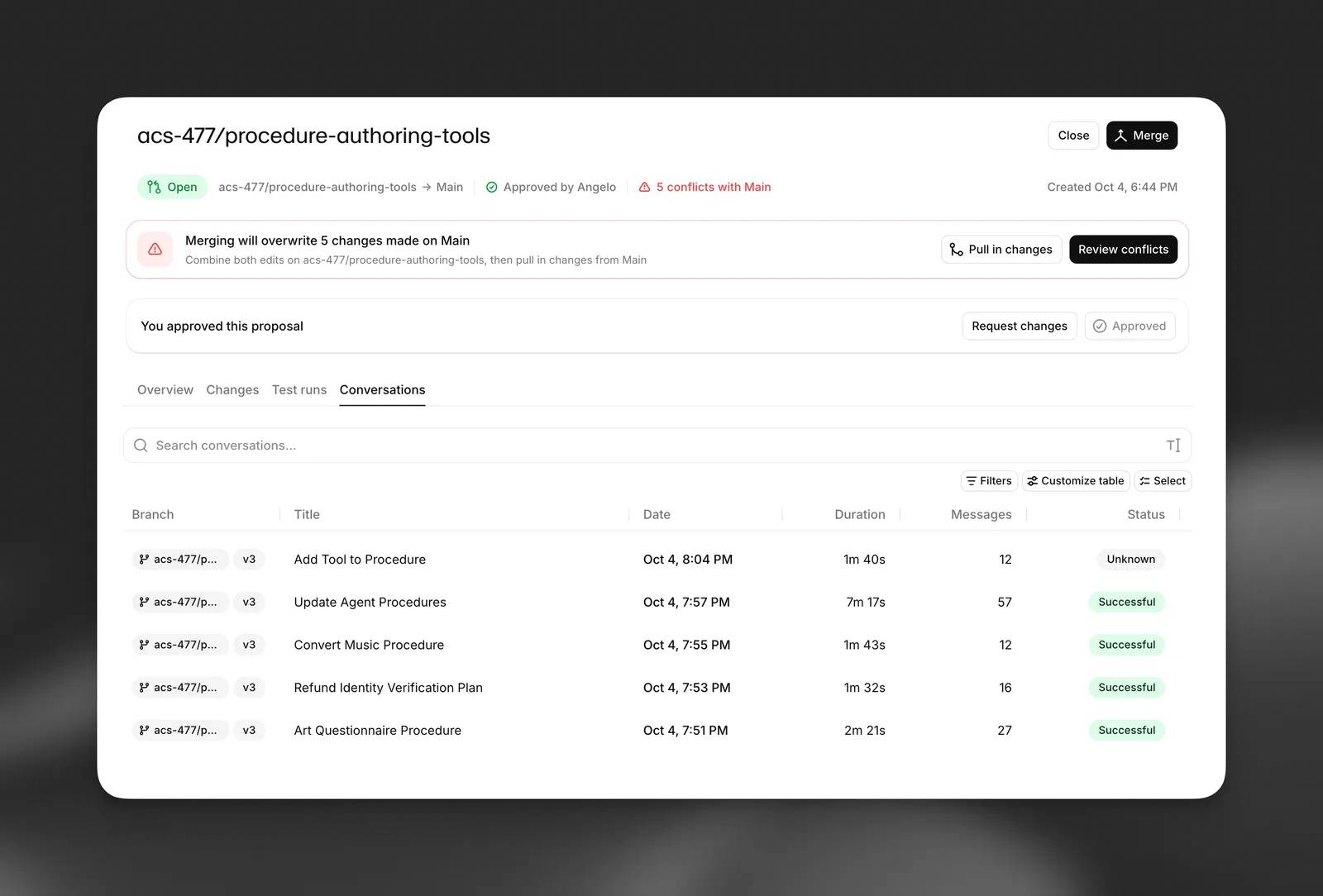
Trang của một đề xuất hiển thị nhánh nguồn và nhánh đích, trạng thái của đề xuất, khả năng hợp nhất, cũng như khoảng cách (số lượng commit) mà nhánh nguồn đang đi sau hoặc vượt trước nhánh đích. Trang này bao gồm các tab sau:
Overview
Phần mô tả bao gồm timeline hoạt động của các lần commit trên nhánh nguồn, những lượt đánh giá, các bình luận và một khung nhập bình luận. Thanh bên hiển thị những người đánh giá, những người được đề xuất tham gia đánh giá và các vấn đề liên quan.
Phần mô tả do một Architect viết luôn bao gồm ba phần: Summary (nêu rõ từng thay đổi quan trọng và lý do thực hiện), Testing (liệt kê các bài kiểm thử đã chạy cùng kết quả, hoặc xác nhận rằng không có kiểm thử nào được thực hiện) và How to review (nêu các điểm cần tập trung, cùng với bài kiểm thử cần chạy hoặc nội dung cần thảo luận).
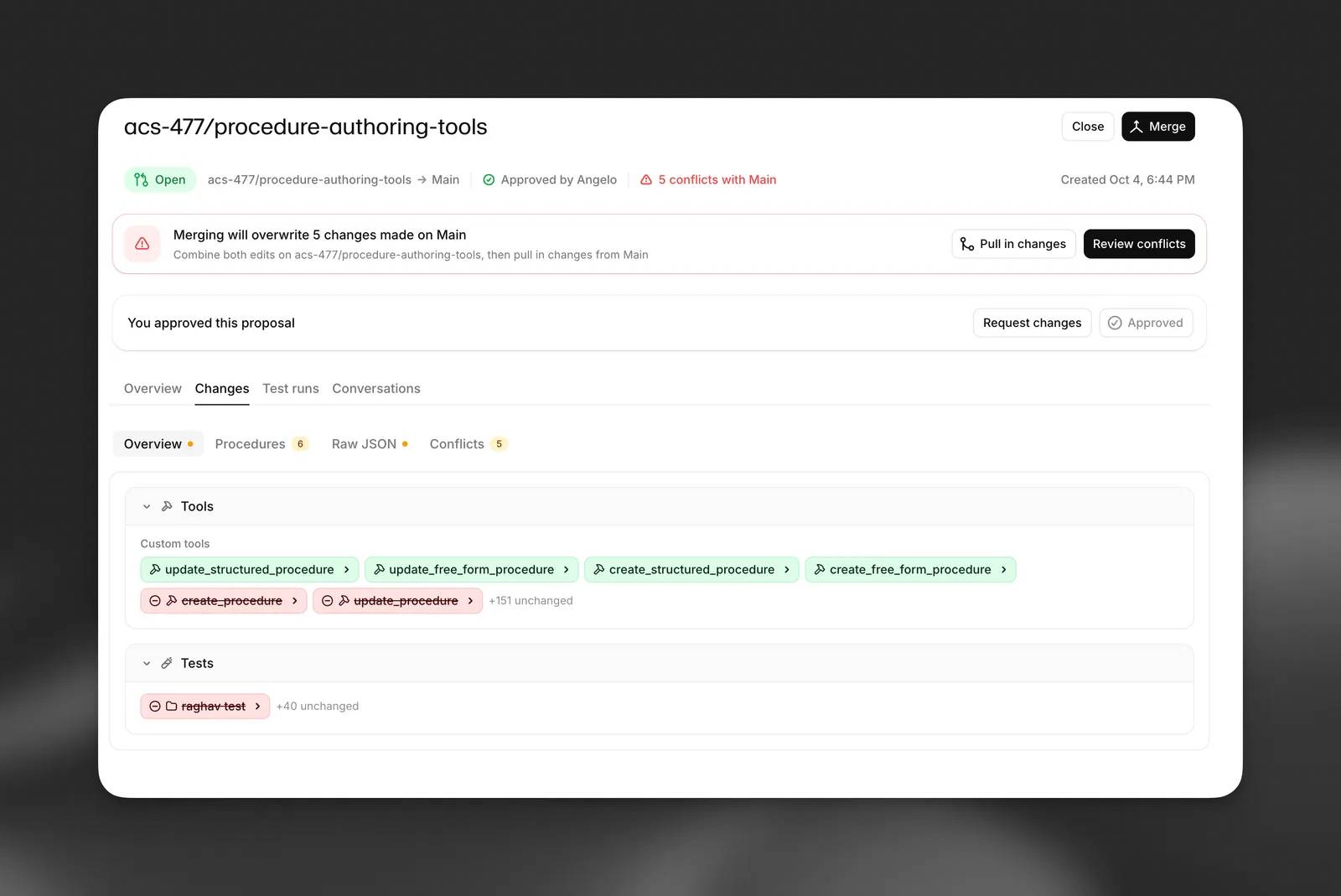
Changes
Sự khác biệt trong cấu hình: Cho biết nhánh đích sẽ trông như thế nào sau khi hợp nhất so với trạng thái hiện tại. Nếu cả hai nhánh đều thay đổi cùng một trường, mục Conflicts sẽ liệt kê từng xung đột và cho biết thay đổi từ phía nào được giữ lại.
Sau khi đề xuất được hợp nhất, tab này hiển thị trạng thái của nhánh đích trước và sau khi hợp nhất.
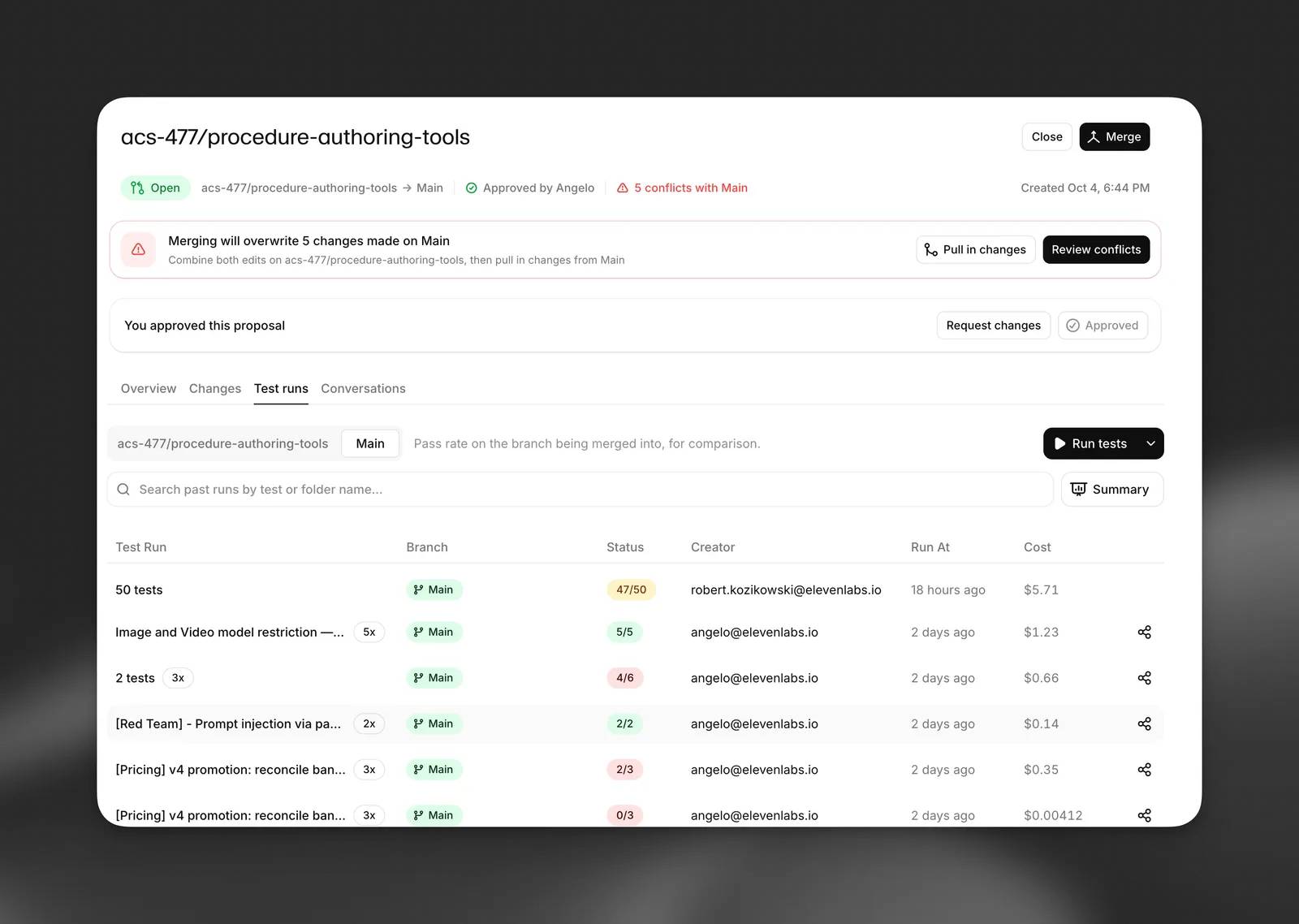
Test runs
Thông tin về tỷ lệ thành công và lịch sử các lượt chạy kiểm thử trên nhánh nguồn, bao gồm cả những lượt chạy do Architect khởi tạo trong quá trình hội thoại. Bạn có thể chuyển sang nhánh đích để so sánh tỷ lệ thành công. Chọn Run tests để thực hiện lại tất cả các bài kiểm thử đã đính kèm trên nhánh đó; bạn cũng có thể tùy chọn chạy mỗi bài kiểm thử nhiều lần.
Các lượt chạy kiểm thử gắn liền với nhánh, không phải với đề xuất hợp nhất. Việc hợp nhất không bắt buộc các bài kiểm thử phải đạt kết quả thành công. Người đánh giá sẽ đưa ra quyết định dựa trên thông tin hiển thị tại tab này.
Conversations
Bao gồm tất cả các hội thoại diễn ra trên nhánh nguồn, kể cả các hội thoại từ lưu lượng truy cập thực tế được điều hướng đến nhánh đó thông qua cơ chế phân tách lưu lượng. Hãy chọn một hội thoại để xem nội dung chi tiết (transcript). Khi một nhánh đang trong quá trình triển khai dần dần, đây là nơi bạn có thể quan sát cách người dùng thực tế tương tác với các thay đổi đó.
Đánh giá và hợp nhất
Các trạng thái
Một đề xuất hợp nhất sẽ ở một trong các trạng thái sau:
| Trạng thái | Ý nghĩa |
|---|---|
| Open | Đang chờ xem xét hoặc hợp nhất. |
| Merged | Nhánh đó đã được hợp nhất vào nhánh đích. |
| Closed | Bị chính tác giả rút lại, bị người khác từ chối, hoặc bị đóng do nhánh tương ứng đã được lưu trữ. Các đề xuất đã đóng không thể mở lại được. |
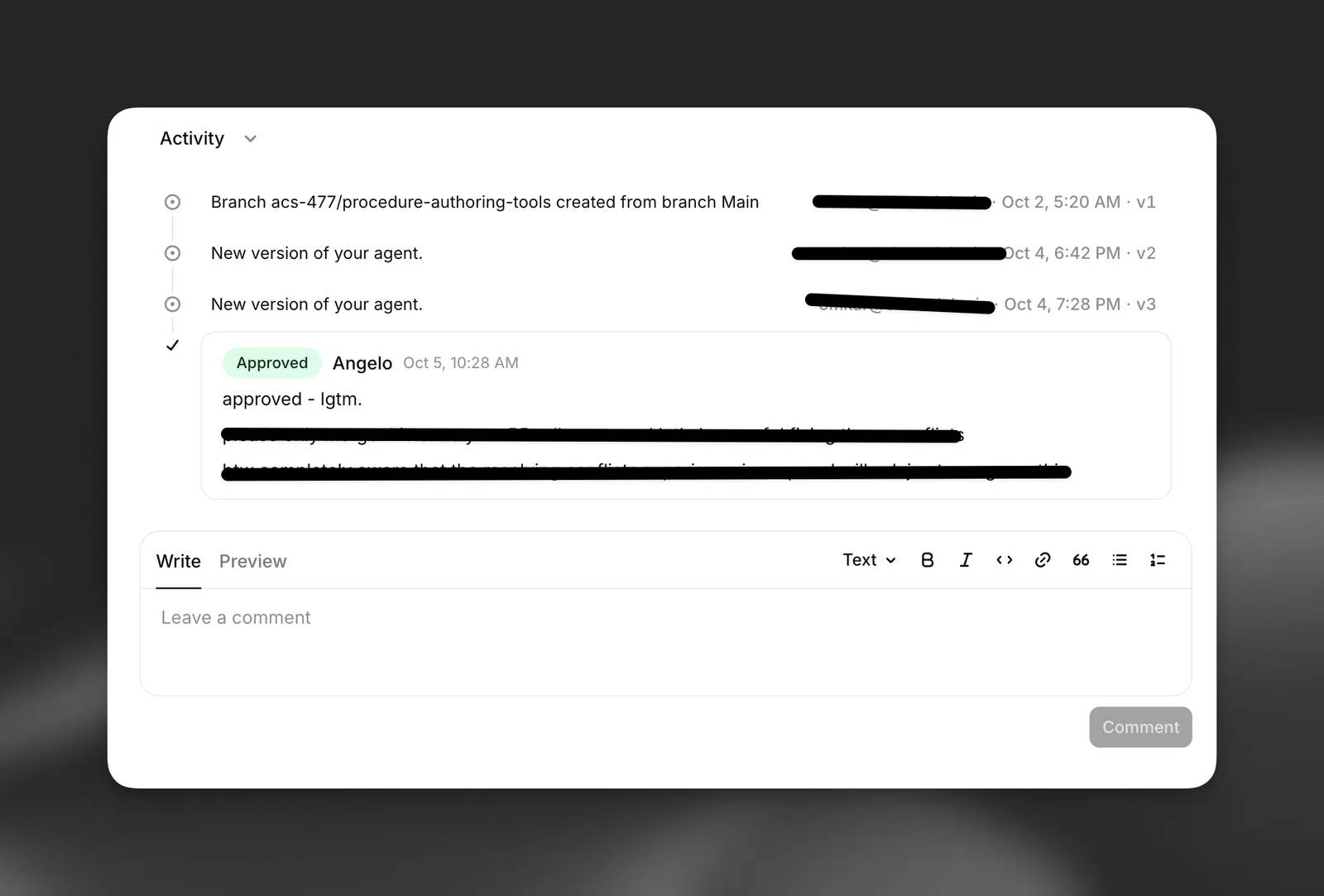
Trong khi một đề xuất đang mở, đánh giá mới nhất từ mỗi người đánh giá sẽ ở trạng thái "Đã phê duyệt" (Approved) hoặc "Yêu cầu thay đổi" (Changes requested). Không có các trạng thái riêng biệt như "đã kiểm thử" (tested) hay "sẵn sàng để đánh giá" (ready for review). Thay vào đó, kết quả kiểm thử được hiển thị trong tab Test runs.
Các đánh giá và bình luận xuất hiện trong timeline hoạt động tại tab Overview, cùng với mỗi phiên bản mới được đẩy (commit) vào nhánh nguồn.
Ai có quyền phê duyệt và hợp nhất?
- Bất kỳ ai có quyền chỉnh sửa đối với agent đều có thể đánh giá một đề xuất, ngoại trừ chính tác giả của đề xuất đó. Vì Architect hoạt động dưới danh nghĩa của bạn, nên bạn không thể phê duyệt đề xuất do chính Architect tạo ra trong cuộc hội thoại với bạn; một thành viên khác trong nhóm sẽ cần thực hiện việc này.
- Một đề xuất có thể được hợp nhất khi nhận được ít nhất một lượt phê duyệt từ người khác (không phải tác giả) và không có đánh giá mới nhất nào ở trạng thái Changes requested (Yêu cầu thay đổi). Các workspace admin có thể thực hiện hợp nhất mà không cần phê duyệt.
- Việc hợp nhất vào một nhánh được bảo vệ đòi hỏi quyền quản trị viên hoặc sự phê duyệt từ một quản trị viên.
Architect không thể phê duyệt, bình luận, hợp nhất hoặc đóng một đề xuất hợp nhất. Những thao tác này luôn phải do con người thực hiện.
Architect có thể hợp nhất một nhánh trực tiếp mà không cần thông qua đề xuất, nếu bạn yêu cầu và vai trò của bạn cho phép thực hiện việc đó. Ở chế độ Approval required, Architect sẽ hỏi ý kiến trước; ở chế độ Auto-approve, Architect sẽ thực hiện ngay. Hãy sử dụng tính năng bảo vệ nhánh trên main nếu mọi thay đổi đều bắt buộc phải thông qua một đề xuất đã được đánh giá.
Điều gì xảy ra khi hợp nhất?
Không có bước xuất bản (publish) riêng biệt sau khi hợp nhất. Việc hợp nhất sẽ tạo ra một phiên bản mới trên nhánh đích, và phiên bản này sẽ phục vụ lưu lượng truy cập thực tế ngay lập tức, tương ứng với tỷ lệ lưu lượng mà nhánh đích đó đảm nhận. Khi nhánh đích là main và không có thiết lập phân chia lưu lượng, điều này đồng nghĩa với việc áp dụng cho tất cả người gọi.
Quá trình hợp nhất cũng thực hiện các thao tác sau:
- Chuyển toàn bộ tỷ lệ lưu lượng truy cập thực tế từ nhánh nguồn sang nhánh đích.
- Lưu trữ nhánh nguồn theo mặc định.
- Đóng bất kỳ đề xuất nào khác đang mở từ cùng nhánh đó.
- Giải quyết vấn đề được liên kết (nếu có).
Triển khai dần dần
Trước khi một đề xuất được hợp nhất, bạn có thể chuyển một phần lưu lượng truy cập thực tế sang nhánh đó để người dùng thực tế có thể trải nghiệm các thay đổi.
1. Bắt đầu phân bổ lưu lượng
Bạn có thể yêu cầu Architect, chẳng hạn như: “Hãy chuyển 5% lưu lượng truy cập đến nhánh này”. Architect sẽ thông báo cho bạn về toàn bộ kết quả phân bổ (bao gồm cả phần lưu lượng còn lại ở main) và chờ bạn phê duyệt trước khi áp dụng. Bạn cũng có thể tự thiết lập thủ công: Trong mục Version Control > Branches, hãy chọn Deploy trên nhánh đó.
2. Theo dõi kết quả
Mở tab Conversations của đề xuất để xem các trao đổi diễn ra trên nhánh đó, hoặc yêu cầu Architect so sánh kết quả của nhánh này với main.
3. Thúc đẩy (áp dụng chính thức) hoặc hoàn tác
Để áp dụng chính thức, hãy hợp nhất (merge) đề xuất đó. Phần lưu lượng truy cập của nhánh sẽ được chuyển sang main. Để hoàn tác, hãy yêu cầu Architect đặt tỷ lệ lưu lượng của nhánh đó về 0%, hoặc tự chỉnh sửa cấu hình triển khai. Lưu lượng truy cập thực tế sẽ ngay lập tức quay trở lại main.
Tổng tỷ lệ lưu lượng truy cập luôn phải đạt 100% và cơ chế định tuyến được xác định nhất quán cho mỗi cuộc hội thoại. Việc thay đổi tỷ lệ lưu lượng của một nhánh được bảo vệ (bao gồm cả việc điều chỉnh lưu lượng từ main đang được bảo vệ) đòi hỏi quyền quản trị viên (admin).
Các đề xuất chủ động
Architect sẽ tạo đề xuất khi bạn yêu cầu, hoặc khi bạn cung cấp cho nó một bài kiểm tra thất bại, một phát hiện từ Spotlight, một cảnh báo, hoặc một vấn đề cụ thể. Hiện tại, hệ thống chưa tự động quét các agent theo lịch trình hay tự tạo đề xuất mà không có sự chỉ định từ người dùng.
Quy trình chủ động hiện nay bắt đầu từ Spotlight, sau đó chuyển tiếp sang Architect. Spotlight liên tục theo dõi các cuộc hội thoại của agent, tạo bản tóm tắt hàng tuần kèm theo các gợi ý điều tra, đưa ra cảnh báo theo thời gian thực và đề xuất thay đổi cấu hình. Để chuyển đổi một phát hiện từ Spotlight thành đề xuất:
1. Mở Spotlight
Truy cập vào agent đó; trang tổng quan của agent chính là Spotlight.
2. Chọn một phát hiện
Mở bản tóm tắt hàng tuần và xem các bước tiếp theo được gợi ý (Suggested next steps), hoặc mở một cảnh báo theo thời gian thực.
3. Chuyển tiếp sang Architect
Chọn "Open in Architect" đối với một gợi ý, "Analyze with Architect" đối với bản tóm tắt, hoặc "Investigate with Architect" đối với một cảnh báo. Architect sẽ tiếp nhận thông tin, xác minh dựa trên các cuộc hội thoại thực tế, xác định nhánh nào bị ảnh hưởng, rồi mới đưa ra đề xuất thay đổi.
4. Yêu cầu tạo đề xuất
Xem xét các kết quả mà Architect tìm ra. Nếu bạn đồng ý với nguyên nhân gốc rễ, hãy yêu cầu hệ thống khắc phục vấn đề trên một nhánh, kiểm thử bản sửa lỗi đó, rồi tạo một đề xuất.
Các vấn đề cũng được xử lý theo cách tương tự. Live agent có thể đánh dấu các vấn đề để xem xét trong quá trình trao đổi; việc chọn Discuss with Architect cho một vấn đề sẽ kích hoạt quá trình điều tra về vấn đề đó.
Các quy trình tự động hóa theo lịch trình - với những báo cáo được gửi đến hộp thư đến của Architect - hiện đang trong quá trình phát triển. Tab Inbox trên trang Architect là nơi dành riêng cho các tính năng này.
Bạn nên đọc
-

Cách kết nối ElevenLabs agent với Parallel
-
Cách kết nối ElevenLabs agent với Telegram
-
Cách kết nối Google Drive với ElevenLabs agent
-
Những gì ElevenAgents Architect có thể thay đổi
-
Cách kết nối Slack workspace với ElevenLabs Agents
-
Cách thức hoạt động của ElevenAgents Architect
-
Cách kết nối ElevenLabs AI agent với ServiceNow
-
Cách kết nối ElevenLabs AI agent với Tavily
-
Cách kết nối ElevenLabs agent với Jira Cloud









Theo Nghị định 147/2024/ND-CP, bạn cần xác thực tài khoản trước khi sử dụng tính năng này. Chúng tôi sẽ gửi mã xác thực qua SMS hoặc Zalo tới số điện thoại mà bạn nhập dưới đây:

 Eleven Agents
 AI
 Copilot
 Grok
 Thư viện Prompt
 Hướng dẫn AI
 Công nghệ
 Ứng dụng
 Hệ thống
 Game - Trò chơi
 iPhone
 Android
 Làng Công nghệ
 Học CNTT
 Hàm Excel
 Học Python
 Download
 Video
 Cuộc sống
 Khoa học

