 AI
 Claude
 ChatGPT
 Gemini
 Prompt
 AI Tools
 Workflow
 Công nghệ
 Học IT
 Tiện ích
Cách kết nối ElevenLabs AI agent với Zendesk

Mua gói Thành viên QuanTriMang Pro để trải nghiệm website không quảng cáo và sử dụng các tiện ích AI trên QuanTriMang.
Kết nối các ElevenLabs agent của bạn với Zendesk Support.
Tổng quan
Kết nối các ElevenLabs AI agent với Zendesk để quản lý các yếu cầu hỗ trợ, người dùng và tổ chức. Tích hợp này cho phép các agent của bạn tạo và cập nhật yêu cầu hỗ trợ, tìm kiếm những bản ghi hiện có, quản lý người dùng cũng như phản hồi các bình luận trong yêu cầu hỗ trợ.
Các tính năng
| Khả năng | Hỗ trợ |
|---|---|
| Zero retention mode (ZRM) - Chế độ không lưu giữ | Không được hỗ trợ |
| File đính kèm trong các trigger | Các hình ảnh (PNG, JPEG, GIF, WebP) và file PDF trong các bình luận của yêu cầu hỗ trợ sẽ được xử lý khi tính năng Allow file attachments được bật trong cài đặt agent, đồng thời mô hình ngôn ngữ lớn (LLM) mà agent đó sử dụng có hỗ trợ đầu vào là hình ảnh hoặc tài liệu. |
| Các file đính kèm trong công cụ | Không được hỗ trợ - các công cụ như zendesk_show_ticket và zendesk_list_ticket_comments trả về các trường văn bản và không tải xuống file đính kèm |
Thiết lập
Tích hợp này hỗ trợ ba phương thức xác thực: Ứng dụng OAuth của ElevenLabs, OAuth client tùy chỉnh của riêng bạn và API token.
Zendesk đang dần loại bỏ API token làm phương thức xác thực và chuyển sang sử dụng OAuth. Các tích hợp Zendesk hiện đang dùng API token vẫn sẽ hoạt động cho đến ngày 30 tháng 4 năm 2027. ElevenLabs đang nỗ lực hỗ trợ quá trình chuyển đổi này và sẽ chủ động liên hệ với những khách hàng bị ảnh hưởng để giúp họ chuyển sang sử dụng OAuth trước thời hạn nêu trên. Bạn có thể chuyển sang phương thức Custom OAuth client bất cứ lúc nào.
OAuth
1. Tìm subdomain của bạn
Subdomain Zendesk là phần đầu tiên trong URL Zendesk của bạn (ví dụ: mycompany trong mycompany.zendesk.com).
2. Kết nối trong ElevenLabs
Trong phần thiết lập tích hợp của ElevenLabs, hãy chọn thông tin xác thực OAuth2, nhập subdomain của bạn rồi nhấp vào Connect.
3. Ủy quyền kết nối
Zendesk sẽ hiển thị một trang ủy quyền liệt kê các quyền truy cập mà ứng dụng ElevenLabs yêu cầu: Quyền đọc trên toàn bộ tài khoản, cùng với quyền ghi đối với các yêu cầu hỗ trợ, người dùng, webhook và trigger. Hãy đăng nhập bằng tài khoản người dùng có đủ các quyền cần thiết, sau đó nhấp vào Allow. Zendesk sẽ chuyển hướng bạn quay lại ElevenLabs và kết nối sẽ được thiết lập.
Nếu bạn dự định sử dụng các trigger của Zendesk, hãy thực hiện ủy quyền với tư cách admin - vì những thao tác tạo webhook và chỉnh sửa trigger chỉ dành riêng cho quản trị viên Zendesk.
API token
1. Kích hoạt quyền truy cập API token
Trong Zendesk Admin Center, hãy truy cập vào mục Apps and integrations > APIs > Zendesk API rồi bật tính năng Token Access.
2. Tạo API token
Truy cập vào mục Apps and integrations > APIs > API tokens rồi nhấp vào Add API token. Hãy sao chép token ngay lập tức - mã này sẽ không hiển thị lại sau khi bạn đóng hộp thoại.
3. Tìm subdomain của bạn
Subdomain Zendesk của bạn là phần đầu tiên trong URL Zendesk của bạn (ví dụ: mycompany trong mycompany.zendesk.com).
4. Kết nối trong ElevenLabs
Trong phần thiết lập tích hợp của ElevenLabs, hãy nhập địa chỉ email, API token và subdomain của bạn.
Custom OAuth client
1. Sao chép URL chuyển hướng
Trong phần thiết lập tích hợp ElevenLabs trên Zendesk, hãy sao chép URL chuyển hướng.
2. Tạo OAuth client trong Zendesk
Tại Zendesk Admin Center, truy cập vào mục Apps and integrations > APIs > OAuth clients, sau đó nhấp vào Add Client. Nhập tên và một mã định danh duy nhất.
3. Thêm URL chuyển hướng
Dán URL chuyển hướng đã sao chép từ ElevenLabs vào phần cấu hình OAuth client.
4. Lưu secret
Lưu OAuth client lại. Zendesk sẽ hiển thị một secret - hãy sao chép và lưu trữ secret này ở nơi an toàn. Secret này sẽ không hiển thị lại sau khi bạn đóng hộp thoại.
5. Kết nối trong ElevenLabs
Trong phần thiết lập tích hợp trên ElevenLabs, hãy nhập mã định danh vào trường client ID và cung cấp secret. Zendesk sẽ chuyển hướng bạn đến trang xác thực để cấp quyền cho kết nối này.
Phạm vi truy cập OAuth
Việc kết nối bằng thông tin xác thực OAuth2 sẽ cấp cho ElevenLabs các phạm vi truy cập OAuth sau đây trên Zendesk. Quyền đọc được cấp trên toàn bộ tài khoản, trong khi quyền ghi được yêu cầu riêng cho từng tài nguyên; nhờ đó, token không thể sửa đổi các tài nguyên mà tích hợp này không sử dụng.
| Phạm vi | Mục đích |
|---|---|
read |
Quyền truy cập đọc đối với các GET endpoint. Quyền này được sử dụng để truy xuất yêu cầu hỗ trợ, các bình luận trong yêu cầu cùng file đính kèm, thông tin người dùng, tổ chức, các yêu cầu dạng vấn đề và kết quả tìm kiếm; đồng thời – khi có một trigger được kết nối – cho phép tra cứu trigger đó trong Zendesk và đọc signing secret của webhook do ElevenLabs tạo ra. |
tickets:write |
Tạo, cập nhật, xóa và hợp nhất các yêu cầu hỗ trợ; đăng bình luận công khai hoặc nội bộ; thêm hoặc xóa tag. Chức năng này được các công cụ xử lý yêu cầu hỗ trợ sử dụng, đồng thời cũng được dùng để đăng phản hồi của agent khi một Zendesk trigger được kích hoạt. |
users:write |
Tạo, cập nhật và xóa người dùng, bao gồm cả việc tạo hoặc cập nhật hàng loạt. Được sử dụng bởi các công cụ quản lý người dùng. |
webhooks:write |
Hãy tạo webhook để gửi các sự kiện yêu cầu hỗ trợ đến agent của bạn khi bạn kích hoạt một Zendesk trigger, đồng thời xóa webhook đó khi bạn hủy kích hoạt trigger này. |
triggers:write |
Hãy thêm hành động ElevenLabs webhook vào Zendesk trigger mà bạn đã đặt tên, đồng thời xóa hành động đó khi bạn hủy kích hoạt trigger này. |
Một token không bao giờ vượt quá phạm vi quyền hạn của người dùng đã cấp quyền cho nó - quyền truy cập thực tế sẽ là phần giao giữa các phạm vi này và vai trò của người dùng đó trong Zendesk.
Các phạm vi này không áp dụng cho hai phương thức xác thực còn lại: Một OAuth client tùy chỉnh sẽ yêu cầu quyền đọc và ghi (quyền truy cập đọc và ghi đầy đủ), trong khi một API token sẽ mang tất cả các quyền hạn của người dùng Zendesk mà nó thuộc về.
Tiết lộ dữ liệu
Bảng dưới đây liệt kê tất cả các trường dữ liệu mà quá trình tích hợp truy cập trong tài khoản Zendesk của bạn, cho biết liệu ElevenLabs có lưu trữ dữ liệu đó hay không, cũng như thời điểm và lý do dữ liệu được truy cập. Read nghĩa là giá trị được sử dụng trong quá trình xử lý nhưng không được lưu trữ lại. Read & stored nghĩa là giá trị đó được lưu trữ trong bản ghi hội thoại của ElevenLabs. Written nghĩa là quá trình tích hợp gửi dữ liệu đó vào Zendesk.
| Dữ liệu | Quyền truy cập | Lý do |
|---|---|---|
| ID yêu cầu hỗ trợ | Đọc và lưu trữ | Thông tin này xuất hiện trong payload của trigger webhook – đây là dữ liệu duy nhất về yêu cầu hỗ trợ mà Zendesk gửi tới ElevenLabs. Dữ liệu này được lưu trữ dưới dạng ID bên ngoài của cuộc hội thoại, dưới dạng biến động (dynamic variable) integration__zendesk_ticket_id, và dưới dạng một liên kết dẫn ngược lại yêu cầu đó. |
| Chủ đề yêu cầu hỗ trợ | Đọc và lưu trữ | Đọc thông tin từ yêu cầu khi một trigger được kích hoạt. Dữ liệu này được lưu dưới dạng biến động (dynamic variable) có tên là integration__zendesk_ticket_subject, cho phép câu lệnh hệ thống (system prompt) và các công cụ tham chiếu đến nội dung của yêu cầu đó. |
| Timestamp tạo yêu cầu hỗ trợ | Đọc và lưu trữ | Được đọc cùng với yêu cầu hỗ trợ. Dữ liệu này được lưu trữ dưới dạng biến động (dynamic variable) có tên integration__zendesk_ticket_created_at để sử dụng trong prompt - chẳng hạn như để phân tích về thời gian tồn tại của yêu cầu đó. |
| ID người yêu cầu | Đọc và lưu trữ | Được đọc cùng với yêu cầu hỗ trợ. Dữ liệu này được lưu trữ dưới dạng biến động (dynamic variable) có tên integration__zendesk_ticket_requester_id và được sử dụng để xác định người đưa ra bình luận – ngay cả khi người yêu cầu đồng thời là một nhân viên, họ vẫn được hệ thống coi là khách hàng. |
| Tag yêu cầu hỗ trợ | Đọc | Trong mỗi lần kích hoạt, hệ thống sẽ kiểm tra để phát hiện tag agent-rating-<score> và tag force-agent. Chỉ kết quả đánh giá thu được mới được lưu lại trong cuộc hội thoại; bản thân danh sách các tag này sẽ không được lưu trữ. |
| Nội dung bình luận, công khai và nội bộ | Đọc và lưu trữ | Đọc các bình luận trong yêu cầu hỗ trợ mỗi lần trigger chạy. Dữ liệu này được lưu trữ dưới dạng bản ghi hội thoại và gửi đến mô hình ngôn ngữ lớn (LLM) của agent – đây chính là nội dung hội thoại mà agent sẽ phản hồi. |
| ID bình luận | Đọc và lưu trữ | Đọc kèm các bình luận. ID gần nhất được lưu lại dưới dạng dấu mốc xử lý cuối cùng, nhờ đó lần kích hoạt tiếp theo sẽ bỏ qua những bình luận mà agent đã phản hồi. |
| ID tác giả bình luận | Đọc và lưu trữ | Được đọc cùng với các bình luận và dùng để tra cứu thông tin tác giả. Dữ liệu này được lưu trữ dưới dạng định danh người dùng của thông điệp trong bản ghi khi tác giả không có địa chỉ email. |
| Vai trò của người bình luận | Đọc | Dựa vào tác giả của từng bình luận để xác định xem bình luận đó sẽ trở thành tin nhắn từ khách hàng hay tin nhắn từ nhân viên trong bản ghi hội thoại. Bản thân vai trò này không được lưu trữ lại, mà chỉ có thông tin phân loại gắn với từng tin nhắn là được lưu giữ. |
| Địa chỉ email của người bình luận | Đọc và lưu trữ | Được đọc theo tác giả bình luận. Thông tin này được lưu trữ dưới dạng định danh người dùng trên các tin nhắn trong bản ghi hội thoại gắn với khách hàng, nhờ đó các cuộc hội thoại có thể được liên kết với một cá nhân cụ thể xuyên suốt các yêu cầu hỗ trợ. |
| Địa chỉ email của người yêu cầu | Đọc và lưu trữ | Đọc cùng với hồ sơ của người yêu cầu. Dữ liệu này được lưu dưới dạng biến động (dynamic variable) có tên integration__zendesk_ticket_requester_email, cho phép prompt và các công cụ có thể xác định hoặc tra cứu thông tin khách hàng. |
| Siêu dữ liệu file đính kèm: tên file, loại MIME, kích thước | Đọc và lưu trữ | Hãy xem các bình luận để kiểm tra xem file đính kèm có thuộc loại được hỗ trợ hay không và có nằm trong giới hạn kích thước cho phép hay không. File đính kèm được lưu trữ cùng với tin nhắn trong bản ghi mà nó trực thuộc. |
| Nội dung file đính kèm | Đọc và lưu trữ | Chỉ được tải xuống khi tùy chọn Allow file attachments được bật trên agent và LLM của agent đó hỗ trợ loại file này. File được lưu trữ dưới dạng file hội thoại để agent có thể đọc những gì khách hàng đã gửi. |
| Zendesk subdomain | Đọc và lưu trữ | Do bạn cung cấp khi thực hiện kết nối. Thông tin này được lưu trữ trong các thiết lập kết nối của tích hợp vì nó tạo thành URL cơ sở cho API. |
| Email tài khoản Zendesk, chỉ xác thực bằng API token | Đọc và lưu trữ | Thông tin do bạn cung cấp khi kết nối. Dữ liệu này được lưu trong các thiết lập kết nối vì cơ chế xác thực API token yêu cầu gửi kèm email tài khoản cùng với token đó. |
| API token, token truy cập và làm mới OAuth | Đọc và lưu trữ | Được lưu trữ dưới dạng mã hóa khi ở trạng thái nghỉ và chỉ được sử dụng để xác thực các lệnh gọi API. Thông tin này không bao giờ được tiết lộ cho agent, prompt hay chính API đó. |
| Webhook signing secret | Đọc và lưu trữ | Được đọc một lần khi bạn kích hoạt một trigger. Dữ liệu này được lưu trữ dưới dạng mã hóa và dùng để xác minh rằng các webhook gửi đến thực sự xuất phát từ tài khoản Zendesk của bạn. |
| Tiêu đề, điều kiện và hành động của trigger | Đọc | Được đọc khi bạn kích hoạt một trigger, nhằm mục đích tìm kiếm trigger đó theo tên và bảo toàn các hành động hiện có của nó khi hành động ElevenLabs webhook được thêm vào. Thông tin này không được lưu trữ lâu dài. |
| Phản hồi của agent | Ghi | Được đăng dưới dạng bình luận công khai trên yêu cầu hỗ trợ, hoặc dưới dạng bình luận nội bộ khi Shadow mode đang được bật. Đây chính là mục đích của việc tích hợp này. |
| Liên kết cuộc trò chuyện | Ghi | Được đăng một lần cho mỗi yêu cầu hỗ trợ dưới dạng bình luận nội bộ, giúp nhân viên có thể mở cuộc hội thoại trong ElevenLabs. |
| Thông báo lỗi file đính kèm | Ghi | Được đăng dưới dạng bình luận nội bộ khi một file đính kèm bị bỏ qua (do không được hỗ trợ, kích thước quá lớn hoặc không thể tải xuống), giúp nhân viên biết rằng agent xử lý đã không nhìn thấy file đó. |
| Đăng ký ElevenLabs webhook | Ghi | Được tạo ra khi bạn kích hoạt một Zendesk trigger và bị xóa đi khi bạn hủy kích hoạt nó. Đây là endpoint mà Zendesk gọi đến khi xảy ra các sự kiện liên quan đến yêu cầu hỗ trợ. |
| Hành động webhook dựa trên trigger của bạn | Ghi | Được thêm vào trigger mà bạn chỉ định khi bạn kích hoạt nó, và bị loại bỏ khi bạn hủy kích hoạt nó. Các hành động hiện có trên trigger vẫn được giữ nguyên. |
| Yêu cầu, bình luận, tag, người dùng và tổ chức | Ghi | Dữ liệu chỉ được ghi lại bởi các công cụ Zendesk mà bạn kích hoạt cho agent, dựa trên những tham số do agent đó cung cấp trong suốt cuộc hội thoại. Không có hoạt động ghi dữ liệu nào diễn ra bên ngoài phạm vi một lệnh gọi công cụ hoặc phản hồi từ trigger. |
Tính năng tích hợp này chỉ gọi Zendesk API khi một trigger được kết nối hoạt động hoặc khi agent sử dụng một công cụ Zendesk. Hệ thống không thực hiện truy vấn liên tục vào tài khoản Zendesk của bạn và không xuất dữ liệu hàng loạt.
Các bản ghi được trả về thông qua các công cụ Zendesk sẽ được lưu trữ trong bản ghi hội thoại (conversation transcript) dưới dạng kết quả của lệnh gọi công cụ; do đó, bất kỳ công cụ nào đọc một bản ghi cũng sẽ đồng thời lưu trữ bản ghi đó. Việc lưu giữ dữ liệu tuân theo các thiết lập quyền riêng tư của agent đã xử lý yêu cầu, bao gồm cả các quy định về xóa bản ghi hội thoại và thông tin nhận dạng cá nhân (PII).
Các công cụ Zendesk
Bạn có thể thêm các công cụ Zendesk vào agent của mình để quản lý yêu cầu, người dùng và tổ chức trong suốt quá trình hội thoại. Sau khi kết nối tích hợp, bạn có thể kích hoạt từng công cụ riêng lẻ trên trang cấu hình của agent đó.
Các công cụ khả dụng
Tính năng tích hợp này cung cấp hơn 30 công cụ, được phân loại vào các nhóm sau:
- Tickets - tạo, cập nhật, xóa, liệt kê và tìm kiếm yêu cầu. Ngoài ra còn có các thao tác hàng loạt (tạo nhiều, cập nhật nhiều, xóa nhiều yêu cầu cùng lúc).
- Comments & tags - thêm bình luận công khai hoặc nội bộ vào yêu cầu, cũng như thêm hoặc xóa các tags.
- Users - tra cứu, tạo, cập nhật và xóa người dùng. Hỗ trợ tính năng tạo hoặc cập nhật hàng loạt để đồng bộ dữ liệu người dùng.
- Organizations - truy xuất thông tin chi tiết về tổ chức và liệt kê các yêu cầu liên quan đến một tổ chức.
- Search - thực hiện các truy vấn tìm kiếm trên Zendesk đối với yêu cầu, người dùng và tổ chức (ví dụ:
type:ticket status:open).
Ví dụ về các công cụ
zendesk_create_ticket
Tạo một yêu cầu hỗ trợ mới. Agent thu thập thông tin từ người gọi và tạo yêu cầu thay mặt cho họ.
| Tham số | Loại | Mô tả |
|---|---|---|
ticket.subject |
string | Dòng tiêu đề ngắn gọn cho yêu cầu |
ticket.comment.body |
string | Mô tả chi tiết về vấn đề |
ticket.requester.email |
string | Địa chỉ email của người yêu cầu |
ticket.requester.name |
string | Họ và tên của người yêu cầu |
ticket.priority |
string | urgent, high, normal hoặc low |
ticket.status |
string | new, open, pending, hold, solved hoặc closed |
ticket.assignee_id |
integer | Agent ID để chỉ định cho yêu cầu đó |
ticket.group_id |
integer | Group ID để chuyển yêu cầu đến |
ticket.custom_fields |
array | Mảng các đối tượng {id, value} dành cho những trường tùy chỉnh |
zendesk_search
Tìm kiếm các yêu cầu, người dùng hoặc tổ chức trong Zendesk bằng cách sử dụng cú pháp truy vấn tìm kiếm của Zendesk.
| Tham số | Loại | Mô tả |
|---|---|---|
query |
string | Truy vấn tìm kiếm (ví dụ: type:ticket status:open hoặc type:user email:user@example.com) |
zendesk_add_comment
Thêm bình luận công khai hoặc nội bộ vào một yêu cầu hiện có - tính năng này hữu ích để đăng tóm tắt cuộc gọi hoặc các ghi chú theo sau.
| Tham số | Loại | Mô tả |
|---|---|---|
ticket_id |
integer | Yêu cầu đưa ra bình luận |
ticket.comment.body |
string | Nội dung bình luận ở dạng plain text |
ticket.comment.html_body |
string | Phiên bản HTML của bình luận (tùy chọn) |
ticket.comment.public |
boolean | Liệu bình luận có hiển thị với người yêu cầu hay không |
zendesk_get_user
Truy xuất hồ sơ người dùng để agent có thể chào người gọi bằng tên hoặc xác minh danh tính của họ.
| Tham số | Loại | Mô tả |
|---|---|---|
user_id |
integer | Mã định danh người dùng Zendesk cần tìm kiếm |
Cấu hình các công cụ
1. Thêm công cụ tích hợp
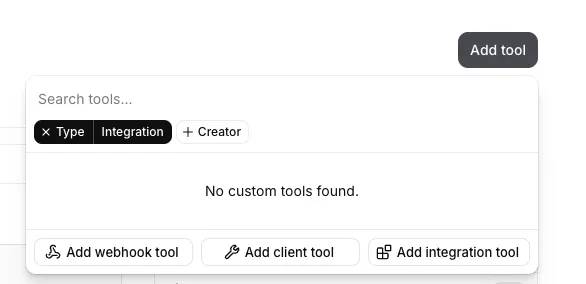
Trên trang cấu hình agent của bạn, hãy nhấp vào Add tool rồi chọn Add integration tool.
2. Chọn các công cụ Zendesk
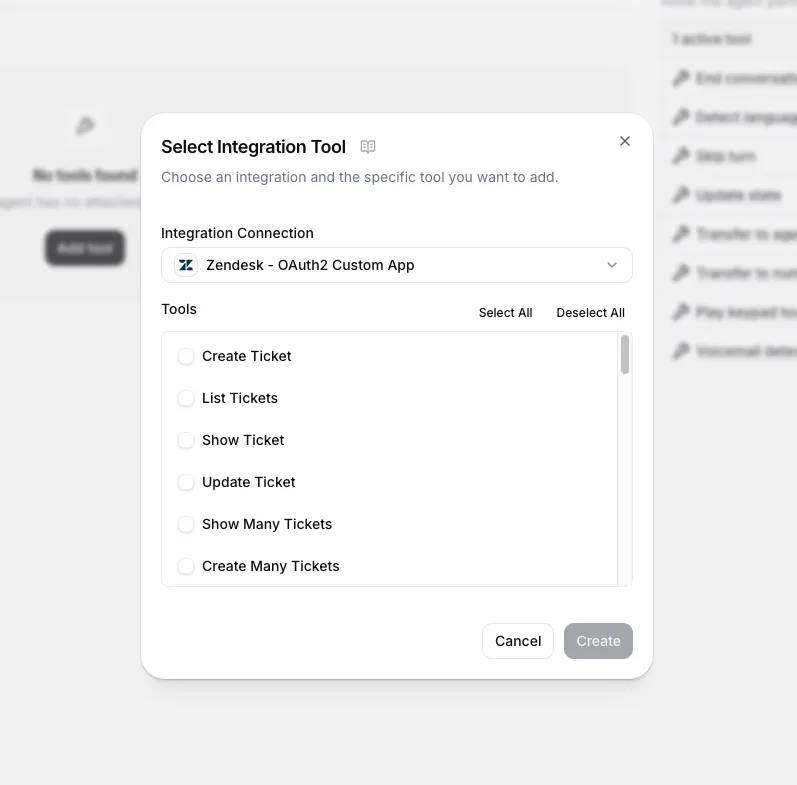
Chọn kết nối Zendesk của bạn và bật các công cụ mà bạn muốn agent sử dụng. Bạn có thể bật số lượng công cụ tùy ý - ví dụ: một agent chỉ thực hiện phân loại có thể chỉ cần các công cụ tìm kiếm và liệt kê, trong khi một agent toàn diện có thể cần thêm các công cụ để tạo và cập nhật yêu cầu hỗ trợ.
3. (Tùy chọn) Cung cấp các tham số
Các tham số của mỗi công cụ sẽ được agent tự điền trong quá trình hội thoại dựa trên thông tin từ người gọi. Bạn không cần phải hard-code các giá trị tham số. Tuy nhiên, bạn có thể tùy chọn điền trước hoặc giới hạn các tham số cụ thể - chẳng hạn như thiết lập mức độ ưu tiên mặc định (priority) hoặc ID nhóm (group_id) - để định hướng cách thức hoạt động của agent.
Thiết lập webhook kiểu cũ
Nếu bạn sử dụng tích hợp Zendesk nguyên bản, các công cụ sẽ được tự động cấu hình.
Tích hợp kiểu cũ sử dụng ba công cụ webhook để tạo agent hỗ trợ. Hãy xem lại cấu hình của từng công cụ trong các tab bên dưới.
zendesk_get_ticket_comments
Tên: zendesk_get_ticket_comments
Mô tả: Truy xuất các bình luận của một yêu cầu.
Phương thức: GET URL: https://acmecorp.zendesk.com/api/v2/tickets/{ticket_id}/comments.json
Headers:
- Content-Type:
application/json - Authorization: (Secret:
zendesk_key)
Tham số đường dẫn:
- ticket_id: Lấy giá trị từ trường
idtrong kết quả trả về của "get_resolved_tickets".
JSON công cụ:
{
  "type": "webhook",
  "name": "zendesk_get_ticket_comments",
  "description": "Retrieves the comments of a ticket.",
  "api_schema": {
    "url": "https://acmecorp.zendesk.com/api/v2/tickets/{ticket_id}/comments.json",
    "method": "GET",
    "path_params_schema": [
      {
        "id": "ticket_id",
        "type": "string",
        "description": "Extract the value from the id field in the get_resolved_tickets results.",
        "dynamic_variable": "",
        "constant_value": "",
        "required": false,
        "value_type": "llm_prompt"
      }
    ],
    "query_params_schema": [],
    "request_body_schema": null,
    "request_headers": [
      {
        "type": "secret",
        "name": "Authorization",
        "secret_id": "zendesk_api_token"
      },
      {
        "type": "value",
        "name": "Content-Type",
        "value": "application/json"
      }
    ]
  },
  "response_timeout_secs": 20,
  "dynamic_variables": {
    "dynamic_variable_placeholders": {}
  }
}
zendesk_get_resolved_tickets
Tên: zendesk_get_resolved_tickets
Mô tả: Truy xuất tất cả các yêu cầu hỗ trợ đã được giải quyết từ Zendesk.
Phương thức: GET URL: https://acmecorp.zendesk.com/api/v2/search.json?query=type:ticket+status:solved
Headers:
- Content-Type:
application/json - Authorization: (Secret:
zendesk_key)
JSON công cụ:
{
  "type": "webhook",
  "name": "zendesk_get_resolved_tickets",
  "description": "Retrieves all resolved support tickets from Zendesk.",
  "api_schema": {
    "url": "https://acmecorp.zendesk.com/api/v2/search.json?query=type:ticket+status:solved",
    "method": "GET",
    "path_params_schema": [],
    "query_params_schema": [],
    "request_body_schema": null,
    "request_headers": [
      {
        "type": "secret",
        "name": "Authorization",
        "secret_id": "zendesk_api_token"
      },
      {
        "type": "value",
        "name": "Content-Type",
        "value": "application/json"
      }
    ]
  },
  "response_timeout_secs": 20,
  "dynamic_variables": {
    "dynamic_variable_placeholders": {}
  }
}
zendesk_open_ticket
Tên: zendesk_open_ticket
Mô tả: Mở một yêu cầu hỗ trợ mới.
Phương thức: POST URL: https://acmecorp.zendesk.com/api/v2/tickets.json
Headers:
- Content-Type:
application/json - Authorization: (Secret:
zendesk_key)
Các tham số trong body:
- ticket: Một đối tượng bao gồm:
- comment:
- body: Mô tả chi tiết về vấn đề cần hỗ trợ.
- subject: Dòng tiêu đề ngắn gọn.
- requester:
- name: Họ và tên của người gửi yêu cầu.
- email: Địa chỉ email hợp lệ.
- comment:
JSON công cụ:
{
  "type": "webhook",
  "name": "zendesk_open_ticket",
  "description": "API endpoint to open a customer support ticket\nMake sure the authorization header is formated as \"Authorization: Basic <auth>\".",
  "api_schema": {
    "url": "https://acmecorp.zendesk.com/api/v2/tickets.json",
    "method": "POST",
    "path_params_schema": [],
    "query_params_schema": [],
    "request_body_schema": {
      "id": "body",
      "type": "object",
      "description": "Details for the support ticket",
      "required": false,
      "properties": [
        {
          "id": "ticket",
          "type": "object",
          "description": "This is the main ticket body which contains all of the information needed to open a ticket.",
          "required": true,
          "properties": [
            {
              "id": "comment",
              "type": "object",
              "description": "This is the comment with information about the issue.",
              "required": true,
              "properties": [
                {
                  "id": "body",
                  "type": "string",
                  "description": "Body of the issue. Include all relevant details for the issue. ",
                  "dynamic_variable": "",
                  "constant_value": "",
                  "required": true,
                  "value_type": "llm_prompt"
                }
              ]
            },
            {
              "id": "subject",
              "type": "string",
              "description": "Create a short subject line for the support issue. Add \"DEMO: \" before the subject.",
              "dynamic_variable": "",
              "constant_value": "",
              "required": true,
              "value_type": "llm_prompt"
            },
            {
              "id": "requester",
              "type": "object",
              "description": "The details of the support requester",
              "required": true,
              "properties": [
                {
                  "id": "email",
                  "type": "string",
                  "description": "The email address of the requester. This should look like \njohnsmith@hotmail.com\nYou MUST use the @ symbol and remove any spaces.",
                  "dynamic_variable": "",
                  "constant_value": "",
                  "required": true,
                  "value_type": "llm_prompt"
                },
                {
                  "id": "name",
                  "type": "string",
                  "description": "The full name of the requester. ",
                  "dynamic_variable": "",
                  "constant_value": "",
                  "required": true,
                  "value_type": "llm_prompt"
                }
              ]
            }
          ]
        }
      ]
    },
    "request_headers": [
      {
        "type": "secret",
        "name": "Authorization",
        "secret_id": "zendesk_api_token"
      },
      {
        "type": "value",
        "name": "Content-Type",
        "value": "application/json"
      }
    ]
  },
  "response_timeout_secs": 20,
  "dynamic_variables": {
    "dynamic_variable_placeholders": {}
  }
}
Hãy đảm bảo rằng bạn đã thêm Zendesk secret của workspace vào phần secret của agent.
Các Zendesk trigger
Hãy thiết lập các Zendesk trigger để agent của bạn có thể theo dõi và phản hồi các bình luận trong yêu cầu hỗ trợ, từ đó cung cấp sự hỗ trợ ban đầu.
Thiết lập
1. Tạo trigger trong Zendesk
Trong Zendesk Admin Center, hãy truy cập vào mục Objects and rules > Business rules > Triggers rồi nhấp vào Add trigger. Hãy cấu hình các điều kiện để xác định những sự kiện nào trong yêu cầu mà agent cần phản hồi (ví dụ: các yêu cầu mới thuộc một nhóm cụ thể, hoặc những bình luận trong yêu cầu có chứa một tag nhất định). Hãy ghi nhớ tên của trigger này - bạn sẽ cần đến nó trong bước tiếp theo.
Nếu bạn không thể lưu trigger do thiếu hành động (action), hãy thêm một hành động đơn giản, chẳng hạn như gắn tag “agent đang xử lý” (agent is processing) vào yêu cầu đó.
2. Kết nối trigger trong ElevenLabs
Trên trang cấu hình agent của bạn, hãy thêm một trigger mới và chọn Zendesk Trigger. Sau đó, cấu hình các trường thông tin sau:
- Agent: agent sẽ xử lý các cuộc hội thoại đến.
- Trigger Rule Name: tên của Zendesk trigger mà bạn đã tạo ở bước trước.
- Daily Ticket Limit (tùy chọn): số lượng yêu cầu tối đa mà agent được phép xử lý mỗi ngày. Để trống nếu không giới hạn.
Khi bạn kích hoạt trigger này, ElevenLabs sẽ tạo một webhook trong tài khoản Zendesk của bạn và thêm nó dưới dạng một hành động vào trigger mà bạn đã chỉ định. Nếu bạn tắt trigger, webhook và hành động đó sẽ bị xóa bỏ.
3. (Tùy chọn) Kiểm tra trigger trong Zendesk
Trong Zendesk Admin Center, hãy truy cập vào mục Objects and rules > Business rules > Triggers và xem lại trigger mà bạn đã tạo trước đó. Bạn sẽ thấy một hành động mới đã được thêm vào trigger này.
Nếu trước đó bạn đã thêm một hành động khác, giờ đây bạn có thể xóa hành động đó đi.
Shadow mode
Bạn có thể bật Shadow mode cho một Zendesk trigger để cho phép agent quan sát và soạn thảo các phản hồi mà không cần gửi trực tiếp cho khách hàng. Khi Shadow mode được kích hoạt, agent sẽ viết phản hồi dưới dạng các bình luận nội bộ trong yêu cầu thay vì các phản hồi công khai. Chỉ các agent và quản trị viên (admin) của Zendesk mới có thể nhìn thấy các bình luận nội bộ này - người dùng cuối (khách hàng) sẽ không nhận được thông báo.
Shadow mode chỉ ảnh hưởng đến cách thức agent đăng tải các phản hồi của mình. Nếu agent sử dụng các công cụ có khả năng sửa đổi yêu cầu - chẳng hạn như thay đổi trạng thái, thêm tag hoặc phân công yêu cầu - thì các thay đổi đó vẫn sẽ được áp dụng. Để tránh những sửa đổi ngoài ý muốn, hãy sử dụng một nhánh riêng của agent, trong đó các lệnh gọi công cụ sửa đổi đã được loại bỏ.
Shadow mode rất hữu ích để đánh giá chất lượng của agent trước khi đưa vào vận hành chính thức. Bạn có thể xem xét các bình luận nội bộ song song với các phản hồi hỗ trợ thực tế để so sánh độ chính xác và văn phong, sau đó chuyển agent sang chế độ hoạt động chính thức (active mode) khi đã tin tưởng vào kết quả đầu ra của nó.
Tránh vòng lặp
Khi agent phản hồi một bình luận trong yêu cầu thông qua Zendesk API, phản hồi đó tự nó lại trở thành một bình luận mới - điều này có thể kích hoạt lại agent và tạo ra một vòng lặp vô tận. Để ngăn chặn tình trạng này, hãy thêm một trong các điều kiện sau vào Zendesk trigger của bạn:
Loại trừ tài khoản dịch vụ khỏi trigger. Hãy tạo một người dùng Zendesk riêng cho việc tích hợp (ví dụ: ai-agent@yourcompany.com) và sử dụng thông tin đăng nhập của tài khoản này khi kết nối trong ElevenLabs. Sau đó, thêm điều kiện sau vào Zendesk trigger của bạn:
Current User, Is Not, <your service account>Loại trừ các cập nhật API khỏi trigger. Cách này sẽ lọc bỏ tất cả các cập nhật được thực hiện thông qua Zendesk API, bất kể người dùng nào thực hiện:
Ticket > Update Via, Is Not, Web Service (API)Bạn nên đọc
-

Cách kết nối ElevenLabs AI agent với Tavily
-
Cách kết nối ElevenLabs agent với Parallel
-
Cách kết nối ElevenLabs agent với Jira Cloud
-
Cách kết nối ElevenLabs agent với Telegram
-
Cách kết nối ElevenLabs agent với Salesforce CRM
-
Cách kết nối kênh văn bản bên ngoài với ElevenLabs agent thông qua webhook
-
Cách kết nối ElevenLabs agent với Genesys Cloud
-
Cách kết nối Slack workspace với ElevenLabs Agents
-
Cách kết nối Google Drive với ElevenLabs agent









Theo Nghị định 147/2024/ND-CP, bạn cần xác thực tài khoản trước khi sử dụng tính năng này. Chúng tôi sẽ gửi mã xác thực qua SMS hoặc Zalo tới số điện thoại mà bạn nhập dưới đây:

 Eleven Agents
 AI
 Copilot
 Grok
 Thư viện Prompt
 Hướng dẫn AI
 Công nghệ
 Ứng dụng
 Hệ thống
 Game - Trò chơi
 iPhone
 Android
 Làng Công nghệ
 Học CNTT
 Hàm Excel
 Học Python
 Download
 Video
 Cuộc sống
 Khoa học

