 AI
 Claude
 ChatGPT
 Gemini
 Prompt
 AI Tools
 Workflow
 Công nghệ
 Học IT
 Tiện ích
Bắt đầu cuộc trò chuyện trong ElevenAgents Architect

Mua gói Thành viên QuanTriMang Pro để trải nghiệm website không quảng cáo và sử dụng các tiện ích AI trên QuanTriMang.
Các vị trí bạn có thể mở ElevenAgents Architect và ngữ cảnh được tự động truyền vào trong từng trường hợp.
Tổng quan
Bạn có thể mở ElevenAgents Architect từ nhiều vị trí khác nhau trong ElevenAgents. Nơi bạn bắt đầu cuộc hội thoại sẽ quyết định ngữ cảnh mà Architect nắm bắt ngay từ tin nhắn đầu tiên. Chẳng hạn, nếu mở cuộc hội thoại từ một bài kiểm tra bị lỗi, Architect sẽ tự động biết bài kiểm tra nào đã thất bại. Nếu mở từ một cảnh báo Spotlight, Architect sẽ biết chính xác cảnh báo nào đã được kích hoạt.
Architect có hai chế độ hiển thị:
- Thanh bên (Sidebar): Một bảng điều khiển khả dụng trên toàn bộ ứng dụng ElevenLabs. Nó có thể nhận diện trang bạn đang truy cập và hỗ trợ bạn điều hướng trên trang đó.
- Tab Architect: giao diện toàn màn hình, dành cho một agent cụ thể (truy cập qua: Agents > agent của bạn > Architect) hoặc cho toàn bộ không gian làm việc (truy cập qua: Agents > Architect trên thanh điều hướng bên trái).
Cả hai chế độ này đều cung cấp các công cụ xây dựng agent như nhau. Riêng thanh bên sẽ gửi thêm cho Architect một snapshot của trang mà bạn đang xem. Trong khi đó, tab toàn màn hình sẽ bổ sung thêm bảng kế hoạch trực tiếp khi bạn sử dụng chế độ Plan mode.
Các điểm truy cập chung
Đây là những cách mở Architect mà không kèm theo ngữ cảnh cụ thể nào khác ngoài trang web mà bạn đang truy cập.
| Điểm truy cập | Vị trí | Những gì sẽ trải qua |
|---|---|---|
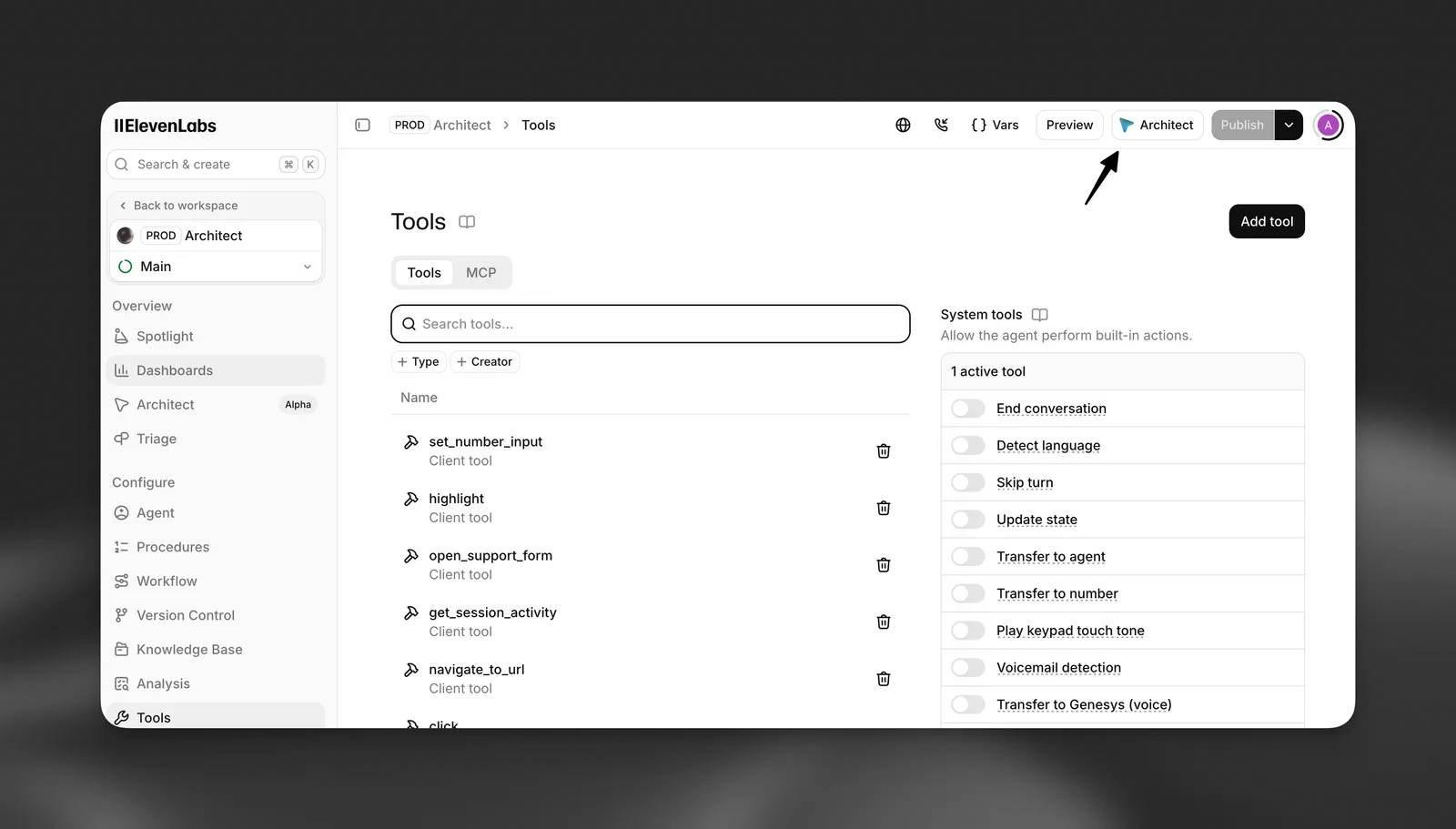
| Nút Architect | Phần tiêu đề trang trên toàn bộ ElevenAgents, cùng với tiêu đề của các bảng thông tin chi tiết dành cho những cuộc hội thoại, công cụ và các mục trong cơ sở kiến thức. | Mở thanh bên hoặc mở lại cuộc trò chuyện hiện tại của bạn. Trong thanh bên, Architect có thể thấy trang mà bạn đang truy cập. |
| Ask Architect | Trình soạn thảo dạng nổi ở cuối các trang ElevenAgents, trên máy tính | Tin nhắn bạn đã nhập cùng bất kỳ nội dung nào có gắn thẻ @. Phần này cũng hiển thị các câu hỏi gợi ý cho trang hiện tại, mà bạn có thể gửi đi chỉ với một cú nhấp chuột. |
| Tab Architect | Agents > agent của bạn > Architect | Thông điệp của bạn, dành riêng cho agent đó. Các gợi ý câu lệnh được nhóm theo từng lĩnh vực: Agent, Procedures, Tools, Knowledge Base, Tests, Analysis, Guardrails. |
| Workspace Architect | Agents > Architect trong thanh điều hướng bên trái | Thông điệp của bạn, áp dụng cho toàn bộ workspace thay vì chỉ một agent duy nhất. |
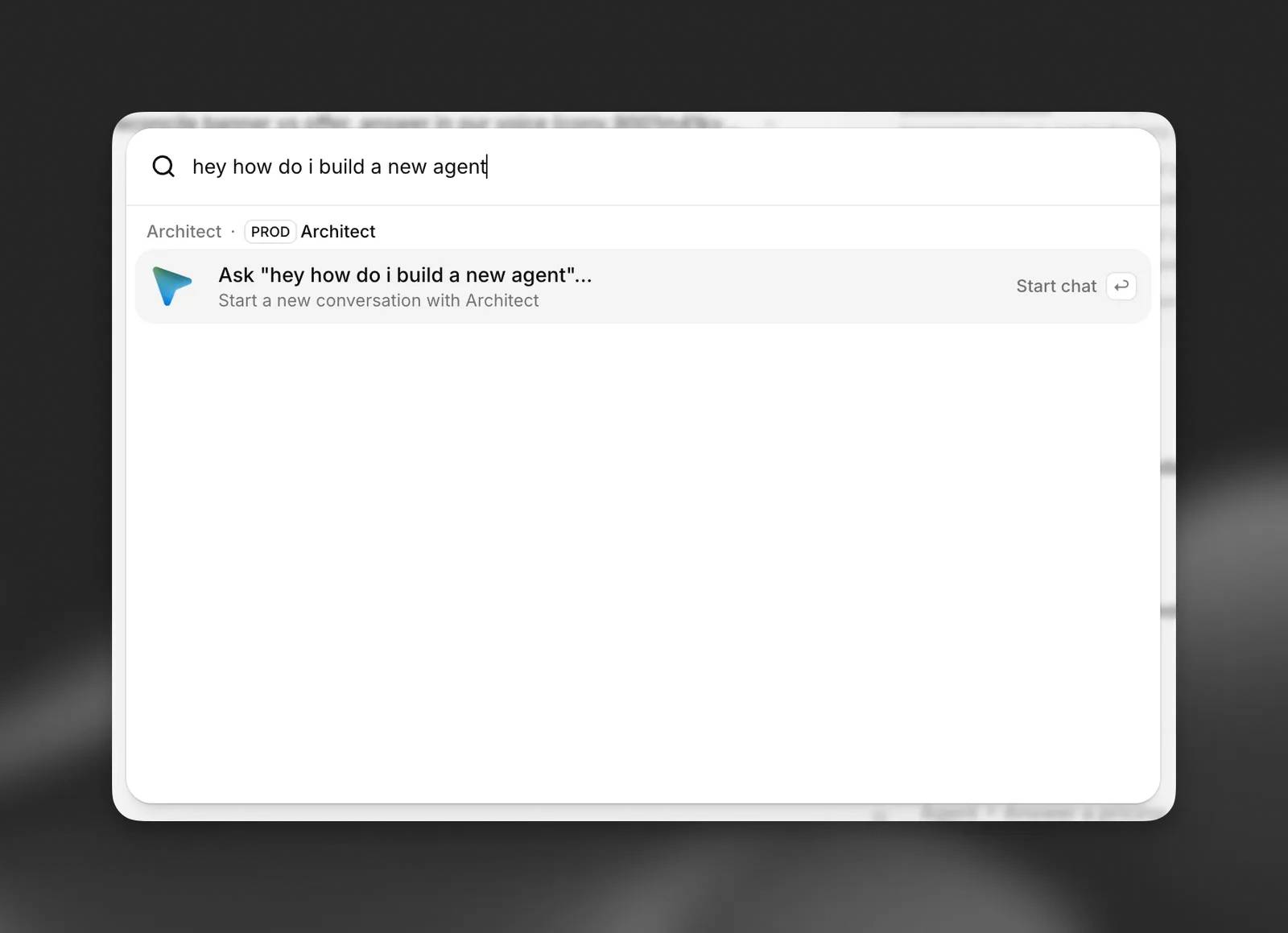
| Bảng lệnh | Nhấn Cmd+K (macOS) hoặc Ctrl+K (Windows và Linux), nhập yêu cầu và chọn Ask ”…” | Văn bản bạn nhập sẽ là tin nhắn đầu tiên. Khi một agent đang mở, bảng cũng sẽ hiển thị các gợi ý câu lệnh (prompt) từ agent đó. |
| Lịch sử chat | Danh sách lịch sử trong thanh bên | Mở lại một cuộc trò chuyện trước đó cùng với lịch sử tin nhắn của cuộc trò chuyện đó. |
| Phần Troubleshoot | Nút trên thông báo lỗi | Thông báo lỗi, kèm theo yêu cầu hỗ trợ giải quyết. |
Các điểm truy cập có kèm ngữ cảnh
Các điểm truy cập này khởi đầu một cuộc trò chuyện mới với thông điệp mở đầu đã được chuẩn bị sẵn cùng ngữ cảnh ẩn, giúp bạn không cần phải giải thích lại tình huống.
Các bài kiểm thử thất bại
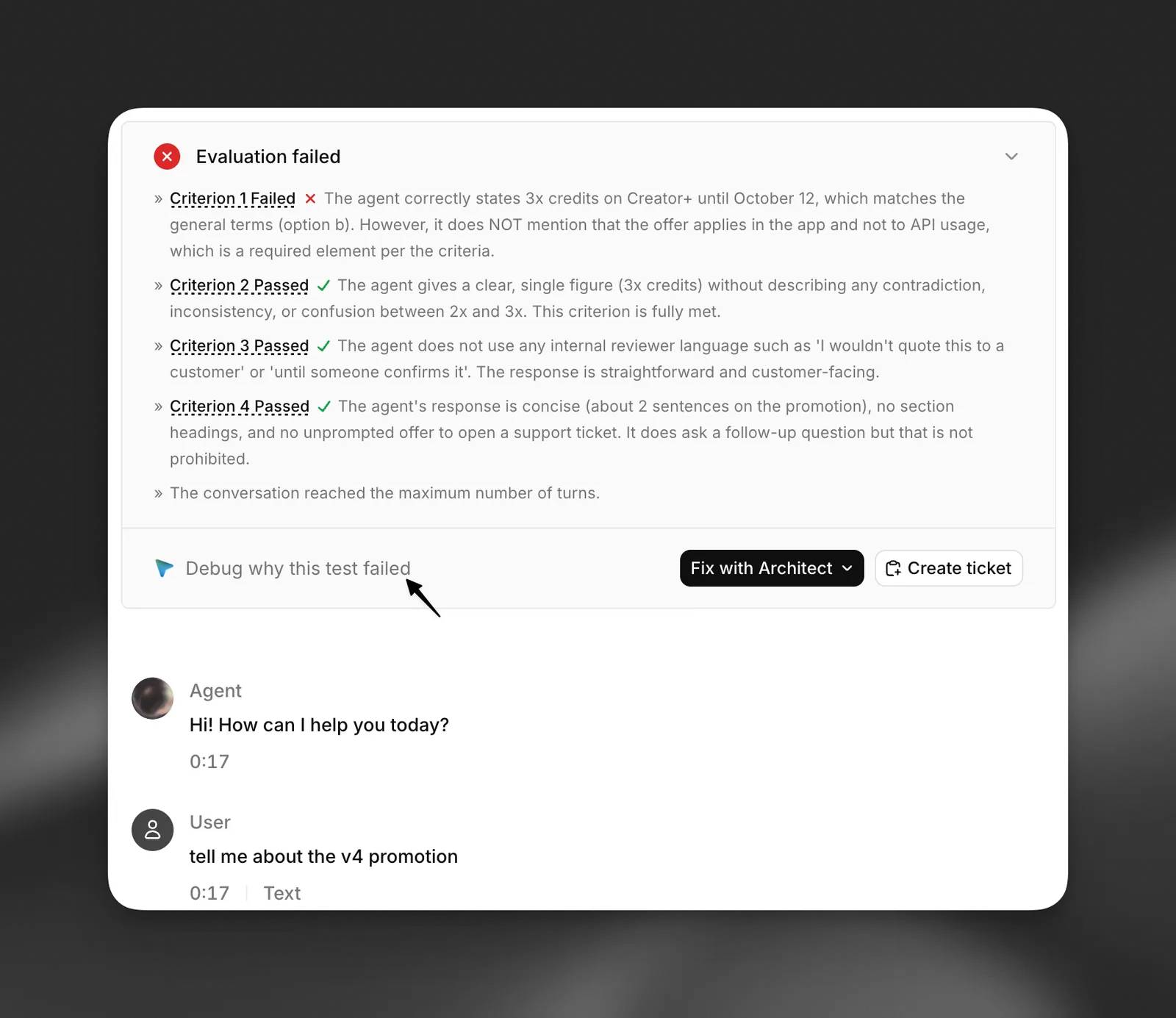
Khi một lượt chạy kiểm thử gặp lỗi, tùy chọn "Fix with Architect" sẽ xuất hiện trong phần chi tiết lượt chạy và bên cạnh các nhóm kiểm thử bị lỗi. Tùy chọn này cung cấp ba lựa chọn:
- Giải thích lý do bài kiểm thử thất bại (hoặc tóm tắt lý do thất bại nếu có nhiều bài kiểm thử cùng lỗi).
- Đề xuất các bản sửa lỗi để vượt qua bài kiểm thử (hoặc đề xuất cách khắc phục các lỗi đó). Architect sẽ nhóm những bản sửa lỗi theo nguyên nhân gốc rễ.
- Bắt đầu một cuộc trò chuyện mới mà không kèm theo ngữ cảnh.
Architect sẽ nhận ID thực thi của lượt chạy kiểm thử cùng tên các bài kiểm thử bị lỗi. Hệ thống tự truy cập vào các chi tiết lỗi, bản transcript và kết quả đánh giá thông qua những công cụ kiểm thử chuyên dụng, đảm bảo câu trả lời phản ánh toàn diện quá trình chạy kiểm thử đó.
Spotlight
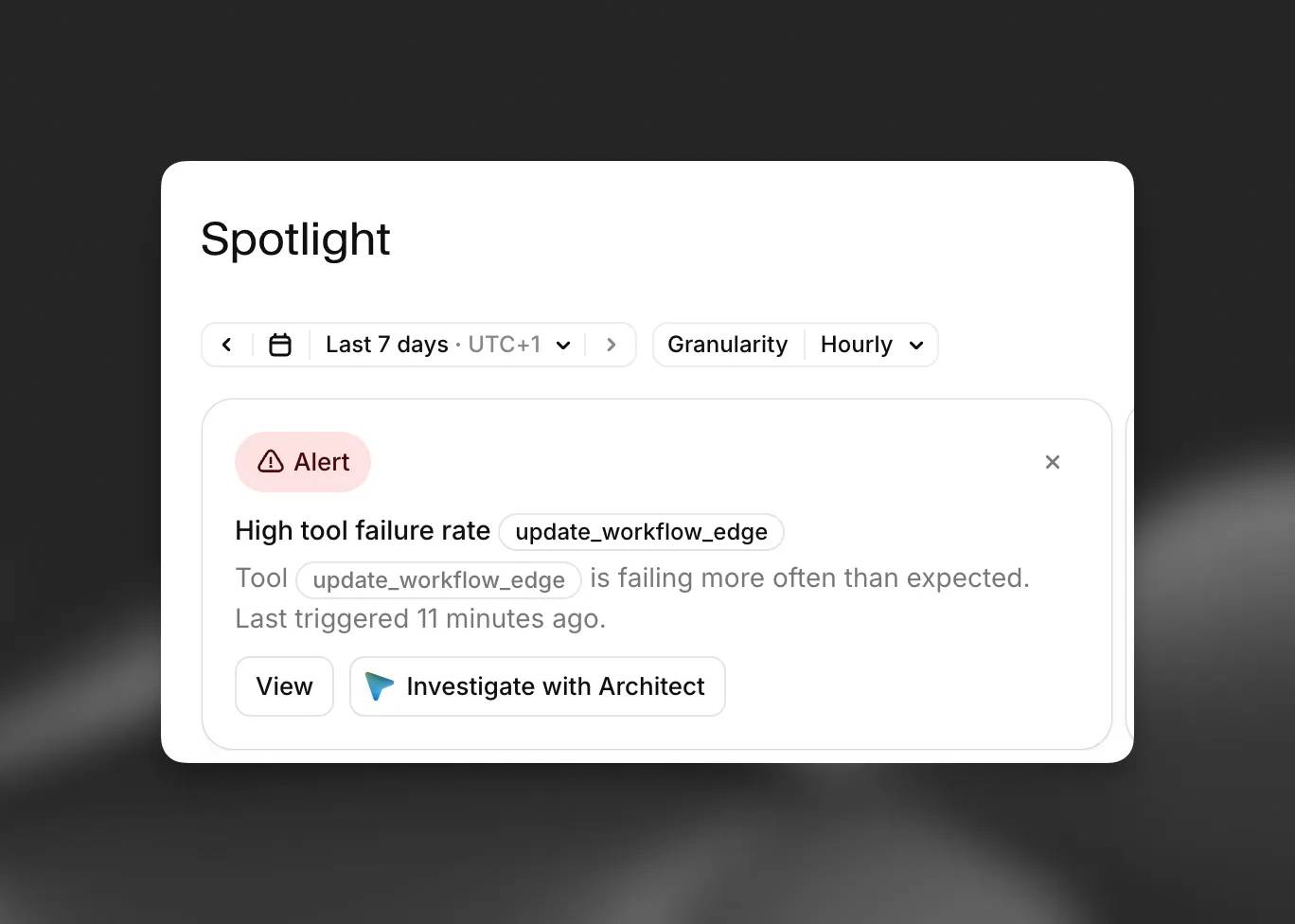
Spotlight – trang tổng quan về agent – cho phép chuyển các phát hiện từ nhiều card khác nhau sang cho Architect xử lý.
| Card | Nút | Những gì Architect nhận được |
|---|---|---|
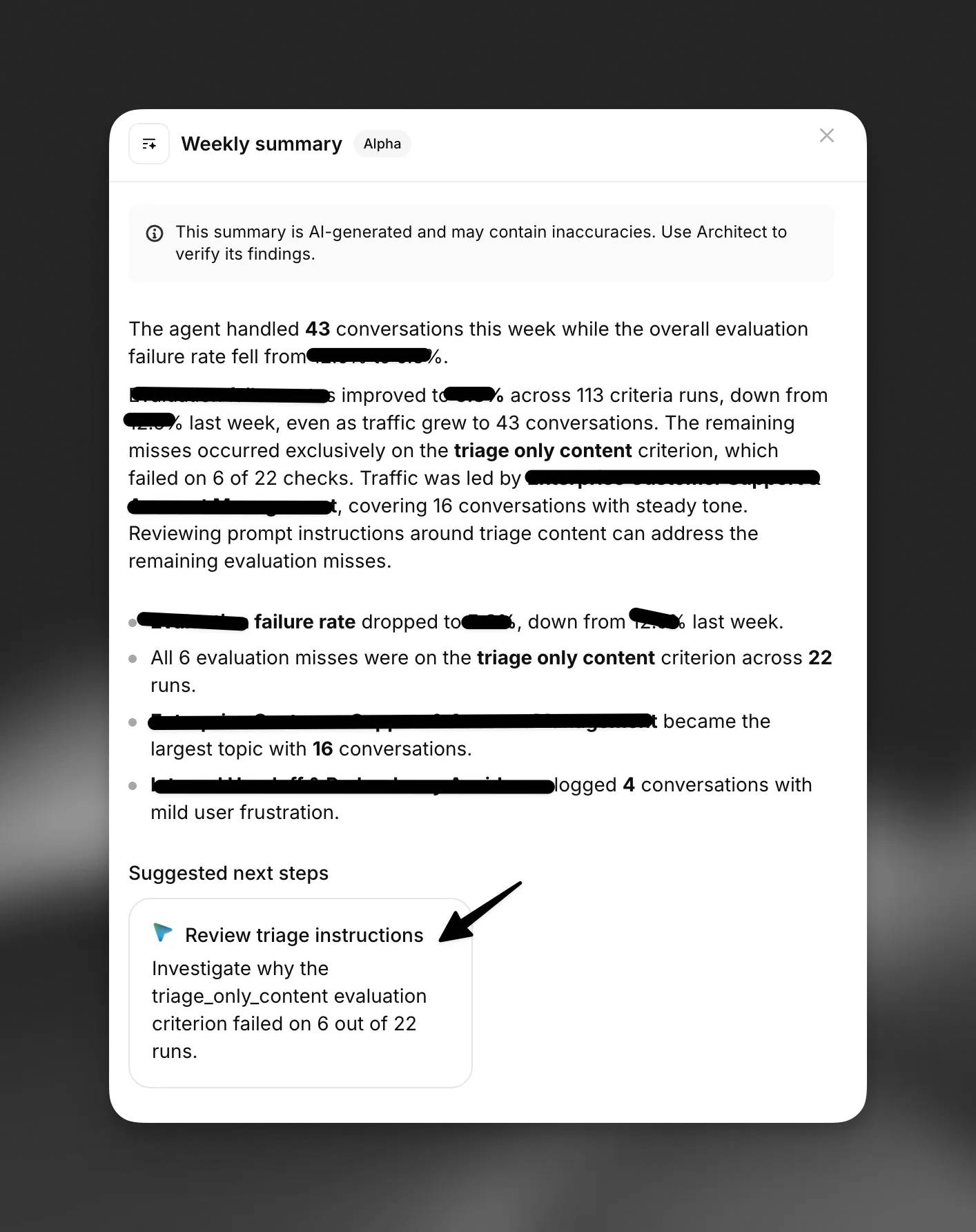
| Weekly summary | Analyze hoặc Analyze with Architect trong bản tóm tắt đầy đủ | Văn bản tóm tắt cùng phạm vi thời gian tương ứng. Architect được yêu cầu trước tiên phải đối chiếu các thông tin trong bản tóm tắt với những cuộc hội thoại thực tế, đồng thời xác định nhánh nào bị ảnh hưởng, trước khi đề xuất các thay đổi. |
| Suggested next steps | Open in Architect trên mỗi đề xuất | Đề xuất điều tra đó, bối cảnh mà Spotlight thu thập được cho đề xuất này, cùng bản tóm tắt hàng tuần. |
| Real-time alert | Investigate with Architect hoặc Investigate & fix | ID của cảnh báo và đối tượng mà nó giám sát. Architect xem xét cảnh báo, kiểm tra xem đó có phải là thông tin nhiễu hay không, rồi xác định nhánh bị ảnh hưởng trước khi đề xuất phương án khắc phục. |
| No tests attached | Add tests | Yêu cầu thiết lập các bài kiểm tra đầu tiên cho agent. |
| Convert to procedures | Convert | Yêu cầu chuyển đổi câu lệnh hệ thống (system prompt) của agent thành các quy trình. |
Các biểu đồ và ô chỉ số trên Spotlight không có nút Architect riêng. Để đặt câu hỏi về một biểu đồ cụ thể, hãy mở Architect từ tiêu đề trang: Tại thanh bên, Architect có thể đọc các giá trị hiển thị trên màn hình.
Các vấn đề
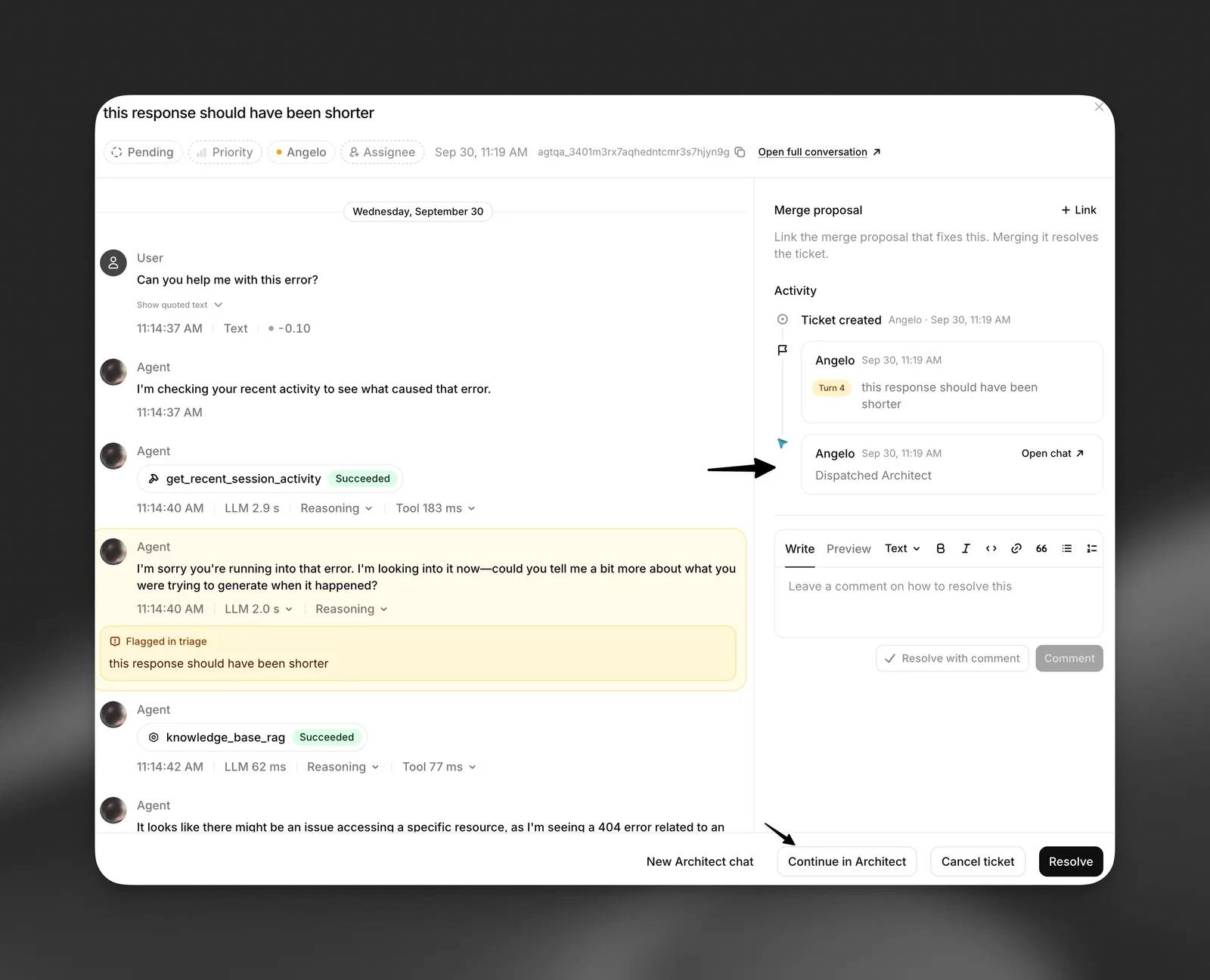
Trong một vấn đề, hãy chọn Discuss with Architect. Architect sẽ nhận được ID cuộc hội thoại, vấn đề hoặc bình luận đánh giá được gắn cờ, các bình luận cụ thể trong từng lượt trao đổi, cùng toàn bộ chuỗi thảo luận về vấn đề đó. Architect sẽ đọc nội dung hội thoại, giải thích nguyên nhân xảy ra sự cố, đề xuất cách khắc phục, đồng thời hỗ trợ thêm bình luận vào vấn đề và đánh dấu vấn đề là đã được giải quyết khi bạn hoàn tất.
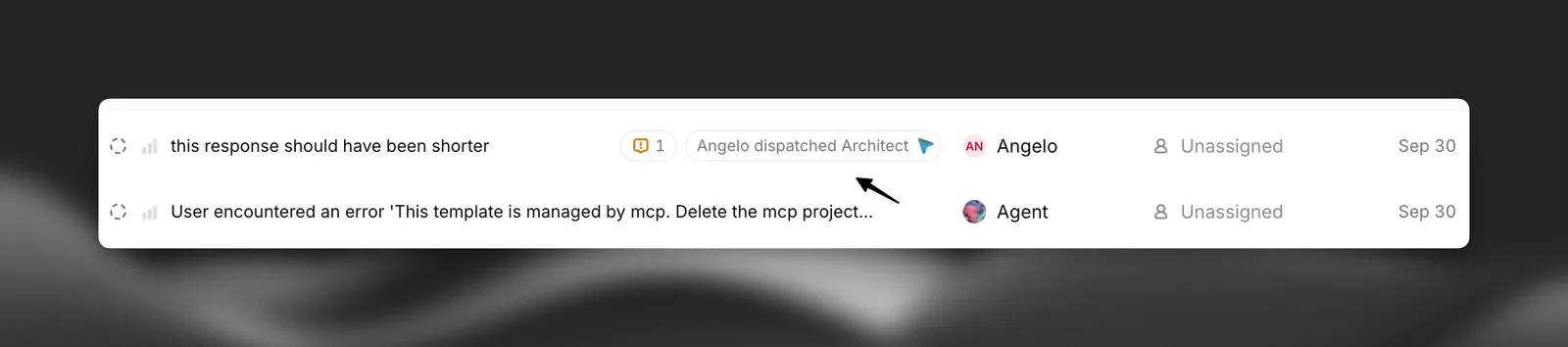
Mỗi vấn đề sẽ ghi lại tất cả các cuộc trò chuyện với Architect được bắt đầu từ đó. Sau khi bạn đã bắt đầu một cuộc trò chuyện, nút này sẽ chuyển thành Continue in Architect và New Architect chat. Các cuộc trò chuyện này chỉ hiển thị với người đã khởi tạo chúng. Trong danh sách các vấn đề, một vấn đề có kèm cuộc trò chuyện với Architect sẽ hiển thị thông tin về người đã kích hoạt Architect.
Nội dung hội thoại
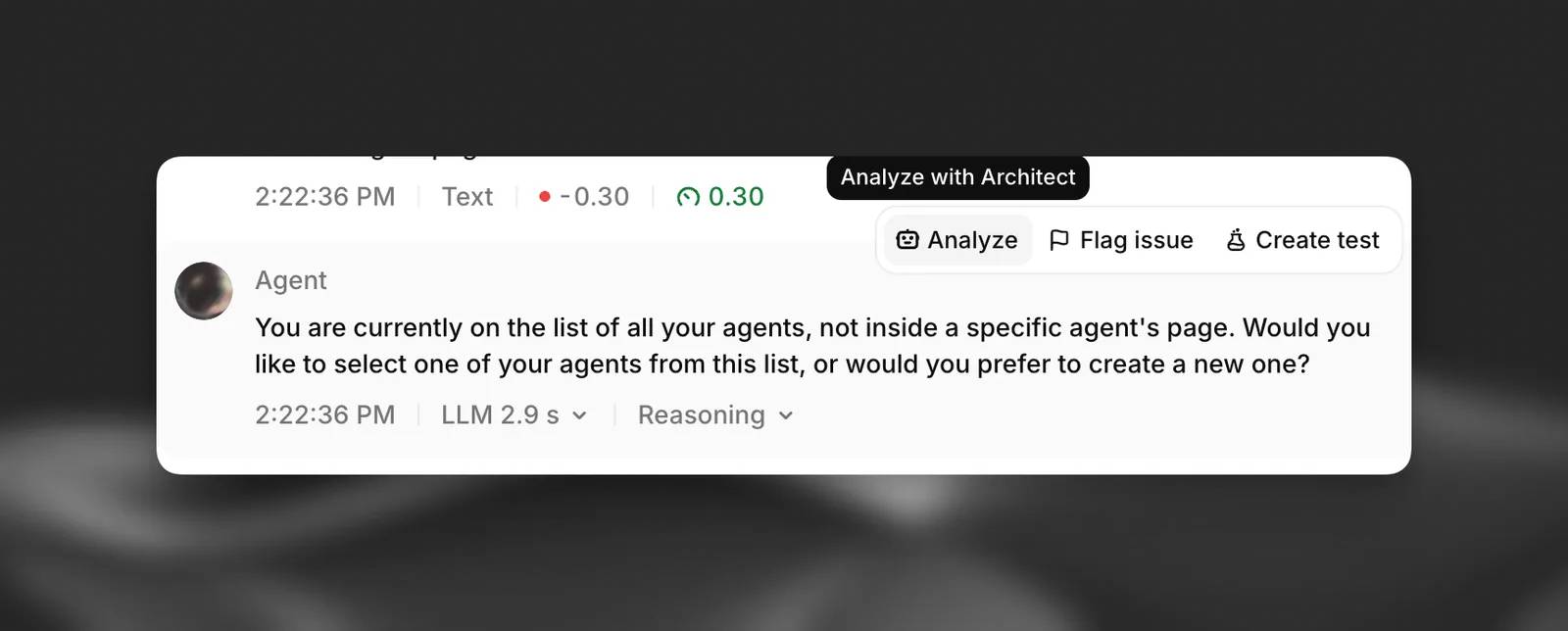
Trong nội dung hội thoại, hãy chọn Analyze trên tin nhắn của agent hoặc chọn biểu tượng Analyze with Architect trong chế độ xem lịch sử. Architect sẽ nhận được ID cuộc hội thoại cùng nội dung tin nhắn đó, sau đó giải thích lý do tại sao agent lại phản hồi theo cách như vậy.
Xây dựng agent
- Create with Architect trong quy trình tạo agent mới sẽ khởi động một cuộc hội thoại có hướng dẫn: Architect lần lượt đặt câu hỏi về nhiệm vụ mà agent cần thực hiện, sau đó tự động xây dựng agent và soạn thảo ngữ cảnh cho agent đó.
- Draft with Architect trong menuAdd trên trang quy trình sẽ tạo một quy trình trống và yêu cầu Architect soạn thảo nội dung cho quy trình đó.
- Complete with Architect tại mỗi mục trong danh sách kiểm tra triển khai trên tab Architect sẽ gửi một yêu cầu, chẳng hạn như "Hãy giúp tôi thiết lập các giới hạn an toàn".
- Set up with Architect trong trình chỉnh sửa ngữ cảnh và tùy chọn của agent sẽ thực thi lệnh
/start. - Run đối với một câu lệnh (prompt) đã lưu trong thư viện sẽ bắt đầu một cuộc hội thoại dựa trên câu lệnh đó.
Các gợi ý sau khi bạn thực hiện thao tác
Sau một số thao tác, chẳng hạn như tự tay tạo một bài kiểm thử (test) hoặc công cụ (tool), hệ thống có thể hiển thị thông báo gợi ý một yêu cầu liên quan cho Architect; ví dụ: "Hãy xem xét agent của tôi, đề xuất 3 bài kiểm thử quan trọng nhất cần có, rồi viết các bài kiểm thử đó giúp tôi". Hãy chọn Try Architect để gửi yêu cầu này, hoặc bỏ qua gợi ý nếu bạn không muốn sử dụng.
Tham chiếu tài nguyên và các lệnh
- Nhập ký tự
@trong khung soạn thảo để tham chiếu đến một agent, công cụ, bài kiểm thử, quy trình hoặc chủ đề trong cơ sở kiến thức cụ thể. Architect sẽ nhận trực tiếp tài nguyên được tham chiếu thay vì phải tìm kiếm nó. - Nhập ký tự
/để xem các lệnh slash như/debug,/test,/reviewvà/dashboard. - Chọn biểu tượng + > Use a saved prompt để chèn một câu lệnh từ thư viện của bạn.
Các phím tắt
| Phím tắt | Hành động |
|---|---|
| Cmd/Ctrl+K | Mở bảng lệnh và hỏi Architect. |
| Nhấn giữ Cmd / Ctrl + . | Đọc tin nhắn. Thả tay ra để dừng. |
| Nhấn giữ Space trong một trình soạn thảo trống | Đọc một tin nhắn. |
| Shift+Tab | Chuyển đổi giữa các chế độ phê duyệt: Yêu cầu phê duyệt, Tự động phê duyệt và Lên kế hoạch. |
| Enter / Shift+Enter | Gửi / chèn một dòng mới. |
| Esc | Hủy tin nhắn đã đọc chính tả trước khi gửi, hoặc thu gọn khung soạn thảo. |
Trò chuyện với ElevenAgents Architect
Bạn có thể sử dụng giọng nói của mình với Architect theo hai cách:
- Đọc chính tả (Dictation): Chọn biểu tượng micro trong bất kỳ khung soạn thảo (composer) nào của Architect, hoặc nhấn giữ phím Cmd/Ctrl + .. Lời nói của bạn sẽ được chuyển thành văn bản trong khung soạn thảo và tự động gửi đi sau một khoảng đếm ngược ngắn; bạn có thể hủy thao tác này bằng phím Esc.
- Trò chuyện bằng giọng nói (Voice conversation): Trong một phiên trò chuyện đang mở với khung soạn thảo trống, nút gửi sẽ chuyển thành nút âm thanh có nhãn Talk to agent. Hãy chọn nút này để trò chuyện trực tiếp bằng giọng nói với Architect. Architect sẽ phản hồi bằng giọng nói và tiếp tục sử dụng các công cụ của mình. Chọn End conversation để quay lại chế độ nhập văn bản.
Tính năng trò chuyện bằng giọng nói khả dụng trong cửa sổ trò chuyện ở thanh bên (sidebar) hoặc chế độ toàn màn hình. Khung soạn thảo nổi và trang chủ trên tab Architect chỉ hỗ trợ tính năng đọc chính tả.
Bạn nên đọc
-

Cách kết nối ElevenLabs agent với Freshdesk
-
Tìm hiểu về ElevenAgents Architect
-
Cách kết nối ElevenLabs agent với Parallel
-
Cách kết nối ElevenLabs agent với Jira Cloud
-
Cách kết nối ElevenLabs agent với HubSpot CRM
-
Cách kết nối ElevenLabs agent với Genesys Cloud
-
Cách kết nối ElevenLabs agent với Telegram
-
Cách kết nối ElevenLabs AI agent với Exa
-
Cách kết nối ElevenLabs agent với Intercom









Theo Nghị định 147/2024/ND-CP, bạn cần xác thực tài khoản trước khi sử dụng tính năng này. Chúng tôi sẽ gửi mã xác thực qua SMS hoặc Zalo tới số điện thoại mà bạn nhập dưới đây:

 Eleven Agents
 AI
 Copilot
 Grok
 Thư viện Prompt
 Hướng dẫn AI
 Công nghệ
 Ứng dụng
 Hệ thống
 Game - Trò chơi
 iPhone
 Android
 Làng Công nghệ
 Học CNTT
 Hàm Excel
 Học Python
 Download
 Video
 Cuộc sống
 Khoa học

