 AI
 Claude
 ChatGPT
 Gemini
 Prompt
 AI Tools
 Workflow
 Công nghệ
 Học IT
 Tiện ích
Cách thức hoạt động của ElevenAgents Architect

Mua gói Thành viên QuanTriMang Pro để trải nghiệm website không quảng cáo và sử dụng các tiện ích AI trên QuanTriMang.
Những thông tin mà ElevenAgents Architect nắm bắt khi bắt đầu một cuộc hội thoại, cách thức công cụ này thực hiện điều tra và chuyển đổi một yêu cầu thành thay đổi đã được xác thực.
Tổng quan
Một cuộc hội thoại với ElevenAgents Architect diễn ra theo thời gian thực, vận hành trên cùng nền tảng hỗ trợ các agent mà bạn xây dựng. Các công cụ của Architect chạy ngay trong trình duyệt của bạn thông qua phiên đăng nhập hiện tại. Mỗi công cụ đều gọi đến các ElevenAgents API tương tự như cách dashboard hoạt động; do đó, mọi thao tác đọc hoặc ghi dữ liệu đều được kiểm tra dựa trên quyền hạn của chính bạn.
Những thông tin ElevenAgents Architect nắm bắt theo mặc định
Khi bắt đầu mỗi cuộc hội thoại, Architect sẽ nhận được các thông tin sau:
- Thông tin tài khoản và workspace: Gói dịch vụ, workspace và mức độ sử dụng của bạn.
- Vị trí hiện tại: Trang bạn đang truy cập; nếu bạn đang làm việc bên trong một agent, Architect sẽ biết đó là agent nào và nhánh (branch) nào đang được mở. Tại thanh bên, Architect cũng nhận được snapshot của trang đó; nếu trang có thay đổi, thông tin sẽ được cập nhật trước mỗi tin nhắn mới.
- Tóm tắt về agent: Được ElevenLabs tổng hợp khi bạn đang làm việc bên trong một agent. Thông tin này bao gồm tên và chủ sở hữu agent, các nhánh cùng tỷ lệ phân bổ lưu lượng truy cập, lưu lượng cuộc gọi trong 7 ngày gần nhất, trạng thái bản nháp, những agent được kết nối, quy trình, cấu hình kiểm thử (nếu có) và các nhánh mà bạn có quyền chỉnh sửa.
- Ngữ cảnh của agent: Tài liệu
agents.mdcủa agent đó – tài liệu này được chia sẻ với tất cả những người tham gia xây dựng agent. - Các tùy chọn cá nhân của bạn: Tài liệu
user.mdcá nhân, áp dụng cho mọi agent mà bạn xây dựng. - Thông tin từ điểm khởi đầu (entry point): Ví dụ như các bài kiểm thử thất bại, kết quả từ Spotlight, hoặc các vấn đề cụ thể.
- Các tin nhắn trước đó trong cùng cuộc hội thoại này.
Architect không mặc định load toàn bộ cấu hình của agent, các transcript, kết quả kiểm thử, dữ liệu Spotlight hay những cuộc hội thoại khác của bạn trên Architect. Thay vào đó, Architect sẽ sử dụng các công cụ để truy xuất dữ liệu này khi cần thiết. Cách tiếp cận này giúp mỗi cuộc hội thoại luôn tập trung vào mục tiêu cụ thể, đồng thời đảm bảo Architect luôn làm việc với dữ liệu mới nhất thay vì các bản sao đã lỗi thời.
Điều tra và chỉ dẫn trực tiếp
Architect xử lý hai loại yêu cầu theo những cách khác nhau.
Các chỉ dẫn trực tiếp nêu rõ thay đổi cần thực hiện; ví dụ: "Thêm một giới hạn (guardrail) để ngăn chặn thảo luận về giá cả của đối thủ cạnh tranh" hoặc "Rút ngắn tin nhắn đầu tiên". Architect đọc cấu hình liên quan, thực hiện chỉnh sửa và báo cáo những thay đổi đã được đưa vào trạng thái chờ. Ở chế độ phê duyệt mặc định, các chỉnh sửa đối với cấu hình agent sẽ được lưu vào bản nháp mà không cần hỏi ý kiến trước. Các thao tác ảnh hưởng đến lưu lượng truy cập thực tế hoặc tài nguyên dùng chung sẽ cần bạn phê duyệt.
Các yêu cầu điều tra đặt ra một câu hỏi mà chưa đưa ra giải pháp cụ thể, chẳng hạn như: “Tại sao các cuộc hội thoại về hoàn tiền lại cần phải chuyển giao?” hoặc “Làm thế nào để cải thiện việc giải quyết yêu cầu hoàn tiền?”. Architect sẽ thực hiện nghiên cứu trước khi thực hiện bất kỳ thay đổi nào:
- Hệ thống lập danh sách các việc cần làm (todo list) cho quá trình điều tra; danh sách này luôn hiển thị phía trên khung soạn thảo (composer) và những mục sẽ được đánh dấu khi hoàn thành.
- Hệ thống bắt đầu bằng việc xem xét các tín hiệu ít tốn kém hơn - như số lượng cuộc hội thoại, chủ đề và kết quả đánh giá - trước khi đi sâu vào đọc từng bản ghi hội thoại cụ thể.
- Hệ thống phân tích các cuộc hội thoại song song và nhóm những phát hiện theo nguyên nhân gốc rễ.
- Quá trình suy luận của hệ thống được hiển thị minh bạch. Mỗi bước suy luận đều thu gọn thành Thought for Ns và có thể mở rộng.
- Hệ thống báo cáo những gì đã tìm thấy, bao gồm cả số lượng cuộc hội thoại thực tế đã được đọc. Hệ thống không coi các mẫu dữ liệu được phân tích là đại diện đầy đủ cho toàn bộ tập dữ liệu.
Plan mode
Đối với những thay đổi quy mô lớn hơn, bạn có thể chuyển khung soạn thảo sang Plan (nhấn Shift+Tab để chuyển đổi giữa các chế độ). Ở chế độ này, Architect thực hiện nghiên cứu bằng các công cụ chỉ đọc, soạn thảo một kế hoạch (mà bạn có thể theo dõi quá trình thực hiện), sau đó yêu cầu bạn phê duyệt (Approve) hoặc từ chối (Reject) kế hoạch đó. Hệ thống sẽ không thực hiện bất kỳ thay đổi nào cho đến khi bạn phê duyệt. Nếu bạn từ chối kế hoạch kèm theo ghi chú, Architect sẽ điều chỉnh lại kế hoạch và yêu cầu bạn xem xét lần nữa.
Trong tab Architect toàn màn hình, kế hoạch sẽ xuất hiện ở một bảng phía trên khung soạn thảo. Trong thanh bên (sidebar), kế hoạch hiển thị dưới dạng một card trong cuộc hội thoại.
Ví dụ thực tế: Cải thiện việc giải quyết yêu cầu hoàn tiền
Ví dụ này theo dõi một cuộc hội thoại từ câu hỏi tổng quát cho đến khi đưa ra một thay đổi sẵn sàng để xem xét. Tên các công cụ được hiển thị để bạn có thể đối chiếu từng bước với những gì xuất hiện trong cuộc hội thoại. Vì Architect tự quyết định các bước thực hiện, nên trình tự và chi tiết trong một tình huống thực tế có thể khác biệt.
Yêu cầu được gửi từ tab Architect của agent:
Làm thế nào để cải thiện việc giải quyết yêu cầu hoàn tiền?
1. Lập kế hoạch điều tra
Architect lập danh sách các việc cần làm (write_todos): Đo lường vấn đề, tìm các cuộc hội thoại hoàn tiền không thành công, xác định nguyên nhân gốc rễ, đề xuất và kiểm thử giải pháp khắc phục.
2. Đánh giá vấn đề
Architect đọc các chủ đề (topic) của agent thông qua các hàm get_agent_topics và get_topics_summary để xác định chủ đề liên quan đến hoàn tiền cùng tỷ lệ thành công của nó; sau đó, hệ thống đếm và liệt kê các cuộc hội thoại về hoàn tiền gần đây không vượt qua được bước đánh giá (sử dụng count_conversations và list_conversations).
3. Xem xét các cuộc hội thoại
Architect tìm kiếm các yêu cầu hoàn tiền trong nội dung hội thoại (thông qua search_conversation_messages hoặc semantic_search_conversations), rồi tiến hành phân tích song song một loạt các cuộc hội thoại thất bại (sử dụng analyze_conversation_subagent). Mỗi phân tích sẽ chỉ rõ người dùng mong muốn điều gì, agent đã xử lý sai ở đâu và tại lượt hội thoại nào lỗi đó xảy ra.
4. Xác định nguyên nhân gốc rễ
Architect so sánh các trường hợp thất bại với cấu hình hiện tại (thông qua get_agent_config, list_procedures và get_procedure). Hệ thống đưa ra kết luận, chẳng hạn như: “Trong 31 trên 40 cuộc hội thoại hoàn tiền thất bại, agent đã gọi hàm lookup_order trước khi hỏi mã đơn hàng, dẫn đến lỗi và phải chuyển tiếp cuộc hội thoại cho nhân viên xử lý".
5. Thực hiện thay đổi trên một nhánh (branch) riêng
Architect tạo một nhánh mới (thông qua create_branch) để tách biệt thay đổi này khỏi agent đang hoạt động thực tế. Sau đó, hệ thống chỉnh sửa quy trình hoàn tiền (sử dụng update_procedure) để yêu cầu cung cấp mã đơn hàng trước khi thực hiện tra cứu. Thay đổi này được lưu trong bản nháp (draft) trên nhánh đó, đảm bảo không ảnh hưởng đến trải nghiệm của người dùng thực tế.
6. Viết các bài kiểm thử cho thay đổi
Architect tạo các bài kiểm thử để ghi lại lỗi đã xảy ra, bao gồm: Mô phỏng tình huống người dùng yêu cầu hoàn tiền mà không cung cấp mã đơn hàng (create_simulation_test); kiểm tra việc gọi hàm để đảm bảo lookup_order không được gọi trước (create_tool_test); và tạo bài kiểm thử dựa trên một trong các cuộc hội thoại thực tế đã thất bại (generate_test_from_conversation). Trong các mô phỏng, Architect sử dụng các bản giả lập (mock) cho những công cụ có tác động thực tế, đảm bảo không có giao dịch hoàn tiền nào thực sự được thực hiện.
7. Chạy kiểm thử trước và sau khi thay đổi
Architect thực hiện chạy các bài kiểm thử trên agent trước khi áp dụng thay đổi (sử dụng run_tests trên nhánh gốc hoặc run_agent_tests với tham số include_draft: false), sau đó chạy lại trên bản nháp đã có thay đổi (sử dụng run_agent_tests). Cuối cùng, hệ thống tổng hợp và đọc kết quả (thông qua get_test_suite_summary và get_test_suite_failures). Kết quả mong đợi là các bài kiểm thử mới sẽ thất bại nếu không có thay đổi, và sẽ thành công khi áp dụng thay đổi đó. Nếu các bài kiểm thử vẫn thất bại, Architect sẽ đọc các lỗi, điều chỉnh thay đổi và chạy lại các bài kiểm thử này.
8. Trình bày thay đổi
Architect tóm tắt nguyên nhân gốc rễ, thay đổi đã thực hiện cùng kết quả kiểm thử, sau đó mở hộp thoại xuất bản (request_draft_publish). Bạn xem lại các khác biệt (diff) và chọn Publish để lưu thay đổi dưới dạng một phiên bản mới trên nhánh (branch). Architect không thể tự thực hiện thao tác xuất bản thay cho bạn.
9. Tạo đề xuất hợp nhất
Architect đọc lịch sử của nhánh và xem trước quá trình hợp nhất (get_branch_history, merge_branch_preview), rồi tạo một đề xuất hợp nhất vào nhánh chính (main) (create_merge_proposal). Mô tả đề xuất bao gồm ba phần: Summary, Testing và How to review - tất cả được tổng hợp từ các commit và kết quả chạy kiểm thử thực tế. Architect có thể gợi ý người đánh giá (suggest_merge_proposal_reviewers), nhưng quyền quyết định cuối cùng thuộc về bạn.
10. Đề xuất triển khai dần dần
Trong thời gian đề xuất đang chờ đánh giá, Architect có thể đề nghị chuyển một phần nhỏ lưu lượng truy cập thực tế (thường là 5%) sang nhánh này (set_traffic_split). Vì thao tác này ảnh hưởng đến lưu lượng truy cập thực tế, nên nó cần sự phê duyệt từ bạn.
Quá trình xác thực diễn ra ngay trong cuộc hội thoại, trước khi bạn được yêu cầu xuất bản hoặc đánh giá bất kỳ nội dung nào. Khi đề xuất được gửi đến người đánh giá, các bài kiểm thử – vốn là lý do dẫn đến thay đổi này – đã được đính kèm vào agent và thực thi trên nhánh đó.
Việc chạy kiểm thử trước và sau khi thay đổi là một phương pháp tốt, tuy nhiên Architect không tự động thực hiện thao tác này cho mọi thay đổi. Nếu muốn thực hiện, bạn có thể yêu cầu trực tiếp, chẳng hạn: "Hãy cho tôi thấy các bài kiểm thử mới thất bại trên nhánh chính nhưng lại thành công trên nhánh hiện tại".
Các lệnh slash
Nhập ký tự / trong khung soạn thảo để xem các lệnh khả dụng trên trang hiện tại.
| Lệnh | Chức năng |
|---|---|
/start |
Hãy thiết lập ngữ cảnh cho agent này (agents.md) để Architect nắm được các mục tiêu của bạn. |
/generate |
Tạo một agent mới từ một mô tả. |
/debug |
Gỡ lỗi các cuộc hội thoại thất bại gần đây. |
/test |
Chạy các bài kiểm tra và tóm tắt kết quả. |
/explain |
Hãy giải thích chức năng của agent này bằng ngôn ngữ đơn giản, dễ hiểu. |
/optimize |
Đề xuất các cải tiến về câu lệnh (prompt) và cấu hình. |
/review |
Đánh giá hiệu suất của agent và tìm cách cải thiện. |
/branch |
Tạo một nhánh mới cho agent này. |
/experiment |
Tạo một nhánh và triển khai nhánh đó dưới dạng A/B test. |
/rollback |
Xem lại các thay đổi cấu hình gần đây và hoàn tác nếu cần. |
/remember |
Lưu trữ một sự kiện cho agent dưới dạng tài liệu trong cơ sở kiến thức. |
/dashboard |
Xây dựng dashboard phân tích tùy chỉnh ngay trong cuộc trò chuyện. |
/clear |
Xóa cuộc trò chuyện này và bắt đầu lại từ đầu. |
/feedback |
Gửi phản hồi riêng về phiên này tới ElevenLabs. |
Hầu hết các lệnh chỉ có hiệu lực khi bạn đang ở trong một agent. Các lệnh /clear và /feedback không khả dụng trên trang chủ của tab Architect.
Dashboard trong cuộc trò chuyện
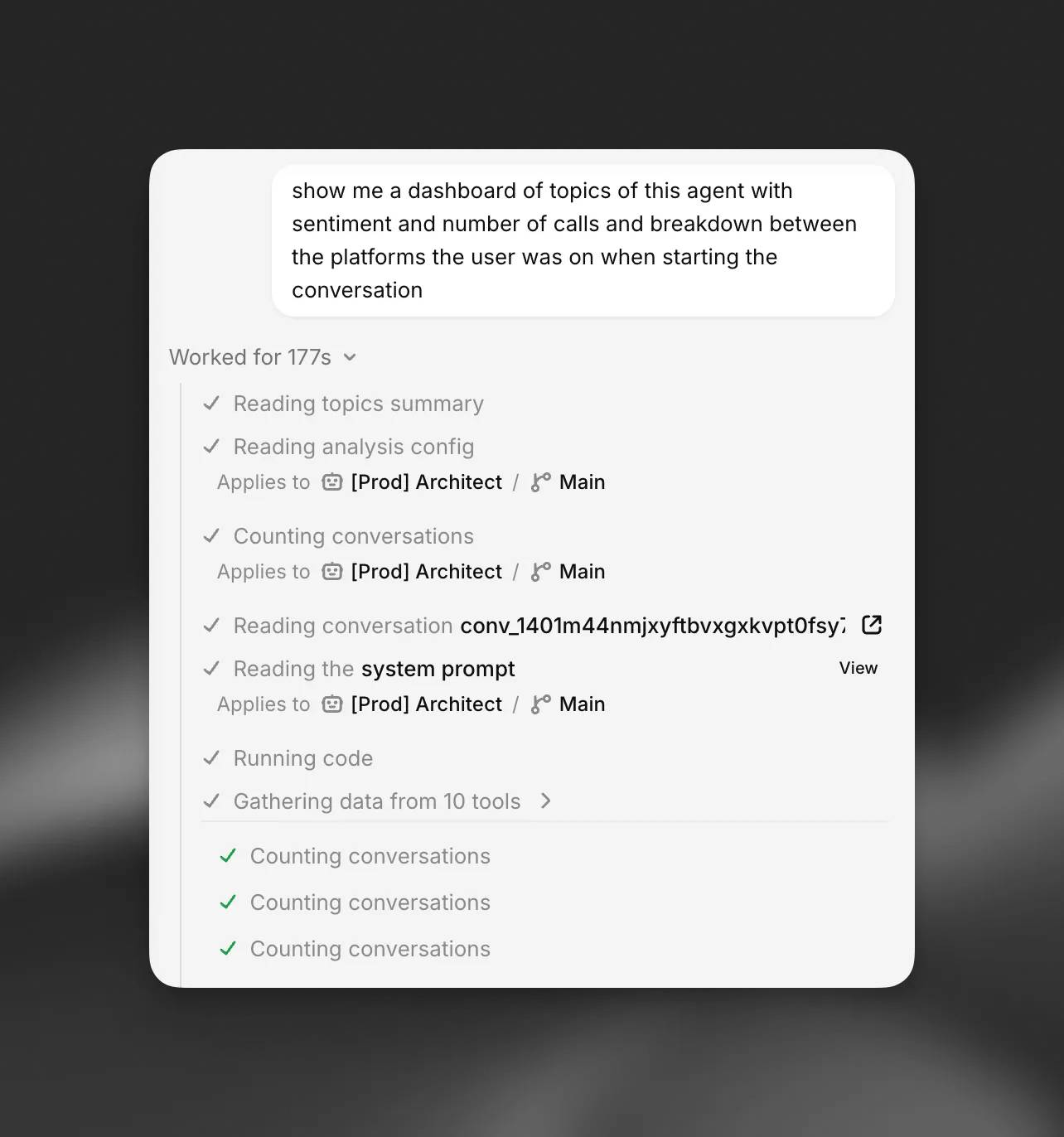
Architect có thể xây dựng một dashboard ngay trong cuộc trò chuyện để giải đáp câu hỏi bằng dữ liệu; ví dụ: “Hãy phân tích các trường hợp chuyển giao trong tuần này theo nguyên nhân và hiển thị xu hướng cho tôi". Bạn có thể sử dụng lệnh /dashboard hoặc yêu cầu trực tiếp bằng ngôn ngữ tự nhiên.
Architect thu thập dữ liệu thông qua các công cụ của mình, xử lý dữ liệu bằng code, rồi tạo ra một dashboard bao gồm những thành phần như ô chỉ số, biểu đồ, danh sách và card văn bản - tương tự như trong Spotlight. Một dashboard có thể bao gồm:
- Các ô chỉ số hiển thị giá trị chính, mức thay đổi và biểu đồ đường thu nhỏ (sparkline).
- Các loại biểu đồ: Biểu đồ vùng, biểu đồ đường, biểu đồ cột, biểu đồ vùng chồng, biểu đồ donut và biểu đồ cột xếp hạng (cho phép xem top-N).
- Các danh sách kèm nhãn trạng thái, ngày tháng và liên kết đến các trang trong Eleven Agents (ví dụ: liên kết đến từng cuộc trò chuyện cụ thể).
- Các thẻ văn bản chứa thông tin phân tích và đề xuất.
Trong tab Architect ở chế độ toàn màn hình, các dashboard sẽ hiển thị trực tiếp ngay trong cuộc trò chuyện. Nếu ở thanh bên (sidebar), chúng sẽ mở ra trong một bảng riêng nằm cạnh khung trò chuyện.
Dữ liệu của dashboard chỉ được lưu trong bộ nhớ của tab trình duyệt nơi nó được tạo ra và không được lưu cùng với lịch sử cuộc trò chuyện. Nếu bạn load lại trang, mở cuộc trò chuyện ở một tab khác, hoặc đã tạo nhiều dashboard lớn, các dashboard cũ có thể sẽ hiển thị thông báo thay vì dữ liệu. Trong trường hợp này, hãy yêu cầu Architect tạo lại dashboard đó. Các dashboard chỉ là những bản ghi dữ liệu tĩnh (chỉ đọc); chúng không hỗ trợ bộ lọc và không tự động cập nhật theo thời gian thực.
Thực thi code
Architect có thể chạy các đoạn code Python ngắn để đếm, nhóm và so sánh dữ liệu từ những công cụ của mình; chẳng hạn như tính toán tỷ lệ giải quyết theo tuần dựa trên hàng trăm cuộc trò chuyện. Code này được thực thi trong một môi trường biệt lập (sandbox) ngay trên trình duyệt của bạn và chỉ sử dụng thư viện chuẩn của Python. Nó không có quyền truy cập mạng, không thể truy cập vào tài khoản ElevenLabs của bạn và bị giới hạn thời gian chạy trong 20 giây. Tính năng thực thi code đang được triển khai dần dần và có thể chưa khả dụng trong mọi workspace.
Phản hồi với lượng dữ liệu lớn
Khi một công cụ trả về lượng dữ liệu vượt quá dung lượng hiển thị trong cuộc trò chuyện (ví dụ: danh sách quá dài các cuộc trò chuyện), Architect sẽ lưu toàn bộ phản hồi đó vào bộ nhớ trên tab trình duyệt của bạn, trong khi chỉ hiển thị phần tóm tắt trong cuộc trò chuyện. Architect có thể tìm kiếm và truy xuất các phần dữ liệu còn lại khi được yêu cầu. Một thông báo tại vị trí gọi công cụ sẽ cho biết thời điểm sự việc này xảy ra. Các phản hồi này không bao giờ được lưu lại hoặc upload lên.
Bạn nên đọc
-

Cách kết nối ElevenLabs agent với Freshdesk
-
Bắt đầu cuộc trò chuyện trong ElevenAgents Architect
-
Cách kết nối Slack workspace với ElevenLabs Agents
-
Cách kết nối ElevenLabs agent với Parallel
-
Cách kết nối ElevenLabs AI agent với Twilio
-
Cách kết nối ElevenLabs agent với Intercom
-
Cách kết nối ElevenLabs AI agent với ServiceNow
-
Cách kết nối ElevenLabs agent với HubSpot CRM
-
Tìm hiểu về ElevenAgents Architect









Theo Nghị định 147/2024/ND-CP, bạn cần xác thực tài khoản trước khi sử dụng tính năng này. Chúng tôi sẽ gửi mã xác thực qua SMS hoặc Zalo tới số điện thoại mà bạn nhập dưới đây:

 Eleven Agents
 AI
 Copilot
 Grok
 Thư viện Prompt
 Hướng dẫn AI
 Công nghệ
 Ứng dụng
 Hệ thống
 Game - Trò chơi
 iPhone
 Android
 Làng Công nghệ
 Học CNTT
 Hàm Excel
 Học Python
 Download
 Video
 Cuộc sống
 Khoa học

