 AI
AI
 Claude
 ChatGPT
 Gemini
 Prompt
 AI Tools
 Workflow
 Công nghệ
 Học IT
 Tiện ích
Cách cấu hình agent để giao tiếp bằng nhiều ngôn ngữ trong ElevenAgents

Mua gói Thành viên QuanTriMang Pro để trải nghiệm website không quảng cáo và sử dụng các tiện ích AI trên QuanTriMang.
Tìm hiểu cách cấu hình để agent của bạn có thể giao tiếp bằng nhiều ngôn ngữ.
Tổng quan
Hướng dẫn này chỉ cho bạn cách cấu hình agent để giao tiếp bằng nhiều ngôn ngữ. Bạn sẽ học cách:
- Cấu hình ngôn ngữ chính cho agent
- Thêm hỗ trợ cho nhiều ngôn ngữ
- Thiết lập giọng nói và tin nhắn chào mừng riêng cho từng ngôn ngữ
- Tối ưu hóa việc chọn giọng nói để có phát âm tự nhiên
- Bật tính năng tự động chuyển đổi ngôn ngữ
Quản lý các agent từ trợ lý AI của bạn
Bạn cũng có thể thực hiện các thay đổi này thông qua hội thoại. MCP server được host cho phép Claude và các MCP client khác tạo, cấu hình và quản lý agent của bạn bằng ngôn ngữ tự nhiên.
Hướng dẫn
1. Ngôn ngữ mặc định của agent
Khi tạo một agent mới, nó được cấu hình với:
- Tiếng Anh là ngôn ngữ chính
- Mô hình Flash v2 cho phản hồi nhanh, chỉ hỗ trợ tiếng Anh
- Một tin nhắn chào mừng mặc định.

Việc thêm ngôn ngữ khác sẽ chuyển agent sang sử dụng mô hình đa ngôn ngữ v2.5. Tiếng Anh sẽ luôn sử dụng mô hình v2.
2. Thêm ngôn ngữ khác
Cập nhật qua dashboard
Truy cập trang cấu hình agent của bạn và tìm tab Agent.
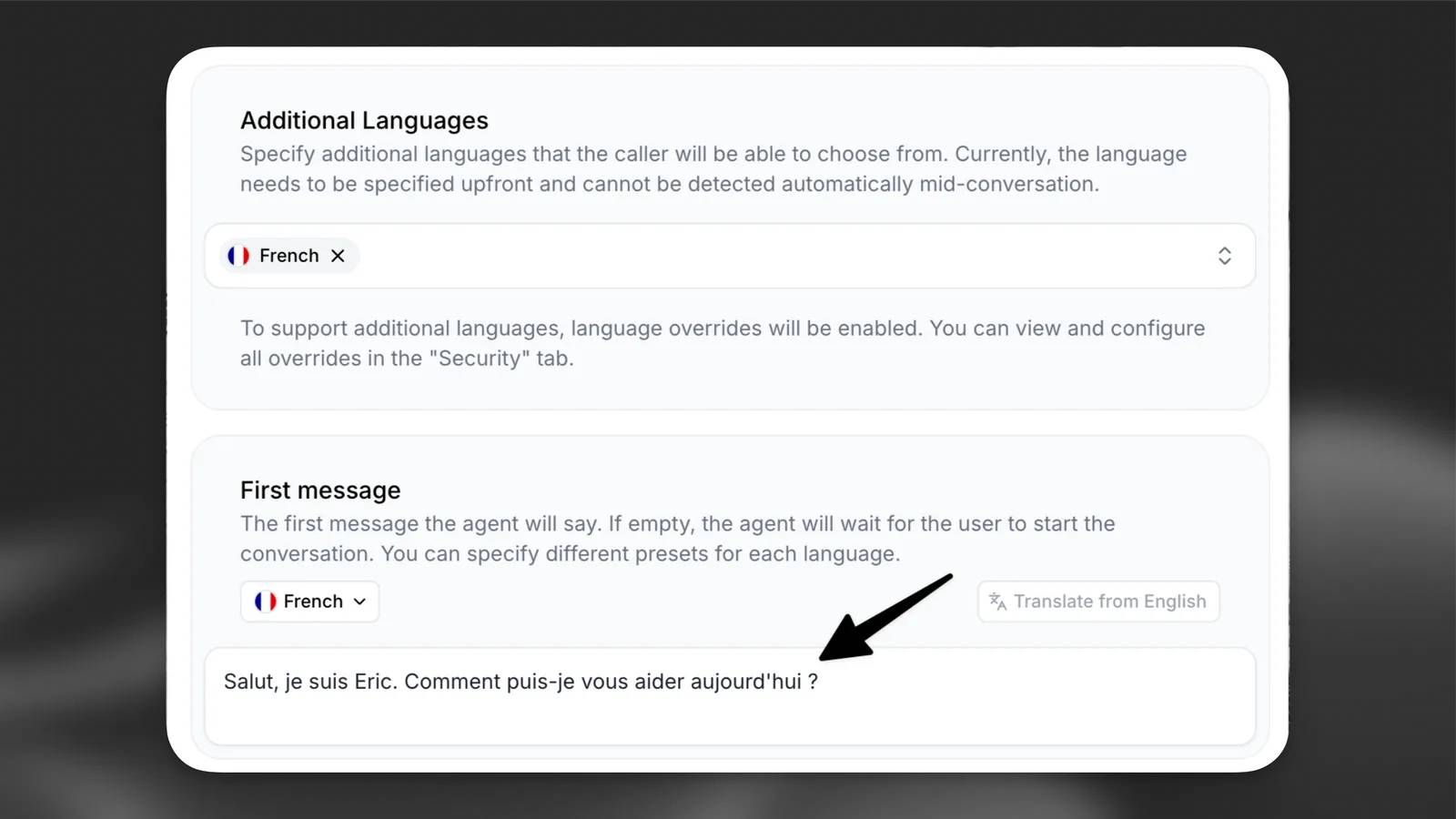
- Trong phần Additional Languages , hãy thêm một ngôn ngữ mới (ví dụ: French).
- Xem lại tin nhắn chào mừng; tin nhắn này được dịch tự động bằng Mô hình Ngôn ngữ Lớn (LLM). Hãy tùy chỉnh nội dung cho phù hợp với từng ngôn ngữ bổ sung để đảm bảo độ chính xác và sự phù hợp về văn hóa.
Cập nhật qua CLI
- Tải cấu hình agent về
elevenlabs agents pull --agent "<agent-name>"- Chỉnh sửa file agent_configs/<agent-name>.json
Thiết lập conversation_config.agent.language cho ngôn ngữ chính và thêm các mục vào conversation_config.language_presets cho từng ngôn ngữ bổ sung. Mỗi cấu hình cài đặt sẵn (preset) có thể ghi đè tin nhắn mở đầu và các trường cấu hình hội thoại khác tùy theo ngôn ngữ:
{
  "conversation_config": {
    "agent": {
      "language": "en"
    },
    "language_presets": {
      "fr": {
        "overrides": {
          "agent": {
            "first_message": "Bonjour, comment puis-je vous aider ?"
          }
        }
      }
    }
  }
}
- Đẩy các thay đổi của bạn lên
elevenlabs agents push --agent "<agent-name>"Cập nhật qua API
Python
from elevenlabs import ElevenLabs

elevenlabs = ElevenLabs()

elevenlabs.conversational_ai.agents.update(
    agent_id="agent_7101k5zvyjhmfg983brhmhkd98n6",
    conversation_config={
        "agent": {"language": "en"},
        "language_presets": {
            "fr": {
                "overrides": {
                    "agent": {"first_message": "Bonjour, comment puis-je vous aider ?"},
                },
            },
        },
    },
)
TypeScript
import { ElevenLabsClient } from "@elevenlabs/elevenlabs-js";

const elevenlabs = new ElevenLabsClient();

await elevenlabs.conversationalAi.agents.update("agent_7101k5zvyjhmfg983brhmhkd98n6", {
  conversationConfig: {
    agent: { language: "en" },
    languagePresets: {
      fr: {
        overrides: {
          agent: { firstMessage: "Bonjour, comment puis-je vous aider ?" },
        },
      },
    },
  },
});
Việc chọn tùy chọn All trong menu drop-down của phần Additional Languages sẽ cấu hình agent hỗ trợ 31 ngôn ngữ. Tổng cộng, các ngôn ngữ này được sử dụng bởi khoảng 90% dân số thế giới.
3. Cấu hình giọng nói riêng cho từng ngôn ngữ
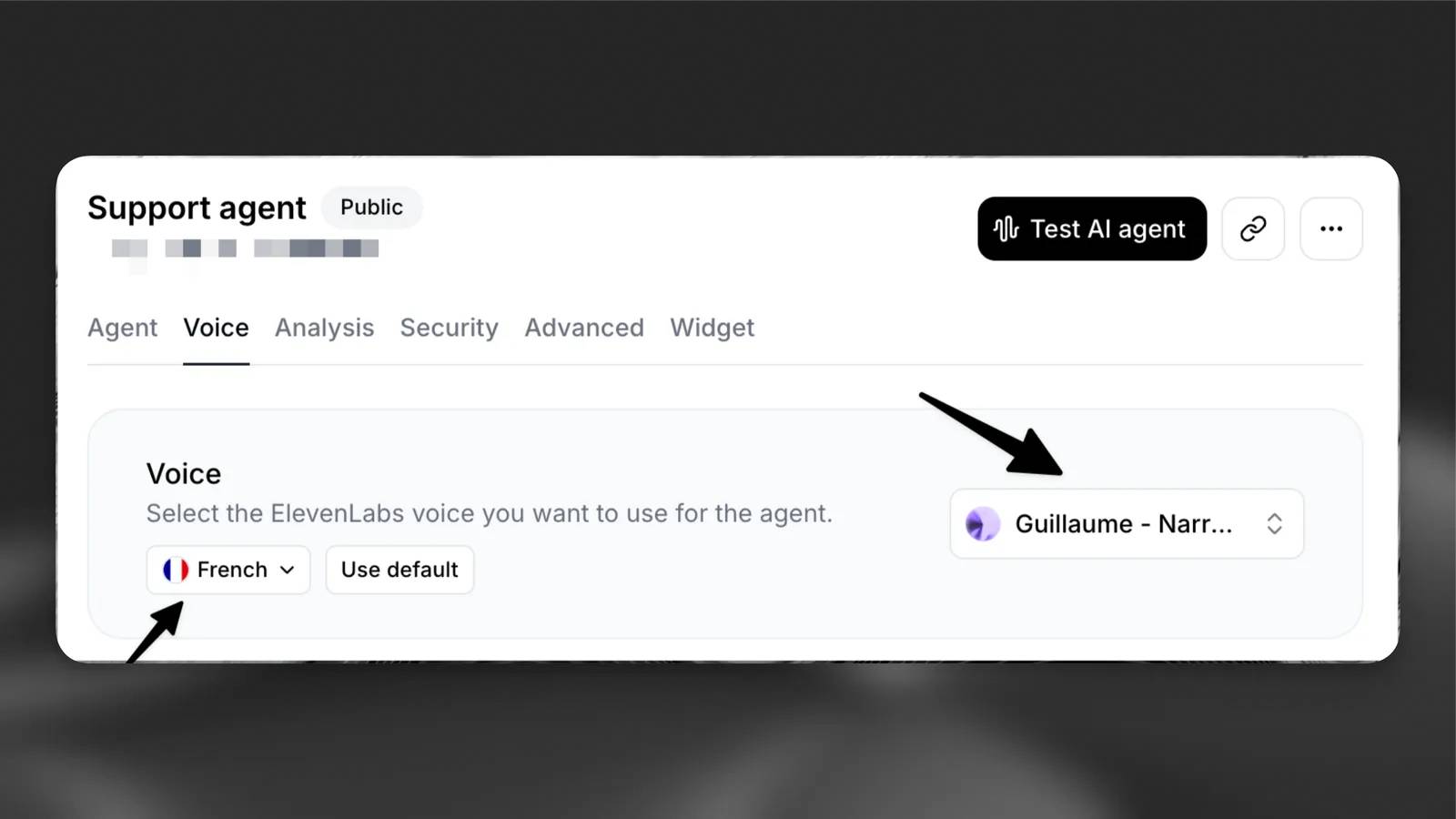
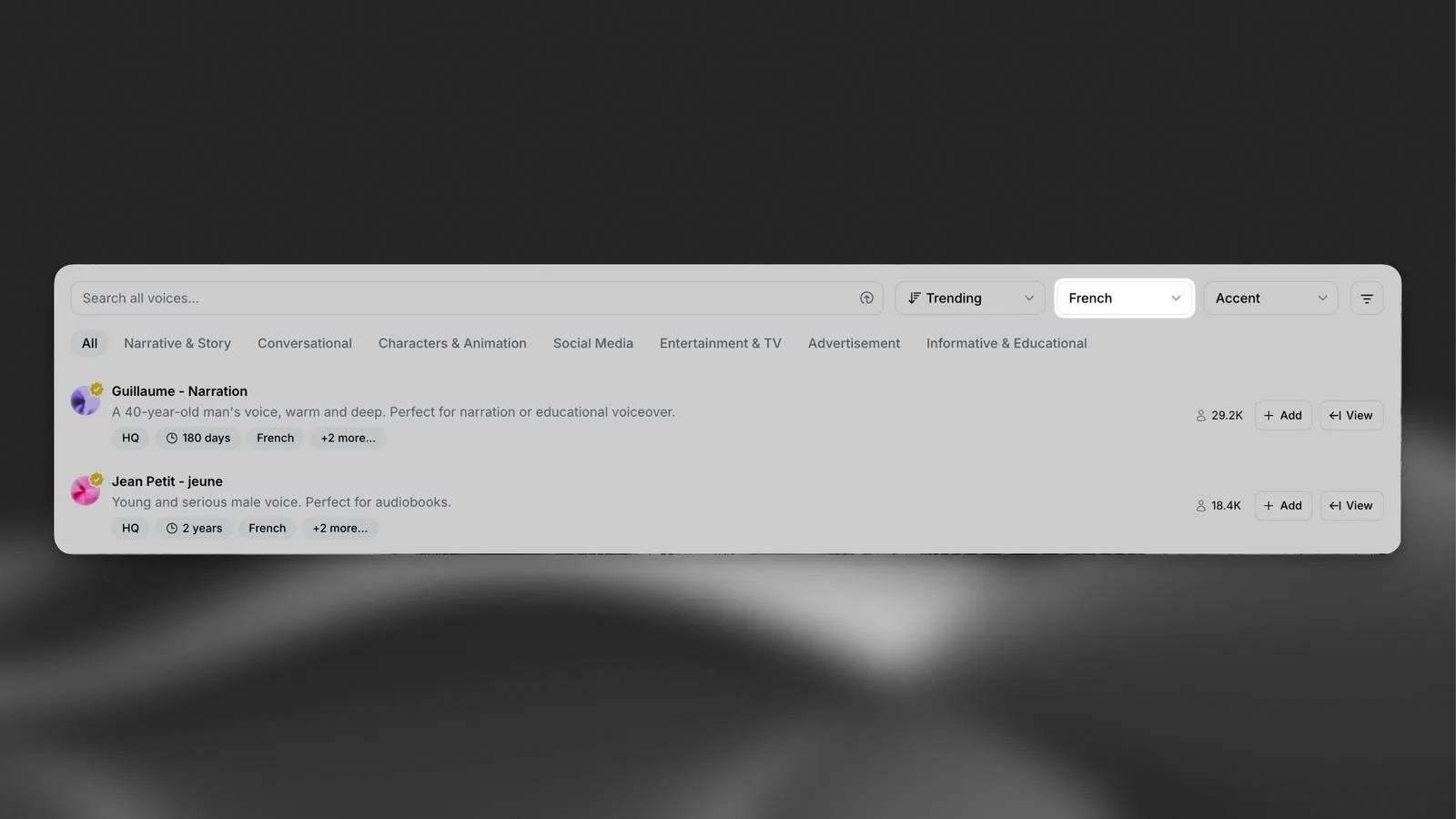
Để có phát âm tối ưu, hãy cấu hình giọng nói phù hợp với từng ngôn ngữ bổ sung từ Voice Library của ElevenLabs.
Để tìm các giọng nói chất lượng cao được đội ngũ ElevenLabs tuyển chọn cho từng ngôn ngữ, hãy truy cập mục các lựa chọn hàng đầu theo ngôn ngữ.
Cài đặt giọng nói theo ngôn ngữ
Thư viện giọng nói
4. Bật tính năng phát hiện ngôn ngữ
Thêm công cụ phát hiện ngôn ngữ để agent có thể tự động chuyển sang ngôn ngữ mà người dùng ưu tiên.
5. Bắt đầu cuộc gọi
Giờ đây, khi agent đã được cấu hình để hỗ trợ thêm ngôn ngữ, widget sẽ hỏi người dùng về ngôn ngữ họ muốn sử dụng trước khi cuộc trò chuyện bắt đầu.
Nếu sử dụng SDK, bạn có thể thiết lập ngôn ngữ thông qua code lập trình bằng cách sử dụng tính năng ghi đè hội thoại.
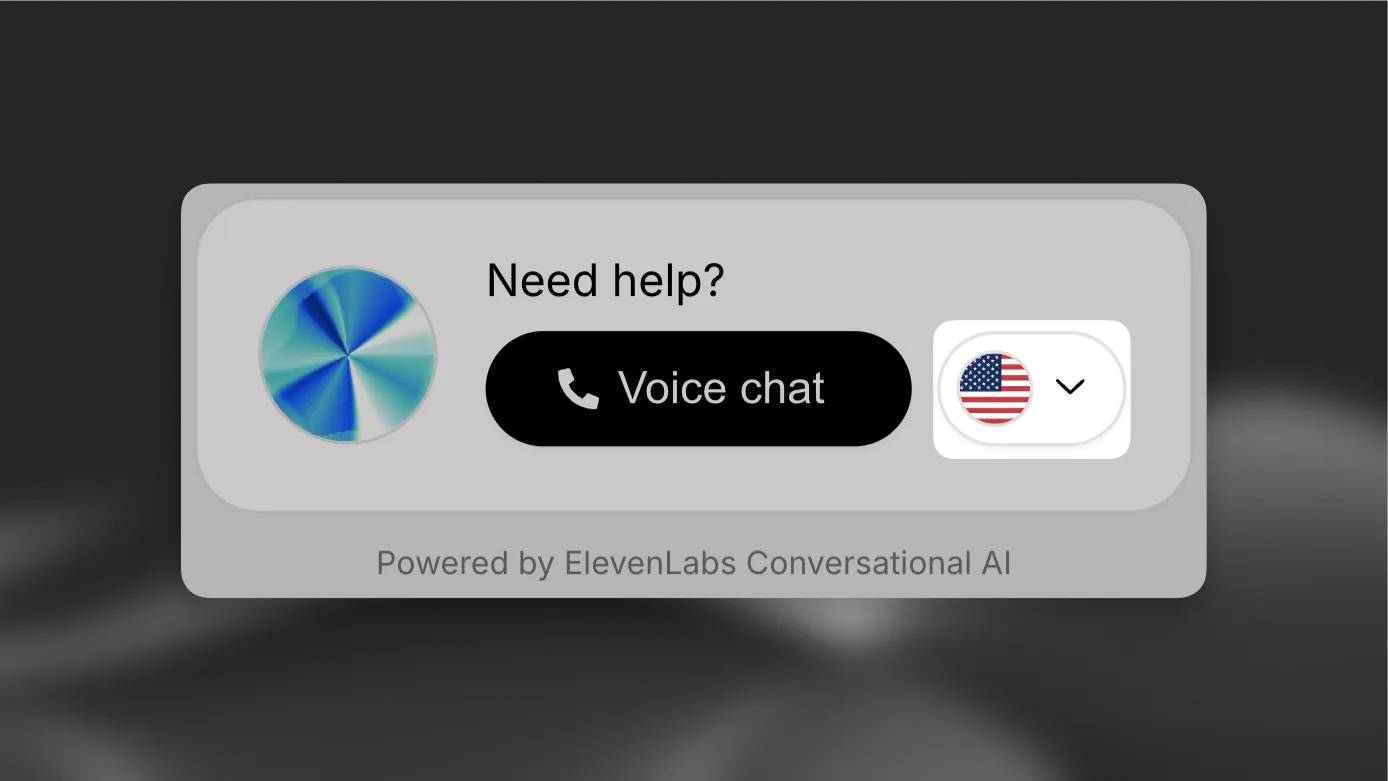
Ngôn ngữ được cố định trong suốt thời gian diễn ra cuộc gọi; người dùng không thể thay đổi ngôn ngữ khi cuộc hội thoại đang diễn ra.
Quốc tế hóa
Bạn có thể tích hợp widget với hệ thống quốc tế hóa của mình bằng cách thiết lập linh hoạt các thuộc tính ngôn ngữ và văn bản giao diện người dùng.
<elevenlabs-convai
  language="es"
  action-text={i18n["es"]["actionText"]}
  start-call-text={i18n["es"]["startCall"]}
  end-call-text={i18n["es"]["endCall"]}
  expand-text={i18n["es"]["expand"]}
  listening-text={i18n["es"]["listening"]}
  speaking-text={i18n["es"]["speaking"]}
></elevenlabs-convai>
Hãy đảm bảo mã ngôn ngữ trong framework i18n của bạn khớp với các ngôn ngữ mà agent hỗ trợ.
Các phương pháp tối ưu
Lựa chọn giọng nói
Hãy chọn các giọng nói được huấn luyện chuyên biệt cho ngôn ngữ mục tiêu của bạn. Việc này giúp đảm bảo:
- Cách phát âm tự nhiên
- Giọng địa phương phù hợp
- Khả năng xử lý tốt hơn các sắc thái ngôn ngữ đặc thù
Tùy chỉnh tin nhắn chào mừng
Mặc dù hệ thống có cung cấp bản dịch tự động, bạn nên cân nhắc:
- Kiểm tra độ chính xác của bản dịch
- Điều chỉnh lời chào cho phù hợp với bối cảnh văn hóa
- Điều chỉnh giọng điệu (trang trọng hoặc thân mật) khi cần thiết
Bạn nên đọc
-

Cách bảo mật quyền truy cập vào các agent đàm thoại trong ElevenAgents
-
Tìm hiểu về chế độ Expressive trong ElevenAgents
-
Cách kết nối ElevenLabs agent với hệ thống lên lịch của Cal.com
-
Cách thiết kế giọng nói sống động, lôi cuốn cho ElevenLabs Agents
-
Thêm âm thanh nền, áp dụng bộ lọc giọng nói cho ElevenAgents
-
Cách kết nối ElevenLabs AI agent với Cursor
-
Cách kết nối kênh văn bản bên ngoài với ElevenLabs agent thông qua webhook
-
Kiểm soát cách AI agent phát âm các từ cụ thể trong ElevenAgents
-
Cách điều chỉnh tốc độ nói của ElevenLabs agent







Theo Nghị định 147/2024/ND-CP, bạn cần xác thực tài khoản trước khi sử dụng tính năng này. Chúng tôi sẽ gửi mã xác thực qua SMS hoặc Zalo tới số điện thoại mà bạn nhập dưới đây:

 Eleven Agents
 AI
AI
 Copilot
 Grok
Grok
 Thư viện Prompt
 Hướng dẫn AI
 Công nghệ
 Ứng dụng
 Hệ thống
 Game - Trò chơi
 iPhone
 Android
 Làng Công nghệ
 Học CNTT
 Hàm Excel
 Học Python
 Download
 Video
Video
 Cuộc sống
 Khoa học

