Cách kết nối Slack workspace với ElevenLabs Agents

Kết nối Slack workspace với ElevenLabs Agents để trò chuyện cùng agent trong các kênh và chuỗi hội thoại (thread).

Tổng quan

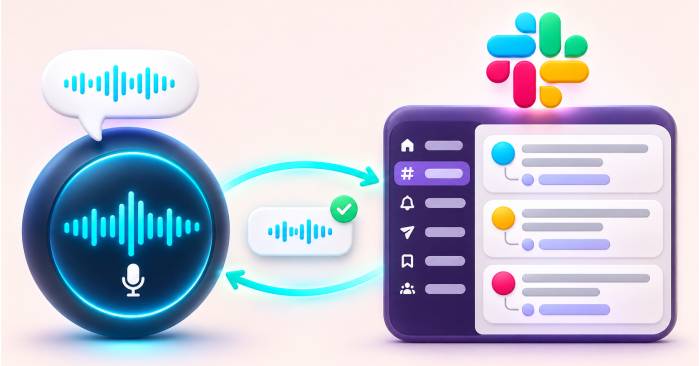
Tính năng tích hợp Slack cho phép một ElevenLabs agent gửi và nhận tin nhắn trên Slack. Sau khi kết nối, agent sẽ phản hồi trong một chuỗi hội thoại khi được nhắc đến trong kênh, đồng thời duy trì ngữ cảnh hội thoại riêng biệt cho từng chuỗi đó.
Chức năng

Khả năng Hỗ trợ
Zero retention mode (ZRM) - Chế độ không lưu giữ Không được hỗ trợ
File đính kèm trong các trình kích hoạt Hình ảnh (PNG, JPEG, GIF, WebP) và các file PDF trong tin nhắn đến, khi Allow file attachments được bật trong các thiết lập của agent và mô hình ngôn ngữ lớn (LLM) mà agent đó sử dụng hỗ trợ đầu vào là hình ảnh hoặc tài liệu
Các file đính kèm trong công cụ Không được hỗ trợ - các công cụ chỉ hoạt động trên văn bản

Thiết lập

Tính năng tích hợp cung cấp hai phương thức kết nối:

  • OAuth - cài đặt ứng dụng ElevenLabs dùng chung vào workspace của bạn. Mỗi Slack workspace sẽ tương ứng với một kết nối ElevenLabs. Đây là cách thiết lập nhanh nhất và không yêu cầu bạn phải tự quản lý ứng dụng Slack.
  • Sử dụng ứng dụng riêng (Bring your own app) - kết nối thông qua một ứng dụng Slack do chính bạn tạo và sở hữu. Hãy chọn phương thức này nếu bạn muốn bot hiển thị dưới tên thương hiệu của mình, hoặc nếu chính sách tại workspace yêu cầu mọi ứng dụng phải được quản trị viên (admin) cài đặt.

Phương án A - OAuth

Người thực hiện cài đặt ứng dụng phải có quyền thêm ứng dụng vào Slack workspace mục tiêu.

1. Truy cập trang tích hợp

Trong ElevenLabs dashboard, hãy đi tới mục Agents > Integrations và chọn Slack.

2. Nhấp vào Connect

Chọn phương thức xác thực OAuth rồi nhấp vào Connect. Bạn sẽ được chuyển hướng đến Slack để chọn workspace muốn cài đặt ứng dụng ElevenLabs và phê duyệt các quyền được yêu cầu.

3. Hoàn tất quá trình chuyển hướng

Sau khi phê duyệt, Slack sẽ đưa bạn quay lại ElevenLabs và kết nối sẽ được thiết lập. Slack workspace ID sẽ được tự động ghi lại và sử dụng khi cấu hình các trình kích hoạt (trigger).

Phương án B - Sử dụng ứng dụng Slack riêng

Hãy chọn phương thức này nếu bạn muốn bot hiển thị với tên và icon ứng dụng của riêng bạn, hoặc nếu workspace của bạn yêu cầu ứng dụng phải được quản trị viên xem xét và cài đặt.

1. Tạo ứng dụng Slack

Truy cập Slack API: Your Apps và nhấp vào Create New App > From scratch. Đặt tên cho ứng dụng và chọn Slack workspace để cài đặt ứng dụng đó.

2. Thêm các quyền cho bot

Mở mục OAuth & Permissions và thêm các Bot Token Scopes sau đây:

app_mentions:read, channels:history, channels:join, channels:manage, chat:write, files:read, groups:history, groups:write, im:history, reactions:write.

Sau đó, nhấp vào Install to Workspace và phê duyệt. Hãy sao chép Bot User OAuth Token (bắt đầu bằng xoxb-).

3. Sao chép Signing Secret

Mở mục Basic Information > App Credentials và sao chép Signing Secret.

4. Thiết lập kết nối trong ElevenLabs

Trong ElevenLabs dashboard, đi tới mục Integrations, nhấp vào nút Add integration và chọn Slack. Sau đó, chọn phương thức xác thực "Bring your own app". Dán bot token và signing secret vào, sau đó lưu lại. ElevenLabs sẽ xác thực token này với Slack và ghi lại ID workspace của bạn.

Sau khi kết nối được thiết lập, trang kết nối sẽ hiển thị hai URL webhook được tạo dựa trên danh tính ứng dụng Slack của bạn. Cùng một ứng dụng Slack, khi kết nối lại từ cùng một ElevenLabs workspace, sẽ luôn tạo ra các URL giống hệt nhau - vì vậy, bạn có thể xóa và thiết lập lại kết nối mà không cần cập nhật lại cấu hình ứng dụng Slack của mình. Hãy giữ trang đó mở để thực hiện các bước tiếp theo.

5. Cấu hình Event Subscriptions

Trong ứng dụng Slack của bạn, hãy mở mục Event Subscriptions, bật tính năng sự kiện, rồi dán Events URL từ trang kết nối ElevenLabs vào trường Request URL. Slack sẽ xác thực URL này bằng signing secret mà bạn đã cung cấp.

Đăng ký những sự kiện bot tùy theo cách bạn muốn agent hoạt động trong các kênh:

  • Chỉ khi được nhắc đến (Mention-only) - đăng ký sự kiện app_mention. agent sẽ chỉ phản hồi khi người dùng nhắc đến bot (sử dụng @).
  • Tất cả tin nhắn (All messages) - đăng ký các sự kiện message.channels và message.groups. Agent sẽ phản hồi mọi tin nhắn trong các kênh mà bot tham gia, ngay cả khi không được nhắc đến.

Nếu bạn sử dụng trình kích hoạt SlackDirectMessage, hãy đăng ký thêm sự kiện message.im.

Không nên đăng ký cả app_mention và các sự kiện kênh message.* cùng lúc, trừ khi bạn có phương án xử lý những thông báo trùng lặp. Khi người dùng nhắc đến bot (sử dụng @), Slack có thể gửi cả sự kiện app_mention lẫn sự kiện message cho cùng một tin nhắn, dẫn đến việc agent phản hồi hai lần.

6. Cấu hình Interactivity

Mở mục Interactivity & Shortcuts, bật tính năng tương tác, rồi dán Interactivity URL từ trang kết nối ElevenLabs vào trường Request URL.

7. Cài đặt lại nếu được yêu cầu

Nếu Slack yêu cầu bạn cài đặt lại ứng dụng sau khi thay đổi phạm vi truy cập hoặc các sự kiện, hãy thực hiện theo yêu cầu đó để áp dụng những thay đổi.

Một Slack workspace chỉ có thể được kết nối một lần thông qua ứng dụng OAuth dùng chung của ElevenLabs. Nếu bạn cố gắng cài đặt lại từ một ElevenLabs workspace khác, hệ thống sẽ báo lỗi Slack workspace đã tồn tại - hãy xóa kết nối cũ trước. Các kết nối sử dụng ứng dụng riêng (Bring-your-own-app) thì độc lập với nhau và không gây xung đột.

Phạm vi truy cập OAuth

Ứng dụng Slack của ElevenLabs yêu cầu các phạm vi truy cập sau:

Phạm vi Mục đích
app_mentions:read Nhận các tin nhắn khi bot được đề cập @
channels:history Đọc tin nhắn trong các kênh công khai mà bot tham gia.
channels:join Cho phép bot tự động tham gia các kênh công khai khi một trình kích hoạt được tạo.
channels:manage Thực hiện các thao tác quản lý kênh.
chat:write Đăng tin nhắn trong các kênh và chuỗi hội thoại.
files:read Tải xuống các file đính kèm trong tin nhắn để agent có thể đọc được hình ảnh và file PDF.
groups:history Đọc tin nhắn trong các kênh riêng tư mà bot tham gia.
groups:write Hoạt động trong các kênh riêng tư.
im:history Đọc tin nhắn trong các kênh nhắn tin trực tiếp với bot.
reactions:write Thêm và xóa các phản hồi; tính năng này được sử dụng cho chỉ báo thinking trên những tin nhắn và các công cụ agent.

Các công cụ agent

Khi bạn thêm những công cụ Slack vào một agent, các công cụ tích hợp sẵn sau đây sẽ khả dụng:

Công cụ Mô tả
slack_add_reaction Thêm biểu tượng cảm xúc. Mặc định là kênh và tin nhắn ts được điền từ integration__slack_channel_id và integration__slack_trigger_message_ts; mô hình chỉ chọn shortcode của biểu tượng cảm xúc (không bao gồm dấu hai chấm), chẳng hạn như thumbsup. Ngoài các cuộc hội thoại được kích hoạt từ Slack, các biến này sẽ không tồn tại trừ khi bạn tự thiết lập chúng; hãy điều chỉnh tool schema nếu mô hình cần truyền tường minh thông tin về kênh và ts.
slack_remove_reaction Xóa một phản hồi bằng biểu tượng cảm xúc (các thiết lập mặc định tương tự như khi thêm). Theo quy định từ Slack, bot thực hiện lệnh chỉ có thể xóa các phản hồi mà chính nó đã thêm vào trước đó.

Xóa kết nối

Việc xóa kết nối khỏi trang Integrations sẽ gỡ cài đặt ứng dụng ElevenLabs Slack khỏi Slack workspace của bạn. Sau khi xóa, bot sẽ không còn xuất hiện trong bất kỳ kênh nào nữa.

Đối với các kết nối sử dụng ứng dụng riêng (bring-your-own-app), ElevenLabs không thể gỡ cài đặt ứng dụng mà họ không sở hữu - thao tác xóa kết nối chỉ loại bỏ ánh xạ cục bộ (local mapping). Để xóa hoàn toàn bot khỏi Slack workspace, bạn cần gỡ cài đặt ứng dụng đó thông qua phần cài đặt admin trên Slack.

Cấu hình trình kích hoạt (trigger)

Tích hợp này cung cấp một trình kích hoạt duy nhất là SlackMessage. Trình kích hoạt này sẽ kích hoạt khi bot phát hiện tin nhắn mới từ người dùng trong một kênh đã được cấu hình.

1. Thêm trình kích hoạt SlackMessage

Trên trang cấu hình agent của bạn, hãy thêm một trình kích hoạt mới và chọn SlackMessage.

2. Chọn agent và kênh

Cấu hình các trường cho trình kích hoạt:

  • Agent: Agent chịu trách nhiệm xử lý cuộc hội thoại.
  • Channel ID: ID của kênh Slack, ví dụ: C0123456789. Giao diện người dùng cung cấp một liên kết trực tiếp (deep link) để mở kênh đó trong Slack.

3. Lưu trình kích hoạt

Lưu trình kích hoạt. ElevenLabs sẽ tự động mời bot tham gia vào các kênh công khai. Nếu sau này bạn xóa trình kích hoạt, bot sẽ rời khỏi kênh đó.

Slack không cho phép các ứng dụng tự động tham gia vào các kênh riêng tư. Đối với kênh riêng tư, sau khi lưu trình kích hoạt, bạn cần chạy lệnh /invite @Eleven trong kênh đó để bot có thể đọc được các tin nhắn.

Mỗi cặp (Slack workspace, kênh) chỉ được phép có một trình kích hoạt. Hãy chỉnh sửa trình kích hoạt hiện có thay vì tạo một trình kích hoạt trùng lặp.

Cấu hình trình kích hoạt tin nhắn trực tiếp (DM)

Trình kích hoạt SlackDirectMessage cho phép bất kỳ người dùng Slack nào trò chuyện với agent bằng cách gửi tin nhắn trực tiếp (DM) cho bot. Khác với trình kích hoạt trong kênh, bạn không cần phải nhắc đến bot (không cần dùng @mention) - mọi tin nhắn mà người dùng gửi trong cuộc hội thoại trực tiếp với bot đều sẽ được xử lý.

1. Thêm trình kích hoạt SlackDirectMessage

Trên trang cấu hình agent của bạn, hãy thêm một trình kích hoạt mới và chọn SlackDirectMessage.

2. Chọn agent

Chọn Agent sẽ xử lý các cuộc hội thoại qua tin nhắn trực tiếp (DM).

3. Lưu trình kích hoạt

Lưu trình kích hoạt. Giờ đây, bất kỳ người dùng Slack nào trong workspace đều có thể mở cuộc hội thoại trực tiếp với bot và bắt đầu trò chuyện.

Đối với các ứng dụng BYO, hãy đảm bảo rằng bạn đã đăng ký sự kiện bot message.im và thêm phạm vi bot im:history. Nếu được yêu cầu sau khi thực hiện các thay đổi này, hãy cài đặt lại ứng dụng.

Mỗi kết nối Slack chỉ được phép thiết lập một trình kích hoạt (trigger) cho tin nhắn trực tiếp (DM). Để thay đổi agent, hãy chỉnh sửa trình kích hoạt hiện có.

Trò chuyện với bot trên Slack

Sau khi trình kích hoạt đã được kích hoạt và bot đã có mặt trong kênh, bạn có thể bắt đầu cuộc trò chuyện trong một luồng tin nhắn (thread). Cách thức tiếp tục luồng tin nhắn này phụ thuộc vào các sự kiện mà ứng dụng Slack của bạn đã đăng ký (cơ chế OAuth yêu cầu phải đề cập đến bot - mention).

Chỉ phản hồi khi được đề cập (app_mention)

1. Bắt đầu luồng tin nhắn bằng cách đề cập đến bot

Hãy đề cập đến bot trong kênh để bắt đầu một luồng tin nhắn mới, ví dụ: "@Eleven trạng thái của đơn hàng 1234 là gì?". Bot sẽ phản hồi trong một luồng tin nhắn ngay bên dưới tin nhắn đó.

2. Tiếp tục luồng tin nhắn

Bạn cần tiếp tục đề cập đến bot trong mỗi tin nhắn mà bạn muốn bot phản hồi, bao gồm cả các tin nhắn tiếp nối trong cùng một luồng. Các tin nhắn không chứa lượt đề cập đến bot sẽ bị bỏ qua.

Tất cả tin nhắn (message.channels, message.groups)

1. Bắt đầu một chuỗi hội thoại (thread)

Gửi bất kỳ tin nhắn nào trong kênh có sự hiện diện của bot. Bot sẽ phản hồi trong một chuỗi hội thoại (thread) ngay dưới tin nhắn đó. Bạn không cần phải nhắc đến bot.

2. Tiếp tục chuỗi hội thoại

Phản hồi trong cùng chuỗi hội thoại đó mà không cần nhắc đến bot. Mọi tin nhắn mới trong chuỗi hội thoại đều sẽ được xử lý.

Trong khi bot đang tạo phản hồi, nó sẽ thêm biểu tượng cảm xúc :eyes: vào tin nhắn kích hoạt của người dùng và tự động xóa biểu tượng này khi phản hồi đã được đăng.

Cài đặt Respond to messages from trong phần kích hoạt tin nhắn kênh (Channel Message trigger) cho phép kiểm soát đối tượng có thể kích hoạt agent:

  • Only humans (mặc định): các tin nhắn từ những bot khác hoặc từ những Slack workflow sẽ bị bỏ qua. Đây là thiết lập mặc định an toàn, giúp duy trì hành vi của các trình kích hoạt hiện có.
  • Humans and bots: các tin nhắn từ những bot khác hoặc từ các workflow (bao gồm cả các sự kiện bot_message cũ) cũng sẽ kích hoạt agent.

Bot luôn bỏ qua các tin nhắn do chính nó tạo ra - dựa trên định danh người dùng bot (bot-user) hoặc định danh ứng dụng trong webhook đã ký của Slack - bất kể cài đặt nào được chọn; do đó, bot sẽ không bao giờ tự phản hồi chính mình, ngay cả khi được nhắc đến. Bot cũng tiếp tục bỏ qua các tin nhắn đã chỉnh sửa (message_changed) hoặc đã xóa (message_deleted). Nó xử lý các sự kiện message và app_mention, đồng thời hoạt động trên cả kênh công khai và kênh riêng tư.

Các sự kiện bot cũ chỉ chứa bot_id giúp xác định người gửi nhưng không xác định được ứng dụng nhận tin. Các sự kiện này được coi là tin nhắn từ một bot khác. Cơ chế phát hiện vòng lặp tự động cho ứng dụng Slack này dựa trên định danh người dùng bot hoặc định danh ứng dụng có trong các cấu trúc dữ liệu sự kiện hiện đại của Slack.

Nếu ứng dụng Slack của bạn đăng ký nhận cả sự kiện app_mention và message.channels / message.groups, thì một lần @-mention có thể kích hoạt hai phản hồi từ agent. Bạn chỉ nên chọn đăng ký một trong hai chế độ này.

Mô hình hội thoại

ID hội thoại được xác định một cách nhất quán dựa trên bộ ba (agent_id, channel_id, thread_ts):

  • Một chuỗi hội thoại (thread) mới trên Slack sẽ tương ứng với một hội thoại mới trên ElevenLabs.
  • Việc tiếp tục cùng một chuỗi hội thoại đồng nghĩa với việc tiếp tục cùng một hội thoại đó, bao gồm cả lịch sử trao đổi và các biến động (dynamic variable).

Khi xây dựng lịch sử trò chuyện, bot sẽ đọc trực tiếp từ chuỗi hội thoại trên Slack. Các tin nhắn từ thành viên trên Slack và các bot khác được coi là lượt tương tác của người dùng, trong khi những tin nhắn từ chính bot đó được coi là lượt tương tác của agent Các lượt đề cập đến bot (<@BOT_USER_ID>) sẽ được chuyển đổi thành @<agent_name> trước khi agent xử lý chúng.

Các biến động (Dynamic variable)

Khi một agent hoạt động trên Slack, các biến động sau đây sẽ khả dụng trong các prompt và công cụ:

Biến Mô tả
integration__slack_channel_id ID kênh Slack.
integration__slack_thread_ts Timestamp của chuỗi thảo luận trên Slack.
integration__slack_user_id ID người gửi trên Slack. Đây là ID người dùng, hoặc ID bot đối với các sự kiện từ bot phiên bản cũ không gắn với người dùng cụ thể nào.
integration__slack_team_id ID workspace (nhóm) Slack.
integration__slack_connection_id ID kết nối tích hợp ElevenLabs.
integration__slack_trigger_message_ts Slack ts của tin nhắn đã kích hoạt lượt phản hồi này từ agent (mã định danh tin nhắn duy nhất trong kênh).

Khắc phục sự cố

File đính kèm không hoạt động

Nếu người dùng đính kèm hình ảnh hoặc file PDF trong Slack nhưng agent không xử lý (hoặc hoạt động như thể không có file nào được gửi), hãy thực hiện các bước kiểm tra dưới đây.

1. Xác nhận ứng dụng Slack có quyền files:read

Bot cần có phạm vi files:read để tải xuống các file đính kèm từ Slack.

Nếu bạn sử dụng ứng dụng riêng (Bring your own app), hãy mở ứng dụng của bạn tại Slack API: Your Apps, truy cập mục OAuth & Permissions, và kiểm tra xem files:read đã có trong Bot Token Scopes hay chưa. Nếu bạn mới thêm quyền này, hãy cài đặt lại ứng dụng vào workspace của mình để token (token) cập nhật phạm vi mới.

2. Xác nhận mô hình của agent hỗ trợ đầu vào là file

Các file đính kèm chỉ được chuyển tiếp khi mô hình ngôn ngữ lớn (LLM) của agent hỗ trợ đầu vào đa phương thức - bao gồm đầu vào là hình ảnh và/hoặc tài liệu (PDF), tùy thuộc vào loại file. Trong phần cấu hình agent, hãy mở tab Agent và kiểm tra mô hình đã chọn. Nếu mô hình đó không hỗ trợ loại file đính kèm tương ứng, hãy chuyển sang mô hình có hỗ trợ.

3. Bật tùy chọn Allow file attachments trong cài đặt agent

Trên trang cấu hình agent, hãy mở Settings > Advanced. Tại mục Multimodal input, hãy bật tùy chọn Allow file attachments. Sau đó, lưu cấu hình agent. Nếu không bật cài đặt này, các file đính kèm từ Slack sẽ bị bỏ qua, ngay cả khi ứng dụng Slack và mô hình được chọn đều hỗ trợ xử lý file.

Thứ Năm, 12/11/2026 11:17
5 ★ 4 👨 71
Xác thực tài khoản!

Theo Nghị định 147/2024/ND-CP, bạn cần xác thực tài khoản trước khi sử dụng tính năng này. Chúng tôi sẽ gửi mã xác thực qua SMS hoặc Zalo tới số điện thoại mà bạn nhập dưới đây:

Số điện thoại chưa đúng định dạng!
Số điện thoại này đã được xác thực!
Bạn có thể dùng Sđt này đăng nhập tại đây!
Lỗi gửi SMS, liên hệ Admin
0 Bình luận
Sắp xếp theo
❖ Eleven Agents