 AI
AI
 Claude
 ChatGPT
 Gemini
 Prompt
 AI Tools
 Workflow
 Công nghệ
 Học IT
 Tiện ích
Cách kết nối agent đàm thoại ElevenLabs với các công cụ và nguồn dữ liệu bên ngoài bằng MCP

Mua gói Thành viên QuanTriMang Pro để trải nghiệm website không quảng cáo và sử dụng các tiện ích AI trên QuanTriMang.
Trách nhiệm của người dùng:
Bạn chịu trách nhiệm về tính bảo mật, sự tuân thủ quy định và hành vi của bất kỳ MCP (Model Context Protocol) server của bên thứ ba nào mà bạn tích hợp với các agent đàm thoại ElevenLabs của mình. ElevenLabs cung cấp nền tảng để tích hợp nhưng không quản lý, chứng thực hay đảm bảo an toàn cho các MCP server bên ngoài.
Tổng quan
Hướng dẫn này đề cập đến việc cấp quyền truy cập vào những MCP server bên ngoài cho các agent ElevenLabs của bạn. Nếu bạn muốn thực hiện theo chiều ngược lại - tức là quản lý các agent ElevenLabs từ Claude hoặc một MCP client khác - hãy sử dụng MCP server được host.
Model Context Protocol (MCP) là một tiêu chuẩn mở quy định cách các ứng dụng cung cấp ngữ cảnh cho các Mô hình ngôn ngữ lớn (LLM). Hãy coi MCP như một bộ kết nối đa năng cho phép các mô hình AI tương tác liền mạch với nhiều nguồn dữ liệu và công cụ đa dạng. Bằng cách tích hợp các máy chủ triển khai MCP, bạn có thể mở rộng đáng kể khả năng của các agent đàm thoại ElevenLabs.
Tính năng hỗ trợ MCP hiện chưa khả dụng đối với người dùng đang sử dụng chế độ Zero Retention Mode hoặc những người cần tuân thủ tiêu chuẩn HIPAA.
ElevenLabs cho phép bạn kết nối các agent đàm thoại của mình với các MCP server bên ngoài. Điều này giúp các agent của bạn có thể:
- Truy cập và xử lý thông tin từ nhiều nguồn dữ liệu khác nhau thông qua MCP server
- Sử dụng các công cụ và chức năng chuyên biệt do MCP server cung cấp
- Tạo ra trải nghiệm hội thoại năng động, giàu thông tin và mang tính tương tác cao hơn
Kích hoạt MCP cho workspace của bạn
MCP bị tắt theo mặc định đối với mọi workspace. Trước khi bất kỳ ai có thể thêm hoặc sử dụng MCP server, một thành viên trong workspace phải thực hiện thao tác kích hoạt thay mặt cho cả nhóm.
Dashboard
Việc kích hoạt diễn ra tự động khi có người thử thêm MCP server từ dashboard tích hợp MCP server. Một hộp thoại sẽ yêu cầu họ xem xét và chấp nhận Model Context Protocol Server Terms - việc chấp nhận sẽ kích hoạt MCP cho toàn bộ workspace, nhờ đó mọi thành viên có quyền truy cập vào ElevenAgents đều có thể thêm MCP server và gắn chúng vào các agent.
Việc kích hoạt MCP là cài đặt áp dụng cho toàn bộ workspace chứ không phải cho từng agent riêng lẻ. Bất kỳ thành viên nào, hoặc bất kỳ API key nào có quyền `convai_write`, đều có thể bật hoặc tắt tính năng này - quyền này không bị giới hạn chỉ dành cho quản trị viên workspace.
API
Bạn có thể bật hoặc tắt MCP cho workspace ngay tại đây bằng cách cập nhật cài đặt workspace can_use_mcp_servers:
Python
from elevenlabs import ElevenLabs

elevenlabs = ElevenLabs()

elevenlabs.conversational_ai.settings.update(can_use_mcp_servers=True)
Typescript
import { ElevenLabsClient } from "@elevenlabs/elevenlabs-js";

const elevenlabs = new ElevenLabsClient();

await elevenlabs.conversationalAi.settings.update({ canUseMcpServers: true });
Việc chuyển cài đặt can_use_mcp_servers về trạng thái false sẽ vô hiệu hóa MCP cho workspace. Các tích hợp MCP server hiện có vẫn được giữ lại, nhưng các agent sẽ không thể sử dụng chúng cho đến khi cài đặt này được bật lại.
Việc bật MCP là cài đặt áp dụng cho toàn bộ workspace thay vì cho từng agent riêng lẻ. Bất kỳ thành viên nào hoặc bất kỳ API key nào có quyền convai_write đều có thể bật hoặc tắt tính năng này - quyền hạn này không chỉ giới hạn ở các quản trị viên workspace.
Sau khi MCP được kích hoạt cho workspace, mỗi MCP server bạn thêm vào sẽ là một tài nguyên độc lập: thành viên tạo ra nó có thể chia sẻ máy chủ đó với các thành viên khác trong workspace một cách riêng lẻ, tương tự như việc chia sẻ một agent hoặc một tài liệu trong cơ sở kiến thức (knowledge base).
Việc bật cài đặt này không ghi đè lên Zero Retention Mode và các hạn chế HIPAA đã nêu ở trên. Các workspace đang bật Zero Retention Mode hoặc tuân thủ HIPAA sẽ không thể sử dụng các MCP server, bất kể cài đặt can_use_mcp_servers được thiết lập như thế nào.
Bắt đầu
ElevenLabs hỗ trợ cả MCP server sử dụng SSE (Server-Sent Events) và MCP server hỗ trợ truyền tải dữ liệu qua luồng HTTP (HTTP streamable transport).
Trong ví dụ này, chúng ta sẽ sử dụng Zapier MCP; công cụ này cho phép bạn kết nối ElevenAgents với hàng trăm ứng dụng và dịch vụ khác nhau.
Hiện tại, các MCP server chưa thể quản lý được thông qua ElevenLabs CLI - vui lòng sử dụng dashboard hoặc SDK.
Thêm qua dashboard
1. Mở phần tích hợp MCP
Truy cập dashboard tích hợp MCP server và nhấp vào Add Custom MCP Server.
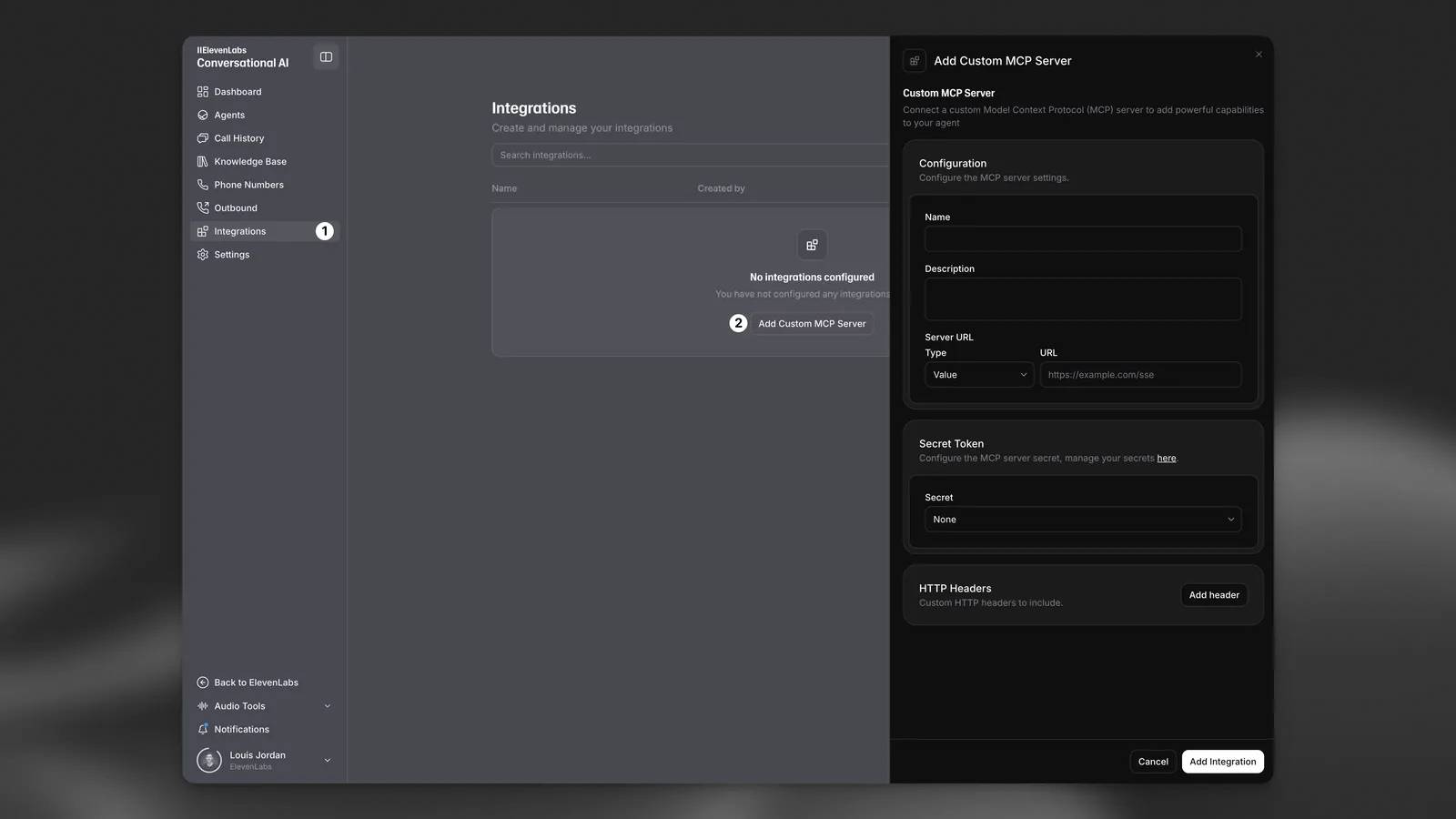
2. Cấu hình MCP server
Nhập các thông tin sau:
- Name: Tên của MCP server (ví dụ: "Zapier MCP Server")
- Description: Mô tả chức năng của MCP server
- Server URL: Địa chỉ URL của MCP server. Nếu URL này chứa secret key, hãy coi nó như mật khẩu và lưu trữ dưới dạng workspace secret.
- Secret Token (tùy chọn): Giá trị của tiêu đề xác thực
- HTTP Headers (tùy chọn): Các tiêu đề (header) bổ sung mà máy chủ yêu cầu
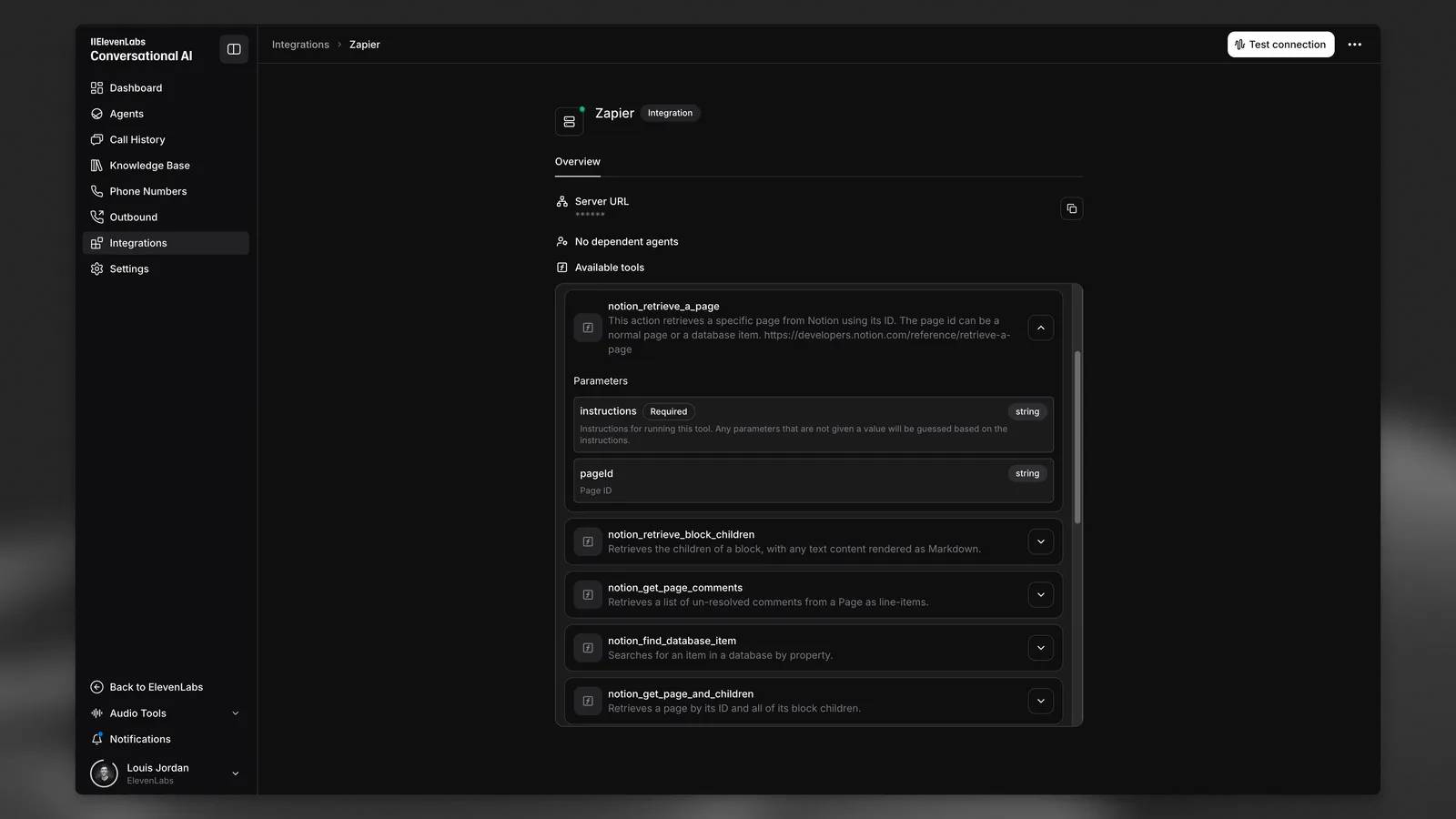
3. Lưu và kiểm tra kết nối
Nhấp vào Add Integration để lưu cấu hình tích hợp và kiểm tra kết nối nhằm liệt kê các công cụ khả dụng.
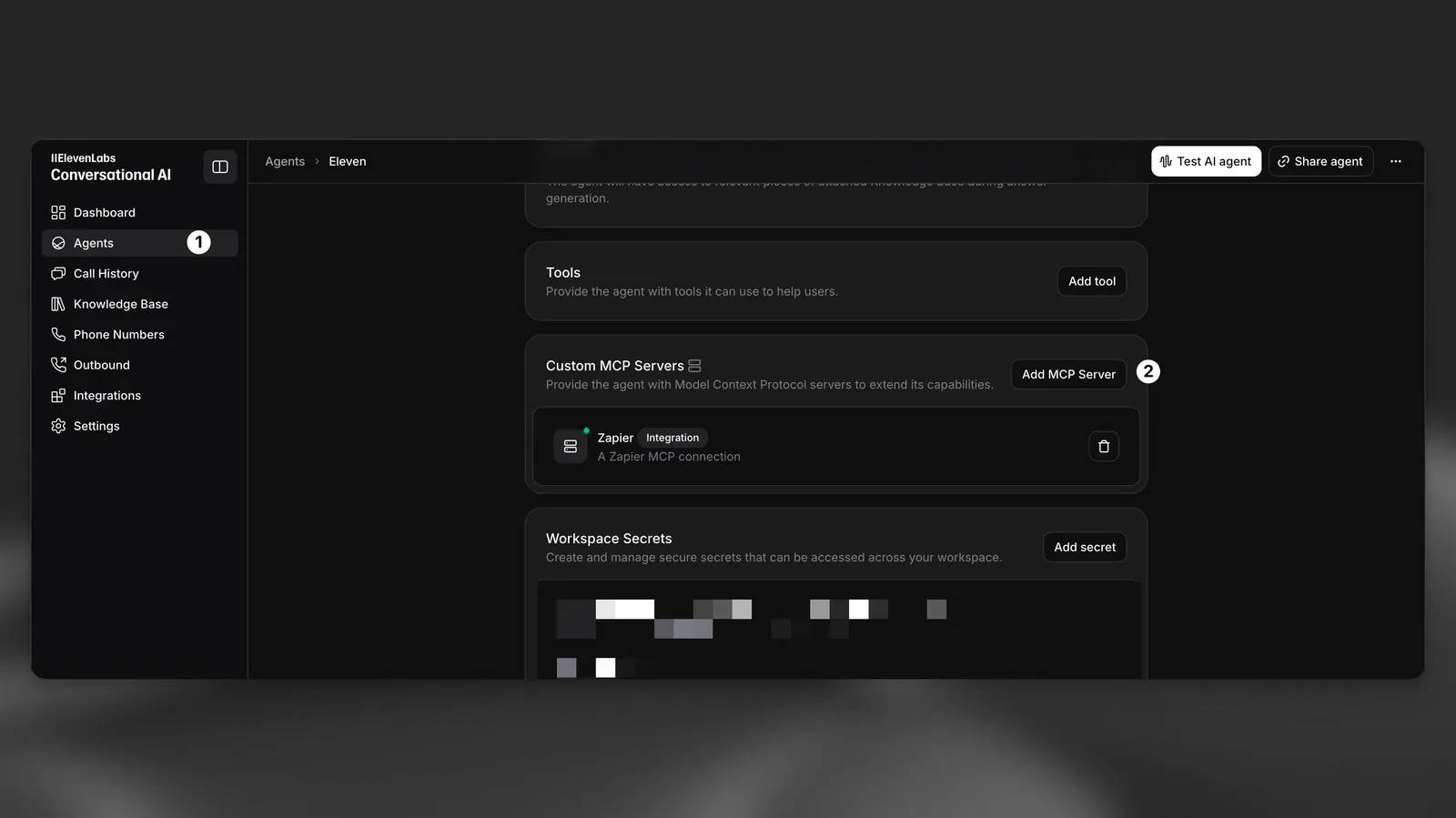
4. Gắn server vào một agent
MCP server hiện đã sẵn sàng để thêm vào các agent của bạn. Tính năng hỗ trợ MCP khả dụng cho cả agent công khai (public) và riêng tư (private).
Thêm qua API
Python
from elevenlabs import ElevenLabs

elevenlabs = ElevenLabs()

server = elevenlabs.conversational_ai.mcp_servers.create(
    config={
        "url": "https://mcp.zapier.com/api/mcp/...",
        "name": "Zapier MCP Server",
        "description": "An MCP server with access to Zapier's tools and services",
        "approval_policy": "always_ask",
        "transport": "SSE",
    },
)

elevenlabs.conversational_ai.agents.update(
    agent_id="agent_7101k5zvyjhmfg983brhmhkd98n6",
    conversation_config={
        "agent": {"prompt": {"mcp_server_ids": [server.id]}},
    },
)
TypeScript
import { ElevenLabsClient } from "@elevenlabs/elevenlabs-js";

const elevenlabs = new ElevenLabsClient();

const server = await elevenlabs.conversationalAi.mcpServers.create({
  config: {
    url: "https://mcp.zapier.com/api/mcp/...",
    name: "Zapier MCP Server",
    description: "An MCP server with access to Zapier's tools and services",
    approvalPolicy: "always_ask",
    transport: "SSE",
  },
});

await elevenlabs.conversationalAi.agents.update("agent_7101k5zvyjhmfg983brhmhkd98n6", {
  conversationConfig: {
    agent: { prompt: { mcpServerIds: [server.id] } },
  },
});
Các chế độ phê duyệt công cụ
ElevenLabs cung cấp các tùy chọn kiểm soát phê duyệt linh hoạt để quản lý cách agent yêu cầu quyền sử dụng công cụ từ các MCP server. Bạn có thể cấu hình cài đặt phê duyệt ở cả cấp độ MCP server và cấp độ từng công cụ riêng lẻ để đảm bảo kiểm soát bảo mật tối đa.
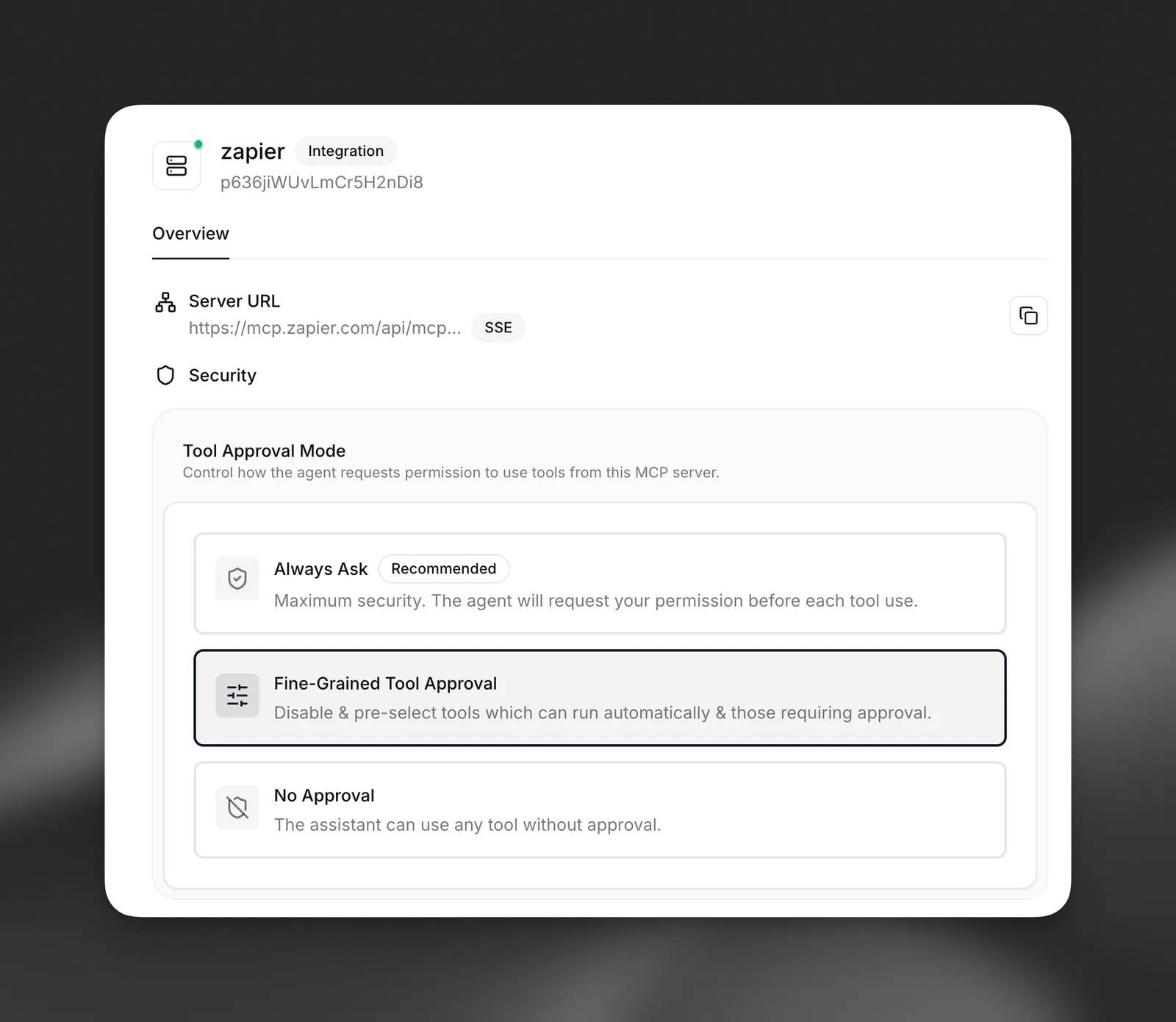
Các chế độ phê duyệt khả dụng
- Always Ask (Khuyên dùng): Bảo mật tối đa. Agent sẽ yêu cầu bạn cấp quyền trước mỗi lần sử dụng công cụ.
- Fine-Grained Tool Approval (Phê duyệt công cụ chi tiết): Tắt hoặc chọn trước các công cụ được phép chạy tự động và các công cụ yêu cầu phải có sự phê duyệt.
- No Approval (Không cần phê duyệt): Trợ lý có thể sử dụng bất kỳ công cụ nào mà không cần phê duyệt.
Kiểm soát công cụ chi tiết
Chế độ Fine-Grained Tool Approval cho phép bạn cấu hình các yêu cầu phê duyệt riêng biệt cho từng công cụ, mang lại khả năng kiểm soát chính xác công cụ nào được phép chạy tự động và công cụ nào cần có sự cho phép cụ thể.
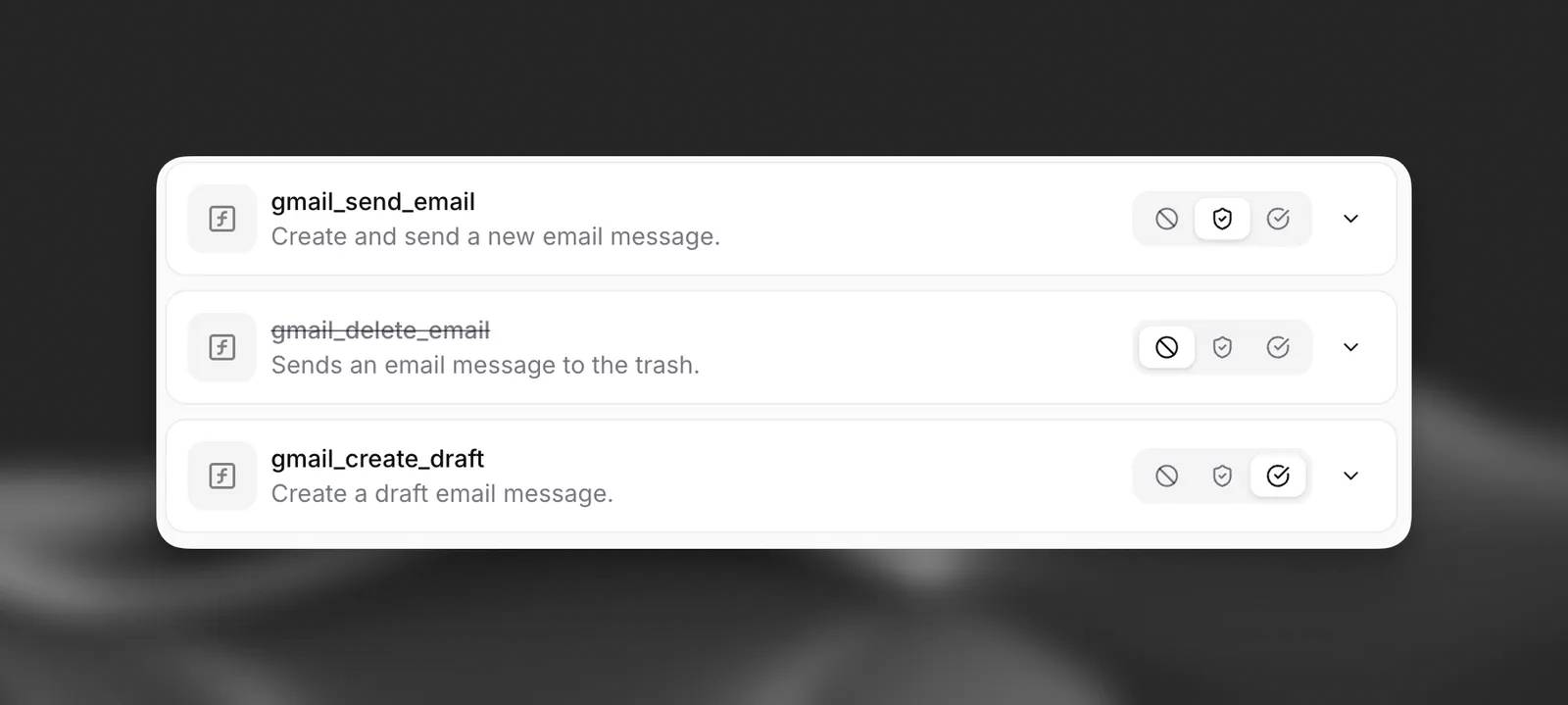
Đối với mỗi công cụ, bạn có thể thiết lập:
- Auto-approved (Tự động phê duyệt): Công cụ chạy tự động mà không cần xin phép
- Requires approval (Yêu cầu phê duyệt): Công cụ cần có sự cho phép cụ thể trước khi thực thi
- Disabled (Vô hiệu hóa): Công cụ bị tắt hoàn toàn và không thể sử dụng.
Sử dụng tính năng Fine-Grained Tool Approval để cho phép các công cụ chỉ đọc (read-only) có rủi ro thấp tự động chạy, đồng thời yêu cầu phê duyệt đối với những công cụ có khả năng sửa đổi dữ liệu hoặc thực hiện các thao tác nhạy cảm.
Các lưu ý chính khi tích hợp ElevenLabs
- Server bên ngoài: Bạn chịu trách nhiệm lựa chọn các MCP server bên ngoài mà bạn muốn tích hợp. ElevenLabs cung cấp phương thức để kết nối với các server này.
- Các tính năng được hỗ trợ: ElevenLabs hỗ trợ các MCP server giao tiếp qua SSE (Server-Sent Events) và các giao thức truyền tải dạng luồng (streamable) HTTP để tương tác theo thời gian thực.
- Công cụ động: Các công cụ và khả năng có sẵn từ một MCP server được tích hợp sẽ do máy chủ bên ngoài đó quy định và có thể thay đổi nếu cấu hình của máy chủ được cập nhật.
Bảo mật và tuyên bố miễn trừ trách nhiệm
Việc tích hợp các MCP server bên ngoài có thể khiến những agent và dữ liệu của bạn tiếp xúc với các dịch vụ của bên thứ ba. Việc hiểu rõ các tác động về bảo mật là vô cùng quan trọng.
Tuyên bố miễn trừ trách nhiệm quan trọng:
Khi kích hoạt tích hợp MCP server, bạn xác nhận rằng quá trình này có thể bao gồm việc chia sẻ dữ liệu với các dịch vụ của bên thứ ba không do ElevenLabs kiểm soát. Điều này có thể dẫn đến các rủi ro bảo mật bổ sung. Vui lòng đảm bảo bạn hiểu rõ các hệ quả, kiểm tra kỹ tính bảo mật của bất kỳ MCP server nào mà mình tích hợp, cũng như xem xét Hướng dẫn Bảo mật Tích hợp MCP của ElevenLabs trước khi thực hiện.
Tìm kiếm hoặc xây dựng MCP server
- Sử dụng các MCP server có sẵn công khai từ những nhà cung cấp đáng tin cậy
- Phát triển MCP server của riêng bạn để cung cấp quyền truy cập vào dữ liệu hoặc công cụ độc quyền của bạn
- Khám phá cộng đồng và những tài nguyên về Model Context Protocol (MCP) để xem các ví dụ và cách triển khai máy chủ
Bạn nên đọc
-

Cách kết nối ElevenLabs AI agent với Exa
-
Cách kết nối kênh văn bản bên ngoài với ElevenLabs agent thông qua webhook
-
Code tools: Chạy logic JavaScript tùy chỉnh trực tiếp trên cơ sở hạ tầng của ElevenLabs
-
Cách kết nối ElevenLabs agent với Genesys Cloud
-
Client tools: Cho phép trợ lý của bạn kích hoạt các thao tác phía client trong ElevenAgents
-
Webhook tools: Kết nối trợ lý của bạn với dữ liệu và hệ thống bên ngoài trong ElevenAgents
-
Quản lý tài liệu trong kho kiến thức ElevenAgents
-
Cách kết nối ElevenLabs agent với Freshdesk
-
Cách kết nối ElevenLabs agent với Google Calendar








Theo Nghị định 147/2024/ND-CP, bạn cần xác thực tài khoản trước khi sử dụng tính năng này. Chúng tôi sẽ gửi mã xác thực qua SMS hoặc Zalo tới số điện thoại mà bạn nhập dưới đây:

 Eleven Agents
 AI
AI
 Copilot
 Grok
Grok
 Thư viện Prompt
 Hướng dẫn AI
 Công nghệ
 Ứng dụng
 Hệ thống
 Game - Trò chơi
 iPhone
 Android
 Làng Công nghệ
 Học CNTT
 Hàm Excel
 Học Python
 Download
 Video
Video
 Cuộc sống
 Khoa học

