Vào ngày 28 tháng 10 năm 2026, nhóm Google Workspace thông báo rằng tính năng "Fill with Gemini" trong Google Sheets trên nền tảng web hiện đã hiển thị các nguồn thông tin trực tuyến cho mỗi ô dữ liệu được điền, đồng thời hỗ trợ xử lý lên đến 3.000 ô cho mỗi yêu cầu. Các nguồn thông tin này giúp việc kiểm tra dữ liệu trong từng ô trở nên dễ dàng hơn. Tuy nhiên, điều đó không đảm bảo dữ liệu luôn chính xác; hơn nữa, đối với nhiều loại dữ liệu - chẳng hạn như phân loại (category) - thì hoàn toàn không có nguồn thông tin trực tuyến nào đi kèm.
Khóa học này tập trung vào các thao tác cần thực hiện sau khi dữ liệu đã được điền. Bạn sẽ mở nguồn thông tin, đọc nội dung, kiểm tra ngẫu nhiên một số ô trong cột, sử dụng các công thức để rà soát toàn bộ các hàng, chỉnh sửa những ô bị lỗi, và cuối cùng là ghi chú lại những gì đã kiểm tra. Khóa học cung cấp một quy trình làm việc với Gemini trong Google Sheets cho các bước điền dữ liệu, nội dung này được đề cập ngay trong bài học đầu tiên. Các phương pháp kiểm tra này có thể áp dụng cho bất kỳ cột dữ liệu nào được điền bởi những công cụ hỗ trợ AI; vì vậy, kỹ năng này vẫn giữ nguyên giá trị ngay cả khi tính năng cụ thể đó thay đổi hoặc không còn tồn tại.
Để tìm hiểu thêm về cách sử dụng AI trong bảng tính, bạn có thể tham khảo khóa học "AI cho Google Sheets & Excel".
Những gì bạn sẽ học
Giải thích chức năng của "Fill with Gemini" và các tính năng AI khác, các gói dịch vụ Google cung cấp cho những tính năng này, cũng như các giới hạn mà Google đặt ra.
Thực hiện kiểm tra nguồn cho các ô dữ liệu đã được tra cứu: Mở trang nguồn và xác định xem nội dung đó có "hỗ trợ" (xác nhận), "không hỗ trợ" (phủ nhận) hay "không thể xác định" thông tin hay không.
Sử dụng phương pháp lấy mẫu ngẫu nhiên và tập hợp các hàng có rủi ro cao để kiểm tra nhanh một cột dữ liệu đã được điền tự động; hiểu rõ những hạn chế khi kết luận dựa trên một mẫu dữ liệu sạch.
Phân tích một cột dữ liệu bằng năm công thức thông dụng để phát hiện các ô trống, nhãn dữ liệu không nằm trong danh mục cho phép, sự sai lệch so với đáp án chuẩn, hoặc các giá trị tiền tệ bị đặt sai vị trí.
Tạo nhật ký thay đổi (change log) và xây dựng một câu lệnh (prompt) chuẩn để trích dẫn nguồn, có thể tái sử dụng cho các tác vụ khác.
Đánh giá một cột dữ liệu đã được điền tự động và lập một bản xác nhận (sign-off) gói gọn trong một trang, nêu rõ những gì đã được kiểm tra và những gì chưa được kiểm tra.
Sau khóa học này, bạn có thể:
Mở nguồn dữ liệu của một ô và đưa ra kết luận ngắn gọn (một từ) về việc liệu trang nguồn đó có xác nhận giá trị trong ô hay không, thay vì chỉ tin tưởng vào thông tin do AI cung cấp.
Thực hiện kiểm tra nhanh một cột dữ liệu đã được điền tự động và đưa ra nhận định khách quan, không vượt quá phạm vi dữ liệu thực tế từ mẫu kiểm tra.
Sử dụng 5 công thức thông dụng để phát hiện các ô trống, nhãn dữ liệu không hợp lệ hoặc các giá trị tiền tệ sai lệch trước khi bàn giao bảng tính cho khách hàng.
Chỉ chỉnh sửa những ô bị lỗi và duy trì nhật ký thay đổi, giúp người đánh giá dễ dàng đối chiếu giữa nội dung do AI tạo ra và các thay đổi do bạn thực hiện.
Cung cấp cho quản lý hoặc khách hàng một bản xác nhận (sign-off) dài một trang cho cột dữ liệu do AI điền – một tài liệu minh chứng năng lực mà bạn có thể thêm vào hồ sơ năng lực (portfolio) của mình.
Những gì bạn sẽ xây dựng
Thẻ kiểm tra nguồn (Source Check Card): Một bảng ghi chú cho sáu ô dữ liệu đã tra cứu, bao gồm: giá trị trong ô, nội dung từ trang nguồn và kết luận cuối cùng (được xây dựng dựa trên dữ liệu mẫu hoặc cột dữ liệu của riêng bạn).
Nhật ký kiểm tra nhanh (Spot-Check Log) và Khối kiểm tra (Check Block): Ghi lại các hàng dữ liệu đã kiểm tra cùng lý do chọn hàng đó; bao gồm 5 công thức và các tiêu chí đạt/không đạt đã được thiết lập trước khi xem kết quả.
Chứng minh năng lực của bạn trong việc kiểm tra cột dữ liệu do AI điền dựa trên các nguồn thông tin gốc, thực hiện lấy mẫu, kiểm thử bằng công thức và lập văn bản xác nhận kết quả.
Điều kiện tiên quyết
Bạn làm việc với Google Sheets và đã từng sử dụng các công cụ hỗ trợ dạng trò chuyện (chat assistant) như ChatGPT, Claude hoặc Gemini.
Đối với các bước sử dụng tính năng Fill with Gemini, bạn cần có gói dịch vụ Google bao gồm tính năng này; những bước kiểm tra cũng có thể áp dụng cho bất kỳ cột dữ liệu nào được điền bởi các công cụ hỗ trợ khác.
Khóa học này dành cho ai?
Các chuyên viên kế toán, người làm công việc sổ sách thường xuyên tiếp nhận hoặc xây dựng các bảng tính có chứa dữ liệu do AI điền sẵn.
Các chuyên viên phân tích tài chính và vận hành, những người thường xuyên gửi số liệu cho quản lý hoặc khách hàng.
Các trợ lý ảo thực hiện công việc nghiên cứu và nhập liệu vào bảng tính cho khách hàng.
Bất kỳ ai thường xuyên làm việc với Google Sheets hàng tuần và đã bắt đầu sử dụng các công cụ hỗ trợ để điền dữ liệu vào các cột.
Tính năng "Fill with Gemini" hoạt động như thế nào và những trường hợp nào dễ dẫn đến dự đoán sai?
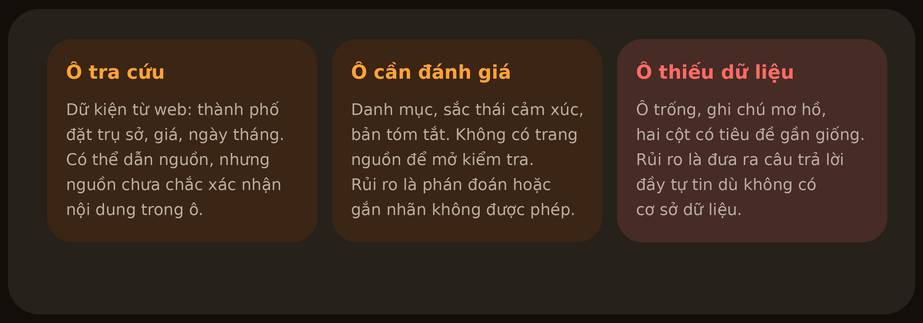
Tìm hiểu về tính năng "Fill with Gemini", các gói dịch vụ của Google hỗ trợ tính năng này, cũng như ba loại ô dữ liệu mà hệ thống thường đưa ra dự đoán khi tự động điền vào cột.
Một cột dữ liệu chứa đầy các câu trả lời mà bạn không hề tự viết
Đã đến cuối tháng. Một bảng tính chứa 200 mục chi phí, và cột bên cạnh đã được điền sẵn các danh mục tương ứng. Trí tuệ nhân tạo (AI) sẽ hoàn thành công việc đó trong lúc bạn đi pha một tách cà phê. Vấn đề lúc này không còn là tốc độ nữa, mà là liệu bạn có dám đứng tên chịu trách nhiệm cho cột dữ liệu đó trước khi gửi cho khách hàng hoặc cấp trên hay không.
Khóa học này hướng dẫn bạn các bước cần thực hiện sau khi dữ liệu đã được điền tự động: Kiểm tra lại kết quả. Bạn sẽ học cách truy xuất nguồn dữ liệu của từng ô, thực hiện kiểm tra ngẫu nhiên, sử dụng các công thức để phát hiện những ô có dữ liệu chưa chính xác, sửa lỗi mà không cần phải làm lại toàn bộ bảng tính, và cuối cùng là xác nhận hoàn tất công việc.
Đến bài học cuối cùng, bạn sẽ có trong tay một bộ tài liệu hoàn chỉnh bao gồm: Một cột dữ liệu đã được điền, nhật ký kiểm tra ngẫu nhiên, danh sách các ô đã được chỉnh sửa và một bảng kiểm tra (checklist) gói gọn trong một trang. Mỗi bài học sẽ bổ sung thêm một phần vào bộ tài liệu này. Bạn cũng sẽ có một câu lệnh (prompt) có thể tái sử dụng, yêu cầu trợ lý AI trích dẫn nguồn dữ liệu cho từng ô.
Cần chuẩn bị gì trước khi bắt đầu?
Công cụ: Google Sheets trên trình duyệt web, tích hợp sẵn Gemini. Có hai cách để truy cập: Một là sử dụng "Ask Gemini" – nút nằm ở góc trên bên phải của Google Sheets để mở bảng điều khiển bên cạnh; hai là sử dụng hàm AI – một công thức mà bạn nhập trực tiếp vào ô. "Fill with Gemini" chính là lối tắt dẫn đến hàm AI đó; theo bài viết của Google vào tháng 4 năm 2026, đây được mô tả là "điểm truy cập vào hàm AI hiện có".
Yêu cầu: Theo trang hỗ trợ của Google, tính năng này "yêu cầu một gói Google Workspace hoặc Google AI phù hợp" (ngoài ra còn có chương trình dành cho người dùng thử nghiệm tin cậy, gọi là Google Workspace Experiments). Vào ngày 28 tháng 10 năm 2026, bài đăng từ Google đã liệt kê các gói dịch vụ bao gồm: Business Standard và Plus, Enterprise Standard và Plus, Google AI Pro và Ultra, Google AI Pro for Education, cùng với AI Expanded Access. Tài khoản Google cá nhân miễn phí không nằm trong danh sách này. Ngoài ra, quản trị viên của bạn cũng có thể tắt tính năng này: theo bài đăng tháng 4 của Google, tùy chọn "Fill with Gemini" sẽ bị ẩn nếu cài đặt "Smart features for Google Workspace" bị tắt.
Tóm lược tính năng trong một đoạn: Bạn nhập một chỉ dẫn ngắn gọn - chẳng hạn như "phân loại từng bản ghi nhớ vào một trong các nhóm sau" - rồi chọn các ô dữ liệu tương ứng. Gemini sẽ tự động điền kết quả vào những ô đó. Theo Google, bạn có thể sử dụng tính năng này để tạo văn bản, tóm tắt, phân loại (bao gồm cả phân tích cảm xúc) và truy xuất thông tin từ Google Search.
Cách truy cập: Mở một bảng tính, nhập công thức `=AI("chỉ dẫn của bạn", A2)` vào một ô, chọn ô đó rồi nhấn "Generate and Insert". Hoặc, bạn có thể nhấp vào nút "Ask Gemini" ở góc trên bên phải.
Cách kiểm tra kết quả: Nếu tính năng hoạt động, văn bản sẽ xuất hiện trong ô. Nếu thấy thông báo "AI function not available" (Hàm AI không khả dụng), có thể do gói dịch vụ hiện tại của bạn không hỗ trợ (hoặc bạn chưa tham gia chương trình thử nghiệm), do cài đặt từ quản trị viên, hoặc do thiết lập ngôn ngữ chưa phù hợp.
Phải làm gì nếu bạn không có tính năng này?
Bạn cũng không bỏ lỡ bất kỳ điều gì thiết yếu. Bạn chỉ cần sao chép cột dữ liệu đó, dán vào bất kỳ công cụ hỗ trợ AI nào (như ChatGPT, Claude hoặc ứng dụng Gemini), yêu cầu nó điền kết quả vào cột kế tiếp, rồi sao chép các câu trả lời đó dán ngược lại vào bảng tính. Mọi bài kiểm tra trong khóa học này đều có thể thực hiện được với dữ liệu được điền theo cách này. Điểm khác biệt duy nhất là tính năng của Google có cung cấp thêm liên kết "Sources"; tuy nhiên, trong bài học số 2, bạn sẽ được cung cấp một câu lệnh (prompt) để yêu cầu bất kỳ công cụ AI nào trích xuất nguồn cho từng dòng dữ liệu.
Làm gì khi dữ liệu được điền bởi AI có thể không chính xác?
Trang hỗ trợ của Google lưu ý rằng Gemini "có thể đưa ra thông tin không chính xác hoặc không phù hợp", đồng thời khuyến cáo người dùng không nên coi đây là lời khuyên chuyên môn. Đó là cảnh báo chung. Một mẹo hữu ích cho bạn là hãy phân loại từng cột dữ liệu đã được điền vào một trong ba nhóm cụ thể.
Một hướng dẫn dành cho người dùng mô tả cùng một vấn đề: Các nhãn được tạo ra bên ngoài danh sách bạn đã cung cấp, và những lỗi chính tả gần giống nhau làm chia tách một danh mục trong bảng tổng hợp. Đây là báo cáo từ người dùng, không phải phát hiện của Google.
Kiểm tra nhanh: Một cột giá trị "danh mục" không có trang web nào đứng sau nó. Đó là loại ô nào và bạn có thể mở gì để kiểm tra?
Đáp án: Một ô được đánh giá; không có nguồn nào để mở, vì vậy bạn kiểm tra nó bằng một mẫu, công thức và đáp án.
Tài liệu của Google nói gì về giới hạn?
Giới hạn
Những gì tài liệu của Google nêu
Đầu ra
"Các phản hồi chỉ được giới hạn ở dạng văn bản".
Những gì nó nhìn thấy
Nó "không có quyền truy cập vào toàn bộ bảng tính hoặc các file khác của bạn trong Google Drive". Hãy đưa dữ liệu vào bảng tính rồi truyền dữ liệu đó dưới dạng phạm vi.
Hoàn tác
"Bạn không thể hoàn tác hoặc làm lại thao tác của mình". Thay vào đó, hãy tạo lại.
Số lượng ô có thể xử lý cùng một lúc
Trang trợ giúp nêu: "chỉ 350 ô đầu tiên được chọn có sử dụng các chức năng AI mới được tạo". Bài đăng ngày 28 tháng 10 lại ghi: "tối đa 3.000 ô cho mỗi yêu cầu". Tính đến ngày 19 tháng 11 năm 2026, các trang này vẫn không giải thích rõ mối liên hệ giữa hai thông tin trên.
Cách sử dụng
Có các giới hạn ngắn hạn và dài hạn; nếu chạm giới hạn dài hạn, bạn cần đợi 24 giờ. Google không cung cấp số liệu cụ thể trên trang mà chúng tôi đã xem (ngày 19 tháng 11 năm 2026).
Vì hai hàng cuối cùng, thói quen đầu tiên trong khóa học này rất đơn giản: Hãy đếm số ô được điền dữ liệu trước khi đọc nội dung bên trong.
Kiểm tra nhanh: Trang trợ giúp của Google nêu con số 350 ô được chọn, trong khi bài viết tháng 10 của họ lại đề cập đến 3.000 ô cho mỗi yêu cầu. Bạn nên làm gì trước khi đọc bất kỳ giá trị nào?
Đáp án: Hãy đếm số ô thực sự đã được điền dữ liệu.
Thực hành: Điền dữ liệu vào một cột mẫu và đưa ra dự đoán của bạn
Hãy mở một Google Sheet mới hoặc bắt đầu một cuộc trò chuyện mới với công cụ hỗ trợ (AI) mà bạn đang sử dụng. Nhập 12 mục ghi chú và số tiền dưới đây vào các cột A và D (hàng 1 dành cho tiêu đề). Đây là dữ liệu mẫu được tạo ra; các mục ghi chú và số tiền đều là thông tin giả định.
Bản ghi nhớ (cột A)
Số tiền (cột D)
Bay đến Denver để tham gia buổi khởi động dự án cùng khách hàng
412.50
Bữa trưa của nhóm sau khi hoàn tất kiểm toán
86.20
Gói Figma hàng năm
144.00
Giấy in và mực in
63.75
Khách sạn, 2 đêm, Denver
389.00
Gia hạn Zoom
15.99
Taxi đi sân bay
41.00
Uống cà phê với khách hàng tiềm năng
12.40
Điều chỉnh phí Stripe
7.31
Vé tham dự hội nghị
295.00
Sổ tay, bút
9.80
Tham chiếu thanh toán khác 4471
20.00
Trong Google Sheets: Nhập công thức này vào ô B2, sao chép xuống các ô từ B3 đến B13, sau đó chọn vùng từ B2 đến B13 rồi nhấp vào nút "Generate and Insert".
=AI("Put the expense memo in exactly one of these categories: Travel, Meals, Software, Office supplies, Training, Unclear. If it fits none, or you cannot tell, write Unclear. Return only the category.", A2)
Trong công cụ hỗ trợ trò chuyện (chat assistant): Dán các ghi chú chi phí vào bên dưới thông điệp này.
Hãy phân loại từng ghi chú chi phí dưới đây vào đúng một trong các nhóm sau: Travel, Meals, Software, Office supplies, Training, Unclear. Nếu một ghi chú không thuộc nhóm nào hoặc bạn không thể xác định, hãy ghi là 'Unclear'. Tuyệt đối không sử dụng các nhóm nằm ngoài danh sách này. Chỉ trả về một bảng gồm ghi chú và nhóm tương ứng, không thêm bất kỳ nội dung nào khác.

[dán 12 ghi chú vào đây]
Nơi dán: Ô B2 trong bảng tính hoặc khung soạn thảo tin nhắn của công cụ hỗ trợ trò chuyện.
Cách sao chép: Nhấp vào khung chứa nội dung, nhấn Ctrl+A rồi Ctrl+C (trên máy Mac là Cmd+A, Cmd+C).
Điều chỉnh theo nhu cầu: Nếu bạn sử dụng cột dữ liệu riêng, hãy thay đổi các ghi chú và danh sách nhóm cho phù hợp.
Kết quả nhận được: 12 nhóm phân loại. Kết quả của bạn sẽ khác với ví dụ.
Cách xử lý: Giữ nguyên cột dữ liệu đó, chưa cần chỉnh sửa gì thêm. Nếu kết quả không đúng định dạng (ví dụ: công cụ hỗ trợ tự thêm phần giải thích), hãy phản hồi lại rằng: "Chỉ hiển thị bảng, sử dụng các nhóm từ danh sách của tôi".
Dưới đây là ví dụ về một cột dữ liệu đã được AI phân loại (được tạo ra để minh họa định dạng, trong đó cố tình để lại một vài lỗi):
Bản ghi nhớ
Danh mục mẫu
Bay đến Denver để tham gia buổi khởi động dự án cùng khách hàng
Travel
Bữa trưa của nhóm sau khi hoàn tất kiểm toán
Meals
Gói Figma hàng năm
Software
Giấy in và mực in
Office supplies
Khách sạn, 2 đêm, Denver
Travel
Gia hạn Zoom
Software
Taxi đi sân bay
Transport
Uống cà phê với khách hàng tiềm năng
Meals
Điều chỉnh phí Stripe
Banking
Vé tham dự hội nghị
Travel
Sổ tay, bút
Office supplies
Misc payment ref 4471
(trống)
Hãy xem cột dữ liệu. ghi lại một con số: Trong số 12 mục đó, có bao nhiêu mục mà bạn sẵn sàng xác nhận là chính xác? Hãy lưu lại con số này. Bài 3 sẽ cho thấy kết quả.
Những điều cần lưu ý
Mỗi bài học sẽ bổ sung một phần vào bảng xác nhận, kèm theo một yêu cầu hoặc công thức cụ thể để thực hiện.
Bạn sẽ làm việc với mẫu gồm 12 bản ghi nhớ (memo). Nếu bạn có cột dữ liệu thực tế của riêng mình, hãy sử dụng nó từ Bài 3 trở đi; lưu ý tuyệt đối không để lộ tên khách hàng trong bất kỳ nội dung nào bạn dán vào khung trò chuyện (chat).
Các điểm chính cần ghi nhớ
Tính năng "Fill with Gemini" là một lối tắt để sử dụng các chức năng AI; tính năng này yêu cầu một gói đăng ký hợp lệ từ Google. Nếu không có gói đăng ký, bạn vẫn có thể thực hiện các bước kiểm tra trên cột dữ liệu của mình.
Một cột dữ liệu sau khi được điền sẽ bao gồm ba loại ô: Ô cần tra cứu, ô cần đánh giá và ô thiếu dữ liệu. Mỗi loại sẽ có cách kiểm tra khác nhau.
Hãy đếm số lượng ô đã được điền trước khi đọc nội dung bên trong: Cào ngày 19 tháng 11 năm 2026, hai trang của Google đã đưa ra hai con số khác nhau.
Google cảnh báo rằng Gemini có thể cung cấp thông tin không chính xác. Vì vậy, trách nhiệm kiểm tra thuộc về bạn.
Câu 1:
Điều nào sau đây KHÔNG được đề cập trong trang trợ giúp của Google về các hàm AI?
GIẢI THÍCH:
Trang thông tin có liệt kê các hạn chế và lưu ý rằng Gemini có thể đưa ra thông tin không chính xác. Trang này không đề cập đến việc tính năng tự đánh dấu các lỗi sai của chính nó; do đó, việc kiểm tra lại thông tin là trách nhiệm của bạn.
Câu 2:
Bạn chọn 500 ô có chứa các hàm AI rồi nhấp vào "Generate and Insert". Trang trợ giúp của Google cho biết chỉ 350 ô đầu tiên được chọn mới được xử lý, trong khi bài đăng ngày 28 tháng 10 lại nêu con số lên tới 3.000 ô cho mỗi yêu cầu. Bạn nên làm gì?
GIẢI THÍCH:
Tính đến ngày 19 tháng 11 năm 2026, hai trang trợ giúp của Google đưa ra hai con số khác nhau mà không giải thích rõ mối liên hệ giữa chúng. Cách an toàn nhất là đếm số ô đã được điền dữ liệu trước khi bắt đầu kiểm tra từng giá trị.
Câu 3:
Một đồng nghiệp sử dụng tài khoản Google cá nhân miễn phí không tìm thấy tính năng "Ask Gemini" trong Google Sheets của cô ấy. Bài đăng ngày 28 tháng 10 năm 2026 của Google liệt kê các gói hỗ trợ bao gồm: Business Standard và Plus, Enterprise Standard và Plus, Google AI Pro và Ultra, Google AI Pro for Education, cùng với AI Expanded Access. Bước tiếp theo nào là phù hợp nhất cho cô ấy trong khóa học này?
GIẢI THÍCH:
Tài khoản của cô ấy không nằm trong danh sách của Google, và khoảng thời gian 15 ngày nêu trong bài đăng đề cập đến lộ trình triển khai bắt đầu từ ngày 20 tháng 10 năm 2026 cho các domain thuộc nhóm "Rapid Release" (phát hành nhanh) và "Scheduled Release" (phát hành theo lịch trình). Các bước kiểm tra trong khóa học này (kiểm tra ngẫu nhiên, công thức, nhật ký thay đổi, xác nhận hoàn tất) đều có thể thực hiện trên một cột dữ liệu được tạo bởi bất kỳ công cụ hỗ trợ AI nào. Chỉ riêng liên kết "Sources" (Nguồn) là yêu cầu phải có tính năng này.
Theo Nghị định 147/2024/ND-CP, bạn cần xác thực tài khoản trước khi sử dụng tính năng này. Chúng tôi sẽ gửi mã xác thực qua SMS hoặc Zalo tới số điện thoại mà bạn nhập dưới đây:
 AI
 Hướng dẫn AI
 Claude
 ChatGPT
 Gemini
 Prompt
 AI Tools
 Workflow
 Công nghệ
 Học IT
 Tiện ích











 AI
 Copilot
 Grok
 Thư viện Prompt
 Hướng dẫn AI
 Công nghệ
 Ứng dụng
 Hệ thống
 Game - Trò chơi
 iPhone
 Android
 Làng Công nghệ
 Học CNTT
 Hàm Excel
 Học Python
 Download
 Video
 Cuộc sống
 Khoa học

