Trong các bài từ 3 đến 6, bạn đã nắm vững cách sử dụng Copilot trên 5 ứng dụng cốt lõi: Word, Excel, PowerPoint, Outlook và Teams. Giờ đây, chúng ta sẽ khám phá các tính năng mới hơn mà nhiều người chưa biết đến, đồng thời có cái nhìn thoáng qua về định hướng phát triển tương lai của Copilot.
Trong hệ sinh thái Copilot, OneNote, Notebooks và Pages phục vụ những mục đích khác nhau. Việc hiểu rõ khi nào nên sử dụng từng thành phần sẽ giúp bạn tiết kiệm thời gian và tránh được sự bất tiện khi chọn sai công cụ.
Copilot trong OneNote
OneNote là trung tâm ghi chú cá nhân của bạn, và Copilot giúp nó trở nên hữu ích hơn đáng kể.
Tóm tắt ghi chú
Hãy mở bảng điều khiển Copilot trong OneNote và thử các yêu cầu sau:
"Tóm tắt trang này" - cô đọng các ghi chú dài thành những ý chính
"Tóm tắt phần này" - trích xuất các chủ đề từ toàn bộ một phần
Nếu có nhiều trang: Giữ phím Shift, chọn các trang cần thiết, sau đó yêu cầu Copilot tóm tắt nội dung của tất cả các trang đó.
Tạo nội dung từ ghi chú
Chuyển đổi các ghi chú lộn xộn thành nội dung có cấu trúc:
"Tạo danh sách công việc từ các ghi chú cuộc họp này" - tự động trích xuất các đầu việc cần thực hiện
"Chuyển các ghi chú từ buổi động não (brainstorming) thành dàn ý cho bài thuyết trình"
"Soạn thảo email dựa trên các ghi chú từ cuộc gọi"
"Lập kế hoạch dự án từ các ghi chú lập kế hoạch"
Viết lại và tạo nội dung mới
"Viết lại các ghi chú này theo định dạng có tổ chức hơn, kèm theo các tiêu đề"
"Lập kế hoạch sự kiện dựa trên các yêu cầu này"
"Tạo hướng dẫn học tập từ các ghi chú bài giảng"
Mẹo hay: Hãy ghi chú nhanh, không cần quá chỉn chu trong các cuộc họp. Sau đó, nhờ Copilot sắp xếp lại chúng. Cách này giúp bạn tập trung lắng nghe trong suốt cuộc họp thay vì bận tâm đến việc định dạng ghi chú.
Kiểm tra nhanh: Bạn đã ghi chú sơ lược trong 3 cuộc gọi với khách hàng trong tuần này, mỗi cuộc gọi nằm trên một trang OneNote riêng biệt. Bạn cần một bản tóm tắt tổng hợp về những yêu cầu của khách hàng. Bạn sẽ làm thế nào?
Đáp án: Giữ phím Shift, chọn cả 3 trang đó, rồi yêu cầu Copilot: "Tóm tắt các chủ đề và yêu cầu chung từ các cuộc gọi với khách hàng này".
Copilot Notebooks
Notebooks là một tính năng mới hơn của Copilot, tách biệt với OneNote. Hãy coi đây là các không gian làm việc dành cho nghiên cứu được hỗ trợ bởi Trí tuệ nhân tạo (AI). Cách thức hoạt động: Bạn tập hợp một bộ tài liệu - bao gồm các cuộc trò chuyện, file, liên kết, ghi chú cuộc họp - xoay quanh một chủ đề cụ thể. Sau đó, bạn đặt câu hỏi cho Copilot dựa trên chính tập hợp tài liệu đó.
Ví dụ: Chuẩn bị cho buổi đánh giá kinh doanh hàng quý (QBR)
Tạo một notebook có tên "Chuẩn bị QBR Quý 1 năm 2026".
Thêm vào đó: báo cáo tài chính Quý 1, tài liệu thuyết trình QBR của quý trước, các chuỗi email liên quan, bản tóm tắt của hai cuộc họp và những bài viết về đối thủ cạnh tranh.
Đặt câu hỏi: "Dựa trên tất cả thông tin trong Sổ tay này, đâu là 5 điểm quan trọng nhất cần trình bày trong buổi QBR?"
Copilot sẽ đưa ra câu trả lời chỉ dựa trên các tài liệu mà bạn đã tập hợp - thay vì sử dụng dữ liệu ngẫu nhiên từ trên mạng.
Các tính năng chính:
Giới hạn: Sử dụng tối đa 100 tài liệu tham khảo làm cơ sở dữ liệu cho AI
Cộng tác: Chia sẻ notebook với các thành viên trong nhóm
Tính năng Study Guide: Tạo ra các tài liệu học tập có cấu trúc từ bộ tài liệu của bạn
Tích hợp với OneNote để xuất dữ liệu
Khi nào nên sử dụng Notebooks thay vì OneNote?
Trường hợp sử dụng
Công cụ
Ghi chú cá nhân nhanh
OneNote
Sắp xếp các suy nghĩ và ý tưởng
OneNote
Nghiên cứu một dự án cụ thể
Notebooks
Chuẩn bị bài thuyết trình từ nhiều nguồn khác nhau
Notebooks
Nghiên cứu hợp tác cùng một nhóm
Notebooks
Copilot Pages
Pages là không gian làm việc cộng tác, nơi bạn và nhóm của mình cùng làm việc với Copilot.
Cách thức hoạt động
Khi Copilot tạo ra một phản hồi hữu ích trong bất kỳ ứng dụng nào, bạn có thể gửi phản hồi đó vào một Page. Page này trở thành một tài liệu lưu trữ lâu dài, có thể chỉnh sửa và cho phép nhiều người cùng làm việc đồng thời - trong đó Copilot đóng vai trò như một cộng sự.
Các ứng dụng thực tế
Chuyển đổi cuộc trò chuyện động não (brainstorming) với Copilot thành bản tóm tắt dự án chung
Cùng xây dựng tài liệu chiến lược với sự đóng góp từ cả con người lẫn AI
Chuyển đổi các phản hồi từ Copilot thành bảng biểu, danh sách kiểm tra hoặc các định dạng có cấu trúc
Tạo ra một tài liệu linh hoạt, liên tục phát triển theo tiến độ dự án.
Pages nằm ở khoảng giữa "phản hồi trò chuyện nhất thời" và "tài liệu Word chính thức". Đây là lựa chọn lý tưởng cho các nội dung đang trong quá trình hoàn thiện, cần sự tham gia chỉnh sửa từ nhiều người.
Copilot Tasks (Tháng 2 năm 2026)
Đây là tính năng thay đổi hoàn toàn định nghĩa về "trợ lý AI".
Trước đây, Copilot chỉ hoạt động khi bạn chủ động đưa ra yêu cầu (prompt). Với Tasks, Copilot có thể tự động làm việc ở chế độ nền.
Cách thức hoạt động
Giao nhiệm vụ cho Copilot: "Theo dõi hộp thư đến của tôi để tìm email từ nhóm Acme Corp và thông báo ngay nếu có nội dung đề cập đến 'sửa đổi hợp đồng'."
Copilot tự vận hành độc lập bằng trình duyệt và tài nguyên tính toán riêng.
Copilot sẽ thông báo lại khi hoàn thành nhiệm vụ hoặc khi cần thêm thông tin từ bạn.
Các trường hợp sử dụng ban đầu
Theo dõi hộp thư đến để tìm các từ khóa hoặc người gửi cụ thể
Tổng hợp nghiên cứu từ nhiều nguồn khác nhau
Tạo báo cáo định kỳ
Theo dõi dữ liệu và gửi cảnh báo.
Tasks vẫn đang trong giai đoạn đầu - hãy chờ đợi thêm nhiều tính năng mới trong suốt năm 2026. Đây là một bước chuyển đổi căn bản: từ việc coi Copilot là một công cụ bạn sử dụng, sang coi Copilot như một cộng sự mà bạn có thể ủy thác công việc.
Kiểm tra nhanh: Bạn cần theo dõi thay đổi về giá trên 3 trang web của đối thủ cạnh tranh và nhận bản tóm tắt hàng tuần. Tính năng nào của Copilot phù hợp nhất cho việc này?
Đáp án: Copilot Tasks - hãy giao nhiệm vụ cho nó theo dõi các trang web đó ở chế độ nền và tổng hợp thành báo cáo hàng tuần. Công việc này sẽ tự động diễn ra mà không cần bạn phải đưa ra yêu cầu mỗi lần.
Copilot Cowork (Preview - Tháng 3 năm 2026)
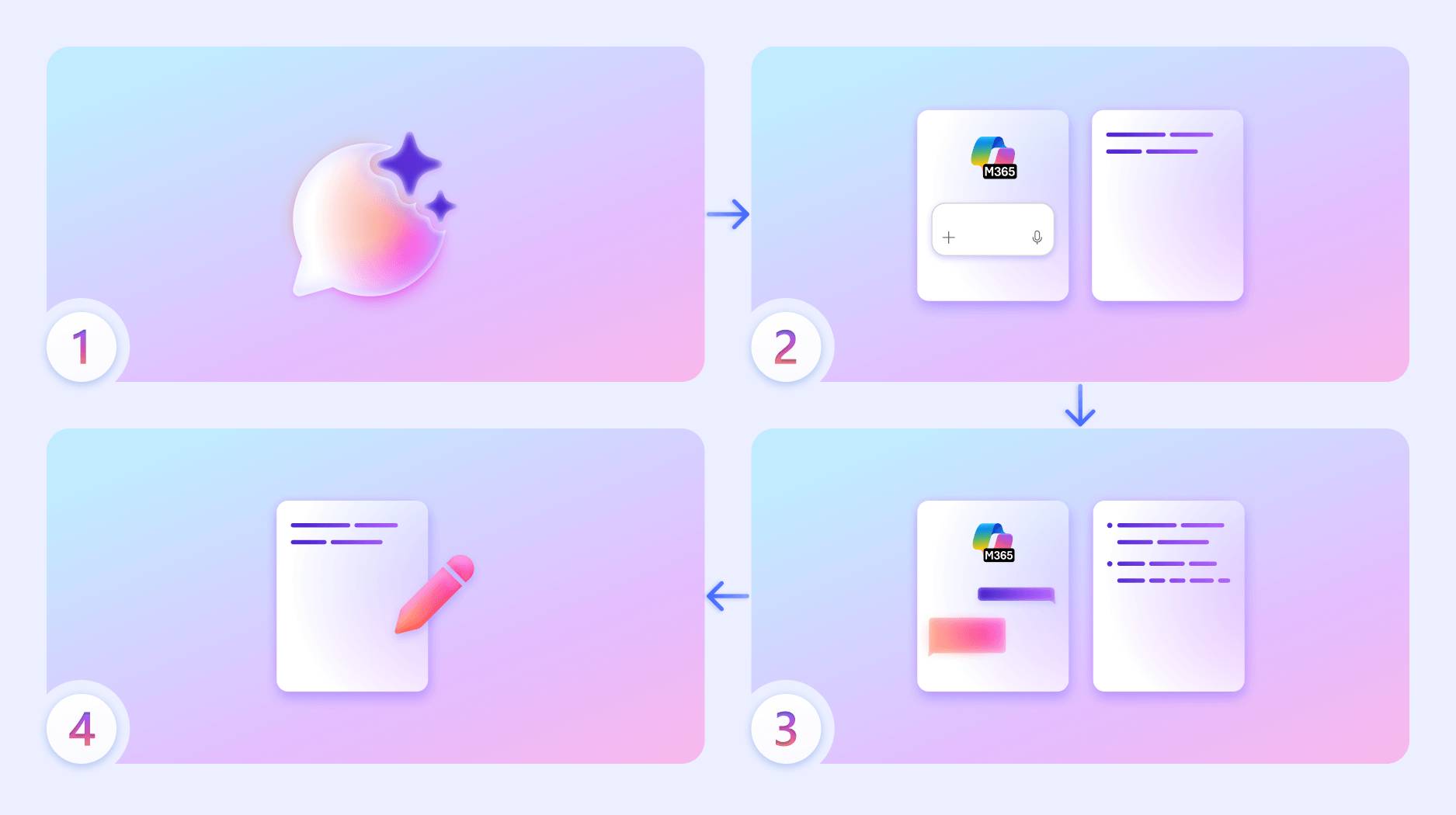
Tính năng mới nhất vừa được bổ sung. Cowork điều phối các quy trình công việc phức tạp, gồm nhiều bước trên nhiều ứng dụng khác nhau.
Ví dụ về quy trình: "Chuẩn bị cho cuộc họp ra mắt sản phẩm"
Cowork sẽ tự động thực hiện các tác vụ sau:
Thu thập các email liên quan đến việc ra mắt sản phẩm;
Tóm tắt 3 cuộc họp nhóm gần nhất về chủ đề này;
Tổng hợp thông tin nghiên cứu đối thủ từ các file được chia sẻ;
Soạn thảo chương trình họp dựa trên các đầu việc còn tồn đọng;
Chuẩn bị tài liệu tóm tắt.
Tất cả các bước này diễn ra mà bạn không cần phải chuyển đổi qua lại giữa các ứng dụng hay viết từng câu lệnh (prompt) riêng lẻ. Cowork điều phối công việc trên các nền tảng như Outlook, Teams, OneDrive và SharePoint.
Cowork hiện vẫn trong giai đoạn Research Preview (tính đến tháng 3 năm 2026). Dự kiến sẽ được triển khai rộng rãi hơn từ cuối tháng 3 đến hết quý 2 năm 2026.
Mở ChatGPT (chat.openai.com), Claude (claude.ai) hoặc Gemini (gemini.google.com) và bắt đầu một cuộc trò chuyện mới.
Sao chép câu lệnh này:
Hãy đóng vai trò là người điều phối các tính năng nâng cao (Copilot dispatcher) cho tôi. Với mỗi quy trình công việc thực tế mà tôi đưa ra, hãy cho biết tôi nên sử dụng công cụ nào — OneNote, Notebooks, Pages, Tasks hay Cowork — đồng thời cung cấp câu lệnh thiết lập (setup prompt) và các lưu ý an toàn cần thiết.

Quy trình làm việc của tôi:
- Mô tả bằng ngôn ngữ thông thường: []
- Tần suất (một lần / hàng tuần / hàng ngày / giám sát liên tục): []
- Dữ liệu đầu vào (email / file / web / Teams / SharePoint): []
- Kết quả đầu ra (tài liệu / bản nháp email / cảnh báo / bảng điều khiển): []
- Đối tượng tiếp nhận kết quả đầu ra: []
- Dữ liệu nhạy cảm liên quan (PII / PHI / MNPI / thông tin luật sư-khách hàng / nhân sự / dữ liệu kiểm soát xuất khẩu): []
- Có cần sự tham gia của con người (Có/Không): []
- Loại giấy phép (Pro / Business / Enterprise / GCC / GCC High): []

Kết quả:

1. LỰA CHỌN TÍNH NĂNG + LÝ DO
  - Chính: OneNote / Notebooks / Pages / Tasks / Cowork
  - Lý do KHÔNG chọn các tính năng tương tự khác
  - Các yêu cầu cần thiết cho cấp giấy phép hiện tại (và cấp giấy phép cần nâng cấp lên nếu có)

2. CẤU HÌNH LỆNH (sẵn sàng để sao chép/dán)
  - Tóm tắt ban đầu
  - Phạm vi giới hạn (những gì được phép và không được phép truy cập)
  - Điều kiện kích hoạt + điều kiện dừng
  - Định dạng báo cáo + tần suất báo cáo

3. MỨC ĐỘ TỰ CHỦ
  - Các thao tác cần sự phê duyệt của con người (ghi dữ liệu / gửi thông tin / thực hiện thay đổi / xóa dữ liệu)
  - Quy trình leo thang (xử lý vấn đề phát sinh)
  - Yêu cầu về nhật ký kiểm tra

4. KIỂM SOÁT AN TOÀN DỮ LIỆU (đối với Tasks + Cowork)
  - Phạm vi truy cập được cấp cho agent
  - Kiểm tra nguyên tắc "quyền hạn tối thiểu" - liệu có thể thu hẹp phạm vi hơn nữa không?
  - Các nhãn bảo mật áp dụng cho kết quả đầu ra
  - Giới hạn người nhận — liệu kết quả đầu ra có nguy cơ rò rỉ đến các bên không được ủy quyền không?

5. ĐÁNH GIÁ + CƠ CHẾ DỪNG KHẨN CẤP (Kill Switch)
  - Đánh giá kết quả đầu ra định kỳ (7 ngày / 30 ngày)
  - Phát hiện hiện tượng "ảo giác" hoặc sai lệch so với mục tiêu ban đầu
  - Cách thức dừng agent ngay lập tức nếu xảy ra sự cố hoặc hoạt động không đúng yêu cầu

CÁC QUY TẮC BẮT BUỘC:
- Tuyệt đối không cấp quyền truy cập Tasks hoặc Cowork cho các môi trường (tenant) chứa dữ liệu PHI (thông tin sức khỏe cá nhân) nếu chưa có thỏa thuận BAA, chưa áp dụng nhãn bảo mật và chưa qua đánh giá DLP (ngăn ngừa mất dữ liệu).
- Tuyệt đối không triển khai các tác nhân tự chủ có khả năng gửi email ra bên ngoài, đăng tải công khai hoặc thực hiện cam kết với nhà cung cấp mà không có sự phê duyệt từ người có thẩm quyền.
- Tuyệt đối không triển khai các tác nhân có quyền truy cập vào MNPI (thông tin nội bộ chưa công khai), thông tin luật sư-khách hàng hoặc dữ liệu điều tra nhân sự.
- Đừng bao giờ bỏ qua bước kiểm tra nguyên tắc "quyền truy cập tối thiểu" — việc cấp quyền quá rộng ngay từ đầu chính là nguyên nhân khiến các agent hoạt động sai lệch.
- Đừng bao giờ coi kết quả đầu ra từ các AI agent là thông tin xác thực tuyệt đối — chúng có thể tạo ra thông tin sai lệch giống như bất kỳ thành phần nào khác trong hệ sinh thái Copilot.
- Đừng bao giờ triển khai các AI agent để giám sát thông tin liên lạc của nhân viên nếu chưa tuân thủ các quy định pháp lý, chính sách nhân sự (HR) và các yêu cầu thông báo theo luật định tại địa phương.
- Đối với các môi trường làm việc (tenants) tại EU, không được triển khai AI agent nếu chưa thực hiện phân loại rủi ro theo Đạo luật AI (AI Act) — bao gồm các mức: bị cấm / rủi ro cao / rủi ro hạn chế / rủi ro tối thiểu.
- Tại EU, cần tuân thủ: Điều 22 của GDPR (quyết định tự động), Điều 28 của GDPR (bên xử lý dữ liệu) và Điều 50 của Đạo luật AI (yêu cầu về tính minh bạch).
- Đối với việc giám sát ứng viên hoặc nhân viên, cần lưu ý các quy định như: NYC LL144 (New York), SB 24-205 (Colorado), HB 3773 (Illinois) và quy định ADS thuộc đạo luật FEHA (California).
- Trong các ngành chịu sự quản lý chặt chẽ, nhật ký hoạt động của tác nhân AI có thể trở thành đối tượng bị yêu cầu cung cấp hoặc kiểm tra (bởi các cơ quan như SEC, FINRA, FDA hoặc theo quy định HIPAA).
- Hãy lưu trữ các quyết định, dữ liệu đầu vào, kết quả đầu ra và các trường hợp con người can thiệp thay đổi quyết định của AI agent, tuân theo chính sách lưu trữ hồ sơ của tổ chức.
Thay thế các nội dung nằm trong dấu ngoặc vuông [] bằng thông tin cụ thể từ tình huống thực tế của bạn. Dữ liệu đầu vào mơ hồ sẽ dẫn đến kết quả đầu ra mơ hồ - hãy đảm bảo thông tin cung cấp thật cụ thể.
Những gì bạn sẽ nhận được: Công cụ Copilot nâng cao phù hợp nhất với quy trình làm việc của bạn (OneNote / Notebooks / Pages / Tasks / Cowork), một câu lệnh thiết lập (prompt) sẵn sàng để sử dụng - bao gồm phạm vi hoạt động, điều kiện kích hoạt và điều kiện dừng - cùng với các cơ chế đảm bảo an toàn dữ liệu và nút ngắt khẩn cấp (kill-switch), giúp ngăn chặn việc các AI agent tự vận hành trở thành rủi ro pháp lý cho tổ chức.
Lưu phản hồi vào một file ghi chú (Notes). Hãy chọn đề xuất mang lại hiệu quả cao nhất và thực hiện ngay trong tuần này - đừng cố gắng triển khai tất cả cùng một lúc.
Nếu kết quả chưa phù hợp: Nếu các đề xuất còn quá chung chung, hãy gửi thêm yêu cầu: "Hãy đưa ra thông tin cụ thể hơn dựa trên bối cảnh thực tế của tôi. Loại bỏ các lời khuyên chung chung". Nếu hệ thống bỏ sót các chi tiết quan trọng mà bạn đã cung cấp, hãy yêu cầu: "Bạn đã bỏ sót yếu tố [X] trong bối cảnh của tôi - hãy thực hiện lại và coi đó là ràng buộc ưu tiên hàng đầu."
Những điểm chính cần ghi nhớ
OneNote Copilot biến các ghi chú lộn xộn thành những mục hành động và bản tóm tắt có cấu trúc
Notebooks là không gian làm việc chuyên biệt để nghiên cứu - nơi bạn tập hợp tài liệu rồi đặt câu hỏi
Pages đóng vai trò là không gian cộng tác để cùng nhóm phát triển nội dung
Tính năng Tasks cho phép Copilot tự động thực hiện công việc ở chế độ nền
Tính năng Cowork điều phối các quy trình làm việc trên nhiều ứng dụng mà không cần người dùng phải nhập lệnh thủ công
Câu 1:
Bạn có các ghi chú cuộc họp nằm rải rác trên 5 trang khác nhau trong OneNote. Làm thế nào để tóm tắt tất cả các trang đó cùng một lúc?
GIẢI THÍCH:
OneNote Copilot hỗ trợ tính năng tóm tắt trên nhiều trang. Bạn chỉ cần nhấn giữ phím Shift và nhấp chuột để chọn nhiều trang, sau đó mở Copilot và yêu cầu tóm tắt. Tính năng này hoạt động trên toàn bộ một phần, giúp tổng hợp các chủ đề và điểm chính từ tất cả những ghi chú đã chọn.
Câu 2:
Copilot Tasks được thiết kế để thực hiện chức năng gì?
GIẢI THÍCH:
Copilot Tasks (ra mắt vào tháng 2 năm 2026) chuyển đổi vai trò của Copilot từ một trợ lý dựa trên nền tảng chat thành một agent làm việc tự động. Bạn chỉ cần giao nhiệm vụ - chẳng hạn như theo dõi hộp thư đến để tìm các email khẩn cấp từ khách hàng - và Copilot sẽ tự xử lý công việc đó ở chế độ nền, sử dụng trình duyệt và tài nguyên tính toán riêng của chính nó.
Câu 3:
Khi nào bạn nên sử dụng Copilot Notebooks thay vì OneNote?
GIẢI THÍCH:
Copilot Notebooks là những workspace được thiết kế để bạn thu thập các cuộc trò chuyện, file, liên kết và ghi chú cuộc họp xoay quanh một dự án hoặc chủ đề cụ thể. Khác với OneNote (vốn dành cho việc ghi chú cá nhân), Notebooks được xây dựng để phục vụ công tác nghiên cứu tập trung, tận dụng sức mạnh của AI trên nhiều nguồn dữ liệu khác nhau.
Theo Nghị định 147/2024/ND-CP, bạn cần xác thực tài khoản trước khi sử dụng tính năng này. Chúng tôi sẽ gửi mã xác thực qua SMS hoặc Zalo tới số điện thoại mà bạn nhập dưới đây:
 AI
AI
 Hướng dẫn AI
 Claude
 ChatGPT
 Gemini
 Prompt
 AI Tools
 Workflow
 Công nghệ
 Học IT
 Tiện ích














 AI
AI
 Copilot
 Grok
Grok
 Thư viện Prompt
 Hướng dẫn AI
 Công nghệ
 Ứng dụng
 Hệ thống
 Game - Trò chơi
 iPhone
 Android
 Làng Công nghệ
 Học CNTT
 Hàm Excel
 Học Python
 Download
 Video
Video
 Cuộc sống
 Khoa học

