Trong nhiều năm, việc “tạo nhanh một thiết kế” đồng nghĩa với việc ngồi nhìn chằm chằm vào một trang trắng trên Canva, cuộn qua hàng ngàn template có sẵn và hy vọng tìm được template phù hợp. Kể từ tháng 6 năm 2026, đã xuất hiện một shortcut mà nhiều người vẫn chưa biết đến: Bạn chỉ cần mô tả thiết kế bằng ngôn ngữ tự nhiên cho ChatGPT, và ứng dụng Canva sẽ tạo ra một bản nháp có thể chỉnh sửa, phù hợp với nhận diện thương hiệu của bạn ngay trong khung trò chuyện. Không còn trang trắng, không cần mất công tìm kiếm template. Bạn mô tả, hệ thống sẽ thiết kế.
Khóa học này hướng dẫn toàn bộ quy trình đó, dành cho cả những người chưa từng có kinh nghiệm thiết kế. Bạn sẽ kết nối ứng dụng Canva với ChatGPT, tạo ra thiết kế đầu tiên chỉ trong 10 phút, rồi học kỹ năng quan trọng nhất: Cách mô tả thiết kế sao cho kết quả đạt yêu cầu ngay từ lần đầu tiên. Đến cuối khóa, bạn sẽ hoàn thành một bài đăng mạng xã hội, một tấm thiệp mời, một tờ rơi, một bộ slide ngắn, một bản phác thảo logo, cùng với một thiết kế thực tế mà bạn đang cần.
Khóa học cũng chia sẻ thẳng thắn về những hạn chế mà các hướng dẫn khác thường bỏ qua: Tính năng này hiện chưa khả dụng tại EU; công cụ “Magic Layers” hoạt động rất tốt với các thành phần đồ họa nhưng lại hạn chế khi xử lý ảnh; và nếu vô tình chọn phải một template trả phí (premium), file xuất ra sẽ bị dính watermark. Bạn sẽ nắm rõ đâu là giới hạn của các tài nguyên miễn phí, những gì nên hoàn thiện ngay trong Canva, và khi nào thì nên tự tay thực hiện 20% công đoạn cuối cùng. Mô tả, xem trước, tinh chỉnh, và hoàn thiện.
Những gì bạn sẽ học được
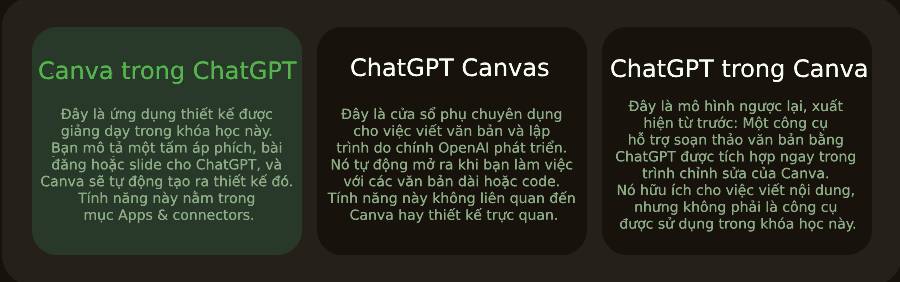
Giải thích ứng dụng Canva trong ChatGPT là gì, cũng như sự khác biệt giữa ứng dụng này với ChatGPT Canvas và công cụ hỗ trợ văn bản Canva trước đây.
Sử dụng phần cài đặt Apps & connectors trong ChatGPT để kết nối với Canva và xem xét các quyền truy cập mà bạn cấp cho ứng dụng.
Tạo ra một thiết kế hoàn chỉnh từ mô tả bằng văn bản thông qua quy trình: Mô tả, xem trước và tinh chỉnh.
Viết các mô tả thiết kế bao gồm mục đích, định dạng, phong cách và nội dung văn bản, giúp bản nháp đầu tiên tạo ra có thể sử dụng được ngay.
Sử dụng tính năng "Magic Layers" để chuyển đổi một hình ảnh tĩnh thành thiết kế Canva có thể chỉnh sửa, đồng thời nhận biết được khi nào tính năng này hoạt động hiệu quả và khi nào không.
Đánh giá các thành phần trong thiết kế (phần nào miễn phí, phần nào yêu cầu Canva Pro) và lưu ý các hạn chế về khả dụng (ví dụ: tại khu vực EU) trước khi quyết định sử dụng.
Sau khóa học này, bạn có thể:
Tạo bài đăng mạng xã hội, tờ rơi, thiệp mời và các bộ slide thuyết trình chỉ bằng cách mô tả cho ChatGPT - mà không cần phải học cách sử dụng các phần mềm thiết kế phức tạp.
Chuyển đổi bất kỳ hình ảnh tĩnh hoặc hình ảnh do AI tạo ra thành thiết kế Canva có thể chỉnh sửa bằng tính năng "Magic Layers".
Viết các mô tả thiết kế giúp tạo ra bản nháp đầu tiên hữu dụng, thay vì chỉ nhận lại những template thiết kế chung chung.
Nắm rõ đâu là thành phần miễn phí, đâu là thành phần có gắn watermark hoặc yêu cầu Canva Pro - giúp bạn tránh những bất ngờ không mong muốn khi xuất file.
Bổ sung quy trình thiết kế hiện đại với sự hỗ trợ của AI vào hồ sơ năng lực (resume), công việc tay trái hoặc bộ công cụ vận hành doanh nghiệp nhỏ của bạn.
Những sản phẩm bạn sẽ thực hiện
5 thiết kế đầu tiên của bạn: Một bài đăng mạng xã hội, một thiệp mời, một tờ rơi, một bộ slide gồm 3 trang và một template logo cơ bản - tất cả đều được tạo ra bằng cách mô tả trong ChatGPT rồi hoàn thiện trên Canva. Điều này chứng minh bạn hoàn toàn có thể đáp ứng các nhu cầu thiết kế phổ biến mà mọi người thường phải bỏ tiền thuê người khác thực hiện.
Một thiết kế thực tế, hoàn chỉnh: Một thiết kế hữu ích cho nhu cầu thực tế của bạn - phục vụ công việc kinh doanh, câu lạc bộ hoặc lớp học - được phát triển từ mô tả bằng văn bản, qua các bước tinh chỉnh để trở thành file hoàn thiện, không có watermark, sẵn sàng để đăng tải hoặc in ấn.
Chứng minh khả năng tạo, tinh chỉnh và hoàn thiện các thiết kế thực tế bằng cách sử dụng ứng dụng Canva tích hợp trong ChatGPT.
Các yêu cầu cần thiết
Một tài khoản ChatGPT cá nhân - loại miễn phí (Free), Plus hoặc Pro (gói miễn phí là đủ dùng)
Truy cập từ bên ngoài khu vực EU - ứng dụng Canva trong ChatGPT hiện chưa khả dụng tại EU
Một tài khoản Canva miễn phí - bạn sẽ kết nối tài khoản này ở Bài 2; không yêu cầu kinh nghiệm thiết kế
Khóa học này dành cho ai?
Các chủ doanh nghiệp nhỏ, freelancer và những người làm công việc tay trái cần thiết kế nhưng không có ngân sách thuê nhà thiết kế chuyên nghiệp
Giáo viên, người tổ chức câu lạc bộ và tình nguyện viên cộng đồng thường xuyên tạo tờ rơi, bài đăng hoặc bài thuyết trình
Các chuyên gia tiếp thị và người quản lý mạng xã hội muốn tạo bản nháp hình ảnh nhanh chóng hơn
Những người mới bắt đầu hoàn toàn, chưa có kinh nghiệm về thiết kế hay AI, và đang ở ngoài khu vực EU (nơi tính năng này đã được triển khai)
Thiết kế mà không cần bắt đầu từ trang giấy trắng
Khám phá những thay đổi từ tháng 6 năm 2026, phân biệt 3 công cụ có tên gọi dễ gây nhầm lẫn, và tìm hiểu rõ ràng xem liệu dịch vụ này có miễn phí hay không.
Bắt đầu từ trang giấy trắng luôn là phần khó nhất
Hãy nhớ lại lần gần nhất bạn cần một thiết kế đồ họa "nhanh" - một tờ rơi cho buổi gây quỹ bán bánh, một bài đăng Instagram để quảng bá, hay một slide cho cuộc họp. Nếu từng mở Canva, hẳn bạn đã quá quen với khoảnh khắc này: Một trang giấy trắng, một ô tìm kiếm và hàng chục nghìn template thiết kế. Bản thân việc thiết kế chưa bao giờ là vấn đề; khó khăn nằm ở khâu bắt đầu.
Kể từ ngày 3 tháng 6 năm 2026, đã có một cách bắt đầu hoàn toàn khác. Bạn chỉ cần mở ChatGPT, mô tả yêu cầu bằng ngôn ngữ tự nhiên - ví dụ: "tạo một tờ rơi cho sự kiện rửa xe gây quỹ vào thứ Bảy, với phong cách thân thiện và tươi sáng" - và ứng dụng Canva sẽ tạo ngay một bản nháp có thể chỉnh sửa ngay trong khung chat. Bạn không cần phải chọn template, cũng chẳng cần mở trực tiếp Canva. Bạn chỉ cần nói ra mong muốn của mình, và thiết kế sẽ tự động xuất hiện.
Đó chính là cốt lõi của khóa học này: Bạn đưa ra yêu cầu, công cụ sẽ thực hiện thiết kế. Không còn nỗi lo đối mặt với trang giấy trắng nữa.
Bạn sẽ học được gì trong khóa học này?
Sau khi hoàn thành 9 bài học ngắn gọn này, bạn sẽ có thể:
Kết nối ứng dụng Canva với ChatGPT và nắm rõ các điều khoản sử dụng.
Tạo ra một thiết kế hoàn chỉnh ngay lập tức.
Mô tả yêu cầu thiết kế sao cho kết quả nhận được có thể sử dụng ngay từ lần đầu tiên - đây chính là kỹ năng quan trọng nhất.
Chuyển đổi bất kỳ hình ảnh tĩnh nào thành thiết kế có thể chỉnh sửa bằng tính năng Magic Layers.
Phân biệt chính xác đâu là nội dung miễn phí, đâu là nội dung có gắn watermark và đâu là nội dung yêu cầu tài khoản Canva Pro.
Khóa học gồm 9 bài, mỗi bài đều mang đến những kiến thức bạn có thể áp dụng ngay lập tức. Bài 1 và Bài 2 hoàn toàn miễn phí. Từ Bài 2 trở đi, bạn sẽ trực tiếp thực hành thay vì chỉ đọc lý thuyết: Kết nối ứng dụng, tạo thiết kế và tinh chỉnh chúng thông qua trò chuyện.
Những gì bạn cần chuẩn bị: Một tài khoản ChatGPT cá nhân (gói miễn phí là đủ), một tài khoản Canva miễn phí (chúng ta sẽ kết nối tài khoản này ở Bài 2), và một lưu ý nhỏ - bạn cần truy cập từ bên ngoài khu vực EU, vì đây là nơi tính năng này được ra mắt. Chúng ta sẽ tìm hiểu kỹ hơn về điều đó ngay sau đây.
Bạn sẽ không cần: Kinh nghiệm thiết kế, gói đăng ký trả phí, hay bất kỳ phần mềm nào khác ngoài trình duyệt web.
5 thông tin nhanh cần nắm rõ trước khi bắt đầu
Trước khi đi sâu hơn, hãy cùng xem qua 5 thông tin nhanh để bạn không gặp bỡ ngỡ về sau:
Công cụ nào vận hành nó? Đó là ChatGPT. Công cụ thiết kế này là một ứng dụng nằm bên trong ChatGPT - chứ không phải một tính năng trên trang web Canva. Bạn sẽ thao tác ngay trong khung trò chuyện của ChatGPT, còn Canva sẽ đảm nhận việc thiết kế ở phía sau.
Cần loại tài khoản nào? Bạn cần một tài khoản ChatGPT cá nhân - dù là gói Miễn phí (Free), Plus hay Pro đều được. Gói miễn phí là đủ dùng. (Lưu ý: Các tài khoản ChatGPT dành cho doanh nghiệp/tổ chức hoặc tài khoản tại khu vực EU không thể sử dụng tính năng này khi mới ra mắt). Bạn cũng cần có một tài khoản Canva; gói miễn phí là được.
Ứng dụng Canva chính xác là gì? Nó đóng vai trò như một cầu nối - một tiện ích nhỏ mà bạn kích hoạt trong phần cài đặt của ChatGPT, cho phép ChatGPT chuyển yêu cầu của bạn tới Canva rồi hiển thị kết quả. Bạn chỉ cần kích hoạt một lần duy nhất.
Cách thiết lập như thế nào? Trong ChatGPT, bạn vào: Settings → Apps & connectors → Canva → Connect, sau đó đăng nhập vào Canva và xác nhận quyền truy cập. Đó chính là nội dung của Bài 2 - bạn chưa cần thực hiện ngay đâu, chỉ cần biết là chỉ mất 3 cú nhấp chuột thôi.
Làm sao để biết đã thiết lập thành công? Bạn chỉ cần nhập một yêu cầu như "Canva, hãy tạo một tấm thiệp cảm ơn đơn giản", và bản xem trước thiết kế từ Canva sẽ xuất hiện ngay trong khung trò chuyện. Khi thấy bản xem trước đó, nghĩa là bạn đã thiết lập thành công.
Thông báo từ Canva về tính năng tạo thiết kế bên trong ChatGPT
Ba khái niệm dễ gây nhầm lẫn
Đây là phần mà hầu hết mọi người thường thấy bối rối, vì có ba công cụ khác nhau sở hữu tên gọi gần như giống hệt nhau. Hãy nắm rõ điều này ngay từ bây giờ, bạn sẽ thấy phần còn lại của khóa học trở nên vô cùng đơn giản.
Một điểm cần lưu ý là "ChatGPT Canvas" - công cụ do OpenAI phát triển, dùng để hỗ trợ viết lách và lập trình. Khi ChatGPT soạn thảo nội dung dài, một bảng điều khiển bên sẽ tự động xuất hiện. Xin lưu ý rằng đây không phải là công cụ thiết kế, cũng không phải là ứng dụng Canva. Bất cứ khi nào bắt gặp từ "Canvas", hãy tự hỏi: họ đang nói đến việc viết lách (ChatGPT Canvas) hay thiết kế (ứng dụng Canva)? Khóa học này chỉ tập trung vào thiết kế.
Kiểm tra nhanh: Nếu ai đó nói với bạn rằng họ "mở một canvas trong ChatGPT để chỉnh sửa một email dài", thì đó là công cụ thiết kế hay công cụ viết lách?
Đáp án: Công cụ viết lách - đó chính là ChatGPT Canvas, không phải ứng dụng thiết kế Canva.
Mọi thứ có miễn phí không? Câu trả lời thẳng thắn
Có, hoàn toàn miễn phí cho mọi yêu cầu trong khóa học này. Bạn có thể sử dụng ứng dụng Canva trên phiên bản ChatGPT miễn phí, và một tài khoản Canva miễn phí cũng đủ để bạn thực hiện các thiết kế. Bạn sẽ không bao giờ phải trả phí để hoàn thành bất kỳ bài học nào.
Một vài lưu ý nhỏ: Nếu thiết kế của bạn sử dụng các template, hình ảnh hoặc đồ họa trả phí (premium), Canva sẽ chèn watermark vào tác phẩm. Bạn có thể thay thế các thành phần đó hoặc nâng cấp tài khoản. Ngoài ra, một số tính năng của Canva Pro (như Magic Resize hay bộ công cụ thương hiệu - Brand Kit) hiện chưa khả dụng trong ChatGPT. Chúng ta sẽ tìm hiểu chi tiết về các giới hạn này ở Bài 7, để bạn không bất ngờ khi xuất file thiết kế.
Kiểm tra nhanh: Bạn có cần trả phí cho ChatGPT Plus hoặc Canva Pro để hoàn thành khóa học này không?
Đáp án: Không - các phiên bản miễn phí của cả hai nền tảng này là đủ dùng. Các thành phần trả phí có thể tạo ra watermark, nhưng bạn sẽ học cách nhận biết và tránh sử dụng chúng.
Thử ngay: Kế hoạch khởi đầu thiết kế của riêng bạn
Hiện tại, bạn chưa kết nối ứng dụng Canva (việc này sẽ thực hiện ở bài học tiếp theo). Tuy nhiên, bạn có thể sử dụng ChatGPT ngay bây giờ để lên kế hoạch cho những gì mình định thiết kế, giúp Bài 2 có mục tiêu cụ thể hơn.
Cách thực hiện: Truy cập chatgpt.com và nhấp vào khung nhập tin nhắn ở phía dưới. Để sao chép: Bôi đen toàn bộ nội dung bên dưới, nhấn Cmd+C (trên Mac) hoặc Ctrl+C (trên Windows), sau đó nhấp vào khung chat của ChatGPT và dán nội dung bằng tổ hợp phím Cmd+V hoặc Ctrl+V.
Tôi sắp bắt đầu sử dụng ứng dụng Canva mới ngay trong ChatGPT để tự tạo các thiết kế cho riêng mình. Tôi hoàn toàn không có kinh nghiệm về thiết kế.

Thông tin về tôi:
- Công việc của tôi: [ví dụ: Tôi điều hành một tiệm bánh nhỏ / Tôi là giáo viên lớp 4 / Tôi tổ chức một câu lạc bộ chạy bộ]
- Các loại thiết kế tôi thường cần: [ví dụ: bài đăng trên Instagram, tờ rơi sự kiện, logo đơn giản]

Hãy gợi ý cho tôi một kế hoạch khởi đầu ngắn gọn: 3 thiết kế tôi nên thử trước tiên (sắp xếp từ dễ nhất đến hữu ích nhất), kèm theo một câu mô tả nội dung hoặc hình ảnh cần có cho mỗi thiết kế. Hãy trình bày theo cách đơn giản, phù hợp với người mới bắt đầu.
Cách điền thông tin: Thay thế các nội dung trong dấu ngoặc vuông bằng thông tin thực tế của bạn - ví dụ: "Công việc của tôi: Tôi điều hành một dịch vụ trông trẻ tại nhà" và "Các loại thiết kế tôi thường cần: tờ rơi hàng tuần cho phụ huynh và thiệp mời sinh nhật".
Kết quả nhận được: Một danh sách ngắn gọn gồm 3 thiết kế được tùy chỉnh riêng cho bạn, mỗi thiết kế đi kèm một dòng mô tả cụ thể.
Cách sử dụng: Hãy giữ danh sách này ở đó. Trong bài học tiếp theo, bạn sẽ biến mục đầu tiên trong danh sách thành một thiết kế hoàn chỉnh.
Nếu kết quả chưa ưng ý: Nếu các gợi ý có vẻ quá chung chung, hãy phản hồi lại rằng: "Hãy điều chỉnh các gợi ý này sát với tình huống cụ thể của tôi và liệt kê rõ nội dung văn bản cần có cho từng thiết kế".
Những điểm chính cần lưu ý
Không còn nỗi lo "trang giấy trắng": Bạn chỉ cần mô tả thiết kế trong ChatGPT, ứng dụng Canva sẽ tự động tạo ra một bản nháp có thể chỉnh sửa - không cần mất công tìm kiếm các template thiết kế có sẵn.
Tính năng này ra mắt vào ngày 3 tháng 6 năm 2026 trên các tài khoản ChatGPT cá nhân (gói Free/Plus/Pro), áp dụng cho người dùng bên ngoài khu vực EU.
Cần phân biệt 3 tên gọi dễ gây nhầm lẫn: Ứng dụng Canva trong ChatGPT (dùng để thiết kế - nội dung của khóa học này), ChatGPT Canvas (cửa sổ soạn thảo văn bản/lập trình của OpenAI), và ChatGPT trong Canva (một công cụ hỗ trợ văn bản cũ hơn nằm bên trong Canva).
Bạn có thể thực hành hoàn toàn miễn phí: Sử dụng ChatGPT bản miễn phí và Canva bản miễn phí. Lưu ý rằng các tài nguyên trả phí (Premium) có thể kèm theo watermark và một số tính năng Pro hiện chưa khả dụng trong ChatGPT.
Câu 1:
Phát biểu nào sau đây về chi phí là chính xác?
GIẢI THÍCH:
Bạn có thể tạo thiết kế trên gói ChatGPT miễn phí với tài khoản Canva miễn phí - không cần phải trả phí để theo học khóa học này. Các template hoặc tài nguyên cao cấp có thể đi kèm watermark, và một số tính năng của Canva Pro hiện chưa khả dụng trong ChatGPT, nhưng quy trình cốt lõi gồm tạo mới và tinh chỉnh thì hoàn toàn miễn phí.
Câu 2:
Điểm mới thực sự của ứng dụng Canva trong ChatGPT kể từ tháng 6 năm 2026 là gì?
GIẢI THÍCH:
Điểm mới ở đây chính là khả năng *tạo* thiết kế ngay trong cuộc trò chuyện: Bạn nhập mô tả, và một thiết kế Canva có thể chỉnh sửa sẽ xuất hiện trong ChatGPT; bạn có thể tinh chỉnh thiết kế đó bằng cách tiếp tục trò chuyện. Trước đây, ChatGPT vốn đã có thể tạo ra các hình ảnh phẳng, nhưng tính năng này khác biệt ở chỗ kết quả thu được là một thiết kế Canva thực thụ, có thể chỉnh sửa được.
Câu 3:
Một người bạn nói: "Tôi đã sử dụng Canvas trong ChatGPT để viết báo cáo." Họ thực sự đã sử dụng công cụ nào?
GIẢI THÍCH:
ChatGPT Canvas (có chữ "s" ở cuối) là không gian làm việc riêng của OpenAI dành cho việc viết văn bản và lập trình; nó mở ra trong một cửa sổ phụ để xử lý các văn bản dài hoặc mã nguồn. Vì người bạn đó viết báo cáo, nên họ đã sử dụng công cụ này. Ngoài cái tên dễ gây nhầm lẫn, nó hoàn toàn không có liên quan gì đến công ty thiết kế Canva.
Theo Nghị định 147/2024/ND-CP, bạn cần xác thực tài khoản trước khi sử dụng tính năng này. Chúng tôi sẽ gửi mã xác thực qua SMS hoặc Zalo tới số điện thoại mà bạn nhập dưới đây:
 AI
AI
 Hướng dẫn AI
 Claude
 ChatGPT
 Gemini
 Prompt
 AI Tools
 Workflow
 Công nghệ
 Học IT
 Tiện ích








 AI
AI
 Copilot
 Grok
Grok
 Thư viện Prompt
 Hướng dẫn AI
 Công nghệ
 Ứng dụng
 Hệ thống
 Game - Trò chơi
 iPhone
 Android
 Làng Công nghệ
 Học CNTT
 Hàm Excel
 Học Python
 Download
 Video
Video
 Cuộc sống
 Khoa học

