Kết nối ứng dụng Canva với ChatGPT, xem lại các nội dung bạn phê duyệt, rồi chờ thiết kế hoàn chỉnh đầu tiên xuất hiện ngay trong cuộc trò chuyện - bạn có thể bắt đầu xem trước thành phẩm chỉ trong khoảng 10 phút.
Tạo thiết kế đầu tiên của bạn
Mục tiêu của bài học này rất đơn giản: Sau khi đọc xong, bạn sẽ kết nối được Canva với ChatGPT và thấy một thiết kế thực tế xuất hiện ngay trong khung trò chuyện. Một kết nối, một câu lệnh (prompt), một kết quả. Bắt đầu thôi!
Ở Bài 1, bạn đã biết rằng đây là một ứng dụng tích hợp bên trong ChatGPT - một kết nối mà bạn chỉ cần kích hoạt một lần - và tất cả những gì bạn cần là một tài khoản ChatGPT miễn phí cùng một tài khoản Canva miễn phí. Giờ là lúc bạn thực hiện thao tác kích hoạt đó.
Bước 1 - Mở phần Cài đặt trong ChatGPT (1 phút)
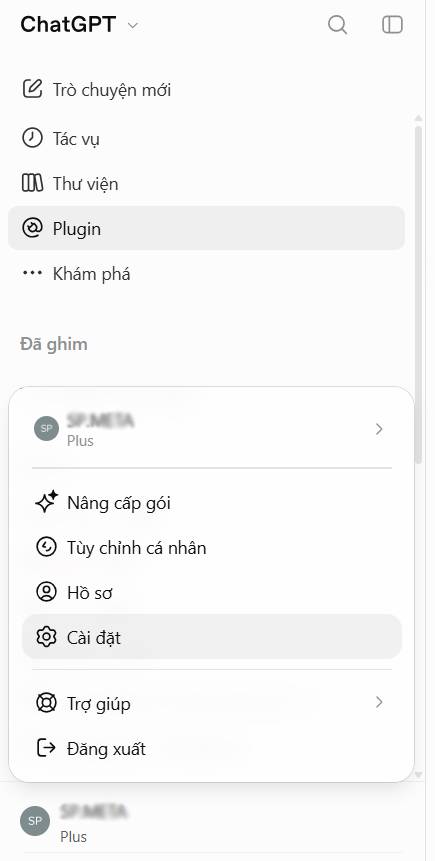
Truy cập chatgpt.com và đăng nhập vào tài khoản cá nhân của bạn. Nhấp vào ảnh đại diện ở góc màn hình, sau đó chọn Cài đặt.
Nếu đang sử dụng điện thoại, bạn cũng có thể dùng ứng dụng ChatGPT - các mục trong menu đều giống nhau.
Bước 2 - Tìm mục Plugin (1 phút)
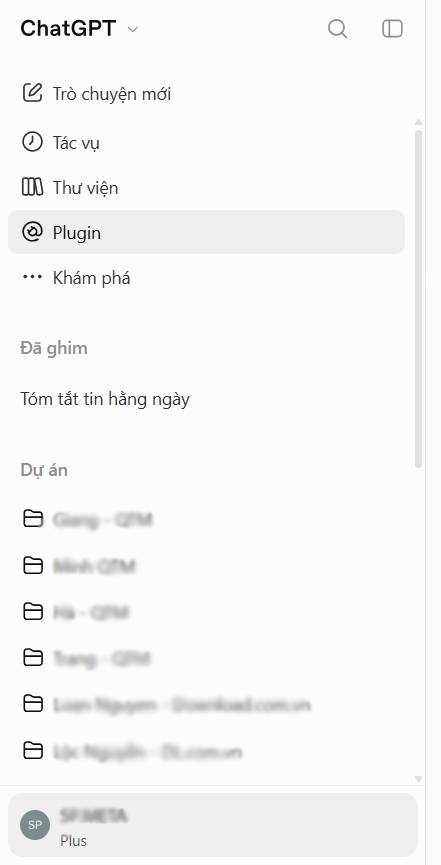
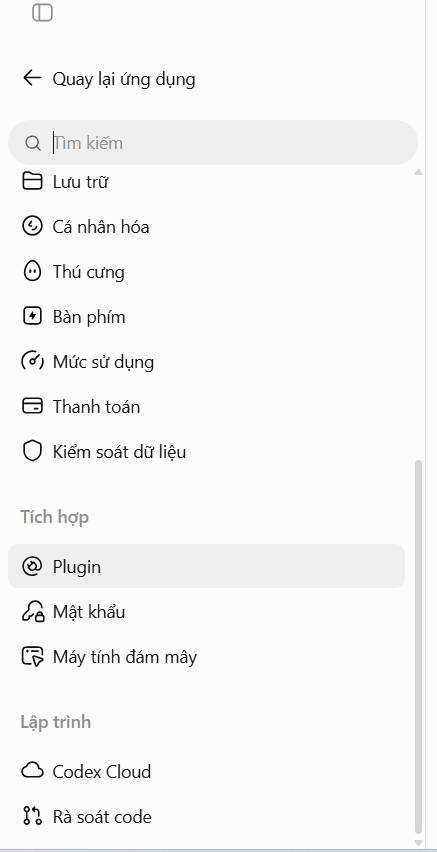
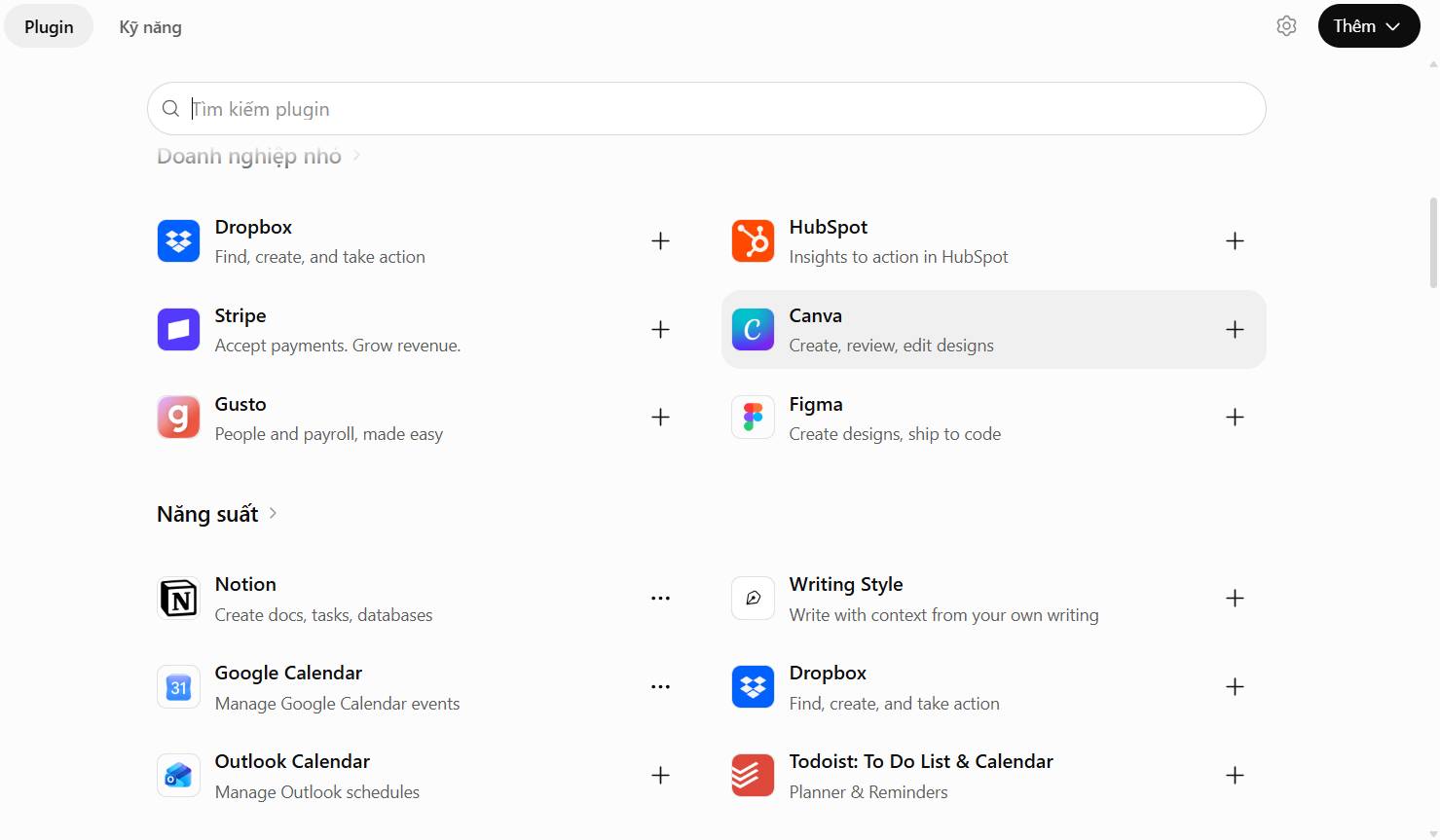
Trong phần Cài đặt, hãy tìm mục Plugin trong mục Tích hợp. Hoặc bạn cũng có thể truy cập trực tiếp mục Plugin trong thanh bên trên trang chủ.
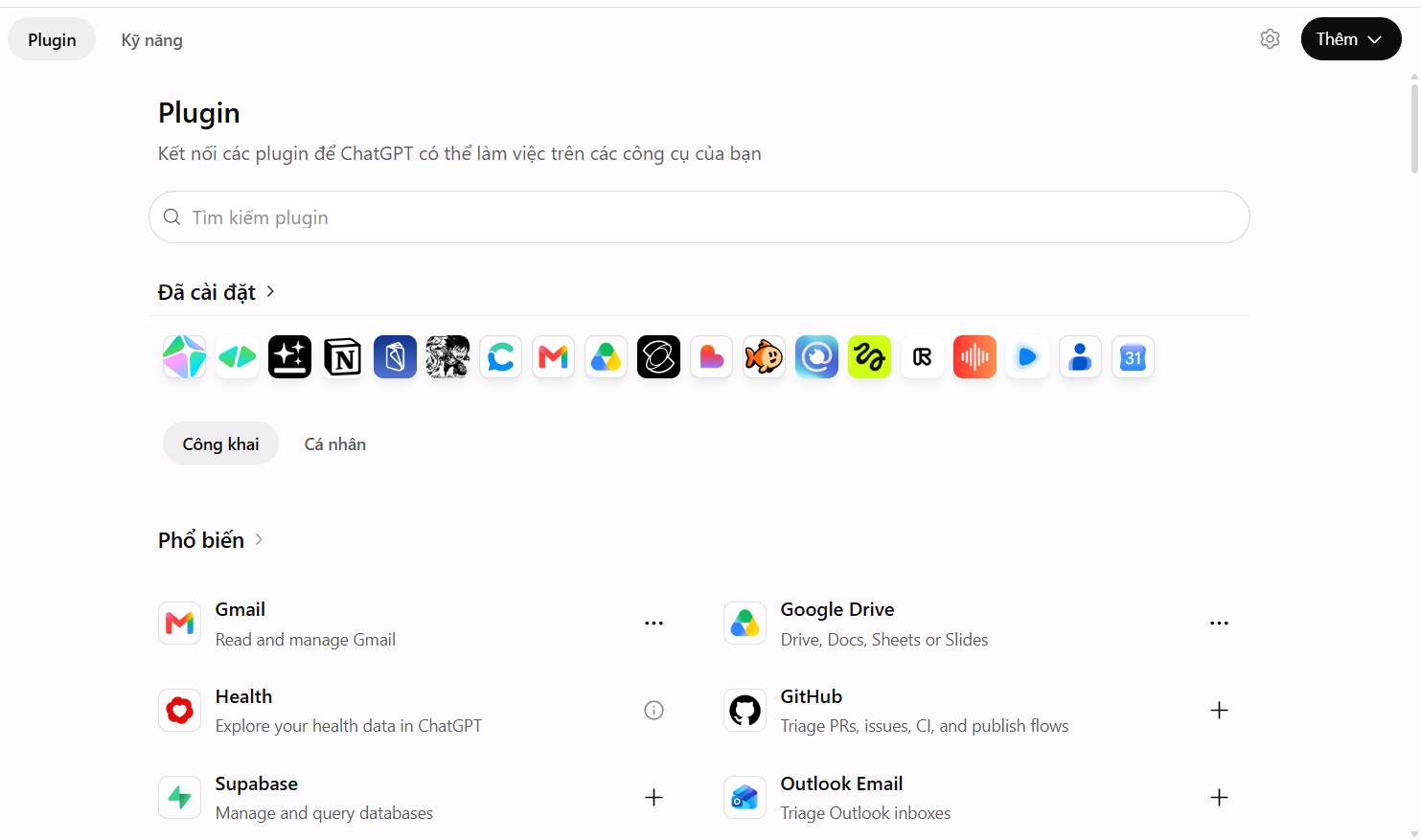
Đây là danh sách các công cụ bên ngoài mà ChatGPT có thể kết nối và làm việc cùng. Hãy mở mục này ra.
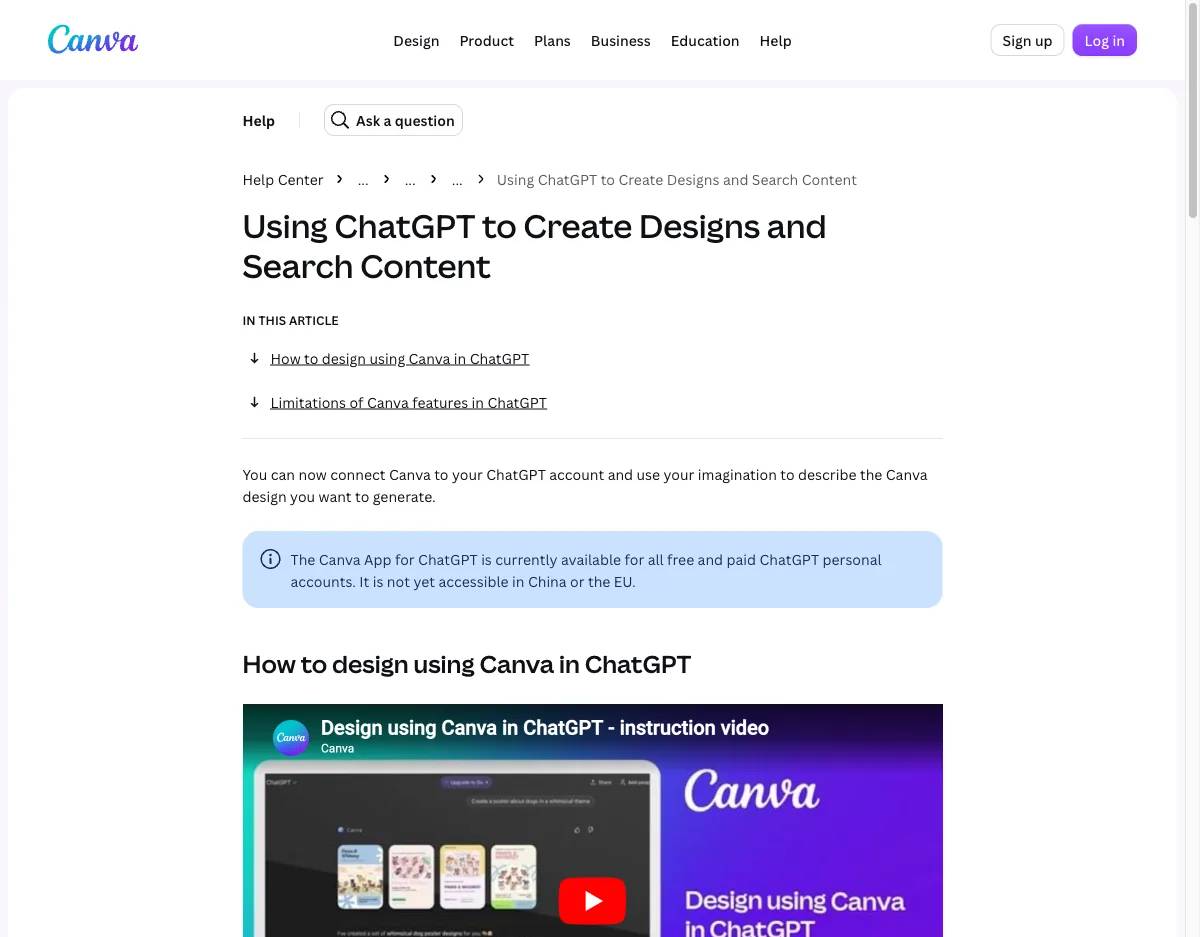
Dưới đây là trang hướng dẫn của Canva về cách sử dụng ChatGPT để tạo thiết kế, hiển thị các bước kết nối và tạo sản phẩm.
Bước 3 - Kết nối Canva và xem xét các quyền truy cập (3 phút)
Tìm Canva trong danh sách và nhấp vào Kết nối. Một cửa sổ đăng nhập Canva sẽ hiện ra - hãy đăng nhập (hoặc tạo tài khoản Canva miễn phí nếu chưa có; chỉ mất 1 phút thôi). Sau đó, Canva sẽ hiển thị màn hình yêu cầu cấp quyền: Hệ thống hỏi liệu bạn có cho phép ChatGPT tạo và chỉnh sửa các thiết kế trong tài khoản Canva của bạn hay không.
Hãy dành chút thời gian đọc kỹ thông tin trên màn hình đó thay vì bỏ qua. Bạn đang cấp quyền cho ChatGPT thực hiện các thiết kế trong tài khoản Canva của mình - đây chính là điều bạn mong muốn, nhưng tập thói quen kiểm tra những gì mình phê duyệt là một điều rất tốt. Hãy nhấp vào "Allow" (Cho phép) hoặc "Approve" (Phê duyệt).
Bạn có thể ngắt kết nối bất cứ lúc nào tại chính màn hình Plugin này - mọi thiết lập ở đây đều không cố định vĩnh viễn.
Kiểm tra nhanh: Hãy mở danh sách Plugin của bạn ngay bây giờ. Bạn có thấy Canva đã hiển thị trạng thái đã kết nối không? Nếu vẫn thấy nút Kết nối, hãy nhấp vào đó một lần nữa để hoàn tất quá trình đăng nhập Canva - đôi khi lần nhấp đầu tiên chỉ mở cửa sổ lên chứ chưa thực sự hoàn tất đăng nhập.
Mẹo nhanh: Nếu việc tìm kiếm trong phần Cài đặt quá rắc rối, bạn có thể bỏ qua bước đó - chỉ cần nhập từ khóa "Canva" vào khung chat (ở bước tiếp theo), ChatGPT sẽ gợi ý kết nối giúp bạn ngay tại đó.
Bước 4 - Thực hiện yêu cầu thiết kế đầu tiên (2 phút)
Tại khung nhập tin nhắn chính của ChatGPT. Bôi đen dòng bên dưới, nhấn Cmd+C / Ctrl+C, nhấp vào khung chat, dán nội dung bằng Cmd+V / Ctrl+V, rồi gửi đi.
Canva, hãy tạo một tấm thiệp cảm ơn đơn giản. Phong cách tinh tế và thân thiện, với dòng chữ
"Cảm ơn" hiển thị nổi bật ở mặt trước. Không cần thêm chi tiết nào khác.
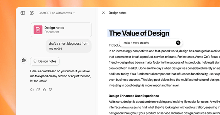
Kết quả: Trong khoảng 10 đến 20 giây, bản xem trước của tấm thiệp sẽ xuất hiện ngay trong khung chat. Hãy giữ lại tấm thiệp đó - việc tinh chỉnh và hoàn thiện thiết kế sẽ là nội dung của các bài học tiếp theo.
Những điểm cần lưu ý
Khi ChatGPT phản hồi, hãy kiểm tra 3 yếu tố cho thấy quy trình thiết kế đã thực sự diễn ra:
Bản xem trước thiết kế xuất hiện trong khung chat - đó là hình ảnh tấm thiệp thực tế, chứ không chỉ là đoạn văn mô tả về nó.
Nội dung đúng như yêu cầu - dòng chữ "Cảm ơn" xuất hiện trên thiệp, được trình bày giống như một tấm thiệp thật.
Có thể tương tác tiếp - bạn có thể tiếp tục tinh chỉnh thiết kế thông qua trò chuyện, hoặc chọn mở thiết kế đó trong Canva.
Nếu thấy bản xem trước tấm thiệp với dòng chữ bạn yêu cầu, nghĩa là bạn vừa tạo ra một thiết kế chỉ bằng cách mô tả nó. Đó chính là cốt lõi của kỹ năng này.
Kiểm tra nhanh: Bản xem trước tấm thiệp - có dòng chữ "Cảm ơn" - đã xuất hiện chưa, hay ChatGPT chỉ đưa ra mô tả bằng lời? Nếu thấy bản xem trước, nghĩa là mọi thứ đã hoạt động đúng. Nếu chỉ thấy mô tả bằng lời, nghĩa là ứng dụng Canva chưa được kích hoạt; hãy xem các cách khắc phục bên dưới.
Phải làm gì khi mọi thứ không hoạt động như ý?
"Không thấy Canva trong mục Plugin". Thông thường, điều này xảy ra nếu tài khoản của bạn thuộc khu vực EU hoặc là tài khoản Team dành cho doanh nghiệp - tính năng này hiện chỉ mới triển khai cho các tài khoản cá nhân bên ngoài khu vực EU. Hãy kiểm tra lại khu vực của bạn và đảm bảo rằng bạn đang sử dụng tài khoản cá nhân. Bạn không cần phải trả phí để sử dụng tính năng này.
"Nó chỉ mô tả tấm thiệp thay vì hiển thị hình ảnh tấm thiệp". Ứng dụng Canva chưa được kích hoạt. Hãy bắt đầu câu lệnh (prompt) của bạn bằng từ "Canva" - ví dụ: "Canva, hãy tạo..". - điều này sẽ ra lệnh cho ChatGPT sử dụng ứng dụng Canva. Sau đó, hãy gửi lại yêu cầu.
"Cửa sổ đăng nhập Canva tự đóng mà không kết nối được". Hãy quay lại mục Plugin và nhấp vào Kết nối một lần nữa. Hãy hoàn tất quy trình đăng nhập Canva, bao gồm cả bước xác nhận "Cho phép/Phê duyệt" (Allow/Approve). Trên điện thoại, có thể sẽ xuất hiện thêm một cửa sổ xác nhận từ hệ thống; hãy xác nhận bước đó.
"Canva tạo ra một thiết kế nhưng trông không đẹp". Điều này hoàn toàn bình thường - bản nháp đầu tiên chỉ là điểm khởi đầu, không phải sản phẩm cuối cùng. Việc tinh chỉnh thiết kế chính là nội dung của Bài 3. Đừng vội đánh giá công cụ này chỉ qua bản nháp đầu tiên.
Thành quả nhanh chóng
Nếu bản xem trước của tấm thiệp cảm ơn với nội dung của bạn xuất hiện, hãy dừng lại một chút và nhận ra điều vừa xảy ra: Bạn đã tạo ra một thiết kế thực thụ, có thể chỉnh sửa được mà không cần mở bất kỳ phần mềm thiết kế nào, không cần chọn template có sẵn, cũng chẳng cần biết gì về bố cục. Bạn chỉ cần mô tả ý tưởng, và nó đã xuất hiện. Hãy chụp ảnh màn hình lại - đây chính là hình ảnh "trước khi bắt đầu" cho tất cả những kỹ năng mà bạn sắp sửa thành thạo.
Những điểm cần ghi nhớ
Kết nối: Cài đặt → Plugin → Canva → Kết nối → Đăng nhập → Phê duyệt. Bạn có thể hủy kết nối bất cứ lúc nào.
Dấu hiệu cho thấy ứng dụng đã hoạt động thành công là khi một bản xem trước thiết kế (có thể chỉnh sửa được) xuất hiện ngay trong khung trò chuyện - chứ không phải là một đoạn mô tả bằng văn bản hay danh sách các mẫu thiết kế.
Hãy bắt đầu câu lệnh bằng từ "Canva" để đảm bảo ứng dụng được kích hoạt.
Không thấy ứng dụng Canva? Hãy kiểm tra lại khu vực (phải nằm ngoài EU) và loại tài khoản (phải là tài khoản cá nhân) - tính năng này không yêu cầu trả phí.
Câu 1:
Bạn mở mục Cài đặt nhưng không thấy "Canva" trong phần Plugin. Nguyên nhân khả thi nhất là gì - và bước xử lý đầu tiên bạn nên làm là gì?
GIẢI THÍCH:
Tính năng này được triển khai trước tiên cho các tài khoản cá nhân bên ngoài khu vực EU. Nếu bạn không thấy mục này, nguyên nhân thường là do tài khoản của bạn thuộc khu vực EU hoặc là tài khoản Team dành cho doanh nghiệp/tổ chức - chứ không phải do yêu cầu về gói trả phí. Hãy xác nhận khu vực của bạn và đảm bảo rằng bạn đang sử dụng tài khoản cá nhân trước khi cho rằng có lỗi xảy ra.
Câu 2:
Sau khi kết nối Canva và nhập câu lệnh đầu tiên, một bản xem trước thiết kế xuất hiện trong khung trò chuyện. Dấu hiệu nào chứng tỏ tính năng này đã hoạt động thành công?
GIẢI THÍCH:
Dấu hiệu xác nhận thành công chính là việc một bản xem trước thiết kế Canva thực thụ, có thể chỉnh sửa được, xuất hiện ngay trong khung trò chuyện và phản ánh đúng yêu cầu của bạn. Nếu chỉ nhận được mô tả bằng văn bản, danh sách các template thiết kế, hoặc bị chuyển hướng đến trang chủ Canva, thì có nghĩa là bước thiết kế thực tế đã không diễn ra.
Câu 3:
Bạn cần truy cập vào đâu trong ChatGPT để bật ứng dụng Canva?
GIẢI THÍCH:
Bạn thực hiện kết nối ngay trong ChatGPT: Cài đặt → Plugin → Canva → Kết nối. Sau đó, bạn đăng nhập vào tài khoản Canva của mình và cấp quyền truy cập. Ngoài ra còn có một cách nhanh hơn: Chỉ cần nhắc đến từ "Canva" trong câu lệnh (prompt), ChatGPT sẽ gợi ý kết nối giúp bạn.
Theo Nghị định 147/2024/ND-CP, bạn cần xác thực tài khoản trước khi sử dụng tính năng này. Chúng tôi sẽ gửi mã xác thực qua SMS hoặc Zalo tới số điện thoại mà bạn nhập dưới đây:
 AI
AI
 Hướng dẫn AI
 Claude
 ChatGPT
 Gemini
 Prompt
 AI Tools
 Workflow
 Công nghệ
 Học IT
 Tiện ích








 AI
AI
 Copilot
 Grok
Grok
 Thư viện Prompt
 Hướng dẫn AI
 Công nghệ
 Ứng dụng
 Hệ thống
 Game - Trò chơi
 iPhone
 Android
 Làng Công nghệ
 Học CNTT
 Hàm Excel
 Học Python
 Download
 Video
Video
 Cuộc sống
 Khoa học

