 AI
AI
 Hướng dẫn AI
 Claude
 ChatGPT
 Gemini
 Prompt
 AI Tools
 Workflow
 Công nghệ
 Học IT
 Tiện ích

Canva AI hiện đã được áp dụng cho rất nhiều ý tưởng không chỉ trong thiết kế hình ảnh mà bạn có thể tạo trò chơi trên Canva AI, tạo slide bằng Canva AI. Và trong bài viết này bạn sẽ biết thêm cách để thiết kế infographics bằng Canva AI từ dữ liệu đã có sẵn. Sau khi có được infographic bạn sử dụng những công cụ chỉnh sửa trên Canva để có được thiết kế hoàn chỉnh. Dưới đây là hướng dẫn thiết kế infographic trên Canva AI.
Cách thiết kế infographic bằng ứng dụng AI
AI Infographic Maker trên Canva giúp bạn tạo infographic nhanh chóng mà không cần mất nhiều thời gian thiết kế thủ công. Chỉ bằng cách nhập nội dung hoặc ý tưởng, công cụ AI có thể tự động đề xuất bố cục, hình ảnh, màu sắc và cách trình bày phù hợp, giúp biến thông tin khô khan thành một infographic trực quan, dễ hiểu và chuyên nghiệp.
Bạn sẽ được hướng dẫn cách sử dụng AI Infographic Maker trên Canva để tạo infographic nhanh chóng, phù hợp cho học tập, công việc, thuyết trình hoặc chia sẻ trên các nền tảng trực tuyến.
Bước 1:
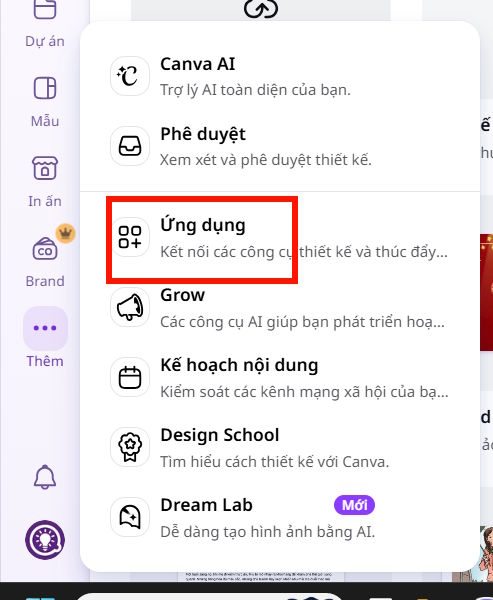
Tại giao diện trên Canva bạn nhấn vào biểu tượng 3 chấm ở cạnh phải rồi chọn vào mục Ứng dụng.
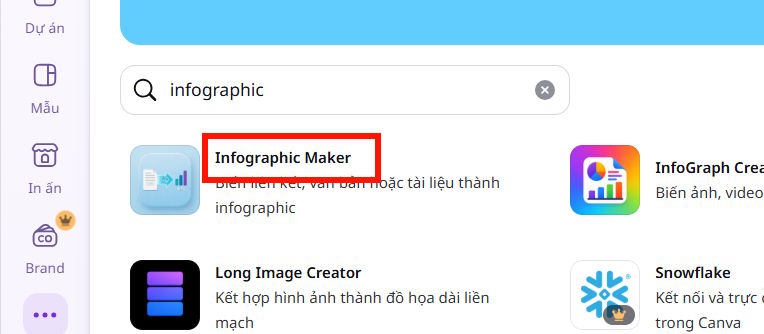
Tiếp đến trong thanh nhập từ khóa, bạn nhập infographic rồi nhấn Enter để tìm kiếm ứng dụng AI. Hiển thị nhiều ứng dụng khác nhau, bạn chọn ứng dụng để dùng, trong bài viết sẽ chọn ứng dụng Infographic Maker.
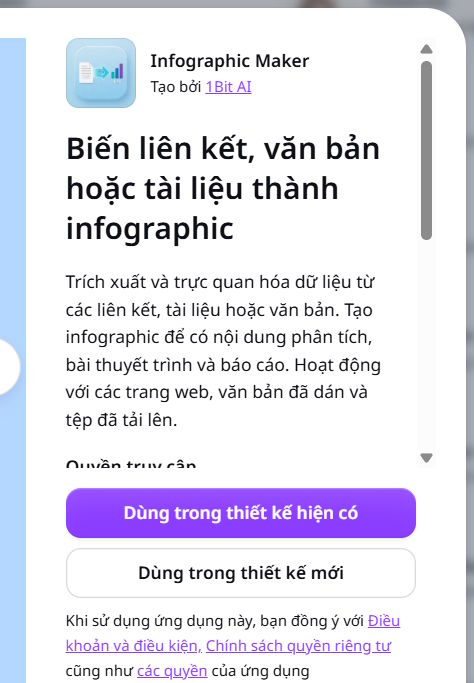
Tiếp đến chọn thiết kế muốn sử dụng ứng dụng này để tạo infographic.
Bước 2:
Chuyển vào giao diện chính của Infographic Maker, chúng ta sẽ thấy có nhiều lựa chọn để triển khai nội dung tạo infographic.
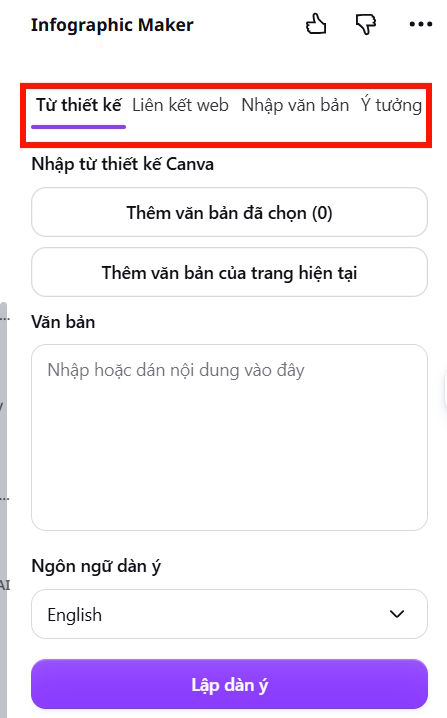
Trước hết bạn cần chọn ngôn ngữ là Tiếng Việt.
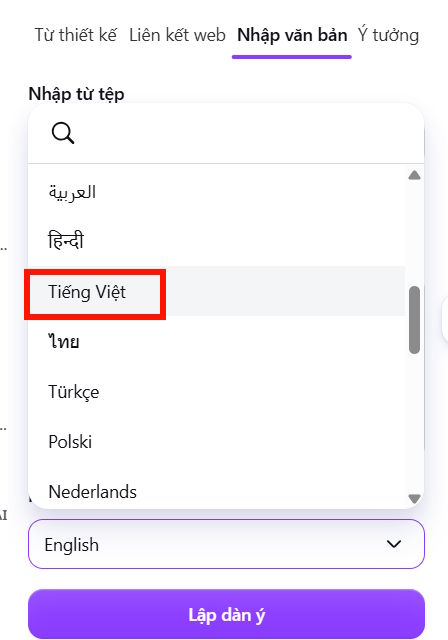
Bước 3:
Chọn cách thức nhập nội dung nguồn để triển khai infographic, sau đó bạn nhập nội dung vào. Mỗi một kiểu nội dung nguồn sẽ có tùy chọn thêm nội dung khác nhau. Sau đó nhấn Lập dàn ý để thực hiện.
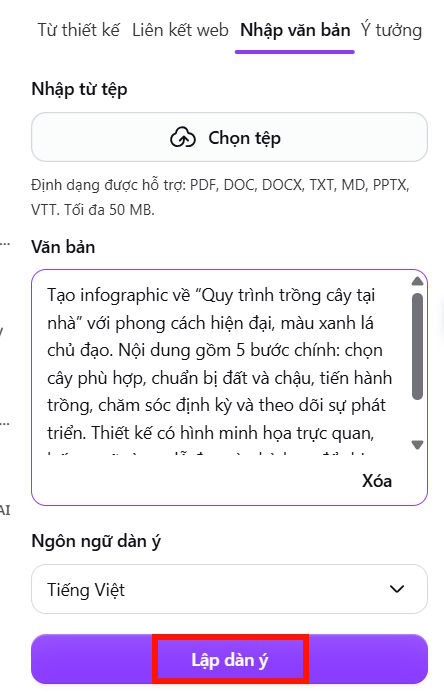
Bước 4:
Ứng dụng Infographic Maker dựa trên mô tả của bạn sẽ tóm tắt những ý chính và hiện cấu trúc, nếu chúng ta ưng ý cấu trúc này thì nhấn tiếp Xác nhận cấu trúc.

Bước 5:
Tiếp đến chọn kiểu infographic bạn muốn tạo, kích thước muốn dùng. Cuối cùng nhấn Tạo infographic để tiến hành tạo.
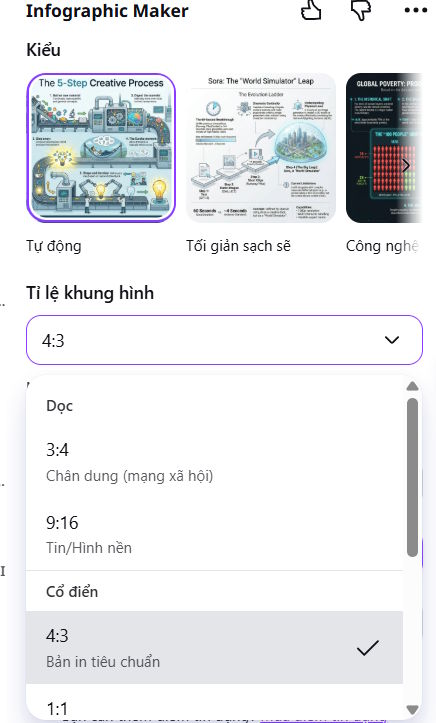
Chờ một lúc và bạn sẽ thấy infographic được tạo từ ứng dụng Infographic Maker trên Canva. Nếu muốn thay đổi lại thì nhấn Tinh chỉnh kết quả.
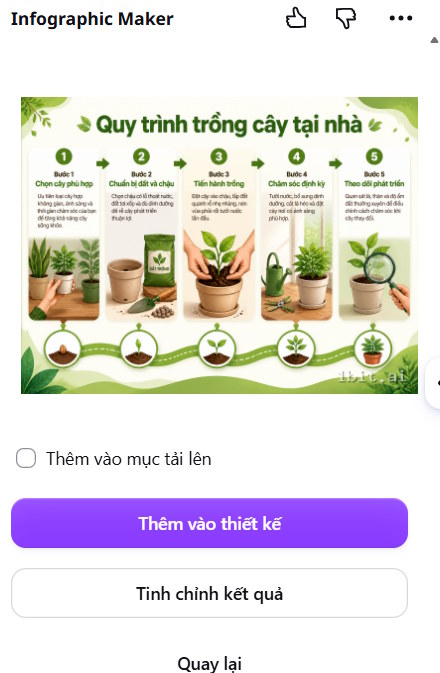
Lúc này bạn nhập câu lệnh cần thay đổi nội dung hay các chi tiết, bên dưới là tùy chọn đổi kích thước.
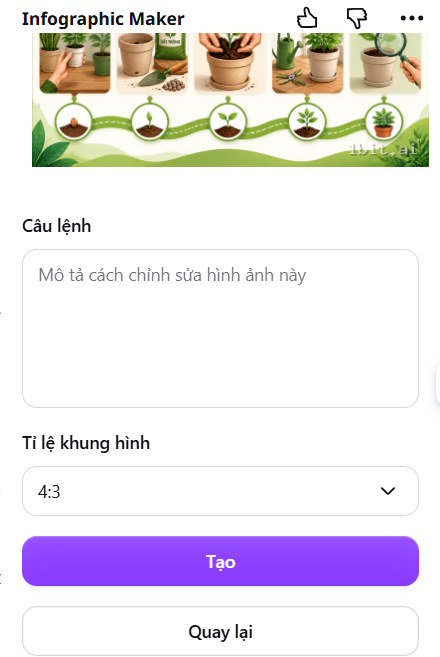
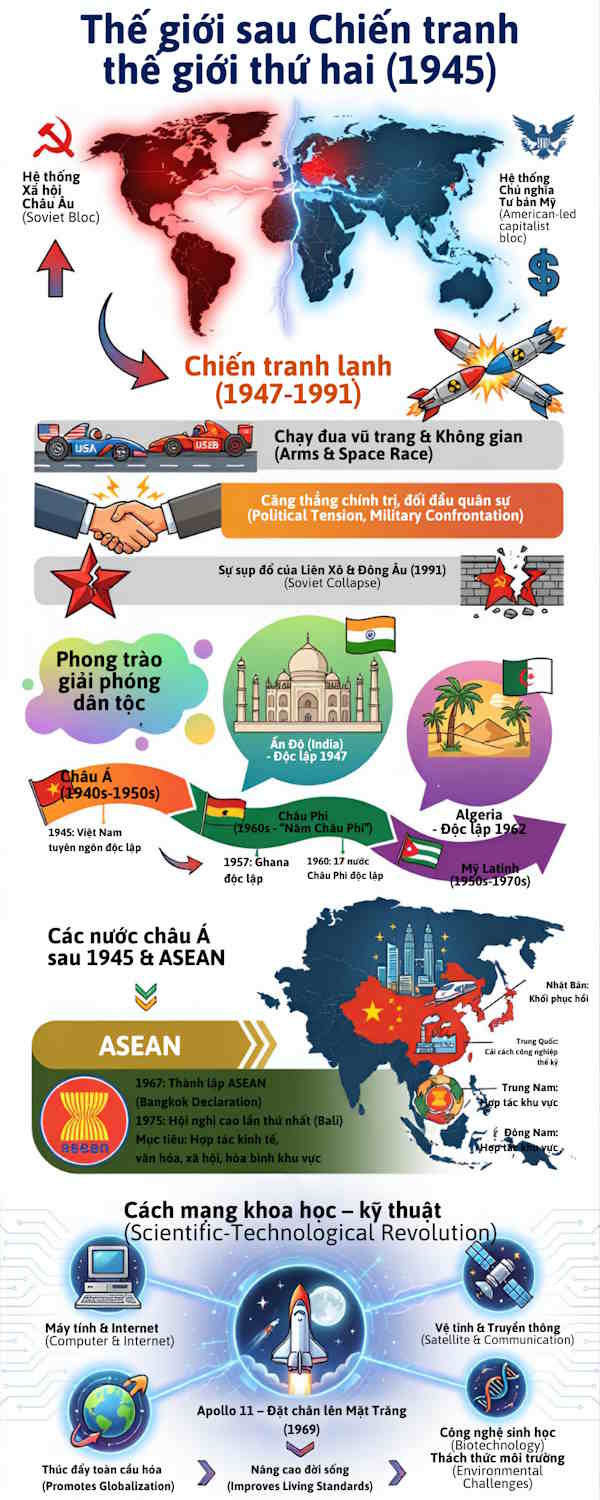
Cuối cùng chèn infographic vào trong trang thiết kế trên Canva là xong. Dưới đây là infographic đã tạo trên Canva.
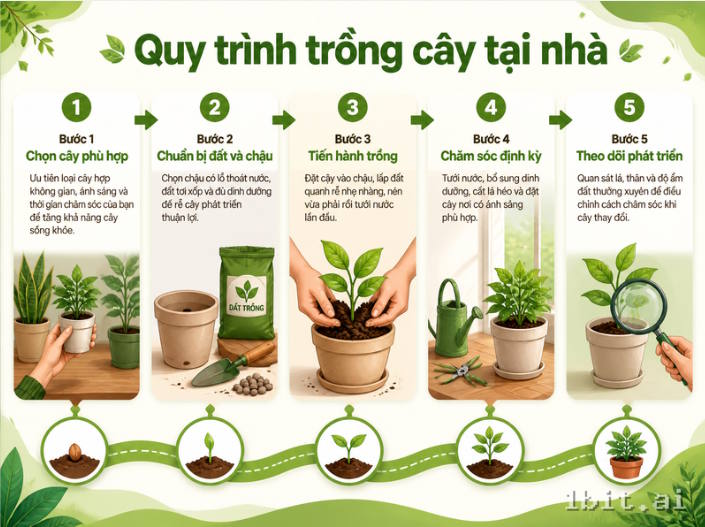
Hướng dẫn thiết kế infographic trên Canva AI
Bước 1:
Chúng ta đăng nhập tài khoản Canva AI của mình sau đó chuẩn bị nội dung để chuyển sang dạng inforgraphic. Tiếp tục nhập lệnh dưới đây để chuyển sang dạng đồ họa.
Tôi cần tạo infographic cho công tác giảng dạy môn Lịch sử. Sử dụng những nội dung tóm tắt kiến thức lịch sử lớp 9 kỳ 1 dưới đây để chuyển thành infographic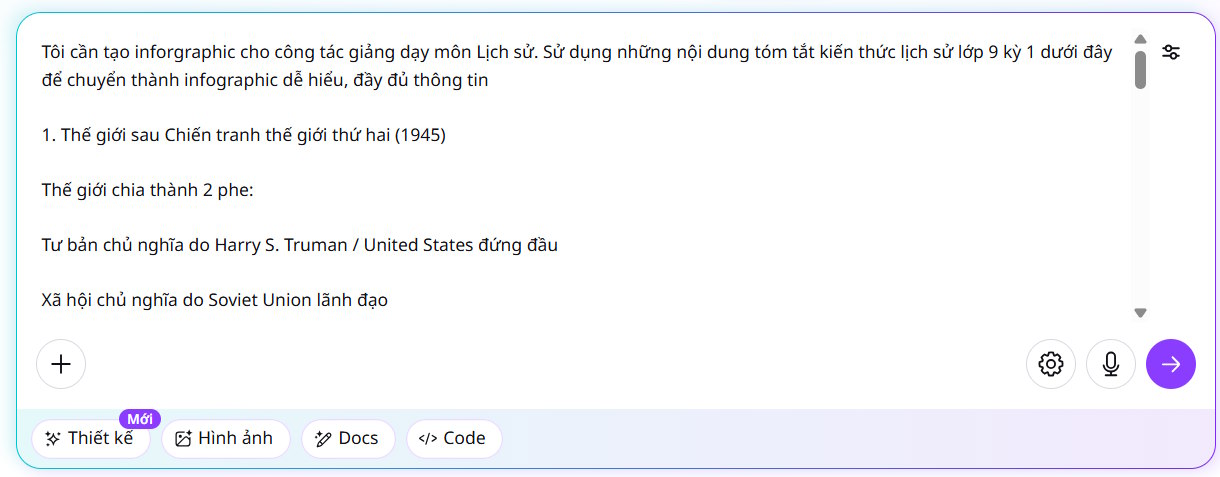
Một mẹo để có được lệnh nhập vào Canva AI đó là sử dụng ChatGPT tạo lệnh thiết kế infographic trên Canva chủ đề gì, tóm tắt nội dung chính, thiết kế như nào rồi paste nội dung đó vào Canva AI.

Bước 2:
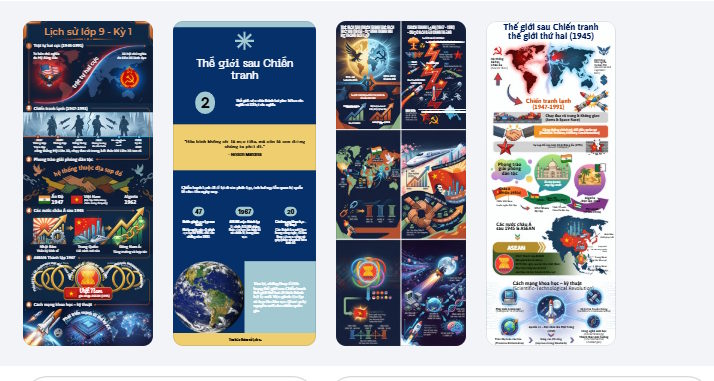
Ngay sau đó chúng ta đã có được các mẫu infographics như hình, nhấn Thêm mẫu để mở rộng thêm.
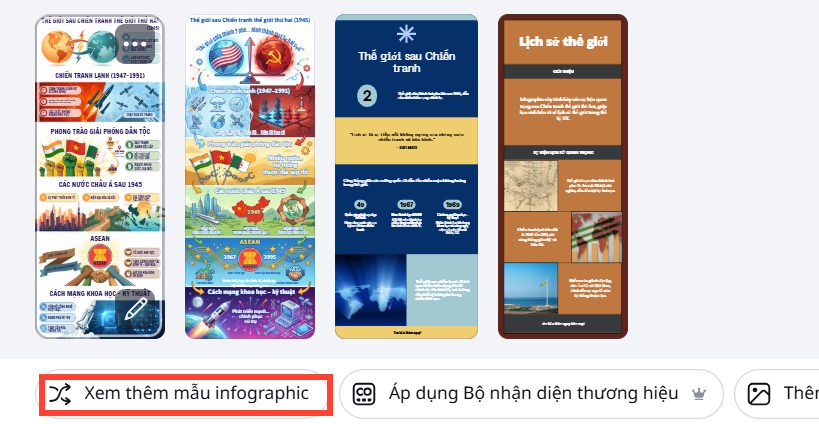
Nếu bạn ưng ý mẫu infographic nào thì nhấn chọn để thực hiện chỉnh sửa tiếp.
Bước 3:
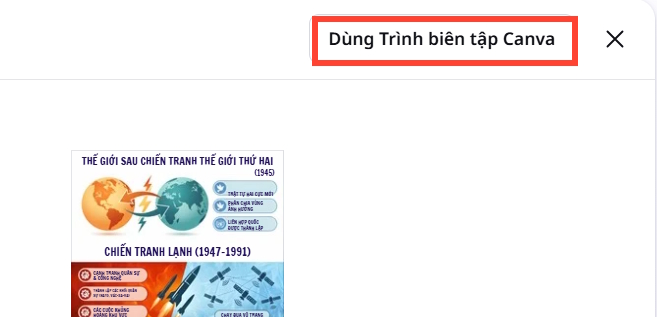
Tại giao diện infographic muốn sử dụng, chúng ta nhấn vào Dùng trình biên tập Canva ở góc phải bên trên giao diện.
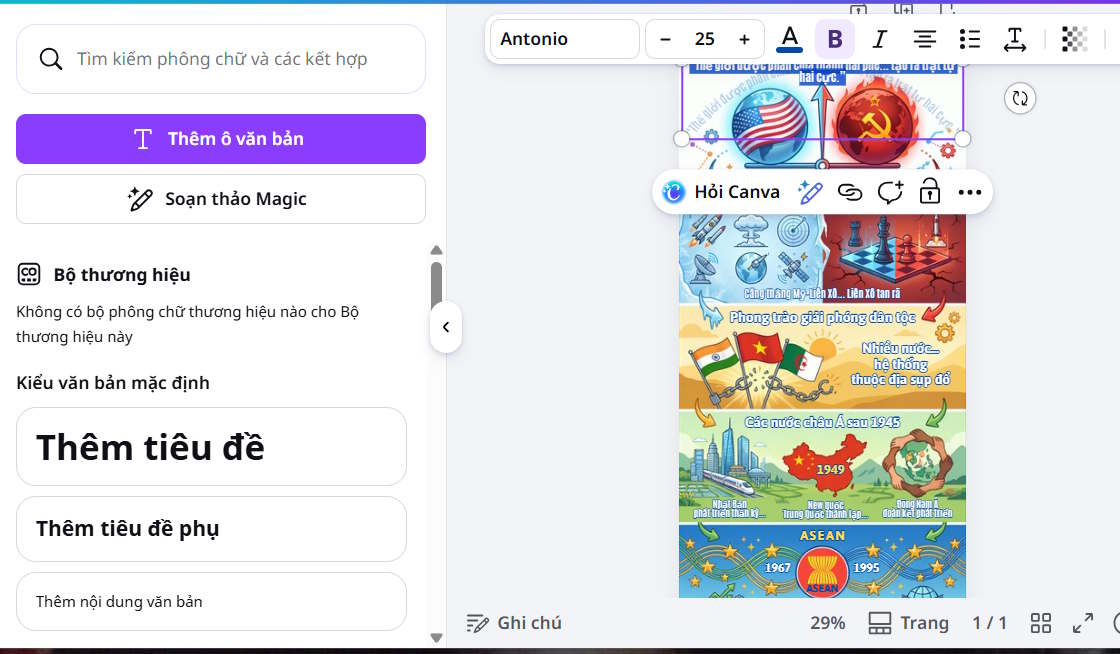
Lúc này bạn tiến hành thay đổi, chỉnh sửa lại nội dung trên Infographic thông qua các công cụ chỉnh sửa trên Canva như hình dưới đây.
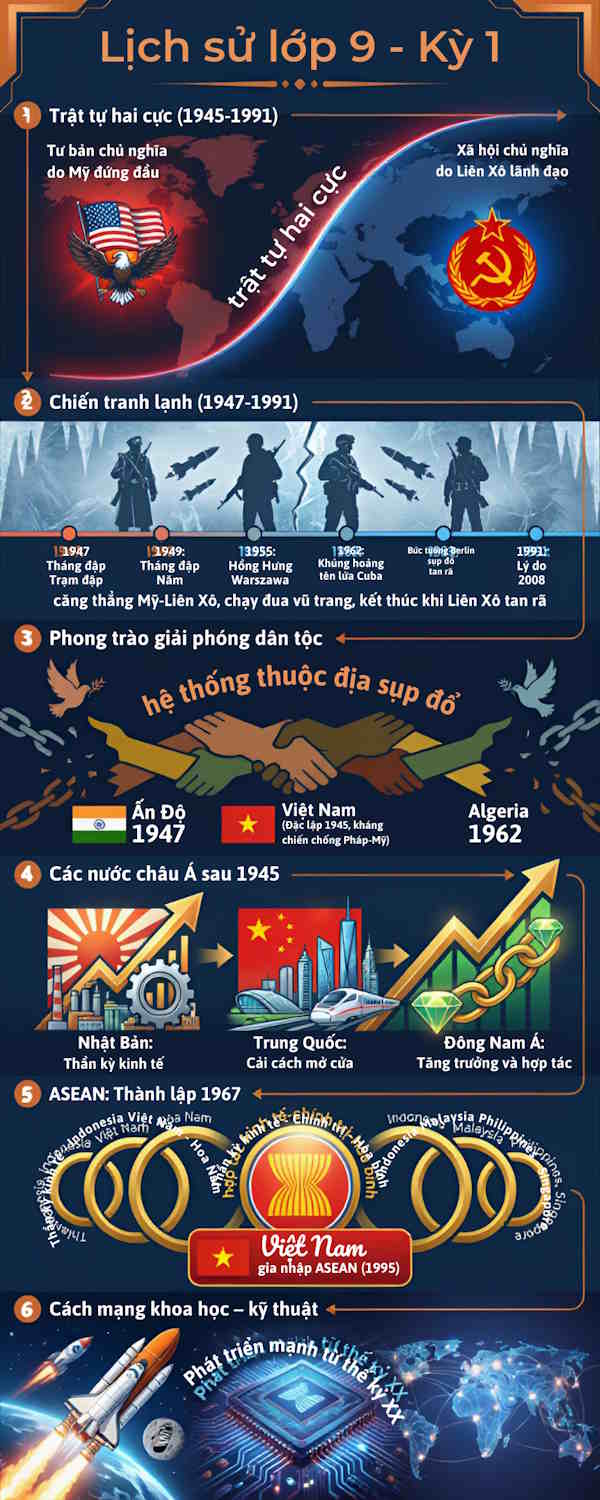
Một số mẫu infographic được tạo trên Canva AI theo nội dung tóm tắt lịch sử học kỳ 1 lớp 9 theo lệnh đã nhập vào Canva AI.










 AI
AI
 Copilot
 Grok
Grok
 Thư viện Prompt
 Hướng dẫn AI
 Công nghệ
 Ứng dụng
 Hệ thống
 Game - Trò chơi
 iPhone
 Android
 Làng Công nghệ
 Học CNTT
 Hàm Excel
 Học Python
 Download
 Video
Video
 Cuộc sống
 Khoa học

