Ở Bài 2, bạn đã tạo ra một tấm thiệp cảm ơn đơn giản chỉ bằng cách mô tả nó. Có lẽ trông nó cũng ổn - nhưng chưa thực sự xuất sắc. Điều đó hoàn toàn bình thường. Bản nháp đầu tiên không bao giờ là sản phẩm cuối cùng. Bài học này tập trung vào yếu tố tạo nên sự hoàn thiện: Quá trình trao đổi qua lại.
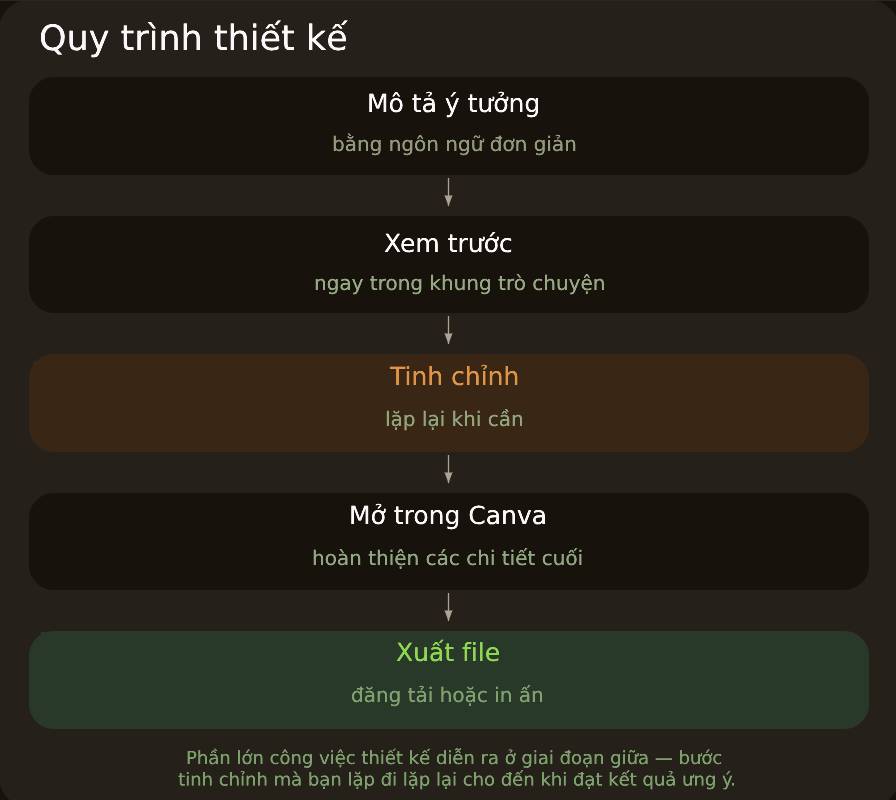
Quy trình làm việc này có một cấu trúc nhất định; một khi đã nắm bắt được, bạn có thể áp dụng nó cho mọi công việc.
Bạn đã thực hiện các bước mô tả và xem trước ở Bài 2. Việc mở thiết kế trong Canva và xuất file là bước hoàn thiện (Bài 7). Trọng tâm nằm ở khâu tinh chỉnh - bước mà bạn sẽ thực hiện lặp đi lặp lại. Khi đã thành thạo kỹ năng tinh chỉnh, bạn có thể tạo ra hầu như bất cứ thứ gì.
Một lưu ý thực tế cần nắm rõ ngay từ đầu: Thực chất, ứng dụng Canva sẽ chọn và điền nội dung vào một template thiết kế phù hợp với yêu cầu của bạn - chứ không phải tự tạo ra một bố cục hoàn toàn mới từ trang giấy trắng. Đây là một tính năng hữu ích chứ không phải hạn chế; chính nhờ các template thiết kế này mà bản nháp của bạn trông như được thiết kế chuyên nghiệp. Điều đó có nghĩa là nhiệm vụ của bạn là mô tả thật rõ ràng rồi tinh chỉnh dần, thay vì kỳ vọng tạo ra một kiệt tác độc nhất vô nhị ngay từ lần thử đầu tiên.
4 thao tác tinh chỉnh
Tinh chỉnh đơn giản là việc phản hồi lại thiết kế bằng cách yêu cầu những thay đổi mà bạn mong muốn. Hầu như mọi thay đổi đều nằm trong 4 nhóm thao tác sau:
Thay đổi văn bản - Ví dụ: "Đổi tiêu đề thành 'Khai trương vào thứ Bảy'". Bạn có thể chỉnh sửa bất kỳ từ ngữ nào trên thiết kế chỉ bằng cách đưa ra yêu cầu.
Điều chỉnh bố cục - Ví dụ: "Di chuyển ngày tháng lên phía trên và phóng to hơn", "Tạo thêm khoảng trắng", "Căn giữa logo".
Thay đổi phong cách/cảm giác - Ví dụ: "Làm cho thiết kế trông ấm áp và vui tươi hơn", "Sử dụng tông màu nhẹ nhàng hơn", "Trông thanh lịch hơn, bớt rối mắt hơn".
Thay thế thành phần - Ví dụ: "Thay hình tách cà phê bằng hình một miếng bánh ngọt", "Thử một hình nền khác".
Bạn không cần phải dùng đến các thuật ngữ chuyên môn về thiết kế. Chỉ cần sử dụng ngôn ngữ thông thường là đủ: Lớn hơn, nhỏ hơn, sáng hơn, nhẹ nhàng hơn, di chuyển lên trên, bỏ chi tiết đó đi... Nếu bạn có thể mô tả điều gì khiến mình chưa ưng ý, bạn hoàn toàn có thể khắc phục nó.
Kiểm tra nhanh: Tiêu đề trên áp phích của bạn quá nhỏ, còn màu sắc thì tạo cảm giác lạnh lẽo, không phù hợp với một bữa tiệc sinh nhật. Bạn sẽ sử dụng hai thao tác tinh chỉnh nào?
Đáp án: Điều chỉnh bố cục - phóng to tiêu đề - và thay đổi phong cách - sử dụng tông màu ấm áp, vui tươi hơn.
Ví dụ minh họa: Tờ rơi cho sự kiện rửa xe gây quỹ
Giả sử câu lạc bộ chạy bộ của bạn cần một tờ rơi cho sự kiện gây quỹ vào thứ Bảy. Dưới đây là quy trình thực hiện:
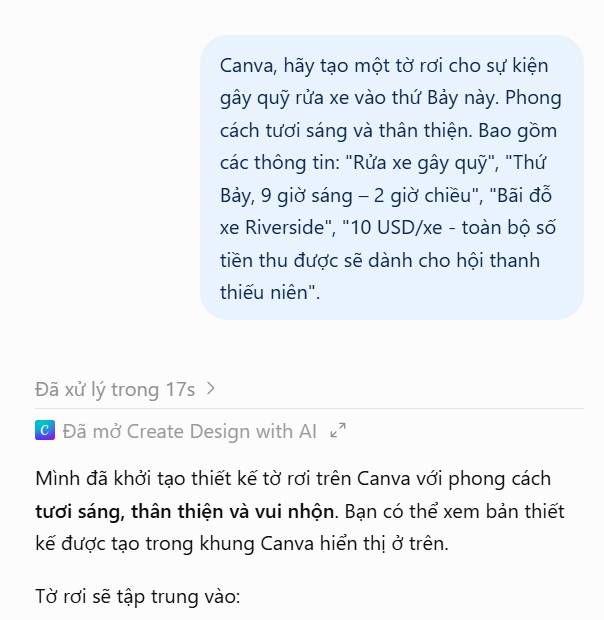
Mô tả (bản nháp 1):
Canva, hãy tạo một tờ rơi cho sự kiện gây quỹ rửa xe vào thứ Bảy này. Phong cách tươi sáng và thân thiện. Bao gồm các thông tin: "Rửa xe gây quỹ", "Thứ Bảy, 9 giờ sáng – 2 giờ chiều", "Bãi đỗ xe Riverside", "10 USD/xe - toàn bộ số tiền thu được sẽ dành cho hội thanh thiếu niên".
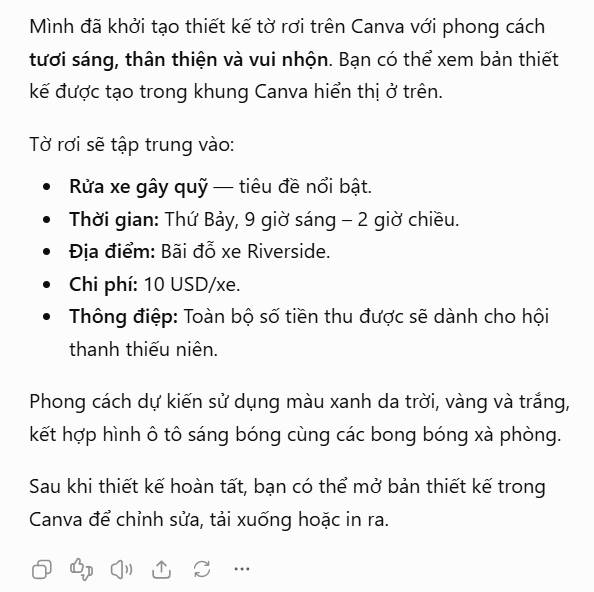
Bản xem trước đã hiển thị rõ ràng, nhưng thông tin về giá lại bị chìm và thiết kế có phần hơi đơn điệu.
Chỉnh sửa (bản nháp 2):
Hãy làm cho dòng chữ "10 USD/xe" trở thành phần văn bản lớn thứ hai (sau tiêu đề) và thêm một hình ảnh minh họa tia nước nhỏ phía sau tiêu đề. Giữ tông màu tươi sáng.
Tốt hơn rồi - ưu đãi đã trở nên nổi bật hơn. Tuy nhiên, thông tin về thời gian lại hơi khó thấy.
Chỉnh sửa (bản nháp 3):
Đặt dòng "Thứ Bảy, 9 giờ sáng – 2 giờ chiều" vào một dòng riêng ngay dưới tiêu đề, sử dụng phông chữ đậm. Thêm một chút khoảng trắng ở các cạnh.
Giờ đây, chỉ cần nhìn thoáng qua là có thể nắm bắt được mọi thông tin: Sự kiện gì, khi nào, ở đâu và chi phí bao nhiêu. Chỉ với vài điều chỉnh nhỏ, thiết kế từ đơn điệu đã trở nên hoàn thiện và sẵn sàng để đăng tải. Khi đã đạt đến bước này, bạn có thể mở thiết kế đó trong Canva để tinh chỉnh lần cuối rồi tải xuống - đây chính là nội dung của Bài 7.
Kiểm tra nhanh: Trong ví dụ trên, chúng ta đã bắt đầu lại từ đầu (với một yêu cầu hoàn toàn mới) bao nhiêu lần?
Đáp án: Không lần nào - chúng ta chỉ mô tả một lần, sau đó tinh chỉnh thiết kế đó thêm hai lần nữa. Đó chính là quy trình lặp lại.
Thử ngay: Áp dụng quy trình lặp lại để tạo một tờ rơi thực tế
Truy cập: chatgpt.com (đã kết nối với ứng dụng Canva từ Bài 2).
Cách thực hiện: Thay thế các nội dung trong ngoặc vuông bằng thông tin về sự kiện thực tế (hoặc giả định) của bạn.
Canva, hãy tạo một tờ rơi cho [sự kiện - ví dụ: buổi bán đồ cũ trong khu phố]. Hãy thiết kế theo phong cách [tông màu/cảm giác - ví dụ: vui tươi và dễ đọc]. Hãy đưa vào các thông tin sau:
- [Tiêu đề - ví dụ: "Bán thanh lý đồ cũ tại phố Maple"]
- [Thời gian - ví dụ: "Thứ Bảy, ngày 9 tháng 5, từ 8 giờ sáng đến 1 giờ chiều"]
- [Địa điểm - ví dụ: "1200 phố Maple"]
- [Một chi tiết cụ thể - ví dụ: "Đồ nội thất, đồ chơi, sách - chỉ nhận tiền mặt"]
Sau đó, hãy gửi tiếp hai tin nhắn bổ sung, từng tin một, để tinh chỉnh thiết kế - ví dụ:
Chuyển ngày tháng xuống một dòng riêng bên dưới tiêu đề và tăng kích thước chữ lên.
Sử dụng tông màu ấm hơn và thêm khoảng trống xung quanh các cạnh.
Kết quả bạn sẽ thấy: tờ rơi được cập nhật sau mỗi tin nhắn - mỗi lần đều trở nên rõ ràng và chỉn chu hơn.
Cách xử lý: Hãy dừng lại khi thiết kế đã đạt khoảng 80% yêu cầu. Bạn sẽ học cách hoàn thiện và tải xuống file ở Bài 7.
Nếu kết quả chưa như ý: Nếu một thay đổi nào đó không hiển thị, hãy nêu rõ thành phần cần chỉnh sửa - ví dụ: "phần ngày tháng, chứ không phải tiêu đề" - rồi gửi lại yêu cầu đó.
Những điểm chính cần ghi nhớ
Quy trình bao gồm các bước: Mô tả → xem trước → tinh chỉnh; trong đó, tinh chỉnh là bước bạn có thể thực hiện nhiều lần.
4 thao tác tinh chỉnh cơ bản có thể giải quyết hầu hết mọi yêu cầu: Thay đổi văn bản, điều chỉnh bố cục, thay đổi phong cách/tông màu, hoặc thay thế một thành phần - tất cả đều được thực hiện bằng ngôn ngữ tự nhiên, dễ hiểu.
Hãy tinh chỉnh trực tiếp trên thiết kế hiện có thay vì bắt đầu lại từ đầu. Một mô tả tốt kết hợp với vài yêu cầu tinh chỉnh cụ thể sẽ hiệu quả hơn nhiều so với việc nhập lại yêu cầu từ đầu.
Hãy hoàn thiện khoảng 80% thiết kế ngay trong khung trò chuyện, sau đó mở file trong Canva để thực hiện các bước chỉnh sửa cuối cùng và tải xuống.
Câu 1:
Khi nào bạn nên dừng việc tinh chỉnh trong khung chat và chuyển sang mở thiết kế đó trong Canva?
GIẢI THÍCH:
Khung trò chuyện rất hữu ích để nhanh chóng hoàn thiện 80% thiết kế - bao gồm nội dung, bố cục và phong cách tổng thể. Khi đã đạt được kết quả gần như hoàn chỉnh, hãy chuyển sang Canva để thực hiện 20% công đoạn cuối cùng: Tinh chỉnh khoảng cách, chọn phông chữ cụ thể hoặc xuất file với kích thước chính xác. Quy trình chuyển tiếp này là cách làm tiêu chuẩn và hiệu quả nhất để hoàn thiện thiết kế.
Câu 2:
Bạn đang tổ chức một hội chợ ở trường. Bản xem trước của tờ rơi trông khá rối mắt và khó tìm thấy thông tin về ngày tháng. Yêu cầu tinh chỉnh nào giải quyết đúng vấn đề nhất?
GIẢI THÍCH:
Các yêu cầu cụ thể, có mục tiêu rõ ràng sẽ mang lại những thay đổi chính xác. Việc nêu rõ cần thay đổi kích thước, di chuyển hay loại bỏ phần nào sẽ giải quyết trực tiếp hai vấn đề thực tế: Thông tin ngày tháng bị che khuất và bố cục rối mắt. Những yêu cầu mơ hồ như "làm cho chuyên nghiệp hơn" sẽ khiến công cụ phải tự đoán ý, còn việc thêm thắt quá nhiều chỉ khiến thiết kế càng trở nên rối rắm hơn.
Câu 3:
Trong quy trình mô tả → xem trước → tinh chỉnh, bước 'tinh chỉnh' thực chất yêu cầu bạn làm gì?
GIẢI THÍCH:
Tinh chỉnh giống như một cuộc trò chuyện. Bạn đưa ra các yêu cầu thay đổi - ví dụ: "làm cho ngày tháng lớn hơn", "chỉnh tông màu ấm hơn", "thay đổi tiêu đề" - và thiết kế đó sẽ tự cập nhật ngay tại chỗ. Bạn không cần phải bắt đầu lại từ đầu, cũng không cần phải mở Canva để thực hiện các thay đổi này.
Theo Nghị định 147/2024/ND-CP, bạn cần xác thực tài khoản trước khi sử dụng tính năng này. Chúng tôi sẽ gửi mã xác thực qua SMS hoặc Zalo tới số điện thoại mà bạn nhập dưới đây:
 AI
AI
 Hướng dẫn AI
 Claude
 ChatGPT
 Gemini
 Prompt
 AI Tools
 Workflow
 Công nghệ
 Học IT
 Tiện ích













 AI
AI
 Copilot
 Grok
Grok
 Thư viện Prompt
 Hướng dẫn AI
 Công nghệ
 Ứng dụng
 Hệ thống
 Game - Trò chơi
 iPhone
 Android
 Làng Công nghệ
 Học CNTT
 Hàm Excel
 Học Python
 Download
 Video
Video
 Cuộc sống
 Khoa học

