Bạn đã nắm vững toàn bộ quy trình: Khởi chạy ứng dụng, mô tả bằng 4 thành phần cốt lõi, tinh chỉnh thông qua 4 thao tác, tạo chiều sâu cho hình ảnh bằng tính năng Magic Layers, và hoàn thiện miễn phí trên Canva. Bài học này không giới thiệu thêm khái niệm mới nào cả - đây là dịp để bạn vận dụng tất cả những gì đã học vào một thiết kế mà bạn thực sự cần.
Hãy chọn một sản phẩm thực tế: Tờ rơi cho sự kiện của bạn, bài đăng cho doanh nghiệp, thiệp mời dự tiệc, hay bản phác thảo logo cho một dự án cá nhân. Không phải bài tập thực hành - mà là một sản phẩm cụ thể mà bạn sẽ thực sự sử dụng.
Quy trình thực hiện dự án thực tế với ChatGPT và Canva
Dưới đây là lộ trình, từ lúc bắt đầu cho đến khi hoàn thành:
Bước 1 - Mô tả thật chi tiết
Hãy sử dụng công thức gồm 4 thành phần dưới đây để mô tả thiết kế thực tế của bạn:
Nơi thực hiện: chatgpt.com (đã kết nối với ứng dụng Canva).
Canva, hãy tạo một [định dạng - bài đăng dạng vuông / tờ rơi dọc / slide ngang / thiệp mời] cho
[mục đích - dùng để làm gì và ai sẽ xem nó]. Phong cách (Mood): [2–3 từ]. Nội dung văn bản: "[dòng 1],"
"[dòng 2]," "[dòng 3]," "[dòng 4]."
Bước 2 - Tinh chỉnh hai lần
Thực hiện hai yêu cầu chỉnh sửa cụ thể dựa trên 4 thao tác (thay đổi văn bản, điều chỉnh bố cục, thay đổi phong cách, hoặc thay thế một thành phần). Ví dụ: "đưa ngày tháng xuống một dòng riêng và làm cho chữ to hơn", sau đó là "sử dụng tông màu ấm hơn và tăng thêm khoảng trắng".
Bước 3 - Kiểm tra theo 6 tiêu chí
Trước khi xuất file, hãy đối chiếu thiết kế của bạn với danh sách này. Đây chính là yếu tố tạo nên sự khác biệt giữa một sản phẩm "do AI tạo ra" và một tác phẩm "do chính bạn tạo ra một cách chỉn chu".
#
Kiểm tra
Tự hỏi bản thân
1
Định dạng đúng
Hình dạng đó đã phù hợp với nơi nó sẽ xuất hiện (nguồn cấp dữ liệu, bản in, màn hình) chưa?
2
Văn bản dễ đọc
Bạn có thể đọc lướt qua nó không? Có lỗi đánh máy nào mà công cụ này vô tình để lọt vào không?
3
Tâm trạng có chủ đích
Cảm xúc đó có phù hợp với dịp này không?
4
Bất ngờ không có watermark
Có yếu tố cao cấp (hình vương miện) nào có thể đóng dấu bản quyền lên bản xuất miễn phí không?
5
Đã kiểm tra các lỗi do AI gây ra
Ngày, giá, tên và địa điểm có hoàn toàn chính xác không – hay là do bịa ra?
6
Đã xuất đúng cách
Đã tải xuống với kích thước phù hợp, và được tăng cường chất lượng để in ấn nếu cần chưa?
Kiểm tra nhanh: Mục nào trong danh sách kiểm tra giúp phòng tránh lỗi phổ biến của AI - đưa ra thông tin sai lệch một cách đầy tự tin (ví dụ: sai ngày tháng)?
Đáp án: Mục số 5, kiểm tra các lỗi do AI tạo ra. Hãy luôn xác minh lại thông tin, ngay cả khi chính bạn là người cung cấp dữ liệu đó.
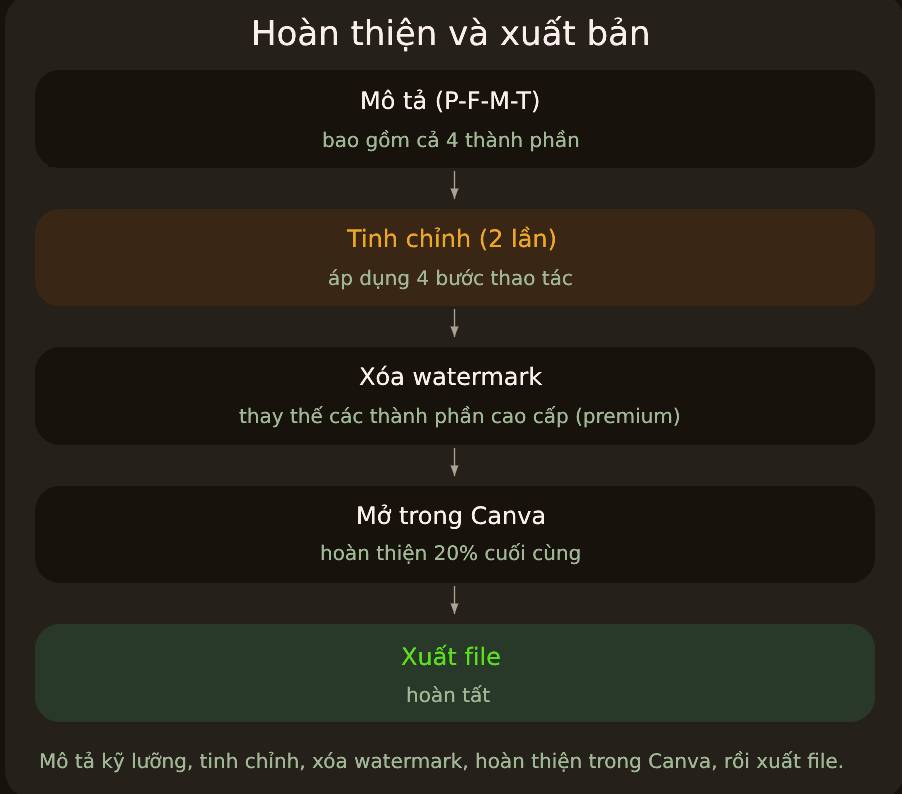
Bước 4 - Hoàn thiện và xuất file
Mở thiết kế trong Canva để thực hiện những bước tinh chỉnh cuối cùng, loại bỏ các watermark bằng cách thay thế những thành phần trả phí (premium) bằng các thành phần miễn phí, sau đó tải file xuống. File này - một sản phẩm hoàn chỉnh, thực tế và thuộc về bạn - chính là thành quả cuối cùng.
Kiểm tra nhanh: Bạn thấy một hình mờ mờ xuất hiện trong bản xem trước trước khi tải xuống từ Canva. Liệu việc xuất file ngay lúc đó có làm hình mờ biến mất không?
Đáp án: Không - hình mờ vẫn sẽ xuất hiện khi in hoặc đăng tải. Hãy thay thế thành phần trả phí bằng thành phần miễn phí trước, rồi mới xuất file.
Thử ngay: Quy trình thiết kế hoàn chỉnh
Hãy thực hiện cả 4 bước nêu trên cho một thiết kế thực tế, từ khâu bắt đầu cho đến khi xuất file. Dưới đây là một ví dụ mẫu mà bạn có thể tùy chỉnh:
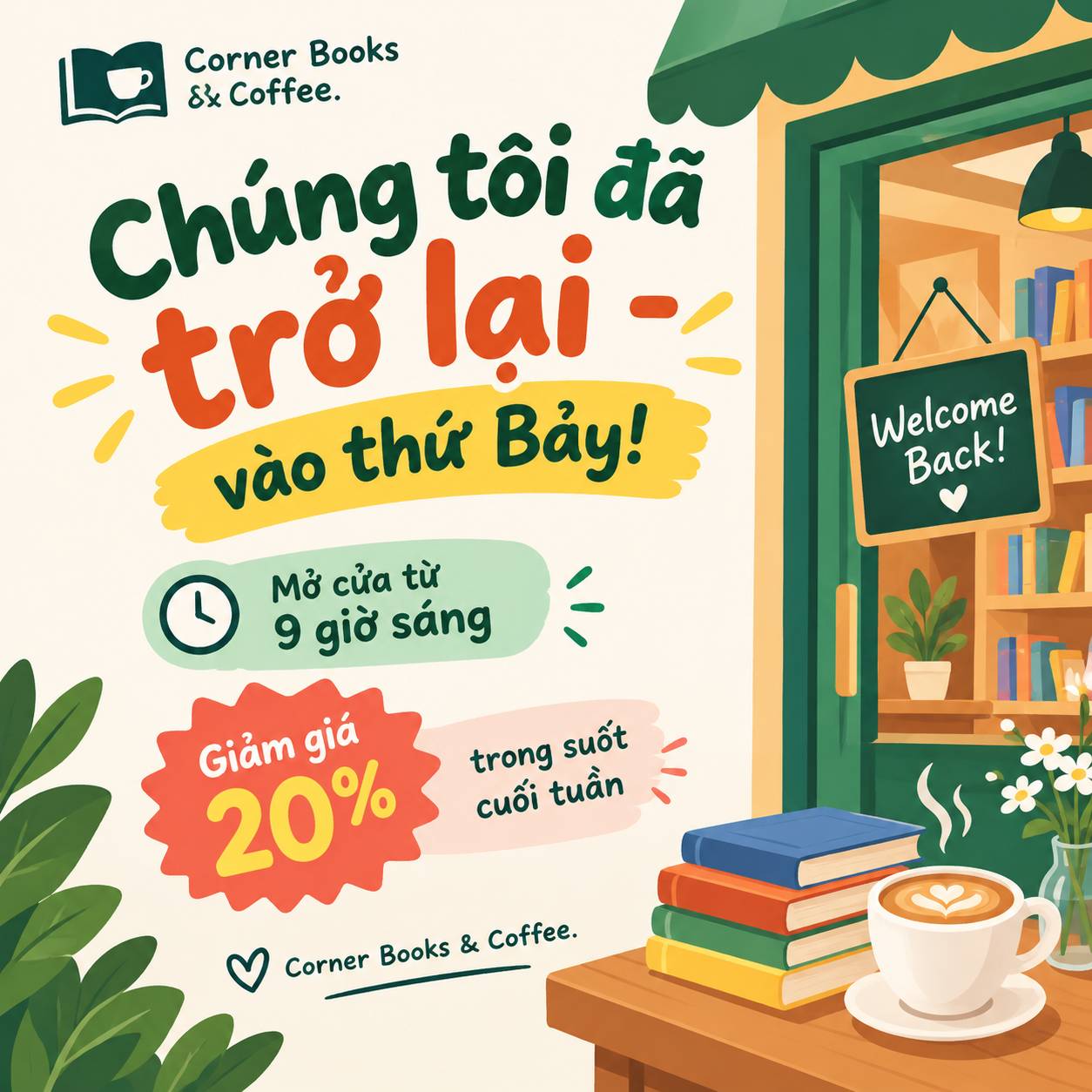
Canva, hãy tạo một bài đăng Instagram hình vuông để thông báo về việc cửa hàng mở cửa trở lại vào thứ Bảy. Phong cách:
vui tươi và chào đón. Nội dung: "Chúng tôi đã trở lại - vào thứ Bảy!", "Mở cửa từ 9 giờ sáng", "Giảm giá 20% trong suốt
cuối tuần", "Corner Books & Coffee."
Sau đó, thực hiện tinh chỉnh hai lần, kiểm tra lại theo danh sách 6 điểm, hoàn thiện trong Canva và xuất file.
Kết quả bạn nhận được: Một bản nháp đầu tiên gần như có thể sử dụng ngay, và sau hai lần tinh chỉnh cùng các bước hoàn thiện trong Canva, bạn sẽ có một sản phẩm cuối cùng chỉn chu.
Cách sử dụng: File đã xuất chính là thành quả cuối cùng của bạn - hãy lưu lại và sử dụng trong thực tế.
Nếu có điểm nào chưa ổn, chẳng hạn như thông tin bị sai hoặc thiếu, hãy nêu rõ yêu cầu cụ thể (ví dụ: "phần giảm giá 20%, hãy làm cho chữ to hơn") và gửi lại yêu cầu đó trước khi xuất file.
Kết quả cuối cùng: Một thiết kế hoàn chỉnh, không có watermark, đúng thứ bạn cần - được tạo ra bằng cách mô tả thay vì tự tay thiết kế từng chi tiết.
Những điểm chính cần ghi nhớ
Sản phẩm cuối cùng là sự tổng hợp của toàn bộ kỹ năng: Mô tả bằng công thức P-F-M-T, tinh chỉnh, loại bỏ watermark, hoàn thiện trong Canva và xuất file.
Quy trình kiểm tra gồm 6 bước - định dạng, văn bản dễ đọc, sắc thái, watermark, lỗi do AI tạo ra, và xuất file - chính là yếu tố tạo nên chất lượng cho sản phẩm, thay vì chỉ đơn thuần là tạo ra nó.
Hãy luôn kiểm chứng các thông tin. Sai sót phổ biến nhất chính là việc đưa vào một chi tiết sai lệch nhưng lại được trình bày đầy tự tin, mà bạn đã không kiểm tra lại kỹ lưỡng.
Giờ đây, bạn đã nắm trong tay một quy trình thiết kế hoàn chỉnh từ đầu đến cuối, sử dụng các công cụ hoàn toàn miễn phí.
Câu 1:
Bản thiết kế gần như hoàn thiện của bạn đang gặp ba vấn đề: Xuất hiện hình mờ mờ, thông tin ngày tháng bị che khuất, và tông màu tạo cảm giác quá lạnh lẽo. Thứ tự hợp lý nhất để khắc phục các vấn đề này là gì?
GIẢI THÍCH:
Hãy điều chỉnh nội dung và sắc thái (làm cho ngày tháng hiển thị lớn hơn, tông màu ấm hơn), loại bỏ các thành phần cao cấp để không còn watermark, rồi chuyển sang Canva để thực hiện những bước hoàn thiện cuối cùng và xuất file sạch. Lưu ý rằng watermark vẫn sẽ xuất hiện khi in; việc xuất file lỗi với ý định "sửa sau" thường không khả thi, còn việc bắt đầu lại từ đầu sẽ khiến công sức trước đó trở nên vô ích.
Câu 2:
Trước khi xuất file thiết kế đã hoàn thiện, bước kiểm tra nào KHÔNG nằm trong quy trình đảm bảo chất lượng chuyên nghiệp?
GIẢI THÍCH:
Đừng bao giờ mặc định kết quả đầu ra không có lỗi. AI có thể viết sai chính tả, bỏ sót dòng hoặc sắp xếp lại thông tin của bạn - việc kiểm tra văn bản, định dạng, dữ kiện và các hình mờ là những bước thiết yếu để đảm bảo chất lượng. Nếu bạn cứ mặc định "mọi thứ đều đúng", rất có thể bạn sẽ phát hành một tờ rơi ghi sai ngày tháng.
Câu 3:
Bạn cần một tờ rơi cho một sự kiện gây quỹ diễn ra vào tuần tới. Lựa chọn mô tả mở đầu nào giúp bạn hoàn thành công việc nhanh nhất?
GIẢI THÍCH:
Lựa chọn thứ hai bao gồm đầy đủ 4 yếu tố: Mục đích (sự kiện bán bánh gây quỹ), định dạng (tờ rơi khổ dọc), phong cách (ấm áp, thân thiện) và nội dung văn bản cụ thể. Cách này tạo ra một bản nháp gần như hoàn chỉnh, giúp bạn tập trung vào việc tinh chỉnh thay vì phải tốn công sửa đổi một kết quả mơ hồ để đạt được ý muốn ban đầu.
Theo Nghị định 147/2024/ND-CP, bạn cần xác thực tài khoản trước khi sử dụng tính năng này. Chúng tôi sẽ gửi mã xác thực qua SMS hoặc Zalo tới số điện thoại mà bạn nhập dưới đây:
 AI
AI
 Hướng dẫn AI
 Claude
 ChatGPT
 Gemini
 Prompt
 AI Tools
 Workflow
 Công nghệ
 Học IT
 Tiện ích












 AI
AI
 Copilot
 Grok
Grok
 Thư viện Prompt
 Hướng dẫn AI
 Công nghệ
 Ứng dụng
 Hệ thống
 Game - Trò chơi
 iPhone
 Android
 Làng Công nghệ
 Học CNTT
 Hàm Excel
 Học Python
 Download
 Video
Video
 Cuộc sống
 Khoa học

