 AI
AI
 Hướng dẫn AI
 Claude
 ChatGPT
 Gemini
 Prompt
 AI Tools
 Workflow
 Công nghệ
 Học IT
 Tiện ích

MagicPath là công cụ AI hỗ trợ thiết kế và tạo bản thiết kế có thể chỉnh sửa trực tiếp trong ChatGPT. Bạn chỉ cần mô tả ý tưởng bằng ngôn ngữ tự nhiên, MagicPath có thể biến ý tưởng đó thành giao diện website, app, dashboard hoặc bản thử nghiệm để bạn chỉnh sửa trực tiếp.
MagicPath có thể biến yêu cầu, ghi chú hoặc ý tưởng ban đầu thành các bản thiết kế trực quan như sơ đồ, bố cục giao diện và quy trình trải nghiệm của người dùng. Bạn có thể thử nhiều hướng thiết kế, chỉnh sửa bố cục và nội dung để tìm ra được bản thiết kế ưng ý nhất. Dưới đây là hướng dẫn kết nối và sử dụng MagicPath trong ChatGPT.
Hướng dẫn kết nối ứng dụng MagicPath trong ChatGPT
Bước 1:
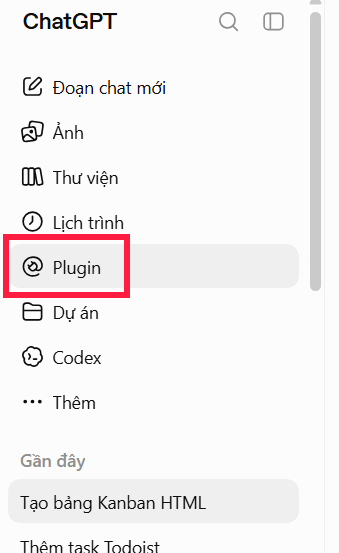
Trong ChatGPT bạn nhấn vào mục Plugin ở cạnh trái giao diện như hình dưới đây.
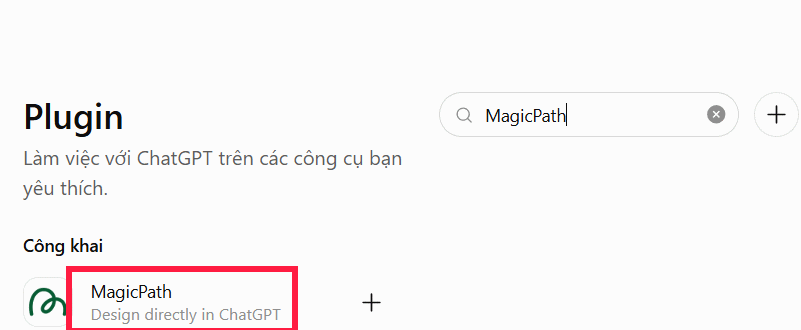
Ở giao diện bên cạnh bạn nhập từ khóa MagicPath để tìm kiếm ứng dụng, sau đó nhấn vào kết quả ở bên dưới.
Bước 2:
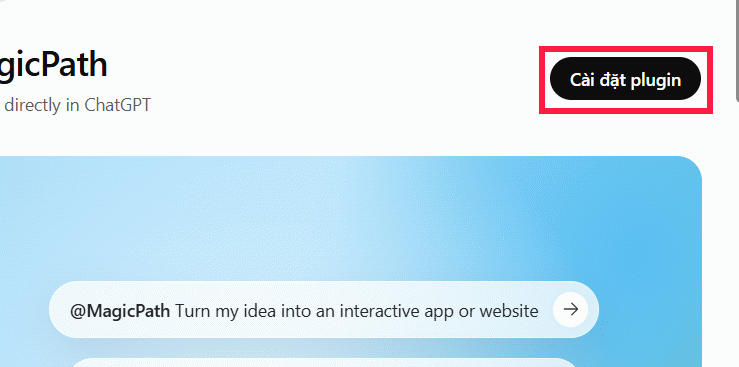
Trong giao diện thông tin ứng dụng MagicPath, bạn nhấn vào Cài đặt plugin để thực hiện quá trình kết nối giữa ChatGPT và ứng dụng MagicPath.
Bước 3:
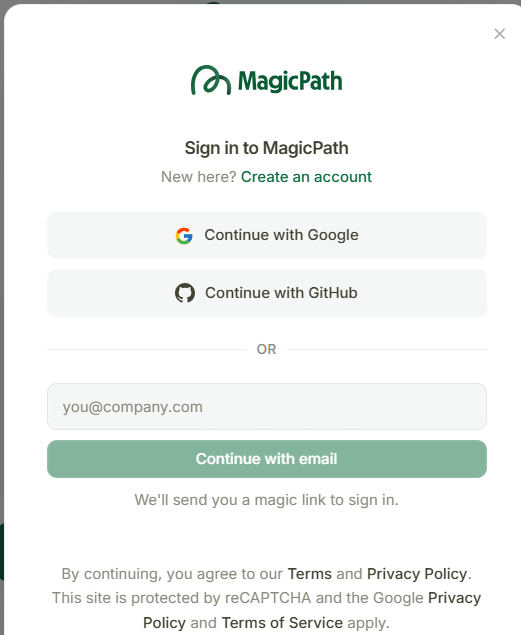
Chuyển sang giao diện đăng nhập hoặc tạo tài khoản MagicPath, chúng ta chọn cách thức tạo tài khoản như hình.
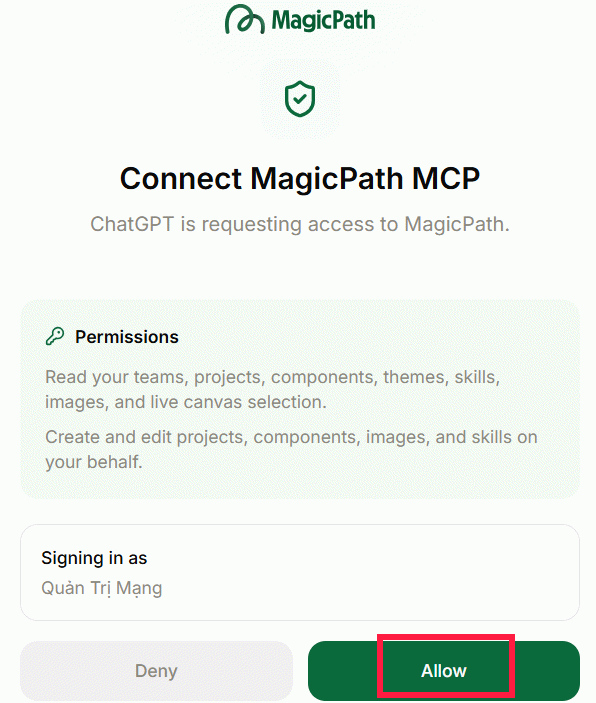
Lúc này MagicPath cần bạn đồng ý kết nối với ChatGPT qua giao thức MCP, bạn nhấn Allow để đồng ý. Như vậy bạn đã kết nối thành công ChatGPT với MagicPath.
Hướng dẫn dùng ứng dụng MagicPath trong ChatGPT
Bước 1:
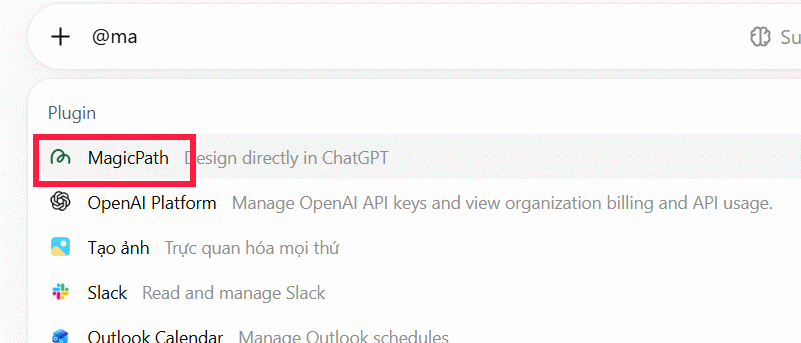
Đầu tiên trong khung chat trên ChatGPT bạn nhập @ rồi chọn MagicPath trong menu ứng dụng ở bên dưới để kết nối.
Bước 2:
Tiếp đến bạn nhập câu lệnh để MagicPath triển khai thành ý tưởng thiết kế, chẳng hạn câu lệnh dưới đây:
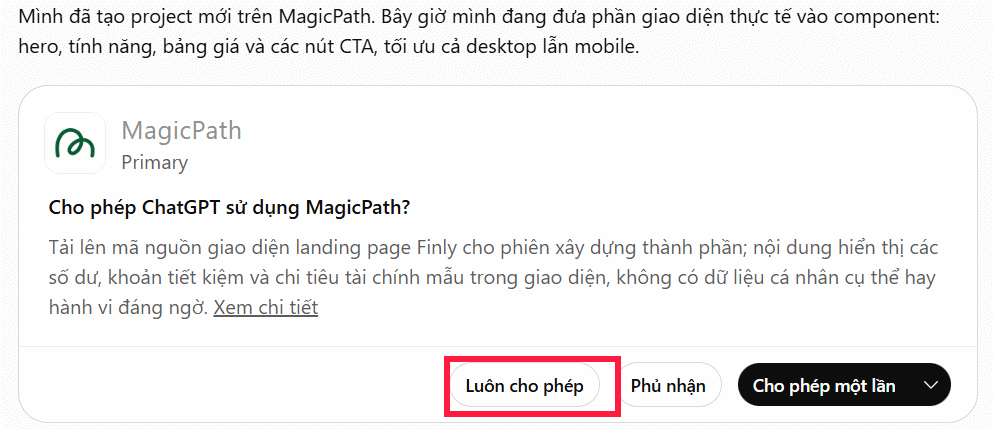
Tạo một landing page cho ứng dụng quản lý tài chính cá nhân, gồm phần giới thiệu, tính năng, bảng giá và nút đăng ký. Thiết kế đơn giản, hiện đại, sử dụng màu xanh dương.Lúc này hiện thông báo dùng ChatGPT với MagicPath, nhấn Luôn cho phép để thực hiện nội dung. MagicPath sẽ dựa trên yêu cầu để tạo giao diện thiết kế.
Bước 3:
Chờ một lúc và bạn sẽ thấy MagicPath thiết kế theo yêu cầu, theo ví dụ là landing page ứng dụng quản lý tài chính. Bạn có thể tiếp tục chỉnh sửa bố cục, màu sắc, nội dung hoặc phong cách cho đến khi có giao diện phù hợp.
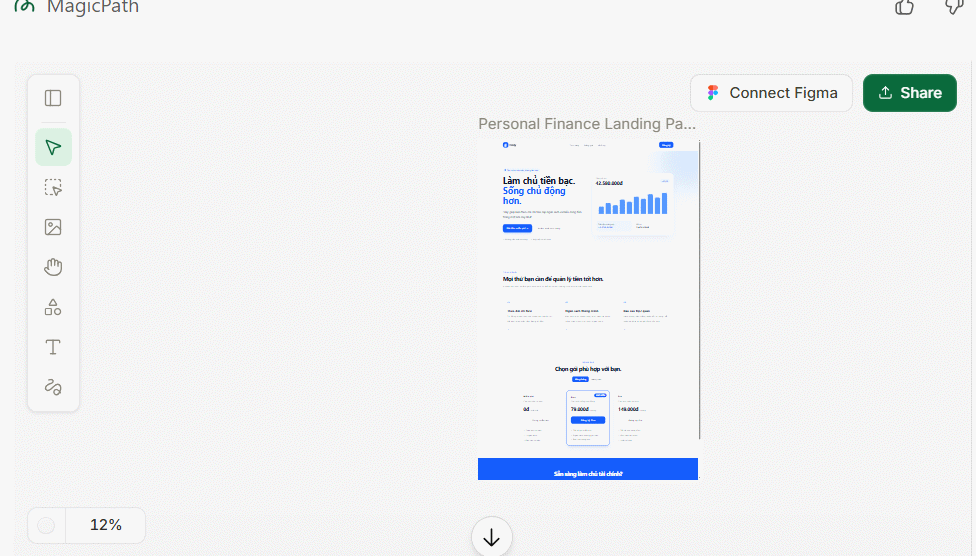
Sau khi MagicPath tạo giao diện, bạn có thể yêu cầu chỉnh sửa trực tiếp giao diện nếu chưa ưng ý. MagicPath sẽ cập nhật thiết kế theo yêu cầu của bạn.
Tất cả dự án đều được lưu ngay trong tài khoản MagicPath để bạn truy cập xem và chỉnh sửa trực tiếp nếu cần.

Một số câu lệnh với MagicPath trên ChatGPT
Bạn có thể sử dụng ngôn ngữ tự nhiên để yêu cầu MagicPath thiết kế và chỉnh sửa giao diện. Không nhất thiết phải sử dụng một cú pháp prompt cố định.
- Tạo landing page: Tạo landing page cho một ứng dụng học tiếng Anh.
- Tạo dashboard: Thiết kế dashboard quản lý doanh thu cho cửa hàng online.
- Tạo app UI: Thiết kế giao diện ứng dụng đặt đồ ăn trên điện thoại.
- Tạo wireframe: Tạo wireframe cho website thương mại điện tử.
- Tạo user flow: Tạo user flow từ đăng ký tài khoản đến hoàn tất thanh toán.
- Tạo prototype: Tạo prototype có thể tương tác cho ứng dụng quản lý công việc.
- Thay đổi giao diện: Làm giao diện tối giản hơn và sử dụng màu xanh làm màu chủ đạo.
- Thử phong cách khác: Tạo phiên bản giao diện theo phong cách SaaS hiện đại.
- Responsive: Điều chỉnh thiết kế để hiển thị tốt trên máy tính bảng và điện thoại.
- Tạo nhiều phương án: Tạo 3 phiên bản UI khác nhau để tôi so sánh.
- Chỉnh layout: Đưa thanh điều hướng sang bên trái và làm sidebar có thể thu gọn.
- Tạo theme: Áp dụng một theme thống nhất cho tất cả màn hình.
- Biến yêu cầu thành thiết kế: Biến các yêu cầu sản phẩm này thành wireframe và user flow.
- Làm việc với React: Chuyển thiết kế thành các thành phần React/TypeScript để tiếp tục phát triển.









 AI
AI
 Copilot
 Grok
Grok
 Thư viện Prompt
 Hướng dẫn AI
 Công nghệ
 Ứng dụng
 Hệ thống
 Game - Trò chơi
 iPhone
 Android
 Làng Công nghệ
 Học CNTT
 Hàm Excel
 Học Python
 Download
 Video
Video
 Cuộc sống
 Khoa học

