Ở Bài 5, bạn đã tạo ra các thiết kế dựa trên mô tả bằng văn bản. Giờ hãy thử theo hướng ngược lại: Bạn đã có sẵn một hình ảnh - có thể là ảnh chụp, ảnh chụp màn hình hoặc hình ảnh do AI tạo ra - và bạn muốn chỉnh sửa nó như một thiết kế thực thụ. Thông thường, bạn không thể làm vậy vì một hình ảnh phẳng chỉ bao gồm các điểm ảnh (pixel). Magic Layers sẽ thay đổi điều đó.
Magic Layers hoạt động như thế nào?
Một hình ảnh thông thường vốn là file phẳng - một bức tranh liền khối, không có thành phần nào có thể di chuyển được. Magic Layers phân tích hình ảnh phẳng đó và tái tạo nó thành một thiết kế Canva có thể chỉnh sửa: Văn bản trở thành các hộp văn bản thực thụ mà bạn có thể nhập lại nội dung; các đối tượng trở thành những thành phần riêng biệt mà bạn có thể di chuyển hoặc xóa bỏ; còn nền ảnh trở thành một layer riêng mà bạn có thể thay thế.
Vì vậy, nếu sở hữu một tấm áp phích do AI tạo ra mà bạn rất ưng ý nhưng lại không thể chỉnh sửa, thì Magic Layers chính là giải pháp: Nó cho phép bạn sửa đổi văn bản, thay thế logo và tùy chỉnh bố cục theo ý muốn. Theo số liệu từ Canva, tính năng này đã được sử dụng hơn 9 triệu lần chỉ trong 4 tuần đầu tiên trên cả ChatGPT và Gemini. Điều này hoàn toàn dễ hiểu, bởi "Tôi thích thiết kế này nhưng cần đổi ngày tháng" chính là vấn đề phổ biến nhất trong thiết kế.
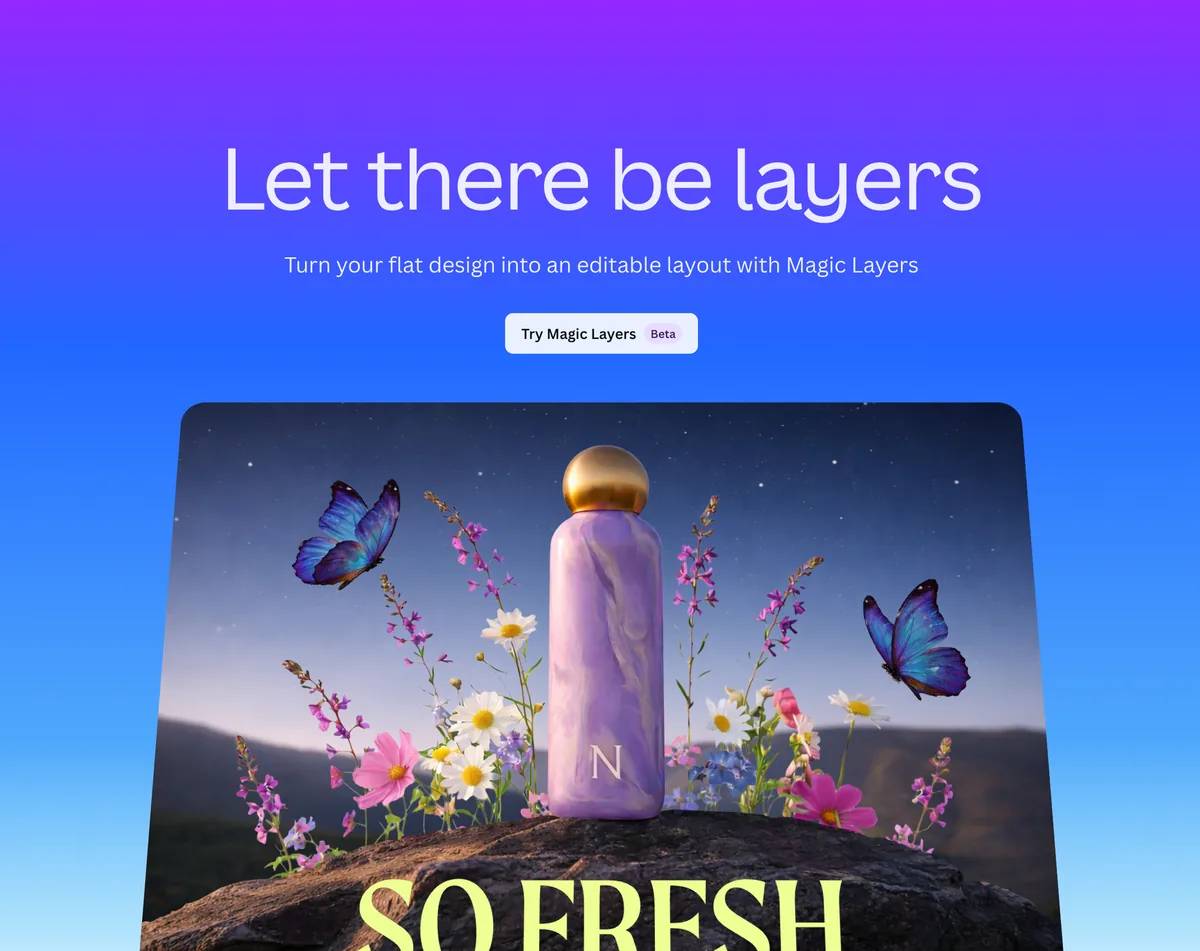
Trang giới thiệu tính năng Magic Layers của Canva
Câu lệnh kích hoạt
Để kích hoạt Magic Layers, cách dùng từ là yếu tố then chốt. Sau khi đã có hình ảnh trong khung trò chuyện (dù là hình do AI tạo ra hay hình bạn upload lên), những câu lệnh dưới đây sẽ mang lại hiệu quả cao nhất:
convert it into @canva
chuyển đổi nó sang @canva
hoặc một cách khác cũng hiệu quả không kém:
turn this into an editable Canva design
chuyển nội dung này thành thiết kế Canva có thể chỉnh sửa
Những yêu cầu mơ hồ như "làm cho cái này có thể chỉnh sửa được" đôi khi sẽ không đạt kết quả như mong đợi. Việc nhắc đến tên Canva - hoặc gõ @canva - chính là tín hiệu để ChatGPT chuyển hình ảnh đó sang cho Magic Layers xử lý.
Khi nào tính năng này hiệu quả, khi nào thì không?
Magic Layers hoạt động cực kỳ ấn tượng với một số hình ảnh, nhưng lại cho kết quả không như ý với những hình ảnh khác. Sự khác biệt nằm ở chỗ liệu các thành phần trong hình có thể tách biệt rõ ràng về mặt thị giác hay không.
Lý do: Công cụ này tách các thành phần bằng cách phân biệt chúng với nhau. Các hình ảnh đồ họa phẳng (flat graphic) có đường viền sắc nét và màu sắc tách biệt, giúp việc cắt tách diễn ra gọn gàng. Ngược lại, một bức ảnh chụp người trong rừng là tập hợp các điểm ảnh hòa lẫn vào nhau - không có đường viền rõ ràng, dẫn đến việc các layer bị tách sai lệch và những chi tiết bị xô lệch vị trí.
Kiểm tra nhanh: Bạn có hai hình ảnh - một tấm áp phích sự kiện dạng đồ họa phẳng và một bức ảnh chụp cận cảnh tách cà phê latte có tạo hình bọt sữa. Hình ảnh nào sẽ được Magic Layers xử lý tốt hơn?
Đáp án: Tấm áp phích dạng đồ họa phẳng. Các kết cấu hòa lẫn trong bức ảnh sẽ rất khó tách rời.
Chuẩn bị hình ảnh để có các layer tách biệt rõ ràng
Bạn có thể tăng khả năng thành công bằng cách chuẩn bị như sau:
Chọn hình ảnh đồ họa thay vì ảnh chụp. Nếu bạn đang tạo hình ảnh, hãy yêu cầu tạo "hình minh họa" (illustration) hoặc "thiết kế đồ họa phẳng" (flat graphic design), thay vì "ảnh chụp chân thực" (photorealistic photo).
Yêu cầu tạo khoảng trống. Các thành phần không chồng chéo lên nhau sẽ dễ tách rời hơn. Hãy yêu cầu: "Để lại khoảng trắng giữa các thành phần".
Quy định về file (giới hạn của Canva): Sử dụng định dạng JPG hoặc PNG, file một trang (không dùng PDF hoặc file nhiều trang) và đảm bảo kích thước cạnh dài nhất không vượt quá 5.000 pixel.
Lưu ý về phông chữ: Các kiểu chữ trang trí hoặc viết tay đôi khi sẽ trở thành một phần của hình ảnh thay vì là văn bản có thể chỉnh sửa được. Các phông chữ đơn giản thường cho kết quả chuyển đổi ổn định hơn.
Kiểm tra nhanh: Bạn có một bức chân dung chụp chân thực (photorealistic) và muốn chỉnh sửa các thành phần trong đó. Bạn nên làm gì trước khi thực hiện chuyển đổi?
Đáp án: Tạo lại hình ảnh đó dưới dạng minh họa phẳng hoặc đồ họa - ảnh chụp chân thực rất khó tách lớp, trong khi hình ảnh dạng phẳng sẽ mang lại các lớp tách biệt rõ ràng hơn.
Thử ngay: Tạo hình ảnh, sau đó tách thành các layer
Thực hiện tại: chatgpt.com (đã kết nối với ứng dụng Canva).
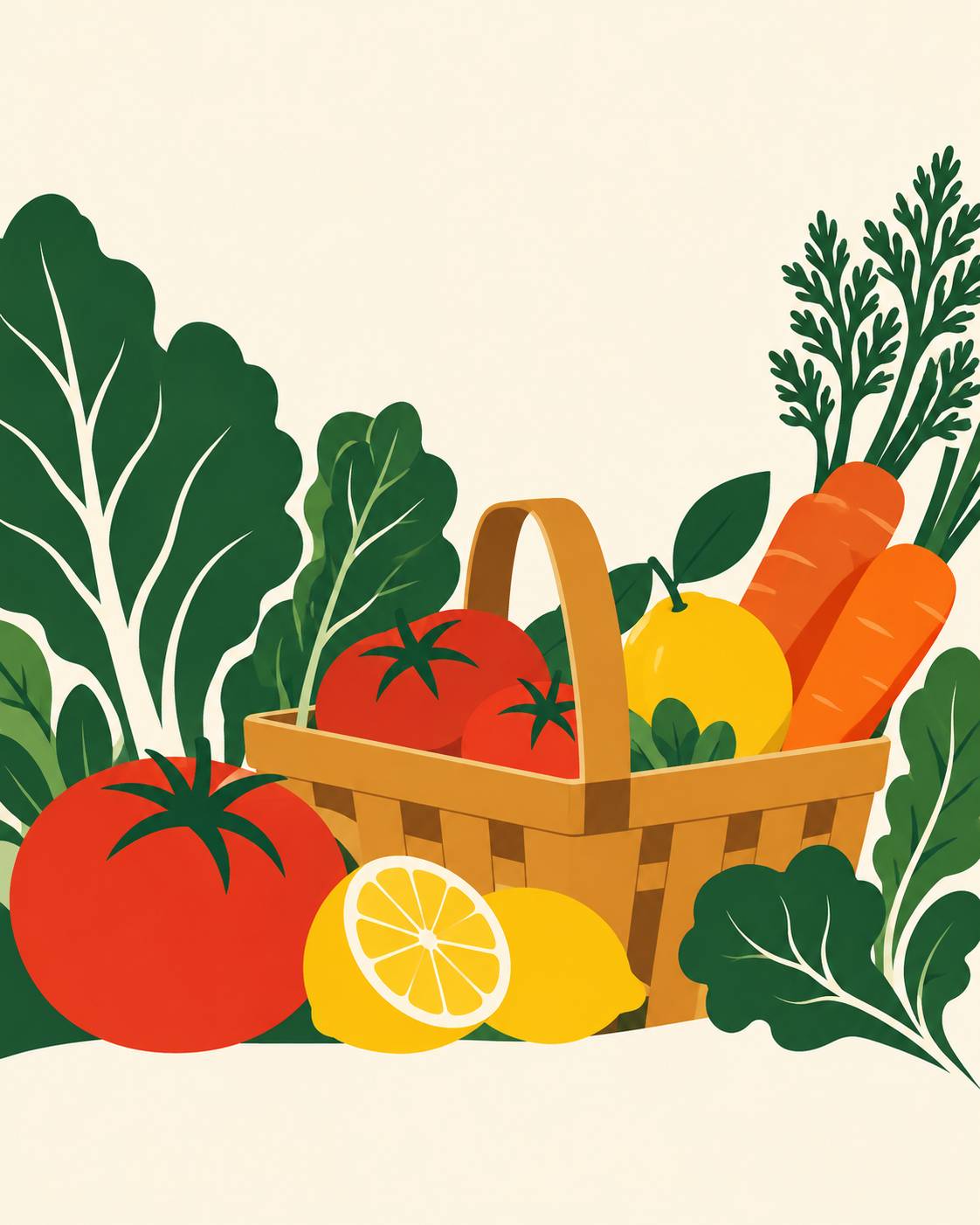
Bước 1 - Tạo một hình ảnh dạng phẳng để chuyển đổi.
Hãy dán câu lệnh sau:
Tạo một tấm áp phích dạng đồ họa phẳng cho một phiên chợ nông sản. Sử dụng các hình khối đơn giản, đậm nét,
nhiều khoảng trắng, và các khu vực rõ ràng dành cho tiêu đề cùng ngày tháng. Không tạo theo phong cách ảnh chụp chân thực.
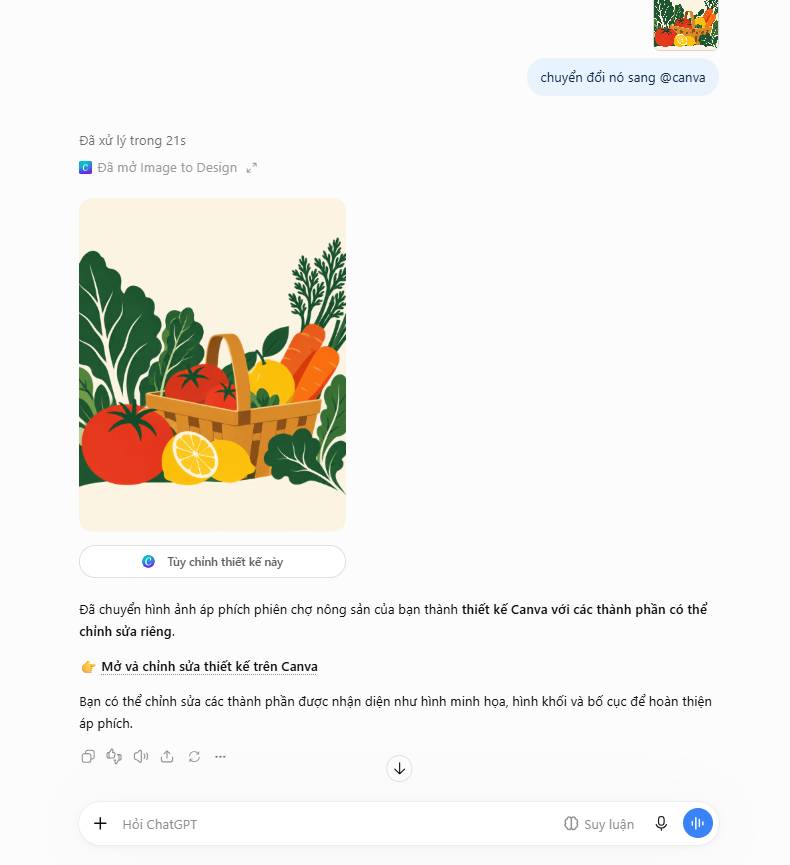
Bước 2 - Khi hình ảnh xuất hiện, hãy gửi lệnh:
chuyển đổi nó sang @canva
Kết quả bạn nhận được: Một tấm áp phích phẳng được chuyển đổi thành thiết kế Canva có thể chỉnh sửa - tiêu đề trở thành văn bản tùy chỉnh được, các hình khối trở thành những thành phần có thể di chuyển.
Cách sử dụng: Thay đổi tiêu đề và ngày tháng bằng thông tin thực tế, sau đó mở file trong Canva để hoàn thiện (Bài 7).
Nếu kết quả không như ý: Nếu các layer bị xáo trộn, có thể do hình ảnh gốc quá giống ảnh chụp hoặc quá nhiều chi tiết - hãy tạo lại hình ảnh theo phong cách đồ họa phẳng, đơn giản hơn, có nhiều khoảng trống hơn rồi thử chuyển đổi lại.
Những điểm chính cần lưu ý
Tính năng Magic Layers giúp tái tạo một hình ảnh phẳng thành thiết kế Canva có thể chỉnh sửa - bao gồm các hộp văn bản, đối tượng di chuyển được và phần nền tách biệt.
Sử dụng câu lệnh rõ ràng: "chuyển đổi nó sang @canva" hoặc "chuyển nội dung này thành thiết kế Canva có thể chỉnh sửa".
Tính năng này hoạt động hiệu quả nhất với các hình ảnh đồ họa phẳng và hình minh họa; không phù hợp với ảnh chụp, các thiết kế ghép nhiều chi tiết hoặc logo phức tạp.
Chuẩn bị kỹ lưỡng sẽ giúp ích: Ưu tiên đồ họa phẳng thay vì ảnh chụp; file nên ở định dạng JPG/PNG, gồm một trang duy nhất với kích thước dưới 5.000px; sử dụng phông chữ đơn giản và đảm bảo có khoảng cách giữa các thành phần. (Lưu ý: Một số tài khoản giáo dục/trường học có thể không sử dụng được tính năng này.)
Câu 1:
Một giáo viên sử dụng tài khoản trường học để dùng thử Magic Layers nhưng không thấy tùy chọn này xuất hiện (ngay cả khi không ở khu vực EU). Nguyên nhân có khả năng nhất là gì?
GIẢI THÍCH:
Ngoài hạn chế theo khu vực (như tại EU), các tài khoản giáo dục và trường học cũng được ghi nhận là không được hỗ trợ sử dụng Magic Layers. Đây là một hạn chế riêng biệt; vì vậy, ngay cả khi tính năng này khả dụng tại khu vực đó, giáo viên sử dụng tài khoản trường học vẫn có thể không thấy tùy chọn này. Bạn nên lưu ý điều này trước khi hứa với lớp học rằng mình sẽ trình diễn tính năng đó.
Câu 2:
Bạn muốn chuyển đổi một hình ảnh thành các layer có thể chỉnh sửa. Lựa chọn nào là phù hợp nhất?
GIẢI THÍCH:
Magic Layers hoạt động hiệu quả nhất khi các thành phần trong hình ảnh tách biệt rõ ràng về mặt thị giác - chẳng hạn như những hình minh họa dạng phẳng, các hình khối đậm nét và có khoảng cách rộng rãi giữa nhừng chi tiết. Các hình ảnh chân thực (với chi tiết như sợi tóc mảnh, kết cấu hòa trộn) hoặc những logo phức tạp thường khó tách lớp, vì công cụ này không thể phân biệt được các vùng chồng chéo có màu sắc tương đồng nhau.
Câu 3:
Magic Layers thực sự làm gì với một hình ảnh phẳng?
GIẢI THÍCH:
Magic Layers lấy một hình ảnh phẳng duy nhất và tái cấu trúc nó thành một thiết kế Canva có thể chỉnh sửa, với các thành phần riêng biệt có thể di chuyển được - bạn có thể nhập lại văn bản, thay đổi vị trí các đối tượng hoặc thay thế phần nền. Đây không phải là công cụ tăng độ phân giải hay công cụ xóa nền chuyên dụng.
Theo Nghị định 147/2024/ND-CP, bạn cần xác thực tài khoản trước khi sử dụng tính năng này. Chúng tôi sẽ gửi mã xác thực qua SMS hoặc Zalo tới số điện thoại mà bạn nhập dưới đây:
 AI
AI
 Hướng dẫn AI
 Claude
 ChatGPT
 Gemini
 Prompt
 AI Tools
 Workflow
 Công nghệ
 Học IT
 Tiện ích










 AI
AI
 Copilot
 Grok
Grok
 Thư viện Prompt
 Hướng dẫn AI
 Công nghệ
 Ứng dụng
 Hệ thống
 Game - Trò chơi
 iPhone
 Android
 Làng Công nghệ
 Học CNTT
 Hàm Excel
 Học Python
 Download
 Video
Video
 Cuộc sống
 Khoa học

