 AI
AI
 Hướng dẫn AI
 Claude
 ChatGPT
 Gemini
 Prompt
 AI Tools
 Workflow
 Công nghệ
 Học IT
 Tiện ích
-
Cách xử lý bảng Word tràn sang trang khác
 Thay vì phải điều chỉnh bảng thủ công thì bạn có thể để Word tự động điều chỉnh bảng Word trên cùng một trang.
 -
Cách đổi ngoặc kép thẳng thành cong trong Word
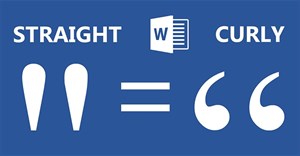 Mặc định Word sẽ luôn sử dụng dấu ngoặc kép cong cho tất cả văn bản nhập trong Word. Vậy nếu bạn muốn mặc định dùng dấu ngoặc kép thẳng trong Word thì làm như nào?

-
Cách tạo ảnh trong Google Slides bằng Duet AI
 Duet AI hiện đã được triển khai trên Google Slides để bạn tạo hình ảnh AI từ ý tưởng của mình.
 -
Hướng dẫn tạo drop list trong Word
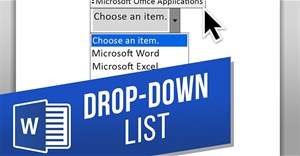
Drop list trong Word cũng như kiểu danh sách drop list trong Excel. Điều này giúp người dùng dễ dàng hơn trong việc nhập dữ liệu và quản lý. -
Hướng dẫn in khổ A5 trên giấy A4 trong Word
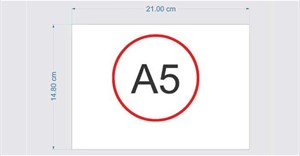
Word hỗ trợ bạn in những khổ giấy khác trên giấy A4 mặc định, như chuyển in khổ A4 sang khổ A3 hay in khổ A5 trên giấy A4 như bài viết dưới đây.

-
Hướng dẫn chuyển hình ảnh thành văn bản trên Google Docs
Để chuyển hình ảnh thành văn bản, chúng ta có nhiều cách thực hiện khác nhau chẳng hạn dùng ngay Google Docs để chuyển ảnh thành văn bản. -
Cách tạo ghi chú cuộc họp trong Google Docs
Google Docs tạo mẫu ghi chú cuộc họp với từng mục nội dung dựa trên lịch cuộc họp mà bạn đã tạo trong Google Calendar, gồm ngày, tiêu đề và người tham dự cuộc họp. -
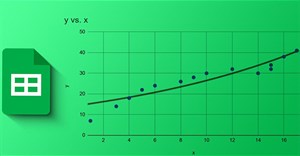
Cách chèn biểu đồ Trendline trong Google Sheets
Biểu đồ Trendline trong Google Sheets cũng tương tự như biểu đồ Trendline trong Excel. Thông qua biểu đồ Trendline này người dùng sẽ thấy được xu hướng của dữ liệu qua từng giai đoạn. -
Hướng dẫn tính thâm niên trong Google Sheets
Để tính thâm niên công tác trong Google Sheets, chúng ta sẽ sử dụng hàm DATEDIF trong Google Sheets và kết hợp với một số công thức và hàm khác. -
Hướng dẫn dùng hàm DATEDIF trong Google Sheets
Hàm DATEDIF trong Google Sheets cũng tương tự như hàm DATEDIF trong Excel, giúp tính toàn khoảng cách giữa 2 mốc thời gian.



-
Hướng dẫn tính số tuần trong Google Sheets
Để tính số tuần trong Google Sheets cho một khoảng thời gian rất đơn giản. Chúng ta sẽ dùng hàm DATEDIF trong Google Sheets để tính tổng số ngày trong khoảng thời gian đó. -
Hướng dẫn ẩn hình khối khi in trong Excel
Ngay trong Excel cũng có tùy chọn ẩn hình khối khi in để bạn thiết lập. Dưới đây là hướng dẫn ẩn hình khối khi in trong Excel. -
Cách chèn PDF vào Google Docs
Để chèn PDF vào Google Docs, người dùng có nhiều cách thực hiện khác nhau chẳng hạn chèn dưới dạng link hoặc chèn dưới dạng hình ảnh. -
Cách chèn khối mã (code block) trong Google Docs
Một code được đánh giá là tốt hay kém là do định dạng. Trình xử lý văn bản có xu hướng làm rối loạn định dạng của bạn khi bạn đang cố gắng thêm code vào tài liệu. -
Cách tạo các nút hành động trong Microsoft PowerPoint
Các nút hành động (action button), như tên gọi cho thấy, là những nút kích hoạt một hành động trong Microsoft PowerPoint. Việc thêm các nút hành động có thể làm cho bài thuyết trình của bạn có tính tương tác hơn.




-
Cách in thay đổi nội dung và nhận xét trong Word
Ngoài việc in tài liệu trên Word theo cách thông thường, thì người dùng hoàn toàn có thể in thay đổi và nhận xét trong Word để hỗ trợ cho công việc của mình. -
Hướng dẫn chèn dấu khác trong Excel
Khi bạn nhập dấu # vào Excel thì sẽ bị báo lỗi dẫn tới không nhận được nội dung, không thực hiện được hàm trong Excel. Vậy làm thế nào để chèn dấu khác trong Excel? -
Cách chuyển văn bản thành bảng và ngược lại trong Word
Có một cách đơn giản để chuyển băn bản thành bảng trong Word đó là dùng công cụ chuyển đổi có sẵn. Bạn cũng không cần phải thực hiện theo cách thủ công, tạo bảng và sau đó paste tài liệu vào. -
Cách khắc phục lỗi “Unreadable Content” trong Excel
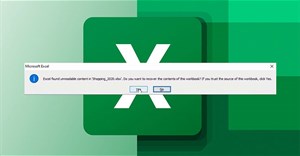
Khi Excel gặp lỗi "Unreadable Content" có thể khiến bạn không thể làm việc trên bảng tính. Tuy nhiên, bạn có thể nhanh chóng thoát khỏi lỗi bằng cách thử các giải pháp dưới đây. -
Hướng dẫn tạo hiệu ứng loading trong PowerPoint
Trong bài viết này bạn sẽ biết cách tạo hiệu ứng loading trong PowerPoint với cách thực hiện rất đơn giản. Hiệu ứng loading này sẽ liên tục chạy cho tới khi hết thanh tiến trình.


 AI
AI
 Copilot
 Grok
Grok
 Thư viện Prompt
 Hướng dẫn AI
 Công nghệ
 Ứng dụng
 Hệ thống
 Game - Trò chơi
 iPhone
 Android
 Làng Công nghệ
 Học CNTT
 Hàm Excel
 Học Python
 Download
 Video
Video
 Cuộc sống
 Khoa học

