 AI
AI
 Hướng dẫn AI
 Claude
 ChatGPT
 Gemini
 Prompt
 AI Tools
 Workflow
 Công nghệ
 Học IT
 Tiện ích
-
Cách sửa lỗi “PowerPoint Can’t Locate Microsoft Word”
 Bạn đang gặp lỗi "PowerPoint Can’t Locate Microsoft Word"? Đừng lo, cách sửa lỗi "PowerPoint Can’t Locate Microsoft Word" rất đơn giản.
 -
Cách tách đoạn văn thành nhiều câu trong Word
 Nếu bạn muốn tách đoạn văn thành những câu riêng lẻ thì không có tùy chọn sẵn trên Word để chúng ta nhấn chọn. Chúng ta sẽ cần sử dụng công cụ tìm kiếm và thay thế trong Word để điều chỉnh.


-
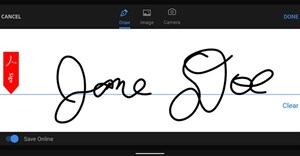
Cách tạo chữ ký cho tài liệu PDF trên Android
 Đôi khi không có cách nào khác - bạn buộc phải sử dụng một ứng dụng. Nếu bạn cần ký một tài liệu PDF từ điện thoại Android của mình, thì đó đơn giản là cách bạn phải làm.
 -
Cách sử dụng Google Duet AI trong Google Sheets
Với Google Duet AI, bạn có thể dễ dàng và nhanh chóng tạo kế hoạch cho mọi hoạt động của mình. -
Cách thêm nhánh hay câu hỏi lồng nhau trong Google Forms
Bạn muốn tạo biểu mẫu tương tác, linh động hơn trên Google Forms? Vậy thì hãy cùng nhau học cách thêm logic nhanh và câu hỏi lồng nhau trong Google Forms.


-
Hướng dẫn tạo hiệu ứng Bounce trong PowerPoint
Mặc dù đã sẵn có hiệu ứng Bounce để chúng ta nhấn ngay, tuy nhiên chúng ta có thể điều chỉnh, sử dụng các hiệu ứng khác để tạo kiểu hiệu ứng Bounce cho đối tượng, tạo hiệu ứng đẹp hơn cho đối tượng -
Cách tạo chữ ký cho tài liệu PDF trên PC
Trước tiên, hãy tìm hiểu cách sử dụng Edge để thêm chữ ký, sau đó là thực hiện việc tương tự bằng cách sử dụng Adobe Acrobat Reader DC, đây là trình đọc PDF miễn phí của Adobe. -
Cách tạo lịch công việc trên Google Sheets
Google Sheets cung cấp tới người dùng rất nhiều mẫu có sẵn để chúng ta sử dụng cho nội dung của mình, chẳng hạn như mẫu lịch trình để áp dụng cho công việc của mình. -
Cách tạo dấu chấm đầu dòng Google Sheets
Nếu bạn muốn chèn dấu chấm đầu dòng Google Sheets cũng rất đơn giản, chẳng hạn sử dụng phím tắt. Nếu dùng hàm trong Google Sheets để tạo dấu chấm đầu dòng cũng là hàm dễ sử dụng. -
Cách chèn biểu tượng Euro (€) trong Google Sheets
Với biểu tượng Euro (€), mặc dù không có sẵn phím tắt (€) nhưng bạn có rất nhiều lựa chọn để chèn biểu tượng Euro vào bảng Sheets. Dưới đây là những cách chèn biểu tượng Euro (€) trong Google Sheets.




-
Cách dùng công cụ tô màu xen kẽ trong Google Sheets
Tính năng màu xen kẽ trong Google Sheets giúp bảng dữ liệu của chúng ta chuyên nghiệp hơn rất nhiều và cũng dễ để người khác đọc nội dung. -
Cách định dạng dữ liệu dựa trên điều kiện ô khác trong Excel
Định dạng có điều kiện trong Excel giúp bạn phân loại hoặc đánh dấu dữ liệu dễ hơn, dựa trên điều kiện. Tuy nhiên cũng có trường hợp bạn sẽ định dạng điều kiện dựa trên dữ liệu của ô khác -
Hướng dẫn dịch văn bản trên Google Docs
Với công cụ dịch trên Google Docs này, bạn có thể chuyển sang nhiều ngôn ngữ khác nhau mà ứng dụng hỗ trợ. Khi đó bạn có được tài liệu Docs hoàn toàn mới với ngôn ngữ mới mà chúng ta đã dịch sang. -
15 tính năng thú vị nên sử dụng trong Microsoft 365
Microsoft 365 đi kèm với một danh sách đầy đủ các công cụ sẽ giúp bạn và đồng nghiệp của bạn làm việc hiệu quả hơn. Microsoft 365 cũng luôn bổ sung các tính năng mới để giúp tối ưu hóa công việc và cuộc sống cá nhân của người dùng. -
Cách kích hoạt Hyphenation trong Word tạo dấu gạch nối
Tính năng Hyphenation trong Word tạo dấu gạch nối tự động, giúp người đọc nội dung dễ dàng theo dõi nội dung, hiểu rõ nghĩa của tài liệu khi đọc liền mạch nội dung.


-
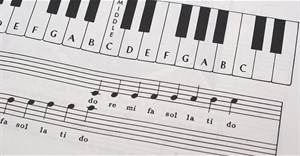
Cách chèn ký hiệu nốt nhạc trong Google Docs
Google Docs cung cấp tới người dùng bảng ký hiệu để chúng ta sử dụng, chèn ký hiệu vào trong tài liệu Docs. Chẳng hạn bạn có thể chèn ký hiệu nốt nhạc trong Google Docs. -
Cách nâng cao kỹ năng viết bằng Duet AI trong Google Docs
Bạn muốn viết tài liệu tốt và nhanh hơn? Duet AI có thể giúp bạn phát triển ý tưởng, tạo văn bản và tinh chỉnh bài viết trong Google Docs. -
Cách đổi hướng slide chiều dọc trong Google Slides
Mặc định các slide trình bày trong Google Slides đều được để theo chiều ngang. Bài viết dưới đây sẽ hướng dẫn bạn đổi hướng slide chiều dọc trong Google Slides. -
Cách tải ảnh từ slide Google Slides
Mặc định Google Slides không có sẵn tùy chọn tải ảnh trong slide xuống máy tính, nhưng bạn vẫn có thể tải theo nhiều cách khác nhau mà thực hiện không hề phức tạp. -
Cách thụt lề văn bản trong Google Slides
Để tài liệu Google Slides khi trình chiếu dễ đọc hơn, người dùng có rất nhiều cách chỉnh bố cục chẳng hạn như thụt lề văn bản. Khi đó bố cục tài liệu dễ theo dõi và quan sát nội dung hơn.


 AI
AI
 Copilot
 Grok
Grok
 Thư viện Prompt
 Hướng dẫn AI
 Công nghệ
 Ứng dụng
 Hệ thống
 Game - Trò chơi
 iPhone
 Android
 Làng Công nghệ
 Học CNTT
 Hàm Excel
 Học Python
 Download
 Video
Video
 Cuộc sống
 Khoa học

