Ở Bài 5, bạn đã thêm các nhánh, ví dụ và phần tự kiểm tra. Tất cả những nội dung này đều nằm trong phần hướng dẫn (instruction) – thứ mà agent của bạn sẽ đọc trong mỗi cuộc trò chuyện.
Giả sử vào một ngày thứ Sáu, bạn tiện tay viết: "Tháng này Felix đi vắng, nên nếu có khiếu nại về ấm đun nước thì hãy gửi cho Nora". Đến thứ Sáu tuần sau, trong một cuộc trò chuyện hoàn toàn mới, liệu agent đó có còn nhớ không? Có thể là có. Trang hỗ trợ của Anthropic cho biết Claude có khả năng lưu giữ thông tin khi bạn trò chuyện: "Nếu bạn đề cập rằng thời hạn công việc đã thay đổi, thì cuộc trò chuyện tiếp theo của bạn sẽ tự động nắm bắt thông tin đó". Tuy nhiên, trang của OpenAI đưa ra lưu ý: "Bộ nhớ không lưu giữ mọi chi tiết từ tất cả các cuộc trò chuyện". Hơn nữa, cả hai hệ thống đều không biết chính xác khi nào tháng đó kết thúc.
Bộ nhớ giúp một trợ lý hiểu rõ hơn về bạn. Đối với một agent cần thực hiện một công việc theo cùng một cách nhất quán, bạn nên thiết lập bộ nhớ một cách có chủ đích. Trong bài học này, bạn sẽ chọn cài đặt bộ nhớ cho agent của mình, kiểm tra xem thông tin nào được lưu giữ giữa hai cuộc trò chuyện mới, đồng thời xóa bỏ những chi tiết không cần thiết.
Điểm khởi đầu của một cuộc trò chuyện mới
Trang trợ giúp của Claude nêu rõ quy tắc này: "Ngữ cảnh không được chia sẻ giữa các cuộc trò chuyện trong cùng một dự án, trừ khi thông tin đó được thêm vào cơ sở kiến thức của dự án". Cũng tại trang này, hệ thống cho biết mỗi dự án đều có bộ nhớ riêng. Kết hợp hai thông tin trên: Bất kỳ dữ liệu nào cần được duy trì xuyên suốt các cuộc trò chuyện đều phải được đưa vào phần hướng dẫn (instruction) hoặc file; bộ nhớ (memory) có thể bổ sung thêm thông tin, nhưng bạn hoàn toàn có quyền tắt tính năng này.
Các cuộc trò chuyện kéo dài cũng đi kèm với một hạn chế. Các kỹ sư tại Anthropic cho biết: "Khi số lượng token trong cửa sổ ngữ cảnh tăng lên, khả năng mô hình truy xuất chính xác thông tin từ ngữ cảnh đó sẽ giảm đi". (Cửa sổ ngữ cảnh là toàn bộ văn bản mà mô hình đọc cùng một lúc; token là các đơn vị nhỏ mà văn bản được chia nhỏ thành). Đây là một lý do nữa để bạn nên bắt đầu mỗi phiên làm việc bằng một cuộc trò chuyện mới – cách mà bạn đã thực hiện kể từ Bài 3.
Kiểm tra nhanh: Trong cuộc trò chuyện A, bạn đã thiết lập quy tắc "trong tháng này, các ấm đun nước sẽ được chuyển cho Nora". Trong cuộc trò chuyện B, hệ thống đã thực hiện việc chuyển một chiếc ấm cho Nora. Liệu thay đổi này đã được thiết lập an toàn chưa?
Đáp án: Chưa. Lần này thông tin được duy trì nhờ bộ nhớ, nhưng bộ nhớ không lưu giữ mọi chi tiết và cũng không biết khi nào tháng đó kết thúc. Bạn nên đưa thay đổi này vào file kèm theo ngày kết thúc, rồi xóa bỏ nó khi tháng đó qua đi.
Thiết lập bộ nhớ cho công cụ của bạn một cách có chủ đích
Các thông tin dưới đây dựa trên trang trợ giúp của các nhà cung cấp tính đến ngày 13 tháng 11 năm 2026.
Trong ChatGPT
Cài đặt: Một dự án có thể sử dụng "bộ nhớ mặc định (default memory) hoặc bộ nhớ dành riêng cho dự án (project-only memory)". Truy cập: ••• > Cài đặt dự án > Bộ nhớ > chọn "Bộ nhớ mặc định" hoặc "Bộ nhớ dành riêng cho dự án" > Lưu. Các thay đổi có thể mất vài giờ để bắt đầu có hiệu lực.
Chế độ dành riêng cho dự án: "Các thông tin đã lưu trước đó sẽ không được tham chiếu trong những cuộc trò chuyện thuộc dự án", đồng thời các cuộc trò chuyện trong dự án cũng không thể truy cập dữ liệu từ những cuộc trò chuyện bên ngoài (mặc dù chúng có thể tham chiếu lẫn nhau). Một hạn chế là: "Tính năng ChatGPT Work sẽ không khả dụng trong dự án này". (ChatGPT Work – nội dung đã đề cập trong khóa học trước – là giải pháp của OpenAI dành cho "các tác vụ phức tạp, nhiều bước và những sản phẩm hoàn chỉnh").
Chế độ mặc định (áp dụng cho các gói không phải Enterprise hoặc Edu): Các cuộc trò chuyện trong dự án có thể tham chiếu dữ liệu từ những cuộc trò chuyện bên ngoài và ngược lại.
Không có danh sách để kiểm tra: "Bộ nhớ dự án không hiển thị danh sách các thông tin đã ghi nhớ giống như bộ nhớ cá nhân". Để ngăn một cuộc trò chuyện sử dụng bộ nhớ, bạn hãy xóa cuộc trò chuyện đó hoặc di chuyển nó sang một dự án khác có thiết lập cho phép thực hiện việc này.
Trong Claude
Thiết lập: "Mỗi dự án đều có bộ nhớ riêng", được sử dụng "song song với bộ nhớ từ các cuộc trò chuyện bên ngoài dự án". Để tách biệt chúng, hãy tắt tùy chọn "Use account memory" (Sử dụng bộ nhớ tài khoản) trong mục "Memory" (Bộ nhớ) trên trang của dự án.
Cuộc trò chuyện không sử dụng bộ nhớ: Trước khi gửi tin nhắn đầu tiên, hãy chọn dấu + trong khung soạn thảo và tắt tính năng Memory. Theo Anthropic: "Một cuộc trò chuyện được bắt đầu khi tính năng bộ nhớ đang tắt trong một dự án sẽ không sử dụng bộ nhớ cá nhân của bạn cũng như bộ nhớ của dự án đó".
Xem những gì hệ thống đã ghi nhớ: Truy cập Settings > Your Claude, sau đó chọn Manage bên cạnh mục Your memory. Tính năng bộ nhớ được bật mặc định trên các gói Free, Pro, Max và Ultra; đối với gói Team và Enterprise, quyền quyết định thuộc về chủ sở hữu tài khoản.
Trong Copilot
Đối với agent: Không tìm thấy tài liệu nào từ Microsoft xác nhận liệu một agent được tạo qua "Agent Builder" có sử dụng bộ nhớ Copilot của bạn hay không, cũng như không thấy tùy chọn thiết lập bộ nhớ riêng cho từng agent. Vì vậy, hãy tự kiểm chứng thay vì mặc định là có hoặc không.
Bộ nhớ Copilot của bạn: Tính năng Saving memories được bật mặc định và Microsoft Learn hiện liệt kê đây là tính năng ở giai đoạn xem trước (preview). Bạn có thể quản lý tính năng này tại: ... Settings and more > Chat settings > Personalization > Saved memories > Manage saved memories. Lưu ý: Việc tắt bộ nhớ Copilot sẽ không tự động xóa các thông tin đã được lưu trước đó.
Nên chọn phương án nào? Đối với một agent thực hiện một công việc cố định theo cùng một cách mỗi tuần, việc sử dụng thiết lập tách biệt (chỉ dùng bộ nhớ dự án trong ChatGPT, hoặc tắt bộ nhớ tài khoản trong Claude) sẽ giúp các cuộc trò chuyện khác của bạn không ảnh hưởng đến phản hồi của agent đó. Dù bạn chọn cách nào, bất kỳ thông tin nào mà agent bắt buộc phải biết đều cần được đưa vào phần hướng dẫn (instruction) hoặc file của agent đó.
Thử nghiệm: Hai cuộc trò chuyện mới
1. Thiết lập bộ nhớ theo các hướng dẫn nêu trên và ghi chú lại cấu hình đã chọn.
2. Cuộc trò chuyện A: Trong một cuộc trò chuyện mới thuộc dự án của bạn (đối với Copilot: chọn Try it, sau đó chọn New chat), hãy nhập câu lệnh (prompt) quen thuộc của bạn. Sau đó, hãy đề cập thêm một chi tiết nhỏ trong lúc trò chuyện, giống như cách bạn có thể làm trong một ngày bận rộn. Ví dụ, đối với bản tóm tắt các khiếu nại:
Lưu ý cho lần sau: Từ nay đến cuối tháng, các khiếu nại liên quan đến ấm đun nước sẽ được chuyển cho Nora, vì Felix hiện đang vắng mặt.
3. Cuộc trò chuyện B: Mở một cuộc trò chuyện mới và nhập thông tin mà chi tiết đó đóng vai trò quan trọng:
Hãy soạn bản tóm tắt công việc tuần này dựa trên email sau. Kemal, thứ Ba: "Chiếc ấm đun nước CV-1 của tôi bị rỉ nước ở phần đế".
4. Ghi lại những thông tin nào đã được lưu giữ. Cuộc trò chuyện B nhắc đến Nora hay Felix? Có thông tin nào xuất hiện từ các cuộc trò chuyện nằm ngoài phạm vi dự án không? Điều này phụ thuộc vào công cụ, kế hoạch và thiết lập của bạn, vì vậy hãy tin vào những gì bạn quan sát được. Nếu một chi tiết cần được ghi nhớ nhất quán, hãy đưa nó vào file hoặc phần hướng dẫn của bạn (kèm theo ngày kết thúc nếu đó chỉ là thông tin tạm thời). Nếu thông tin đó không nên được lưu giữ, hãy sử dụng thiết lập riêng biệt hoặc thực hiện cuộc trò chuyện ở chế độ không lưu bộ nhớ (memory off).
Loại bỏ những thông tin không cần thiết
Cả ba nhà cung cấp đều đưa ra một thông tin có thể khiến nhiều người bất ngờ: Việc xóa một cuộc trò chuyện không đồng nghĩa với việc xóa các thông tin đã được lưu vào bộ nhớ từ cuộc trò chuyện đó.
OpenAI cho biết: "Chỉ xóa cuộc trò chuyện thì chưa chắc đã xóa được các thông tin đã lưu vào bộ nhớ từ cuộc trò chuyện đó".
Microsoft khẳng định: "Xóa cuộc trò chuyện không xóa các thông tin đã được lưu vào bộ nhớ từ cuộc trò chuyện đó".
Anthropic cũng xác nhận: Các mục dữ liệu được lưu từ một cuộc trò chuyện đã xóa "sẽ không bị loại bỏ". Do đó, bạn cần xóa chi tiết đó tại nơi nó được lưu trữ, trong danh sách bộ nhớ (ChatGPT: Cài đặt > Cá nhân hóa > Bộ nhớ; Claude: Settings >Your Claude > Manage; Copilot: Manage saved memories), cũng như trong phần hướng dẫn và các file của bạn.
Tiếp theo, hãy tìm và loại bỏ những chi tiết mà agent của bạn hoàn toàn không cần đến. Hãy dán câu lệnh (prompt) dưới đây vào một cuộc trò chuyện được thiết lập để hạn chế tối đa việc lưu trữ thông tin (theo khả năng cho phép của công cụ bạn đang dùng):
Claude: Chọn dấu + > Tắt Memory trước khi gửi tin nhắn đầu tiên.
ChatGPT: Sử dụng "Cuộc trò chuyện tạm thời" (Temporary chat) ở chế độ không cá nhân hóa (Unpersonalized). Theo OpenAI, chế độ này "không sử dụng bộ nhớ, hướng dẫn tùy chỉnh hay các plugin".
Copilot: Mở một cuộc trò chuyện mới. Hãy từ chối nếu hệ thống đề nghị lưu thông tin vào bộ nhớ, và xóa cuộc trò chuyện đó khi hoàn tất. Microsoft cho biết bộ nhớ của Copilot bao gồm cả "các chi tiết được suy luận từ lịch sử trò chuyện"; những dữ liệu này sẽ tự động bị xóa trong vòng bảy ngày sau khi tất cả các cuộc trò chuyện chứa thông tin đó đã bị xóa.
Hãy xem qua phần hướng dẫn và danh sách file AI agent của tôi dưới đây. Hãy liệt kê mọi thông tin chi tiết có chứa tên người, khách hàng, số điện thoại, địa chỉ email, số tài khoản, mật khẩu hoặc đường dẫn (link) riêng tư.
Với mỗi thông tin, hãy cho biết liệu công việc đó có thực sự cần đến nó hay không, đồng thời đề xuất một vai trò hoặc cụm từ thay thế phù hợp, chẳng hạn như "chủ sở hữu ấm đun nước".
HƯỚNG DẪN:
[dán hướng dẫn của bạn vào đây]
CÁC FILE (tên file và tóm tắt ngắn gọn trong một dòng cho mỗi file):
[liệt kê các file của bạn]
Nơi dán: Trong cuộc trò chuyện đó, nhưng nằm ngoài phạm vi dự án của agent mà bạn đang sử dụng.
Kết quả nhận được: Hệ thống sẽ liệt kê các thông tin cá nhân hoặc thông tin riêng tư, xác định xem công việc có cần đến chúng hay không, đồng thời gợi ý vai trò hoặc cụm từ thay thế tương ứng.
Cách xử lý: Hãy loại bỏ ít nhất một thông tin không cần thiết cho công việc khỏi phần hướng dẫn hoặc các file của bạn, sau đó chạy lại yêu cầu (prompt) quen thuộc để đảm bảo mọi thứ vẫn hoạt động bình thường. Nếu kết quả không chính xác (ví dụ: hệ thống liệt kê cả tên sản phẩm hoặc danh mục), hãy phản hồi lại rằng: "Chỉ liệt kê các thông tin liên quan đến con người, tài khoản hoặc các nội dung mang tính riêng tư".
Cập nhật nhật ký thay đổi (change log) của bạn: "v0.5: bộ nhớ [thiết lập của bạn]; giữ lại: [nội dung giữ lại]; đã loại bỏ: [thông tin đã xóa]".
Kiểm tra nhanh: Bạn đã xóa cuộc trò chuyện có chứa số điện thoại của khách hàng. Liệu số điện thoại đó đã thực sự biến mất khỏi bộ nhớ chưa?
Trả lời: Chưa chắc chắn. Cả ba nhà cung cấp nền tảng AI đều cho biết việc xóa một cuộc trò chuyện không đồng nghĩa với việc xóa các thông tin đã được lưu vào bộ nhớ từ cuộc trò chuyện đó. Hãy kiểm tra danh sách bộ nhớ và xóa thông tin đó ở cả nơi đó nữa.
Những điểm chính cần lưu ý
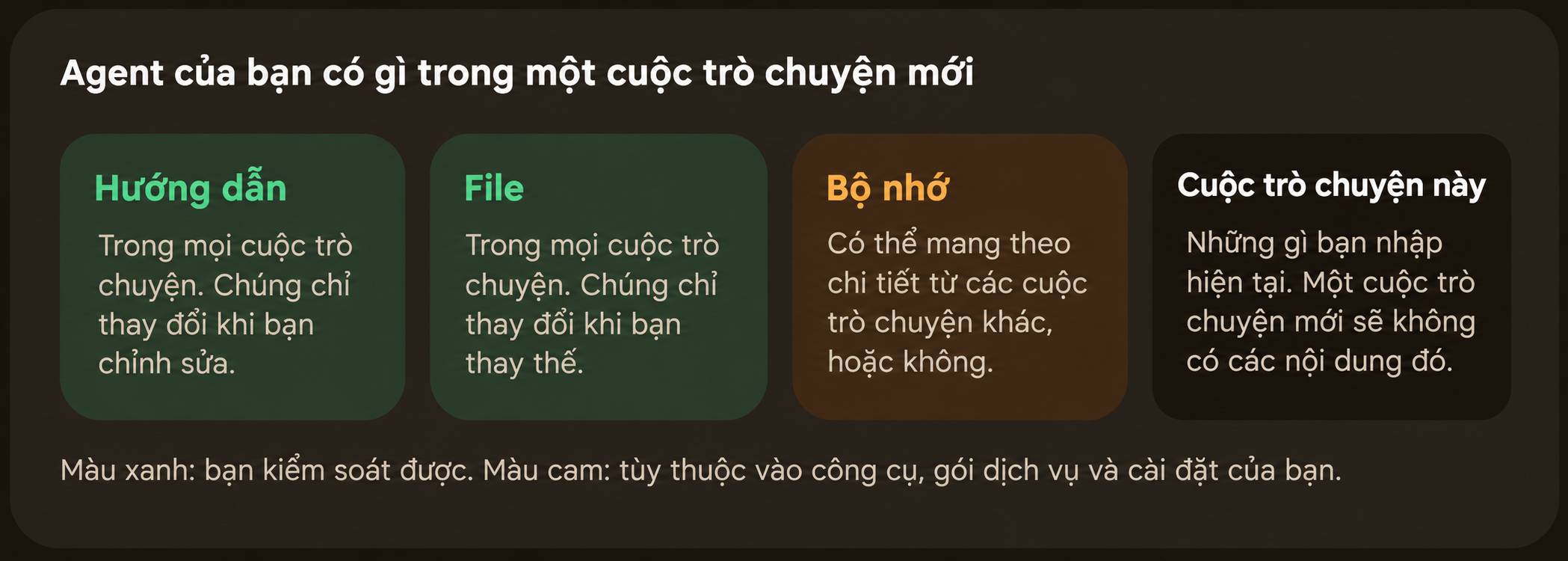
Một cuộc trò chuyện mới sẽ bắt đầu với các hướng dẫn và file của bạn; tùy thuộc vào công cụ, gói dịch vụ và thiết lập hiện tại, bộ nhớ có thể bổ sung thêm những thông tin khác.
Bất kỳ thông tin nào mà agent cần phải biết trong mọi lần làm việc đều phải được đưa vào phần hướng dẫn hoặc các file, tuyệt đối không chỉ để trong bộ nhớ.
Hãy cân nhắc kỹ khi chọn thiết lập bộ nhớ: Việc sử dụng bộ nhớ riêng cho từng dự án sẽ giúp tách biệt các thông tin khỏi những cuộc trò chuyện khác.
Việc xóa một cuộc trò chuyện không tự động xóa các thông tin đã lưu vào bộ nhớ từ cuộc trò chuyện đó: bạn cần xóa thủ công trong danh sách bộ nhớ.
Câu 1:
Sienna vô tình dán thông tin ngân hàng của khách hàng vào cuộc trò chuyện với agent của mình, sau đó cô ấy đã xóa cuộc trò chuyện đó. Trang trợ giúp của công cụ này nêu rõ rằng việc xóa một cuộc trò chuyện không làm mất đi các thông tin đã được lưu vào bộ nhớ từ cuộc trò chuyện đó, và việc tắt tính năng bộ nhớ cũng không xóa bỏ những gì đã được lưu trước đó. Cô ấy nên làm gì tiếp theo?
GIẢI THÍCH:
Thông tin đề bài đưa ra hai quy tắc: Cuộc trò chuyện bị xóa có thể đã để lại dữ liệu trong bộ nhớ, và việc tắt tính năng bộ nhớ không làm mất đi các dữ liệu đã lưu. Do đó, cô ấy cần xóa mục chứa thông tin đó trong danh sách bộ nhớ. Một dự án mới vẫn có thể truy cập vào bộ nhớ của tài khoản, và các dữ liệu cũ trong bộ nhớ vẫn sẽ được giữ nguyên.
Câu 2:
Nhóm của Pablo quy ước "Q3" là khoảng thời gian từ tháng 7 đến tháng 9. Anh ấy đã thông báo điều này cho agent trong dự án ChatGPT của mình, và nó đã xác định đúng Q3 trong suốt hai tuần. Tuy nhiên, hôm nay, trong một cuộc trò chuyện mới, nó lại hiểu Q3 là khoảng thời gian từ tháng 10 đến tháng 12. Theo OpenAI, bộ nhớ không lưu giữ mọi chi tiết từ tất cả các cuộc hội thoại. Đâu là giải pháp tối ưu nhất?
GIẢI THÍCH:
Một định nghĩa mà agent cần sử dụng thường xuyên nên được đưa vào phần hướng dẫn (instruction) – nơi áp dụng cho mọi cuộc trò chuyện trong dự án đó. Việc nhắc nhở mỗi lần sẽ không ổn định nếu anh ấy quên; bộ nhớ đã lưu vẫn chỉ là bộ nhớ (không đảm bảo luôn xuất hiện); còn chế độ "Chỉ sử dụng bộ nhớ dự án" sẽ loại bỏ các dữ liệu từ cuộc trò chuyện bên ngoài nhưng không tự thiết lập định nghĩa cần thiết.
Câu 3:
Agent chuyên tóm tắt doanh số của Leila nằm trong một dự án (project) trên Claude. Cô ấy cũng sử dụng Claude để trò chuyện về việc chuyển nhà, và một bản tóm tắt đã đề cập đến chi tiết "vì bạn sắp chuyển nhà vào tháng tới". Theo thông tin từ Anthropic, mỗi dự án sử dụng bộ nhớ riêng kết hợp với bộ nhớ chung của tài khoản, trừ khi tùy chọn "Use account memory" (Sử dụng bộ nhớ tài khoản) bị tắt trong trang dự án đó. Leila nên thực hiện thay đổi nào?
GIẢI THÍCH:
Dự án nên duy trì bộ nhớ riêng của nó, và Anthropic có cung cấp tùy chọn để kiểm soát điều này. Việc tắt bộ nhớ cho toàn bộ tài khoản sẽ xóa sạch dữ liệu ở mọi nơi; việc thêm quy tắc chỉ yêu cầu agent ẩn đi thông tin mà nó vẫn nhận được; còn cuộc trò chuyện ẩn danh thì nằm ngoài phạm vi dự án, đồng nghĩa với việc không sử dụng các hướng dẫn và file của dự án đó.
Theo Nghị định 147/2024/ND-CP, bạn cần xác thực tài khoản trước khi sử dụng tính năng này. Chúng tôi sẽ gửi mã xác thực qua SMS hoặc Zalo tới số điện thoại mà bạn nhập dưới đây:
 AI
 Hướng dẫn AI
 Claude
 ChatGPT
 Gemini
 Prompt
 AI Tools
 Workflow
 Công nghệ
 Học IT
 Tiện ích











 AI
 Copilot
 Grok
 Thư viện Prompt
 Hướng dẫn AI
 Công nghệ
 Ứng dụng
 Hệ thống
 Game - Trò chơi
 iPhone
 Android
 Làng Công nghệ
 Học CNTT
 Hàm Excel
 Học Python
 Download
 Video
 Cuộc sống
 Khoa học

