 AI
AI
 Hướng dẫn AI
 Claude
 ChatGPT
 Gemini
 Prompt
 AI Tools
 Workflow
 Công nghệ
 Học IT
 Tiện ích


WinRAR đã tồn tại hàng thập kỷ, và trong một thời gian dài, nó dường như là công cụ bất khả chiến bại. Đó là công cụ mà mọi người đều sử dụng, công cụ hiện diện trên hầu hết mọi máy tính Windows. Rồi 7-Zip xuất hiện. Nó nhanh hơn, mã nguồn mở và hoàn toàn miễn phí. 7-Zip có thể làm được hầu hết mọi thứ mà WinRAR có thể làm mà không có những cảnh báo khó chịu "thời gian dùng thử đã hết hạn" cứ hiện lên liên tục.
Mặc dù cả WinRAR và 7-Zip vẫn là những công cụ tuyệt vời trong năm 2026, nhưng gần đây, có một thứ thậm chí còn tốt hơn. NanaZip được phát triển từ mã nguồn của 7-Zip, điều đó nghĩa là bạn nhận được tất cả các tính năng tuyệt vời mà bạn đã có với 7-Zip. Tuy nhiên, điều làm nên sự khác biệt của nó là giao diện hiện đại, khả năng tích hợp tốt hơn với menu ngữ cảnh của Windows và các bản cập nhật tự động giúp bảo mật mọi thứ.
NanaZip là gì?
NanaZip là một phần mềm nén và giải nén file mã nguồn mở dành cho trải nghiệm Windows hiện đại, được phát triển từ mã nguồn của phần mềm nén và giải nén file mã nguồn mở nổi tiếng 7-Zip.
Điều gì làm cho NanaZip trở nên tuyệt vời?
Cảm giác như một bản nâng cấp
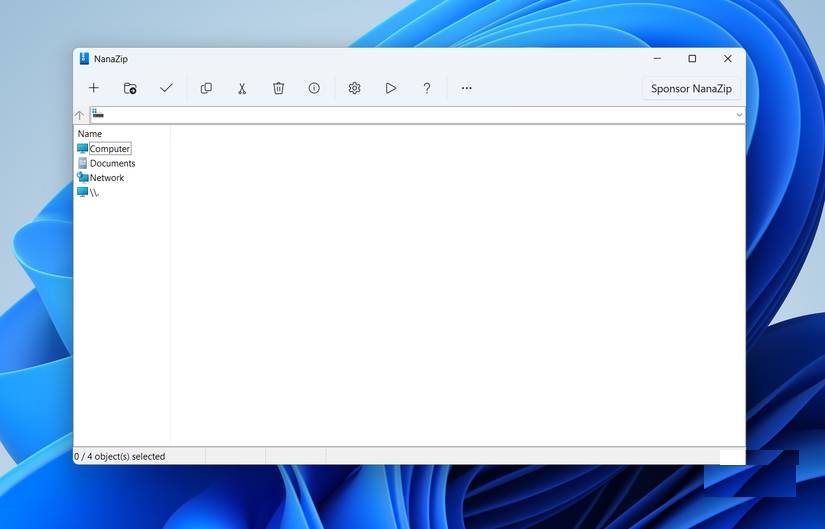
NanaZip được xây dựng dựa trên công nghệ của 7-Zip, điều đó nghĩa là bạn vẫn nhận được hiệu suất nén và giải nén huyền thoại tương tự. Nó có thể xử lý mọi thứ bạn đưa vào: ZIP, RAR, 7Z, TAR, ISO, v.v... Nếu đó là một file lưu trữ, NanaZip có thể mở được.
Giống như 7-Zip, NanaZip cũng hoàn toàn là mã nguồn mở và hoàn toàn miễn phí. Bạn sẽ không thấy bất kỳ cửa sổ pop-up nào yêu cầu bạn mua giấy phép hoặc bất kỳ bộ đếm ngược thời gian dùng thử nào. Vì vậy, bạn sẽ không cảm thấy tội lỗi mỗi khi đóng ứng dụng sau khi "đánh giá" nó trong 5 năm.
Tuy nhiên, điều mọi người thực sự thích ở NanaZip là giao diện của nó. Nó trông hiện đại theo cách mà hầu hết các công cụ nén khác không hề để ý đến. Giao diện người dùng sạch sẽ, với các biểu tượng đơn giản thay vì những nút lớn, lỗi thời. Thành thật mà nói, nó giống như công cụ nén mà Microsoft sẽ tạo ra nếu họ quyết định làm vậy.
Tại sao chọn NanaZip thay vì 7-Zip?
Một phiên bản tốt hơn của những gì bạn đã yêu thích
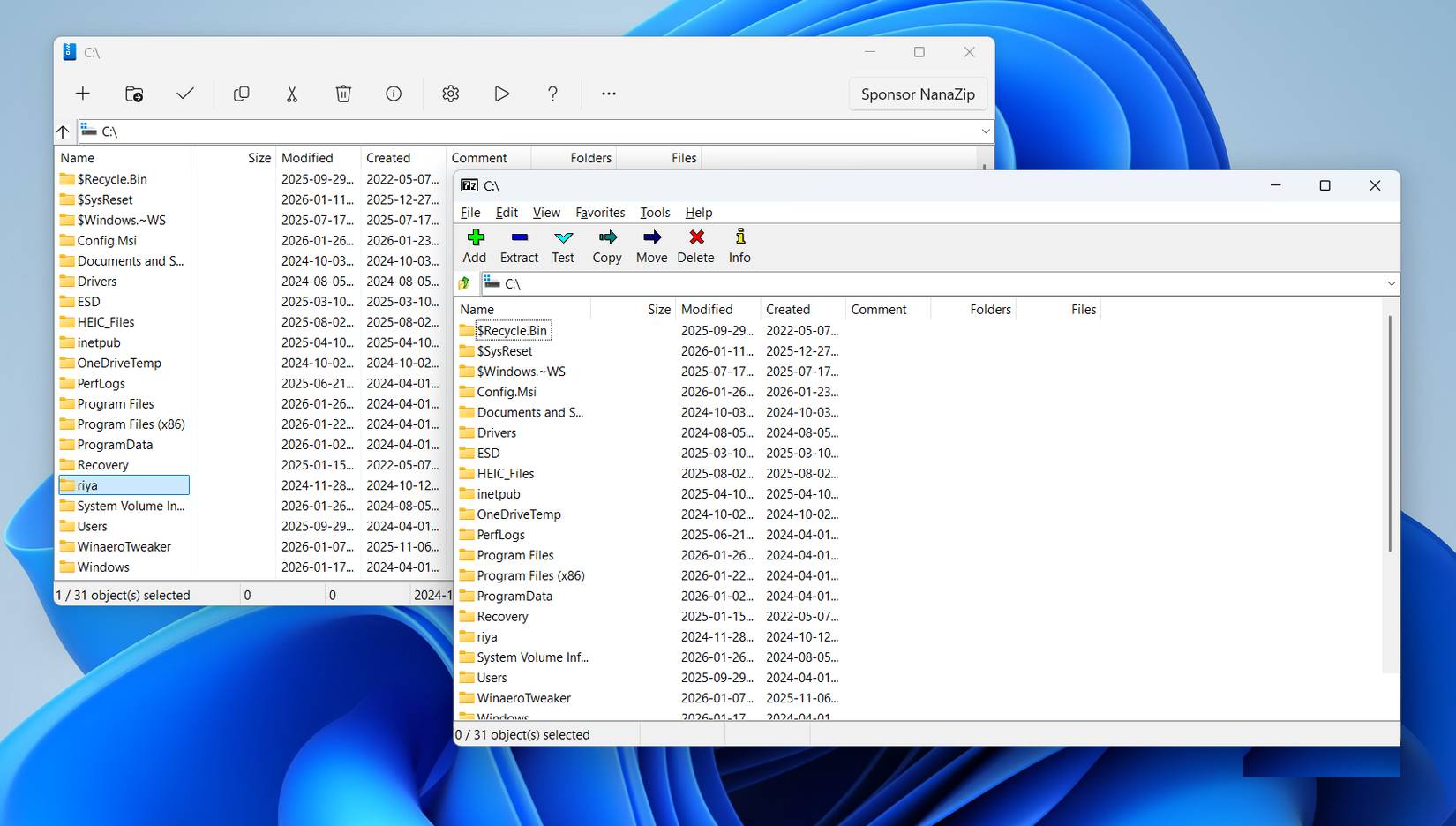
7-Zip là lựa chọn thay thế WinRAR phổ biến nhất hiện nay, và nó là một trong những ứng dụng đầu tiên nên cài đặt trên bất kỳ máy tính nào. NanaZip giữ lại tất cả những gì đã làm nên sự tuyệt vời của 7-Zip và khắc phục những phần đã lỗi thời.
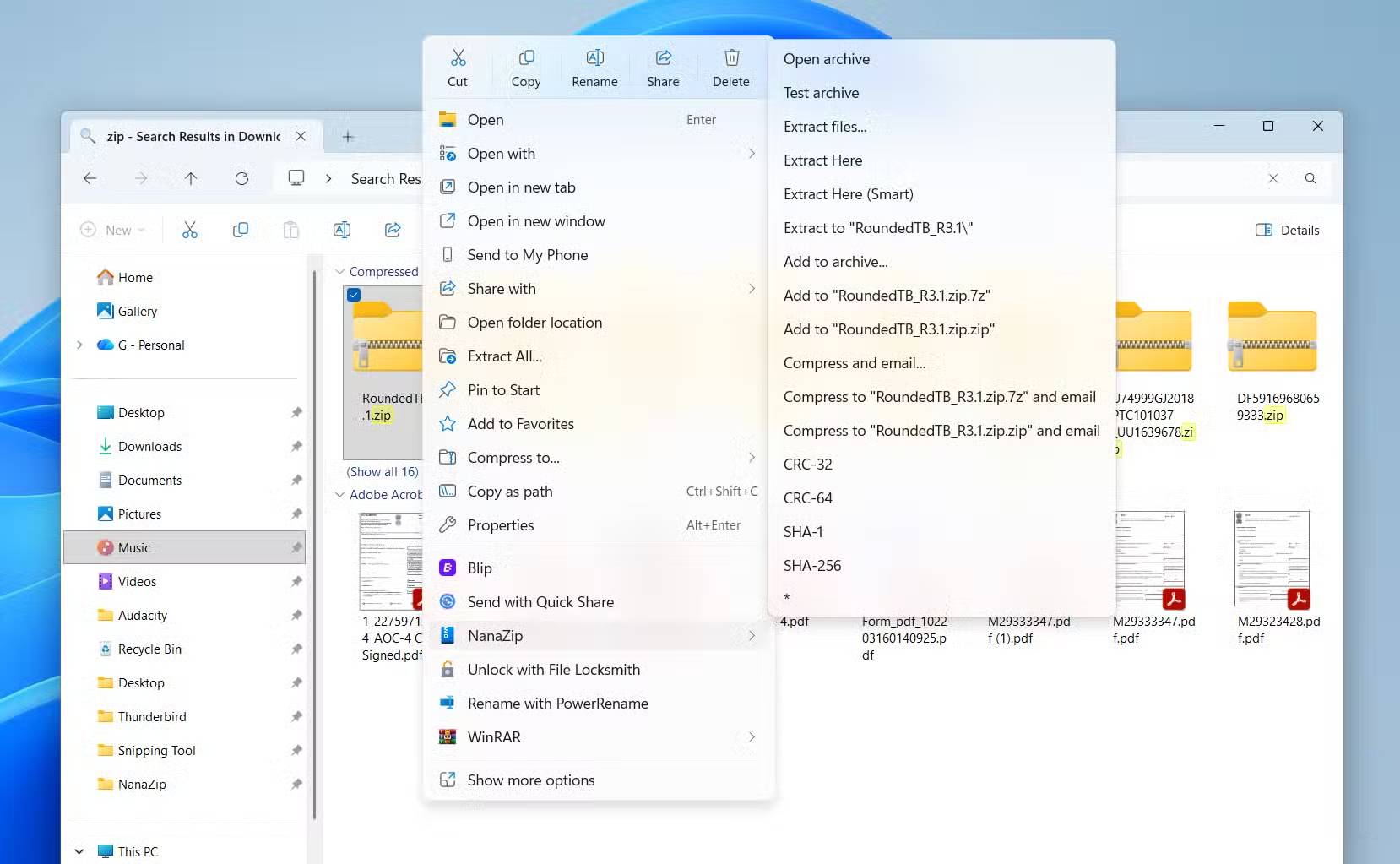
Điều đầu tiên bạn sẽ nhận thấy là NanaZip tích hợp với menu chuột phải mới của Windows, giống như WinRAR. Điều này giúp việc tạo và giải nén file lưu trữ diễn ra tức thì. 7-Zip cũng hỗ trợ menu ngữ cảnh, nhưng bạn cần nhấp vào Show more options để truy cập.
Sau đó là thiết kế. Điều này có thể mang tính chủ quan, nhưng giao diện của 7-Zip không thực sự phù hợp với Windows 11. Nó hoạt động tốt, nhưng không thực sự hấp dẫn. NanaZip trông giống như một công cụ hiện đại của Windows, một công cụ được xây dựng dành cho Windows 11 chứ không phải từ một thời đại khác.
Cuối cùng, NanaZip tự động cập nhật trong nền, vì vậy bạn không cần lo lắng về việc sử dụng phiên bản ứng dụng lỗi thời. Điều này quan trọng hơn bạn nghĩ, đặc biệt đối với một công cụ được sử dụng để mở các file từ khắp nơi trên Internet.
7-Zip vẫn là một công cụ huyền thoại, và WinRAR sẽ luôn có vị trí của nó trong lịch sử Internet. Nhưng NanaZip là sự kết hợp hoàn hảo của cả hai. Nó có sức mạnh của 7-Zip, sự tiện lợi của WinRAR, và cảm giác hiện đại phù hợp với Windows.
Sử dụng NanaZip cho cảm giác giống hệt 7-Zip
Quen thuộc, nhanh chóng và đẹp mắt
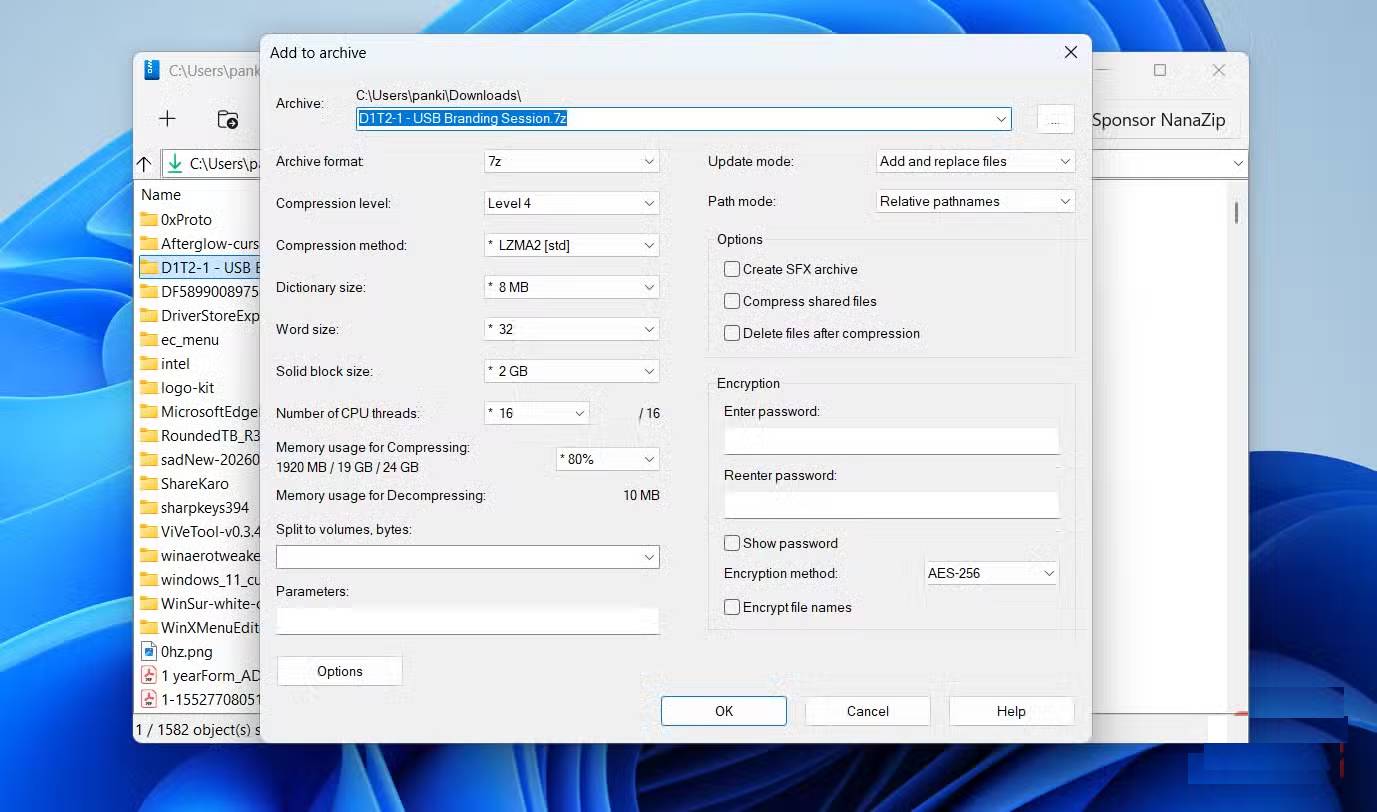
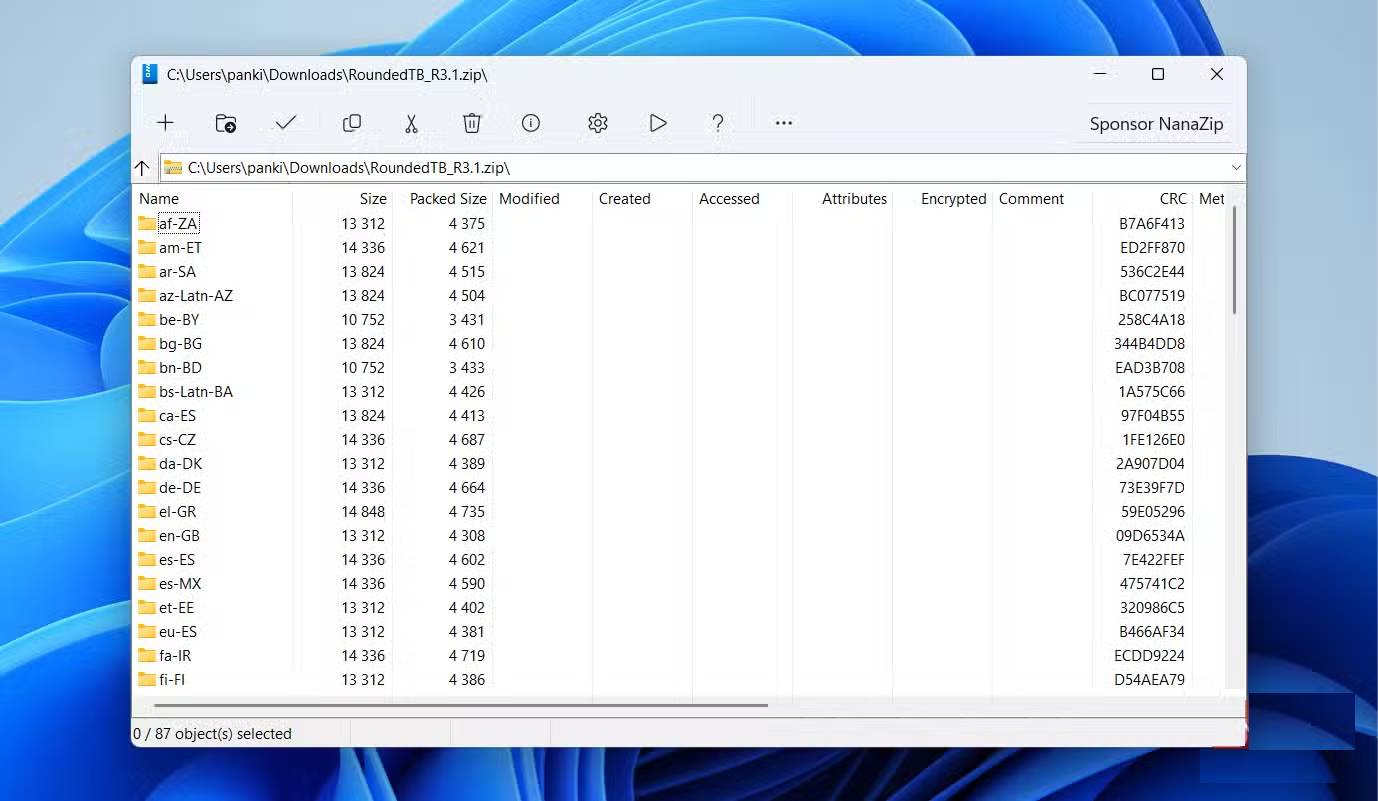
Nếu đã từng sử dụng 7-Zip trước đây, bạn đã biết cách sử dụng NanaZip rồi. Đó là bởi vì cả hai đều hoạt động giống hệt nhau.
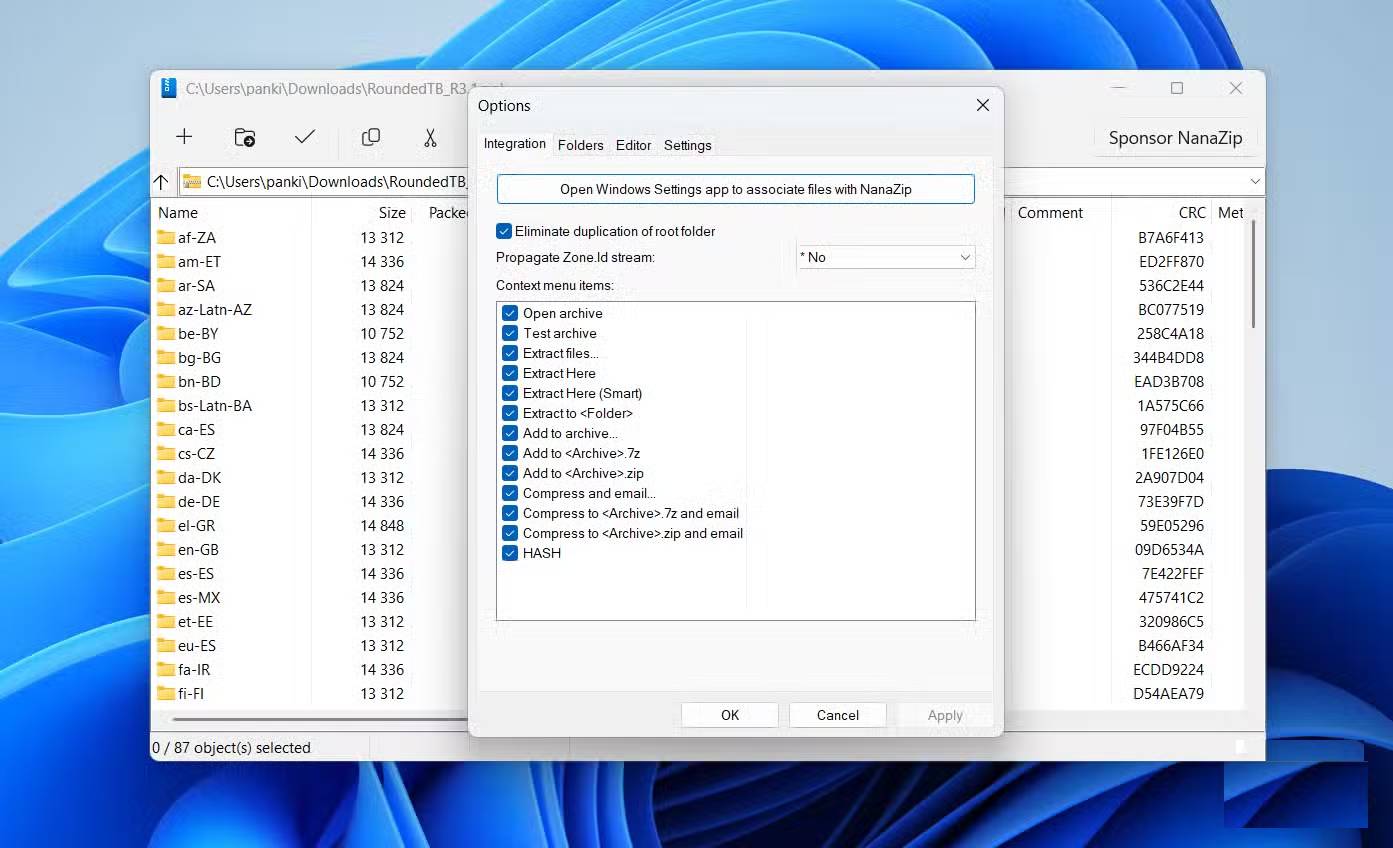
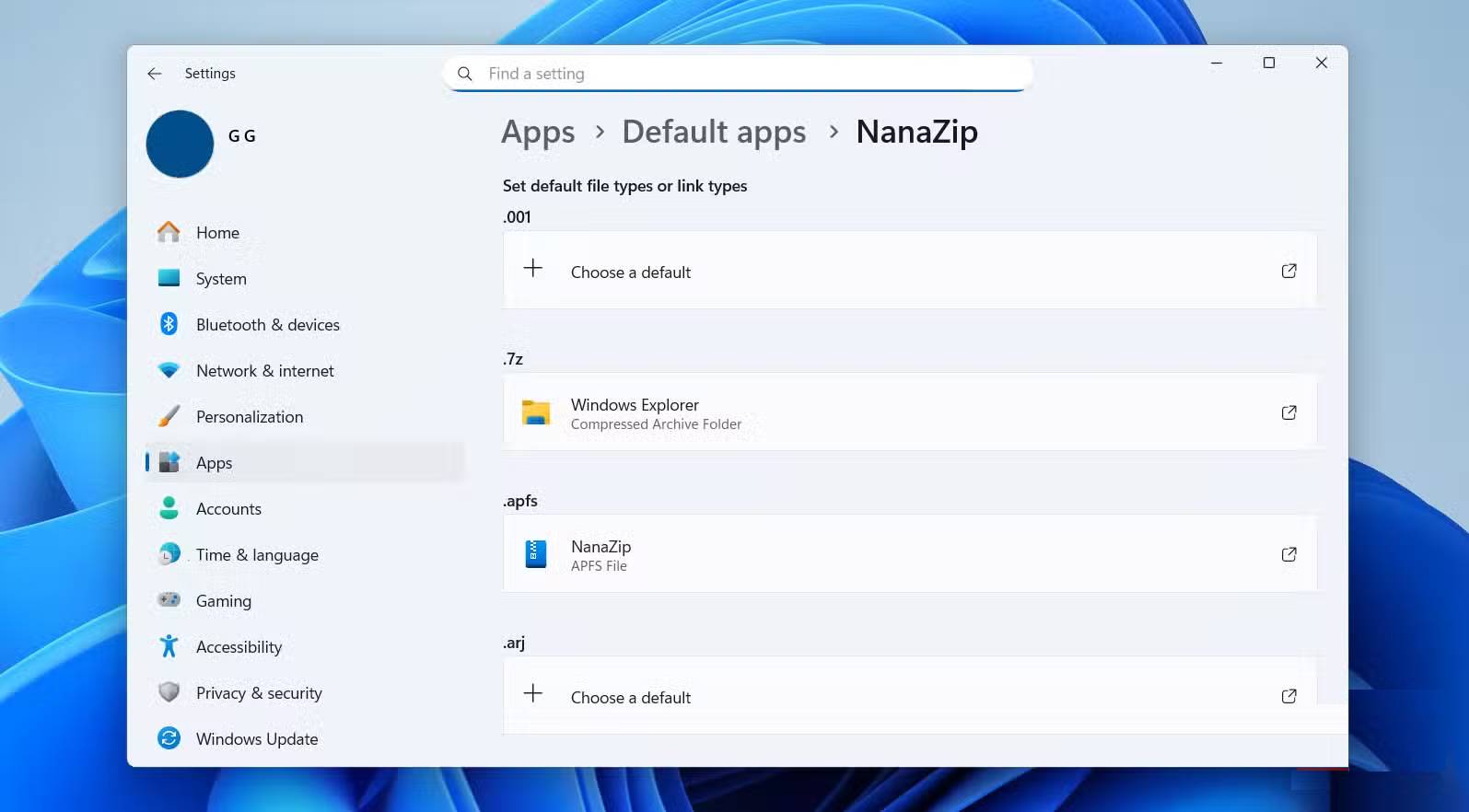
Tạo file lưu trữ, giải nén file và duyệt các thư mục nén rất dễ dàng khi bạn mở NanaZip. Truy cập vào menu cài đặt của NanaZip cho phép bạn tùy chỉnh các mục menu ngữ cảnh, vì vậy bạn chỉ thấy các tùy chọn mà bạn thực sự sử dụng. Từ đó, bạn có thể mở ứng dụng Windows Settings để đặt NanaZip làm công cụ giải nén file mặc định. Sau khi bạn làm điều đó, Windows sẽ sử dụng NanaZip cho mọi file nén mà bạn mở.
Bạn cũng có thể nhấp chuột phải vào một file hoặc thư mục, chọn NanaZip và chọn thao tác cần thực hiện. Sau khi bạn chọn bất kỳ thao tác nào, bạn sẽ thấy giao diện trông giống hệt 7-Zip.











 Hệ thống
 AI
AI
 Copilot
 Grok
Grok
 Thư viện Prompt
 Hướng dẫn AI
 Công nghệ
 Ứng dụng
 Hệ thống
 Game - Trò chơi
 iPhone
 Android
 Làng Công nghệ
 Học CNTT
 Hàm Excel
 Học Python
 Download
 Video
Video
 Cuộc sống
 Khoa học

