 AI
AI
 Hướng dẫn AI
 Claude
 ChatGPT
 Gemini
 Prompt
 AI Tools
 Workflow
 Công nghệ
 Học IT
 Tiện ích


File Explorer của Windows hoạt động tốt cho việc quản lý file cơ bản. Nhưng đối với bất kỳ ai cần làm việc với file và thư mục cả ngày, File Explorer có quá nhiều hạn chế không thể bỏ qua. Trong những năm qua, điều đó đã thúc đẩy mọi người thử một số phần mềm thay thế File Explorer khác.
Tuy nhiên, nếu có một ứng dụng mà nhiều người tiếc vì đã phát hiện ra quá muộn, đó là OneCommander. Nó nhanh hơn, linh hoạt hơn và có một số tính năng hữu ích giúp việc quản lý file bớt mệt mỏi hơn. Giờ đây, khi đã quen với bố cục hai khung, thư mục được mã hóa màu và các công cụ tự động hóa mạnh mẽ của nó, nhiều người thực sự ước Windows được tích hợp sẵn một phần mềm như thế này, để mọi người đều có thể trải nghiệm việc quản lý file tốt đến mức nào.
OneCommander là gì?
OneCommander là trình quản lý file dành cho Windows, với giao diện hai khung và các tab. Nó thay thế File Explorer của Windows dành cho người dùng chuyên nghiệp.
Hiệu năng nhanh hơn với nhiều chi tiết hơn trong nháy mắt
Tốc độ nhanh hơn và khả năng hiển thị tốt hơn
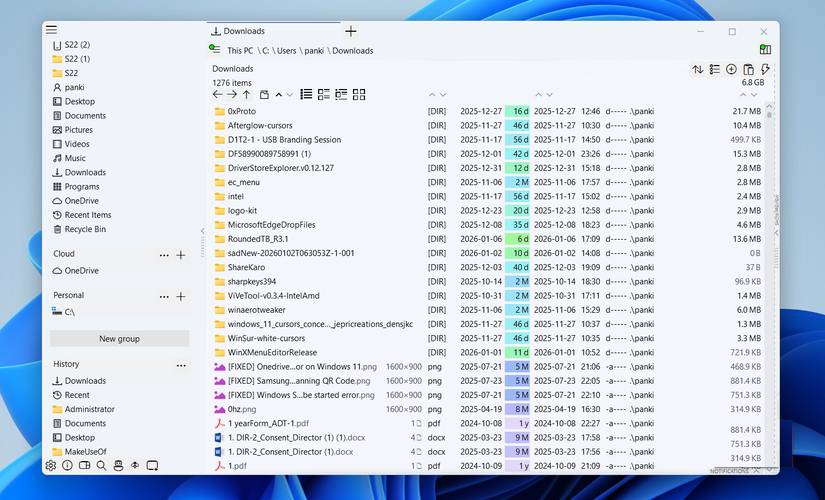
Ngay khi thử OneCommander, điều đầu tiên bạn nhận thấy là tốc độ của nó. Đối với hầu hết mọi người, chỉ riêng điều đó thôi cũng đủ lý do để bỏ File Explorer. Mọi thứ load nhanh hơn rất nhiều, và điều này đặc biệt dễ nhận thấy khi bạn tìm kiếm file.
Một điều khác mà mọi người thích ở OneCommander là cách nó hiển thị hầu hết tất cả thông tin họ quan tâm mà không làm cho mọi thứ trở nên rối rắm. Bạn có thể thấy tất cả các ổ của mình ở góc trên bên trái, một bảng truy cập nhanh bên dưới đó và một tab History hiển thị các thư mục được truy cập gần đây.
Khi bạn ở trong một ổ hoặc thư mục, nó hiển thị kích thước thư mục, điều mà File Explorer vẫn chưa làm được. Trong chế độ xem chi tiết, nó cho bạn biết file đó đã cũ bao lâu, tính bằng ngày, tháng hoặc năm. Sau đó, còn có các chi tiết nhỏ khác, như số trang PDF, độ phân giải hình ảnh và siêu dữ liệu hữu ích. Tất cả những điều này có nghĩa là bạn hiếm khi phải mở thuộc tính của file để kiểm tra thông tin cơ bản.
Giao diện hai ngăn mạnh mẽ giúp quản lý file tốt hơn
Giúp bạn làm được nhiều việc hơn
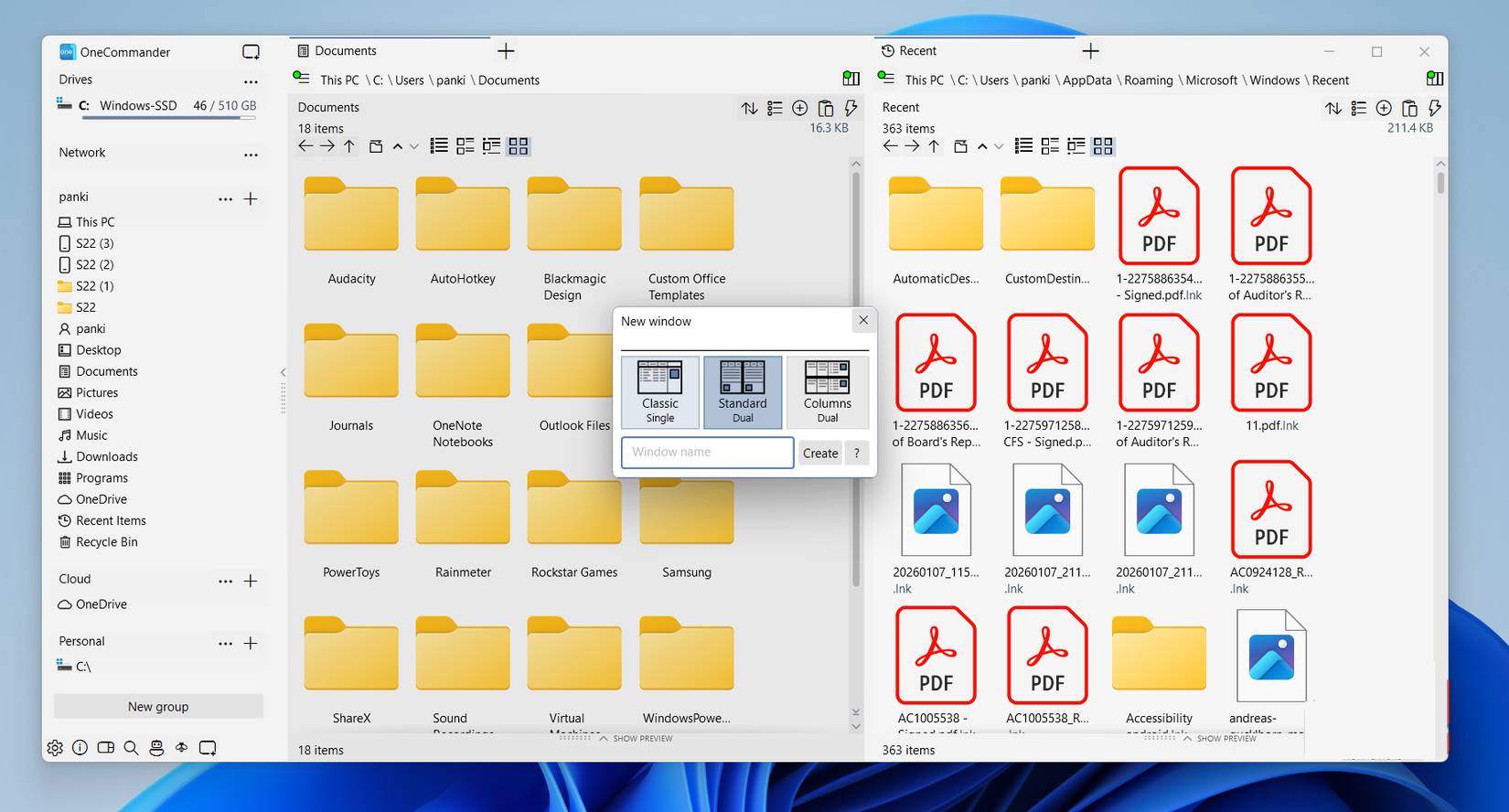
Tốc độ và thông tin dễ xem là tuyệt vời, nhưng điểm thực sự khiến OneCommander nổi bật là các tùy chọn bố cục. Theo mặc định, nó mở ở chế độ xem một ngăn quen thuộc, nhưng bạn có thể chuyển sang chế độ xem hai ngăn. Đây là tính năng mà mọi trình quản lý file thay thế phổ biến khác đều cung cấp, và có lý do chính đáng cho điều đó.
Chế độ xem hai ngăn thay đổi cách bạn di chuyển, sao chép và sắp xếp file. Nó cũng giúp việc so sánh dễ dàng hơn, và theo kinh nghiệm, nó thực tế hơn nhiều so với làm việc với các tab. Bạn có thể điều chỉnh kích thước của mỗi ngăn khi cần và thu nhỏ chúng tạm thời nếu cần thêm không gian.
OneCommander cũng có chế độ hai ngăn với chế độ xem cột. Ở chế độ này, mỗi thư mục bạn mở sẽ xuất hiện trong một cột mới ngay bên cạnh một cột khác. Bố cục này chiếm khá nhiều không gian, vì vậy bạn nên sử dụng nó nếu đang sử dụng màn hình lớn hoặc đang làm việc với thứ gì đó mà kiểu xem này thực sự hữu ích.
Theme, biểu tượng và tổ chức mã màu
Một trình quản lý file vừa thông minh vừa hiệu quả
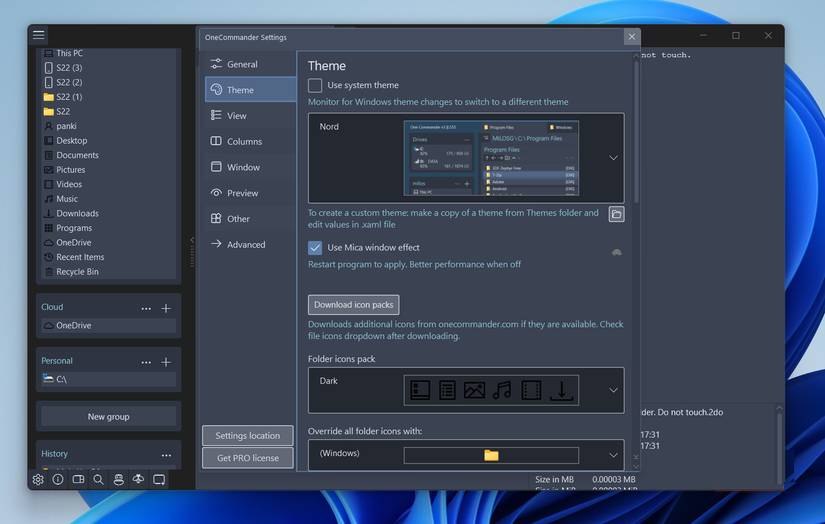
Trong khi File Explorer chỉ cung cấp cho bạn theme sáng và tối cơ bản, OneCommander cung cấp 5 theme khác nhau để lựa chọn, và mỗi theme thay đổi nhiều hơn chỉ màu nền. Khoảng cách, vùng highlight và phong cách trực quan tổng thể thay đổi tùy thuộc vào theme.
Trong tab Themes, bạn cũng sẽ tìm thấy tùy chọn để thay đổi gói biểu tượng file và thư mục, màu nhấn và thậm chí cả cách mục được chọn được highlight. Đây đều là những chi tiết nhỏ, nhưng nếu thích tùy chỉnh, bạn chắc chắn sẽ đánh giá cao chúng.
Ngoài các biểu tượng, bạn có thể gán màu cho những thư mục, giúp dễ dàng phân biệt chúng chỉ bằng một cái nhìn. Điều này đặc biệt hữu ích để phân tách các file công việc khỏi những file cá nhân. Việc gán màu cũng giúp dễ dàng tìm thấy chúng hơn, vì tính năng tìm kiếm của OneCommander hỗ trợ lọc dựa trên các màu đó.
Ghi chú, phím tắt và trình tự động hóa tích hợp
Các tính năng năng suất bạn sẽ yêu thích
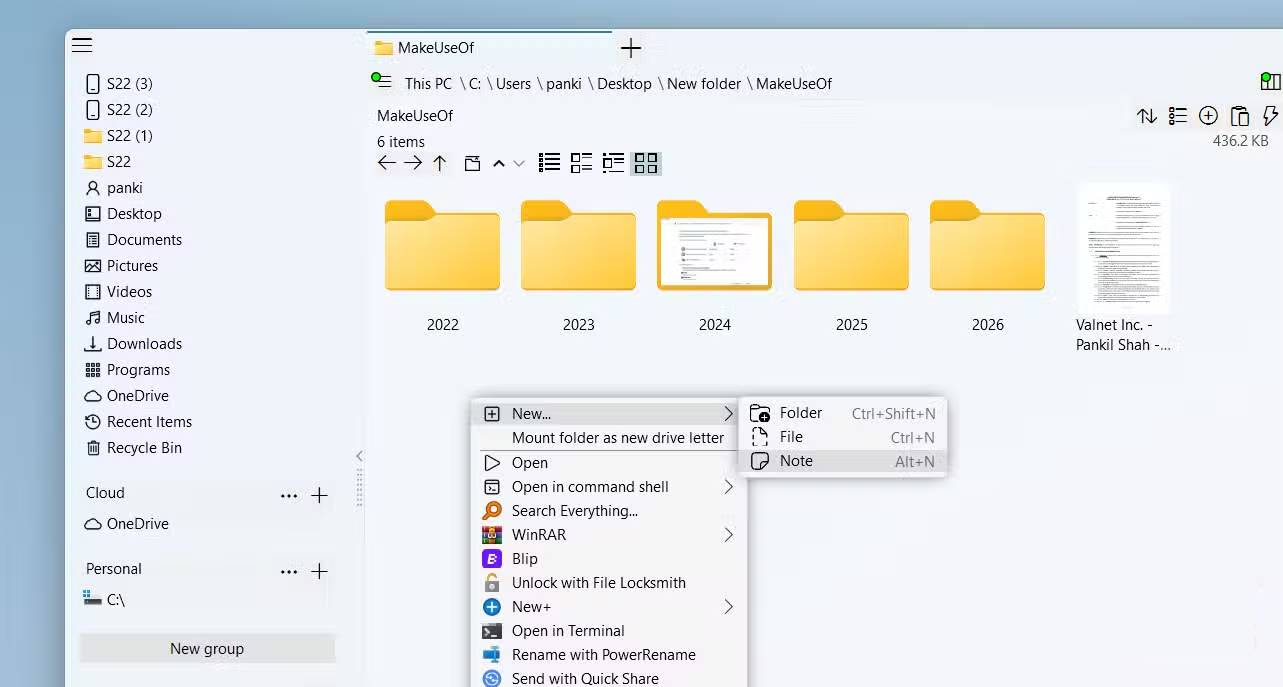

OneCommander cũng bao gồm một số tính năng mà nhiều người nghĩ mình sẽ không bao giờ cần đến, nhưng giờ đây không thể tưởng tượng được việc sống mà thiếu chúng.
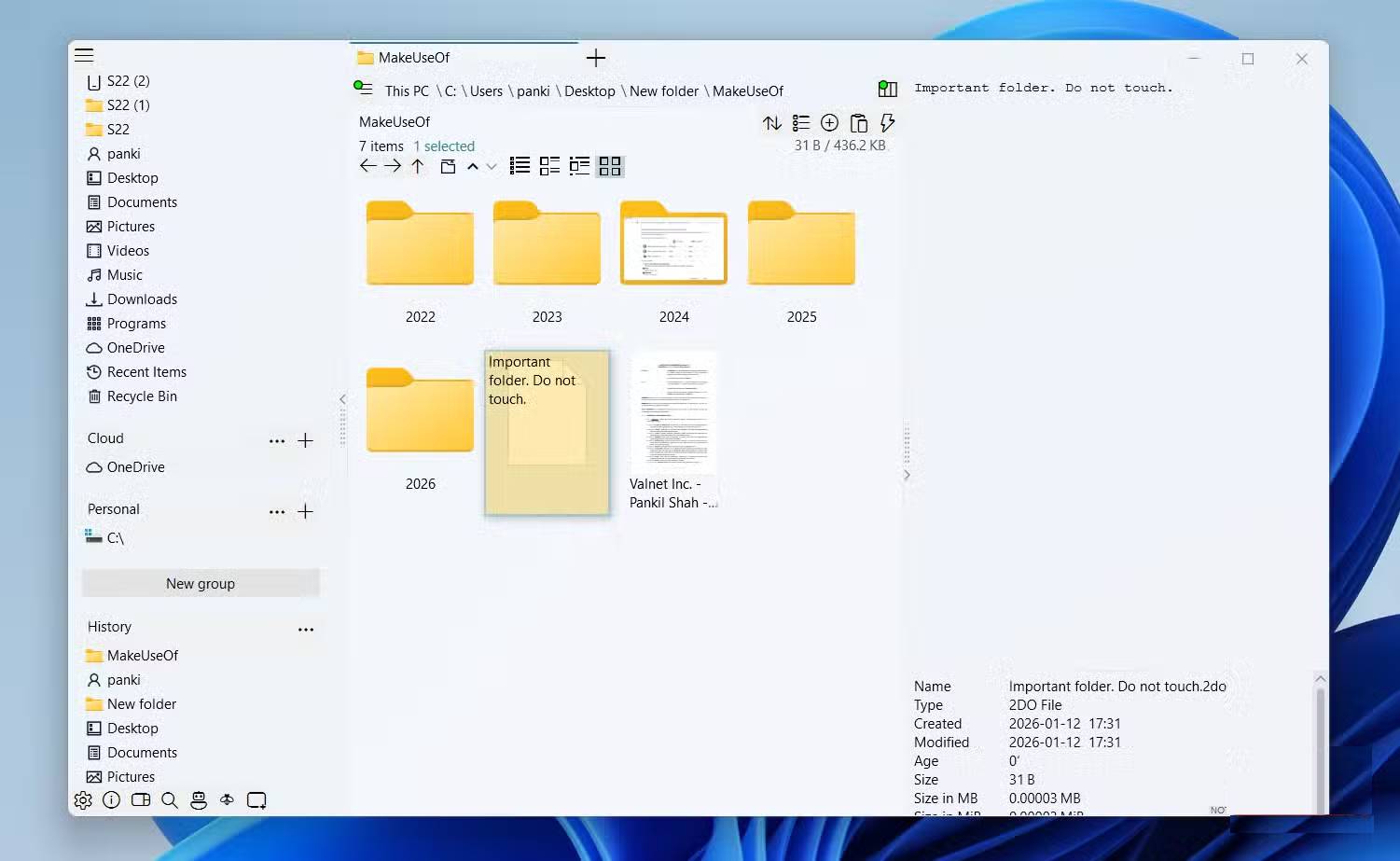
Một trong những tính năng yêu thích là ghi chú tích hợp. Bên trong bất kỳ thư mục nào, bạn có thể nhấn Alt + N để tạo một ghi chú ngắn. Đây không phải là thứ bạn sẽ sử dụng mỗi ngày, nhưng nó rất tuyệt nếu bạn muốn nhớ điều gì đó về một thư mục hoặc thêm một chút ngữ cảnh. Bạn có thể quay lại nó vài tuần sau và ngay lập tức biết nó dùng để làm gì.
Có một điều nhiều người không thể thỏa hiệp trong các ứng dụng và chương trình yêu thích của mình, đó là hỗ trợ phím tắt. OneCommander không làm thất vọng ở điểm này.
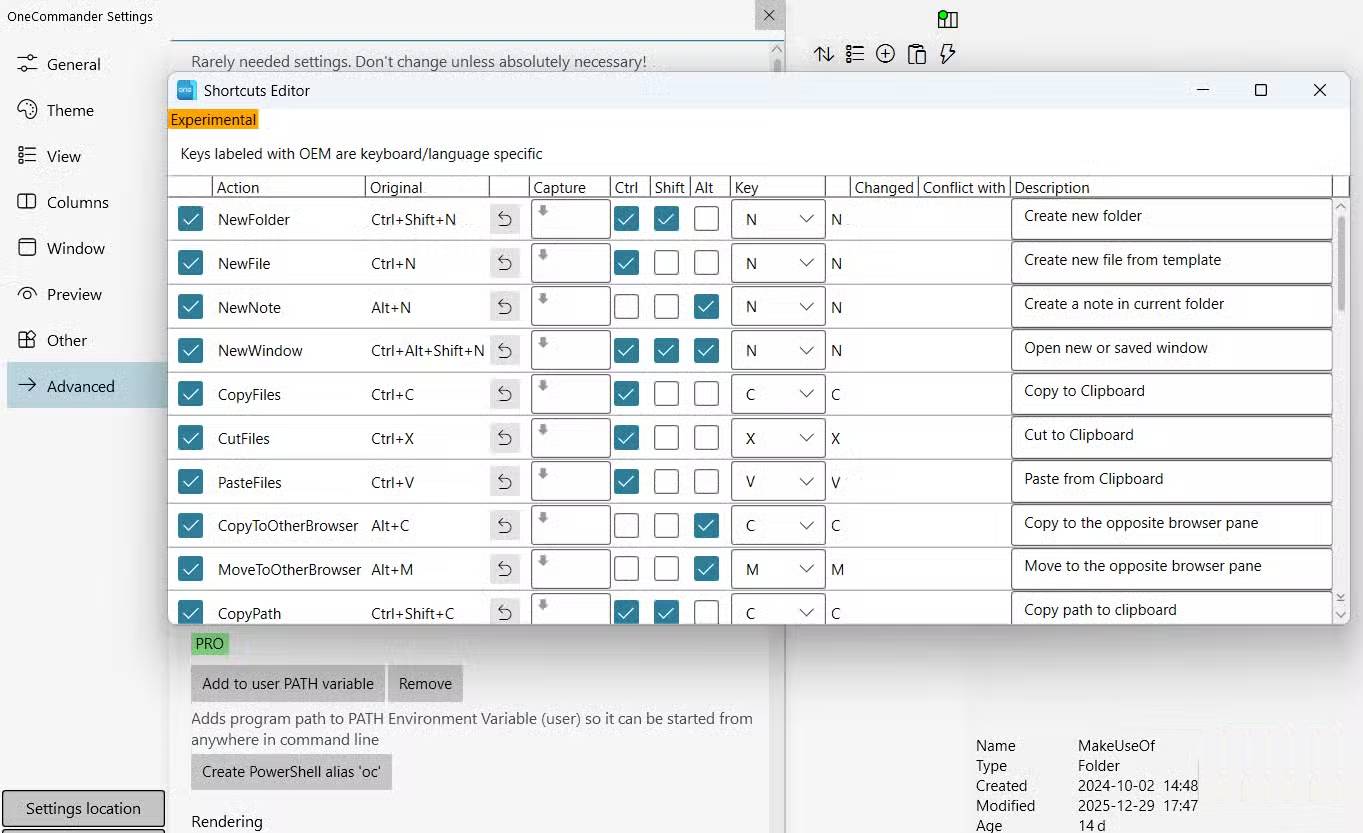
Bạn có thể chọn một file và nhấn phím cách để xem trước. Sử dụng các phím mũi tên trái và phải cho phép bạn di chuyển tiến và lùi giữa những thư mục. Điều tuyệt vời hơn nữa là bạn có thể tùy chỉnh từng phím tắt này. Vào Settings > Advanced > Shortcuts Editor, bạn sẽ thấy danh sách các phím tắt được hỗ trợ kèm theo mô tả.
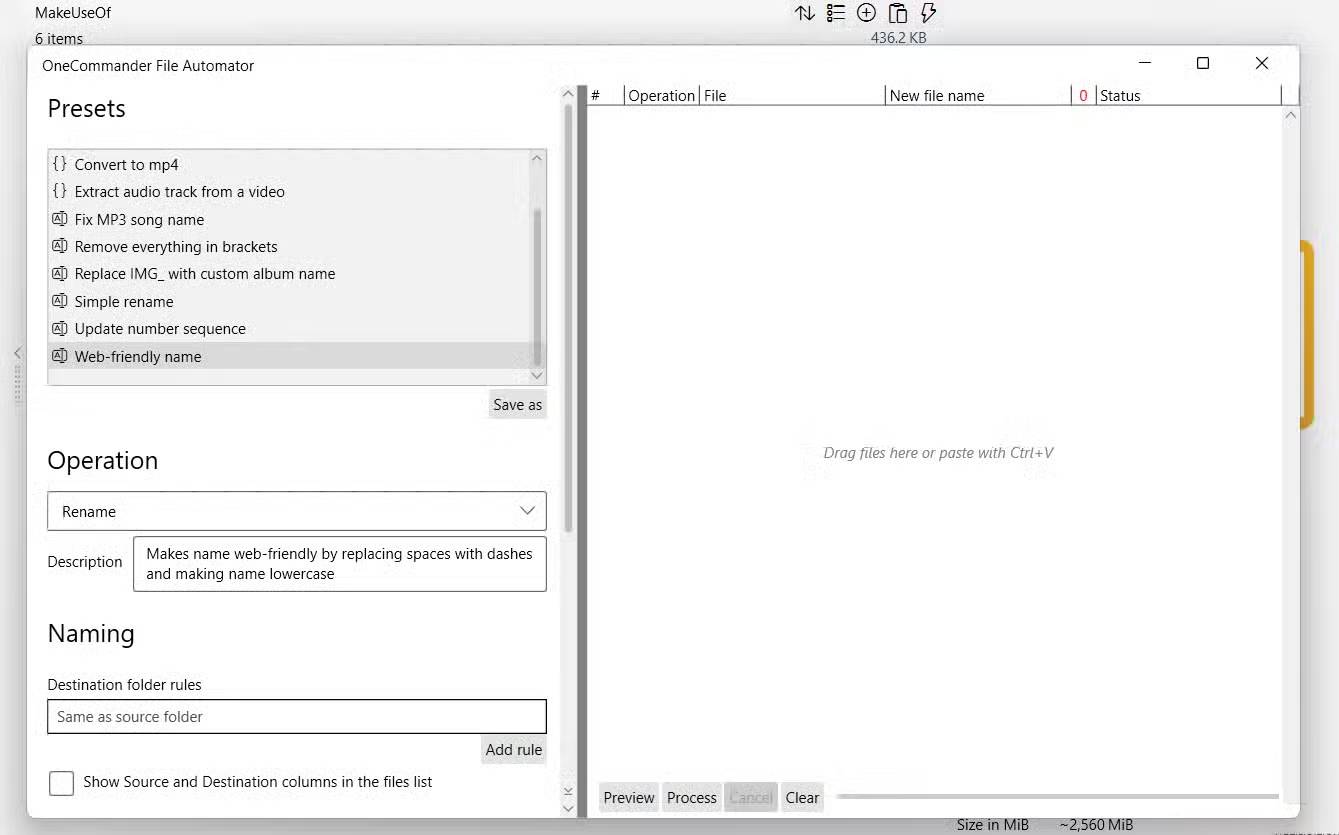
Cuối cùng, nếu thường xuyên cần thực hiện các thao tác với nhiều file, bạn sẽ thích File Automator của OneCommander. Nó giúp bạn đổi tên và chuyển đổi file hàng loạt mà không cần phải sử dụng các ứng dụng riêng biệt. Ví dụ, nếu có nhiều file cần đặt tên thân thiện với web, bạn có thể chạy trình tự động hóa để thay thế khoảng trắng bằng dấu gạch ngang và chuyển đổi tất cả thành chữ thường.










 Hệ thống
 AI
AI
 Copilot
 Grok
Grok
 Thư viện Prompt
 Hướng dẫn AI
 Công nghệ
 Ứng dụng
 Hệ thống
 Game - Trò chơi
 iPhone
 Android
 Làng Công nghệ
 Học CNTT
 Hàm Excel
 Học Python
 Download
 Video
Video
 Cuộc sống
 Khoa học

