 AI
AI
 Hướng dẫn AI
 Claude
 ChatGPT
 Gemini
 Prompt
 AI Tools
 Workflow
 Công nghệ
 Học IT
 Tiện ích
-
Bài 8: Thiết lập quan hệ giữa các bảng Access 2007
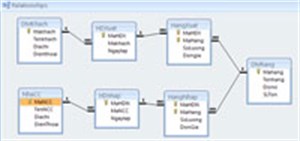 Mối quan hệ giữa các bảng là sự liên kết dữ liệu giữa các bảng. Bằng cách xác định mối quan hệ bảng, bạn có thể kéo các bản ghi từ các bảng có liên quan dựa trên các trường quan hệ.
 -
Bài 7: Khóa trong Access 2007
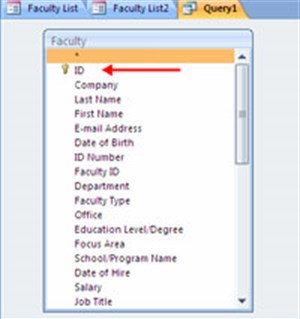 Khóa chính là một định danh duy nhất cho một bản ghi. Khóa chính không thể cùng tồn tại ở cả hai bản ghi.

-
Bài 6: Quản lý bảng trong Access 2007
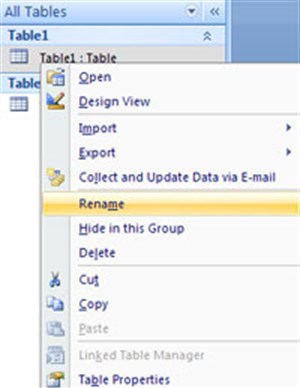
 Trong việc quản lý bảng, chúng ta có thể xóa bảng, đổi tên, và tạo các mô tả về bảng sao cho phù hợp với nội dung chứa trong bảng dữ liệu.
 -
Bài 5: Tạo bảng trong Access 2007
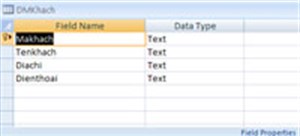
Có hai cách xem bảng trong Access 2007 và thêm dữ liệu vào bảng là Design View và Datasheet View. -
Bài 4: Tạo cơ sở dữ liệu mới trong Access 2007
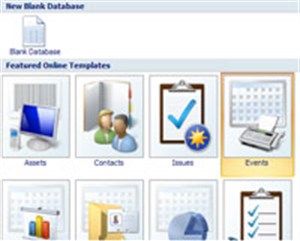
Bạn có thể tạo một cơ sở dữ liệu mới từ đầu hoặc từ trình hướng dẫn tạo cơ sở dữ liệu trong Acces 2007. Dưới đây, Quantrimang.com sẽ hướng dẫn bạn cả 2 cách tạo cơ sở dữ liệu này.
-
Bài 3: Các đối tượng trong cơ sở dữ liệu Access 2007
Các đối tượng trong cơ sở dữ liệu bao gồm bảng (table), truy vấn (query), báo cáo (report), biểu mẫu (form),... -
Kết hợp sức mạnh của Google Docs và MS Office
Nếu kết hợp bộ ứng dụng văn phòng online và offline hàng đầu hiện nay với nhau, người sử dụng sẽ khai thác được các tính năng vượt trội của cả hai sản phẩm. -
Bài 2: Tùy chỉnh Access 2007
Quản Trị Mạng - Access 2007 cung cấp một vùng rộng các tùy chọn có thể tùy chỉnh mà cho phép bạn làm việc với Access tốt hơn. Để truy cập những tùy chọn này: -
Bài 1: Bắt đầu với Microsoft Access 2007
Microsoft Office Button (biểu tượng hình tròn màu vàng ở phía góc trên bên trái) thực thi rất nhiều chức năng mà được đặt ở thực đơn File trong các phiên bản Access cũ. Nút này cho phép bạn tạo một cơ sở dữ liệu mới (New), mở một cơ sở dữ liệu đã tồn tại (Open), lưu (Save) và lưu với tên (Save as), in ấn (Print), Send hay Close. -
MS Access 2003 - Bài 39: Phân tích bảng
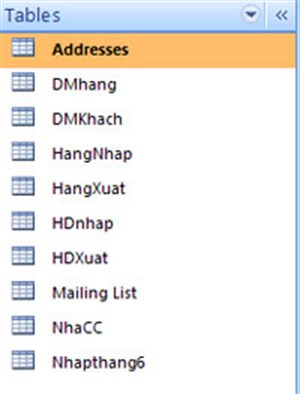
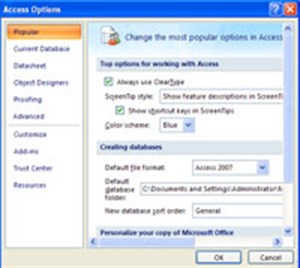
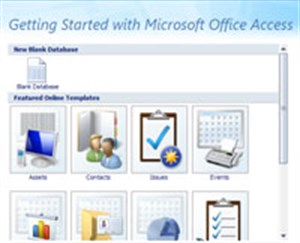
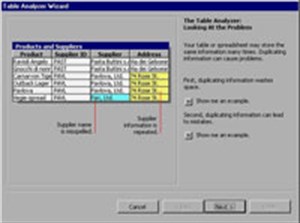
Access gồm một công cụ rất mạnh mà bạn có thể sử dụng để phân tích dữ liệu trong một hoặc nhiều bảng.

-
MS Access 2003 - Bài 38: Sử dụng tính năng AutoCorrect
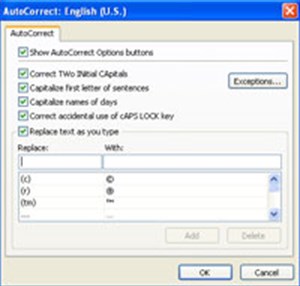
Nếu bạn là một người sử dụng Word (bộ xử lý từ phổ biến của Microsoft) bạn có thể rất quen thuộc với tính năng AutoCorrect. Công cụ này cũng thích nghi với Access để trợ giúp bạn thực hiện hiệu quả hơn trong việc nhập dữ liệu. -
Một số chú ý khi khôi phục tài liệu Word
Chắc hẳn bạn sẽ rất lo lắng khi một tài liệu chứa dù ít hay nhiều thông tin quan trọng bị lỗi và bạn có thể sẽ bị mất tất cả những thông tin đó. -
MS Access 2003 - Chương 10: Sử dụng các công cụ thêm
Trong các phương pháp quản lý, Access hơn ở chỗ chỉ là cách quản lý cơ sở dữ liệu đơn giản . Một trong những chứng minh lớn nhất là sử dụng các thêm các công cụ mà Microsoft chọn cùng với Access. -
MS Access 2003 - Bài 37: Tổng kết chương 9
Form cung cấp một cách thuận lợi và tiện dụng để biểu diễn thông tin và nhập dữ liệu từ phía người dùng. -
10 điều cần biết về Office Live Workspace
Office Live Workspace được tích hợp trên SharePoint Services cung cấp cho người dùng hay doanh nghiệp nhiều tiện ích của SharePoint mà không yêu cầu sử dụng máy chủ SharePoint.

-
Khám phá 10 tính năng của Adobe Reader 8 và 9
Bạn có thể mở tài liệu PDF trên chương trình trình duyệt web bằng cách sử dụng plug-in Adobe Reader hay sử dụng chương trình Adobe Reader. -
MS Access 2003 - Bài 36: Định nghĩa các Forms riêng
Khi các biểu mẫu Wizard không đáp ứng được các nhu cầu của bạn, bạn có thể sử dụng cửa sổ Design để tạo một biểu mẫu riêng hay chỉnh sửa biểu mẫu có sẵn. -
Tạo định dạng đánh số riêng trong Word
Microsoft Word cho phép bạn có thể đánh số một danh sách rất nhanh chóng bằng cách lựa chọn các mục cần đánh số và click vào nút Numberring trên thang công cụ Formatting của Word. -
10 điểm nổi bật của Office 2010
Theo chuyên gia trên TechRepublic, Office 2010 có thêm khá nhiều tính năng thú vị, xứng đáng để bạn nâng cấp. -
10 thủ thuật bảo mật cơ sở dữ liệu Access
Những thủ thuật dưới đây sẽ giúp bạn khai thác được một số tính năng bảo mật sẵn có của Microsoft Access.



 AI
AI
 Copilot
 Grok
Grok
 Thư viện Prompt
 Hướng dẫn AI
 Công nghệ
 Ứng dụng
 Hệ thống
 Game - Trò chơi
 iPhone
 Android
 Làng Công nghệ
 Học CNTT
 Hàm Excel
 Học Python
 Download
 Video
Video
 Cuộc sống
 Khoa học

