 AI
AI
 Hướng dẫn AI
 Claude
 ChatGPT
 Gemini
 Prompt
 AI Tools
 Workflow
 Công nghệ
 Học IT
 Tiện ích

Nhiều năm liền, cổng USB trên TV gần như vô hình. Nó chỉ nằm ở cạnh bên, chẳng làm gì cả, chỉ để bám bụi. Mọi người dùng TV cho những việc quan trọng nhất: Xem phim và chương trình truyền hình. Đôi khi, nhiều người tự hỏi tại sao TV lại có cổng USB. Họ cho rằng nó lỗi thời, vô dụng, hoặc chỉ dành cho những thứ kỹ thuật mà người dùng thông thường không cần. Hóa ra, mọi thú không phải như vậy.
Cổng USB là một trong những tính năng ít được chú ý và sử dụng nhất trên TV. Nó đã mở ra một số tiềm năng đáng ngạc nhiên, và chắc chắn bạn sẽ ước gì mình biết chúng sớm hơn.
Phát các file media chất lượng cao
Một cách tuyệt vời để xem bộ sưu tập media của bạn
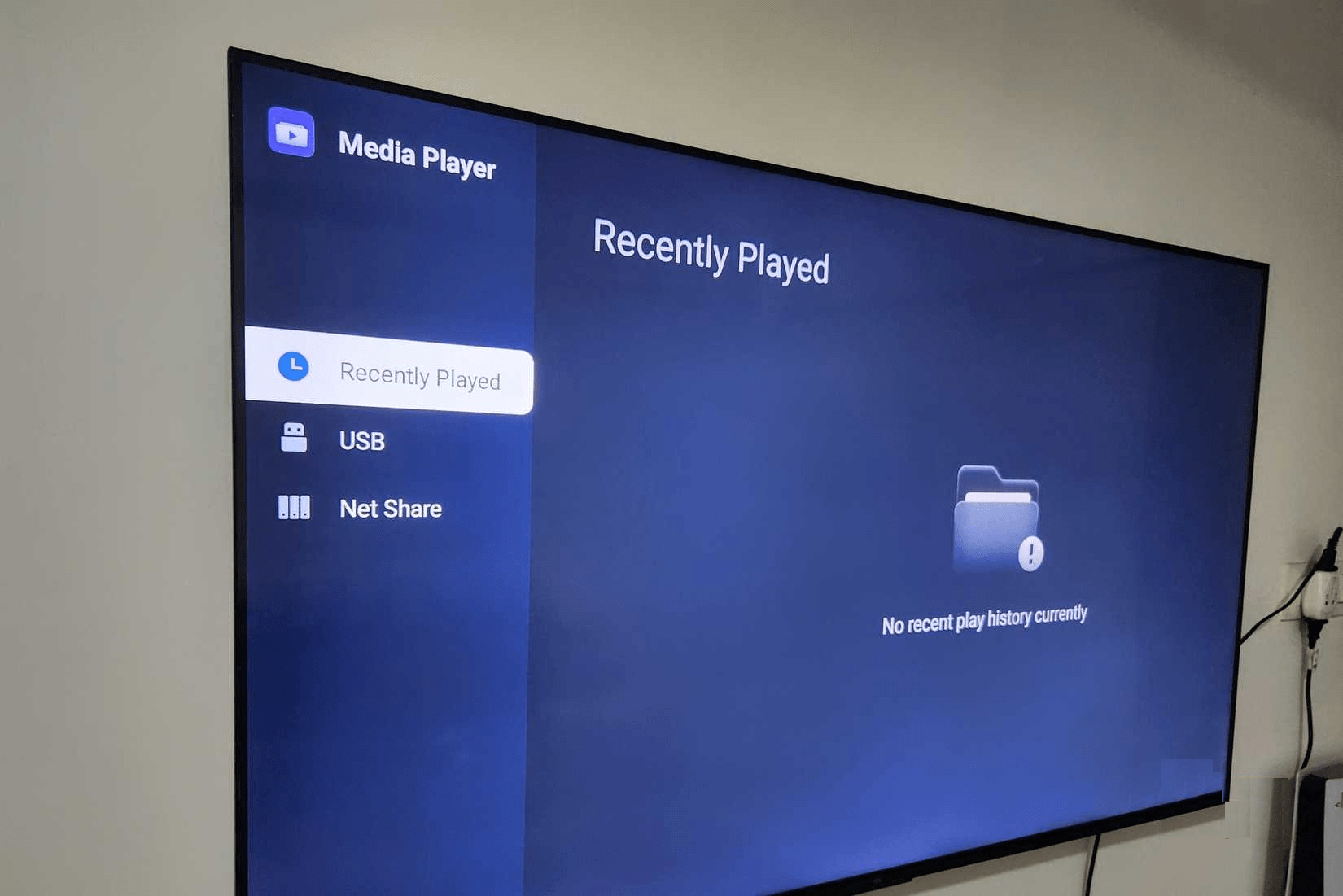
Đây là tính năng đầu tiên khiến bạn nhận ra mình thực sự đã bỏ lỡ điều gì đó. TV hiện đại có thể phát media trực tiếp từ USB. Ngay khi cắm USB vào, TV lập tức mở trình phát media tích hợp sẵn, cho phép bạn thưởng thức bộ sưu tập phim và nhạc của mình mà không cần thiết lập thêm hay gặp vấn đề gián đoạn. Cảm giác thật tuyệt vời. Giờ đây, bạn có thể phát phim hoặc nhạc đã tải xuống khi Internet chậm hoặc không hoạt động, và bạn có thể thoải mái xem video cá nhân trực tiếp từ camera của mình.
Sạc và cấp nguồn cho thiết bị
Một nguồn điện tiện lợi mà nhiều người chưa sử dụng
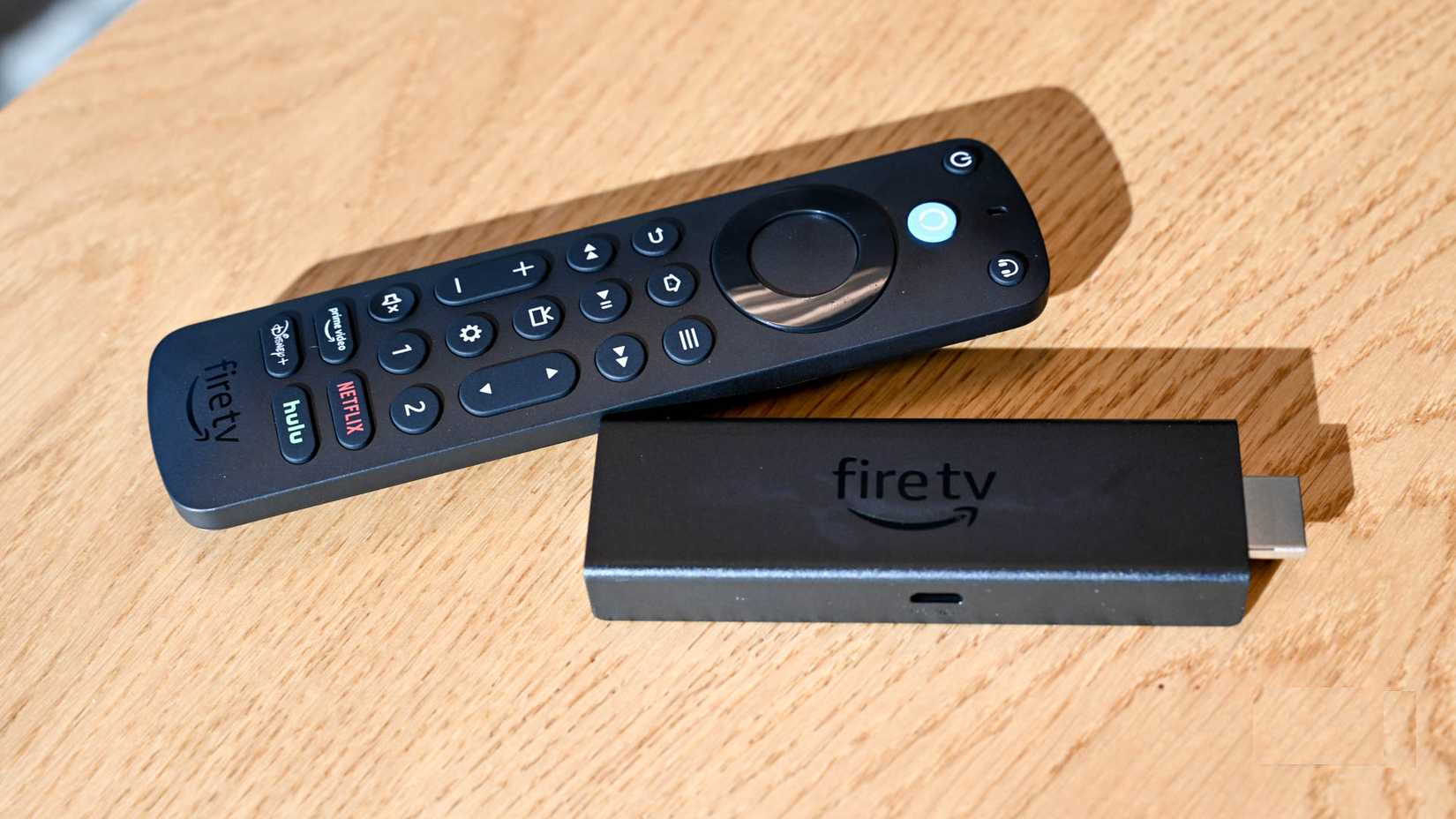
Nhiều người không kỳ vọng nhiều vào tính năng này. Xét cho cùng, hầu hết các TV không có cổng USB mạnh mẽ để sạc nhanh thiết bị của bạn. Tuy nhiên, thật ngạc nhiên khi nó dễ dàng trở thành một phần trong thiết lập hàng ngày. Cổng USB trên TV hoạt động tốt để sạc các thiết bị công suất thấp như tai nghe không dây. Thêm vào đó, nó có thể sạc nhanh cho tay cầm chơi game. Đúng vậy, nó sẽ không thể thay thế bộ sạc nhanh, nhưng cực kỳ tiện lợi.
Biến TV thành một trạm làm việc
Nâng cấp bất ngờ nhất
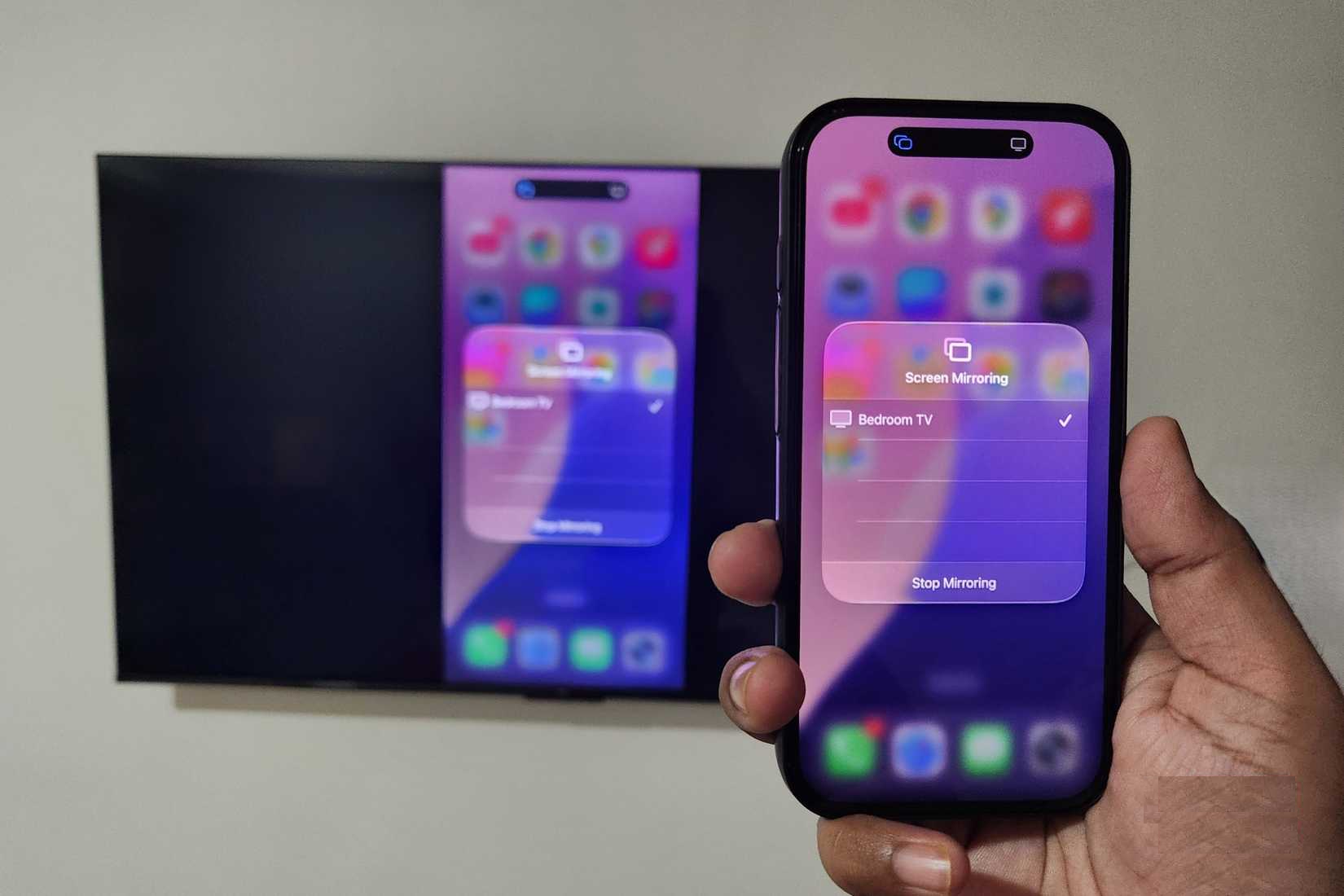
Một số người phải làm việc với rất nhiều bảng tính Excel, tài liệu, PDF và bài thuyết trình. Họ có một máy tính xách tay và một màn hình lớn ở văn phòng. Nhưng vào những ngày làm việc tại nhà, họ có thể cắm USB và mở các file trực tiếp trên TV. Đôi khi, họ thậm chí còn kết nối máy tính xách tay với TV hoặc sử dụng tính năng chiếu màn hình, và TV sẽ ngay lập tức biến thành một màn hình làm việc khổng lồ. Bạn cũng có thể xem lại bài thuyết trình, đọc ghi chú và hiển thị các tài liệu dài ngay trên màn hình lớn của TV. Nó không thể thay thế hoàn toàn cho thiết lập đa màn hình thực sự, nhưng nó cực kỳ tiện lợi cho công việc thông thường hoặc lên ý tưởng.
Biến TV thành khung ảnh khổng lồ
Một trong những cách sử dụng được yêu thích
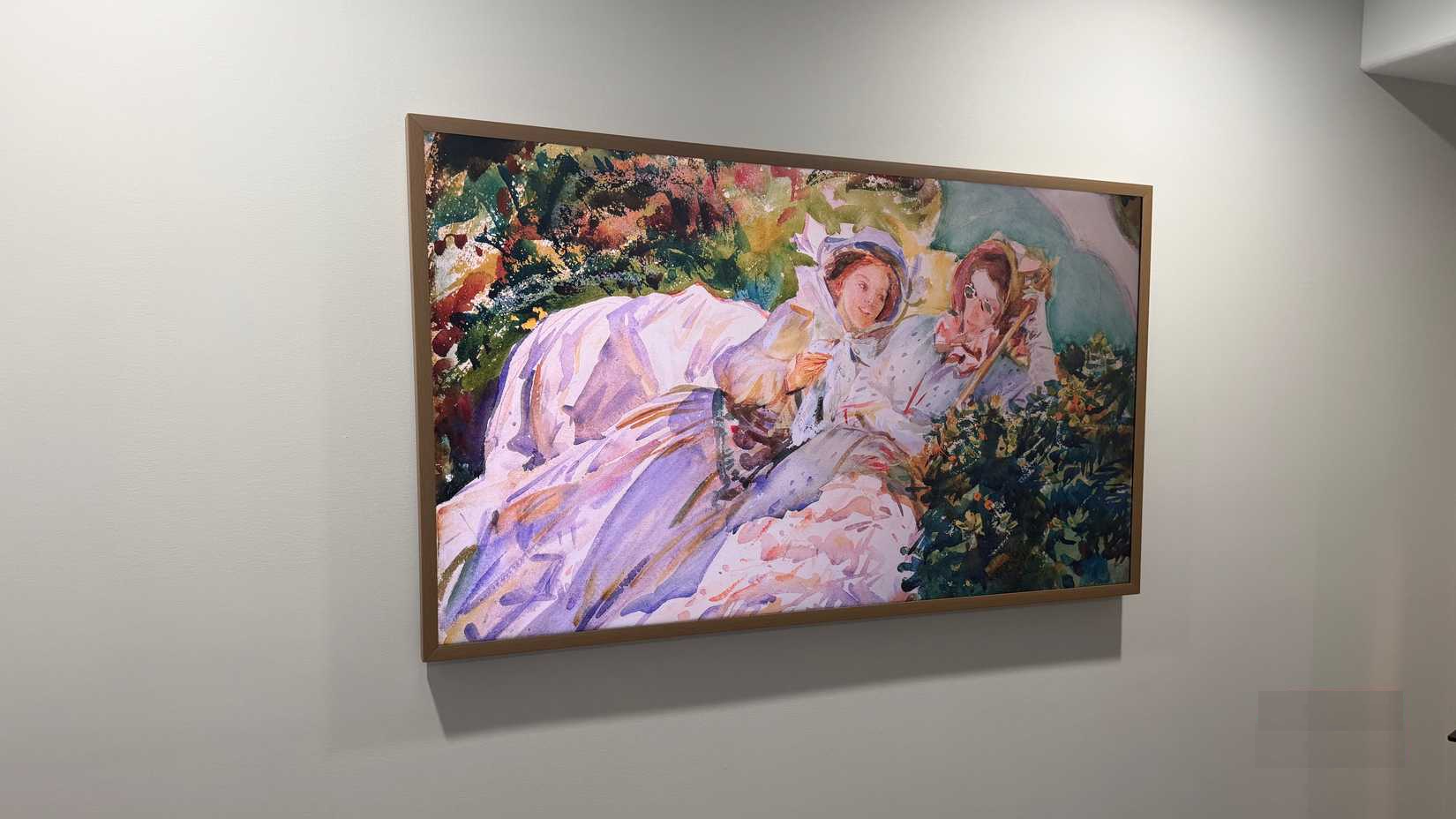
Mọi người có nhiều USB chứa đầy ảnh chụp kỳ nghỉ, những bức ảnh ngẫu nhiên và những kỷ niệm ngọt ngào thỉnh thoảng muốn xem lại. Thay vì phải xem chúng trên máy tính xách tay, họ có thể cắm USB vào TV và bắt đầu trình chiếu. Và bằng cách này, TV ngay lập tức được biến thành một khung ảnh kỹ thuật số lớn.
Ghi lại chương trình truyền hình trực tiếp
Một tính năng ẩn thông minh
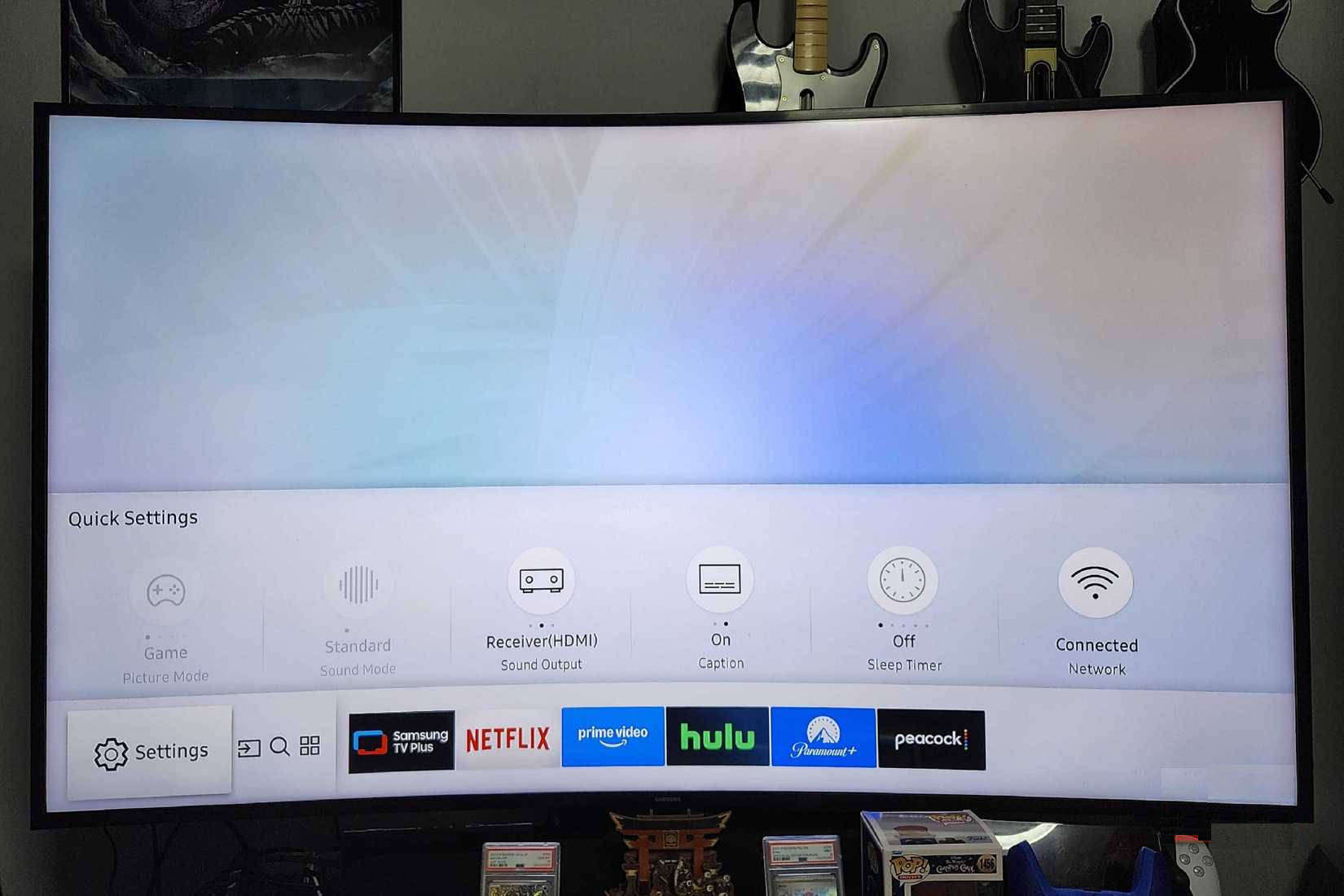
Một số mẫu TV hiện đại cũng cho phép bạn ghi lại chương trình truyền hình trực tiếp vào USB. Tính năng này được gọi là Personal Video Recorder hoặc PVR. Một số thương hiệu có thể sử dụng tên khác cho chức năng này. Ví dụ, LG gọi nó là Time Machine trong khi Samsung gọi là PVR hoặc DVR. Khi bạn cắm USB tương thích và được định dạng đúng cách với đủ dung lượng lưu trữ, PVR sẽ cho phép ghi lại các chương trình phát sóng trực tiếp. Bạn có thể ghi lại các chương trình tự động, tạm dừng chương trình phát sóng trực tiếp, tua lại hoặc tua nhanh nội dung mà không cần tải xuống bất kỳ ứng dụng nào.
Cập nhật phần mềm thủ công
Một cách truyền thống để giữ cho TV luôn được cập nhật
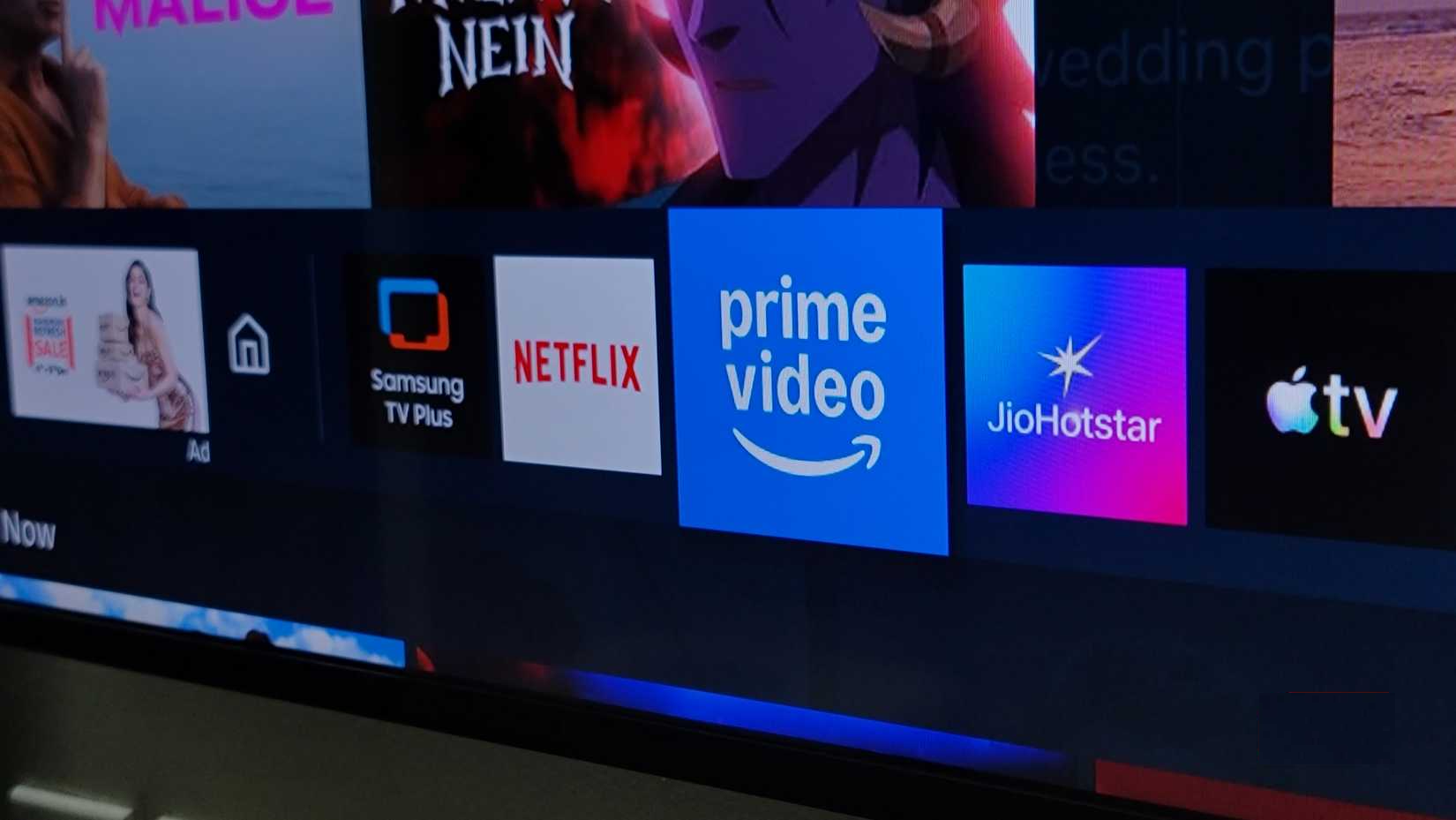
Giống như điện thoại thông minh, máy tính bảng và máy tính xách tay của bạn, TV cũng cần cập nhật phần mềm. Thông thường, bạn sẽ không gặp bất kỳ vấn đề nào khi cập nhật TV của mình. Bạn thậm chí có thể bật cập nhật tự động để TV có thể tải xuống các phiên bản phần mềm mới khi chúng có sẵn. Tuy nhiên, đôi khi TV có thể không kết nối được với Internet, hoặc Wi-Fi không hoạt động. Trong trường hợp đó, bạn có thể nghĩ rằng không có cách nào để tải xuống các bản cập nhật trên TV của mình. May mắn thay, điều đó không đúng.
Hầu hết các nhà sản xuất cho phép bạn tải xuống các bản cập nhật phần mềm từ trang web của họ vào USB. Tất cả những gì bạn cần làm là kết nối USB tương thích với điện thoại thông minh, máy tính bảng hoặc máy tính xách tay, truy cập trang web của nhà sản xuất TV, tìm kiếm số hiệu model và tải xuống phiên bản phần mềm mới nhất. Tiếp theo, tháo ổ và cắm vào TV. Bây giờ, TV sẽ hỏi bạn có muốn cài đặt phần mềm thủ công hay không.



 Phần cứng
 Phần cứng PC
 Phần cứng Laptop
 Linh kiện máy tính
 CPU
CPU
 RAM, Card
 Chuột & Bàn phím
 Thiết bị mạng
 Máy in
 Loa, tai nghe
 USB - Ổ Flash
 AI
AI
 Copilot
 Grok
Grok
 Thư viện Prompt
 Hướng dẫn AI
 Công nghệ
 Ứng dụng
 Hệ thống
 Game - Trò chơi
 iPhone
 Android
 Làng Công nghệ
 Học CNTT
 Hàm Excel
 Học Python
 Download
 Video
Video
 Cuộc sống
 Khoa học

