 AI
AI
 Claude
 ChatGPT
 Gemini
 Prompt
 AI Tools
 Workflow
 Công nghệ
 Học IT
 Tiện ích
Tìm hiểu về AI by Zapier: Dễ dàng thêm các AI step vào workflow của bạn

Mua gói Thành viên QuanTriMang Pro để trải nghiệm website không quảng cáo và sử dụng các tiện ích AI trên QuanTriMang.
Đến nay, bạn hẳn đã quen thuộc với những khả năng vượt trội của AI. Bạn biết rằng đang có một cuộc chạy đua để ứng dụng AI. Và ai triển khai nó nhanh nhất sẽ thu được lợi nhuận khổng lồ nhờ tiết kiệm được nhiều giờ làm việc. Nhưng việc tìm ra các ứng dụng có ý nghĩa mới là điều quan trọng. Chỉ mở ChatGPT để nhập những câu lệnh cơ bản sẽ không giúp bạn có được hệ thống với khả năng mở rộng như mong muốn.
Với AI by Zapier, bạn có thể tích hợp sức mạnh của AI trực tiếp vào workflow tự động của mình - không cần code lập trình hay tài khoản AI riêng biệt. Điều đó có nghĩa là bạn đang vượt ra khỏi những tương tác trò chuyện riêng lẻ và hướng đến các hệ thống an toàn, được điều phối, có khả năng mở rộng, giúp tiết kiệm thời gian và tạo ra tác động thực sự. Sau đây là cách thực hiện.
AI by Zapier là gì?
AI by Zapier là một công cụ tích hợp cho phép bạn thêm những bước hành động AI mạnh mẽ vào các Zap của mình. Bạn thậm chí không cần một tài khoản AI riêng biệt để sử dụng nó - GPT-4o mini từ OpenAI đã được tích hợp sẵn trong công cụ này.
Hành động chính của AI by Zapier, Analyze and Return Data (Phân tích và Trả về Dữ liệu), bao gồm rất nhiều trường hợp sử dụng. Bạn có thể để nó thực hiện những công việc mà AI làm tốt nhất, chẳng hạn như trích xuất dữ liệu, phân loại thông tin, tóm tắt nội dung, viết nội dung quảng cáo và trả lời khách hàng. Bạn cũng có thể mở rộng khả năng với các hành động như Extract Content From URL, hành động này lấy văn bản từ những nguồn như trang web hoặc file video, và Search Content Across URLs, cho phép bạn truy vấn thông tin trên nhiều liên kết cùng một lúc. Cùng nhau, các tùy chọn này giúp bạn dễ dàng tích hợp AI vào nội dung của riêng mình và mở khóa những workflow từ đầu đến cuối, chuyển đổi liền mạch từ trích xuất dữ liệu đến điều phối.
Với trợ lý prompt trực quan được tích hợp sẵn, việc tạo ra một prompt chất lượng cao rất đơn giản - chỉ cần mô tả hành động bạn muốn và để trợ lý tạo prompt cho bạn. Và nếu hài lòng với một trong những prompt mà mình tạo ra, bạn có thể dễ dàng truy cập lại nó trong tương lai vì tất cả các prompt của bạn đều được tự động lưu lại. AI by Zapier cũng đã bao gồm các template sẵn sàng sử dụng cho những trường hợp sử dụng phổ biến để giúp bạn bắt đầu nhanh chóng.
Mọi thứ cũng đều có thể tùy chỉnh. Sau khi tạo prompt, AI by Zapier cho phép bạn chỉnh sửa mô tả hành động, hướng dẫn prompt, cũng như tên và mô tả cho các trường mà hành động sẽ tạo ra. Bạn thậm chí có thể ánh xạ trực tiếp các trường đến những bước tiếp theo trong Zap của mình, tạo ra một workflow liền mạch, được kết nối hoàn toàn.
Các tính năng chính bao gồm:
- Chế độ tạo prompt tùy chỉnh: Tạo prompt từ đầu - với tùy chọn tự động tối ưu hóa văn bản của bạn thành một prompt chất lượng cao với sự cân bằng phù hợp giữa sắc thái và chi tiết cho LLM.
- Chế độ tạo hành động nhanh: Chọn từ một số template được tối ưu hóa sẵn cho các trường hợp sử dụng phổ biến, chẳng hạn như tóm tắt, viết hoặc trích xuất dữ liệu.
- Chế độ Tạo prompt của tôi: Tái sử dụng các prompt hiệu quả nhất của bạn, giúp bạn tiết kiệm thời gian tạo lại prompt hoàn hảo và duy trì tính nhất quán trong tất cả các workflow của bạn.
- Xem trước kết quả: Xem chính xác dữ liệu đầu ra của bạn sẽ trông như thế nào trước khi kích hoạt Zap, đảm bảo nó đáp ứng kỳ vọng của bạn.
- Chỉ báo sức mạnh của prompt: Ngay lập tức xem độ hiệu quả của prompt bằng thanh hiển thị độ mạnh được mã hóa màu.
- Tái tạo prompt và xem trước: Việc tinh chỉnh mô tả hành động hoặc hướng dẫn prompt có thể là một quá trình lặp đi lặp lại. Để có vòng phản hồi nhanh, chỉ cần chỉnh sửa, sau đó nhấn một nút để xem ngay kết quả được cập nhật.
- Lựa chọn mô hình: Chọn trong số các mô hình AI mới nhất từ OpenAI, Anthropic, Google và Azure OpenAI, với tùy chọn sử dụng nhiều mô hình mà không cần tạo tài khoản AI riêng biệt.
- Nguồn kiến thức: Mang ngữ cảnh vào các AI step của bạn bằng cách kết nối những nguồn từ các công cụ như Google Drive, Notion và Confluence. AI by Zapier có thể tham chiếu các tài liệu, trang hoặc file được đồng bộ để làm cơ sở cho các phản hồi của nó trong Zap của bạn.
Bạn có thể làm gì với AI by Zapier?
AI có thể làm gì cho workflow của bạn? Giới hạn duy nhất là trí tưởng tượng của bạn. Nếu bạn cần một chút cảm hứng, hãy xem xét các trường hợp sử dụng sau:
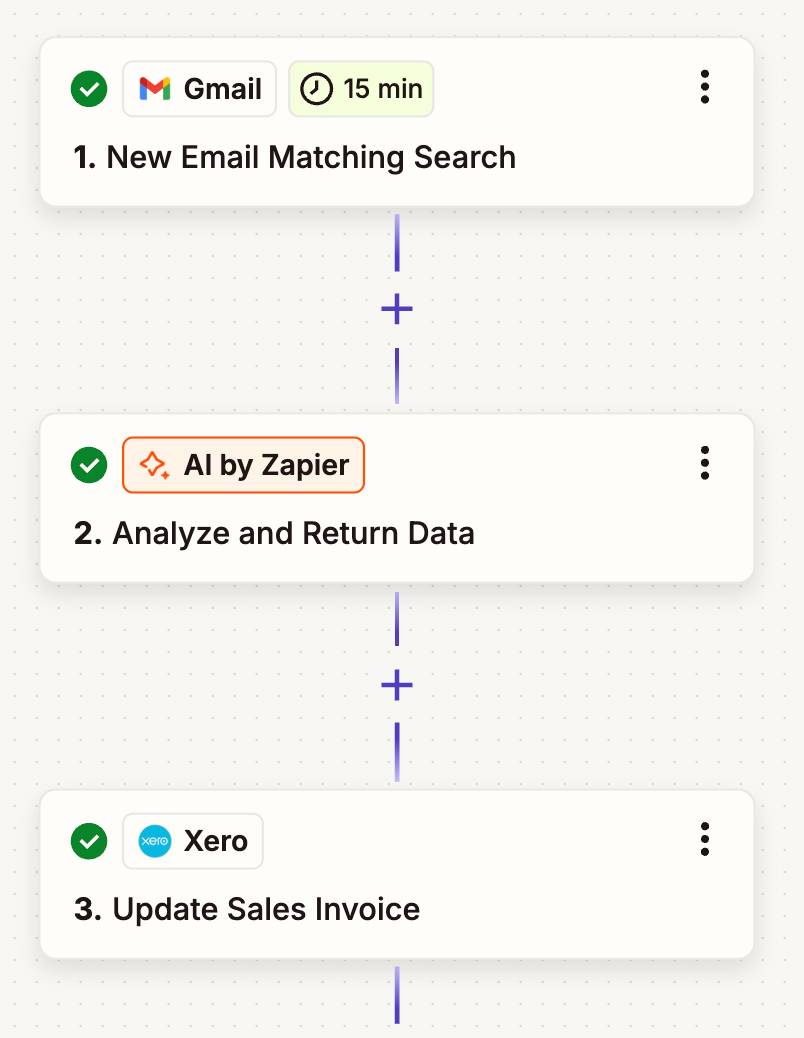
Quy trình kế toán
Bạn muốn trích xuất dữ liệu từ hóa đơn và đơn giản hóa việc ghi chép tài chính.
Ví dụ:
- Hóa đơn của nhà cung cấp được gửi đến hộp thư email của bạn.
- AI by Zapier tự động trích xuất các chi tiết quan trọng nhất đối với bạn từ email, chẳng hạn như tên nhà cung cấp, ngày, số tiền giao dịch và danh mục.
- Sau đó, hệ thống tự động chuyển dữ liệu đó đến ứng dụng kế toán của bạn.
Phát triển sản phẩm
Bạn muốn lắng nghe phản hồi của khách hàng và sử dụng nó để cải thiện sản phẩm của mình.
Ví dụ:
- Các đánh giá sản phẩm mới được đưa vào bảng tính.
- AI tìm kiếm và tóm tắt phản hồi trên nhiều trang hoặc tài liệu đánh giá được liên kết. Nó làm nổi bật các chủ đề lặp đi lặp lại như những tính năng được yêu thích nhất - hoặc, hy vọng là không quá thường xuyên, các tính năng bị ghét nhất.
- Những thông tin chi tiết này được tự động chuyển đến các quản lý sản phẩm của bạn dưới dạng tin nhắn trong kênh nhóm hoặc thẻ trong công cụ quản lý dự án, cho phép họ ưu tiên những cải tiến.
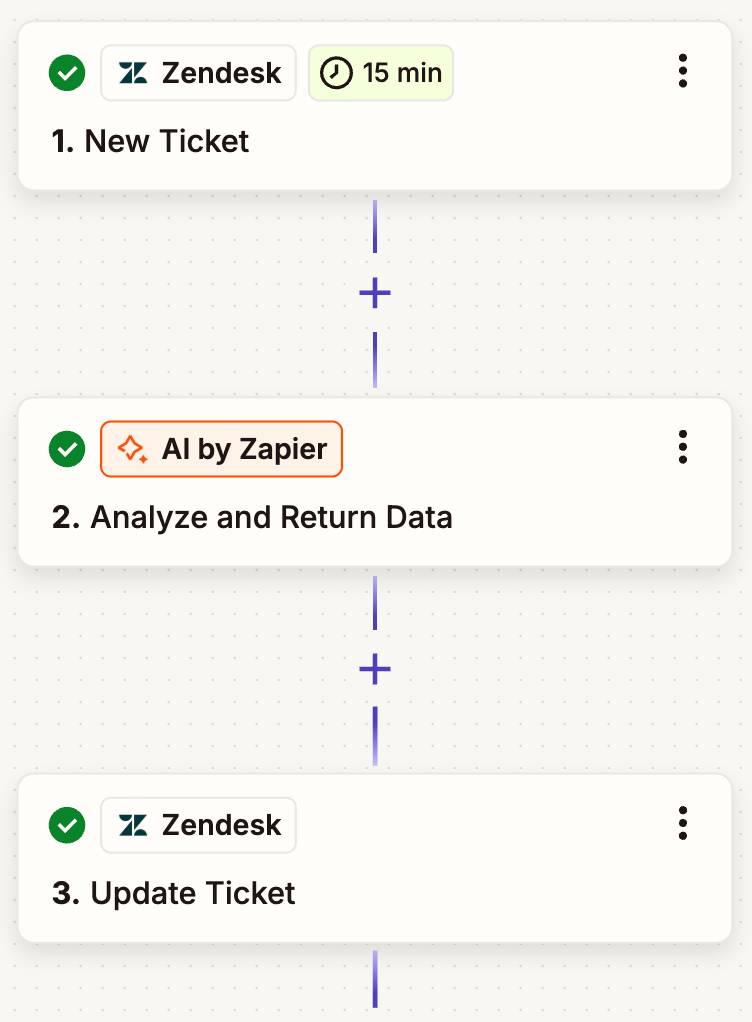
Hỗ trợ khách hàng
Bạn muốn phản hồi yêu cầu của khách hàng nhanh chóng và duy trì hình ảnh tốt cho thương hiệu của mình.
Ví dụ:
- Một khách hàng gửi yêu cầu hỗ trợ thông qua cổng thông tin ticket của bạn.
- AI soạn thảo một phản hồi theo phong cách bạn ưa thích - có thể là ấm áp, cung cấp thông tin và ngắn gọn - giải quyết yêu cầu cụ thể của khách hàng, sau đó lưu lại trong cổng thông tin ticket của bạn.
- Nhóm hỗ trợ của bạn xem xét và gửi phản hồi mà không cần tốn nhiều thời gian chỉnh sửa.
Phân loại thông tin
Bạn muốn đảm bảo thông tin liên lạc đến đúng nhóm mà không cần phải phân loại thủ công.
Ví dụ:
- Tin nhắn đến qua email, biểu mẫu hoặc các kênh khác.
- AI sẽ phân loại từng tin nhắn là yêu cầu hỗ trợ, yêu cầu bán hàng, email tiếp thị hoặc loại khác.
- Dựa trên mỗi phân loại, Paths by Zapier sẽ chuyển tiếp tin nhắn đến nhóm phù hợp. Phiếu hỗ trợ sẽ được chuyển đến hệ thống hỗ trợ khách hàng của bạn, yêu cầu bán hàng được thêm vào trình quản lý quan hệ khách hàng của bạn, và yêu cầu tiếp thị được gửi đến kênh của nhóm tiếp thị.
Cách bắt đầu sử dụng AI by Zapier
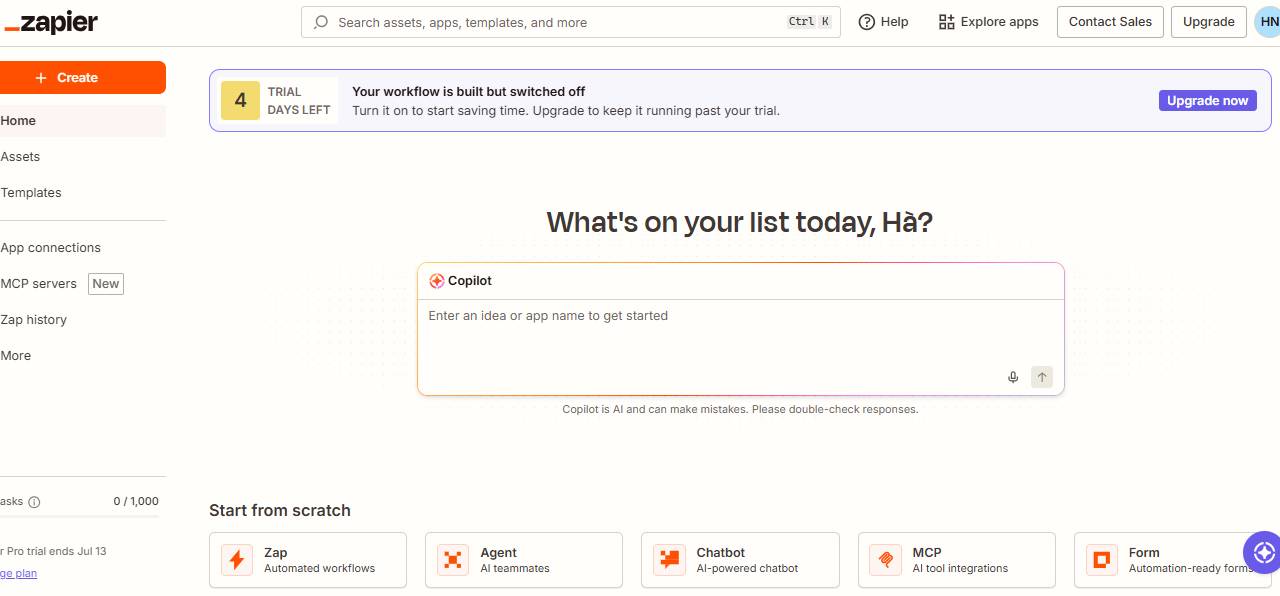
1. Đăng nhập vào tài khoản Zapier của bạn, sau đó tạo Zap mới hoặc chỉnh sửa Zap hiện có.
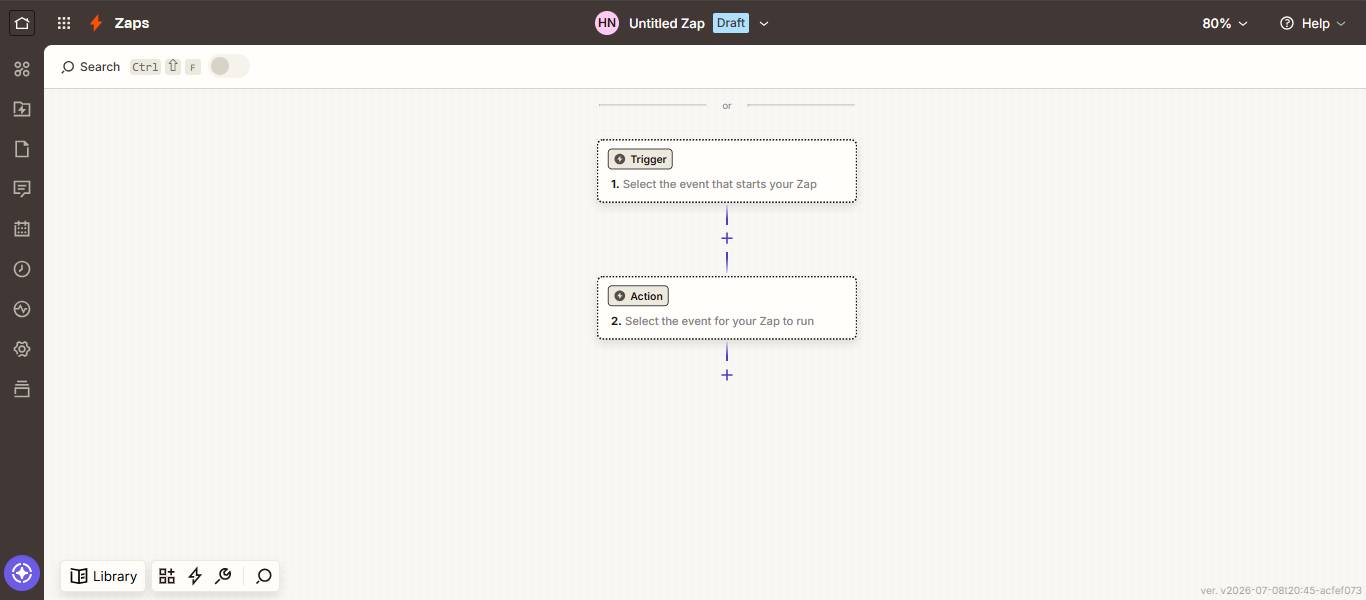
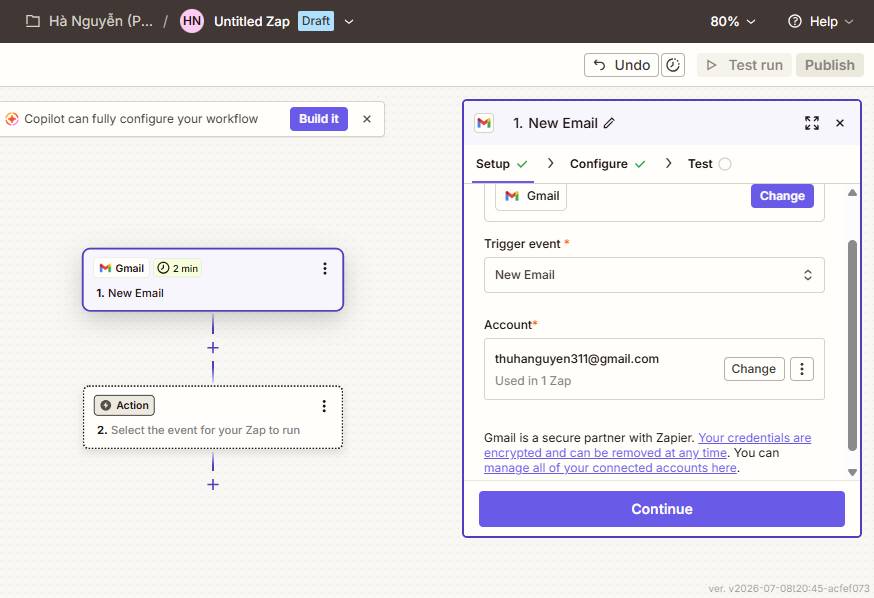
2. Trước tiên, hãy tạo bước kích hoạt. Tìm kiếm và chọn ứng dụng kích hoạt, chọn sự kiện kích hoạt, sau đó kết nối tài khoản của bạn. Sau khi thiết lập xong, hãy tùy chỉnh bất kỳ trường cần thiết nào và kiểm tra bước để đảm bảo nó hoạt động đúng cách. Sau đó nhấp vào Continue.
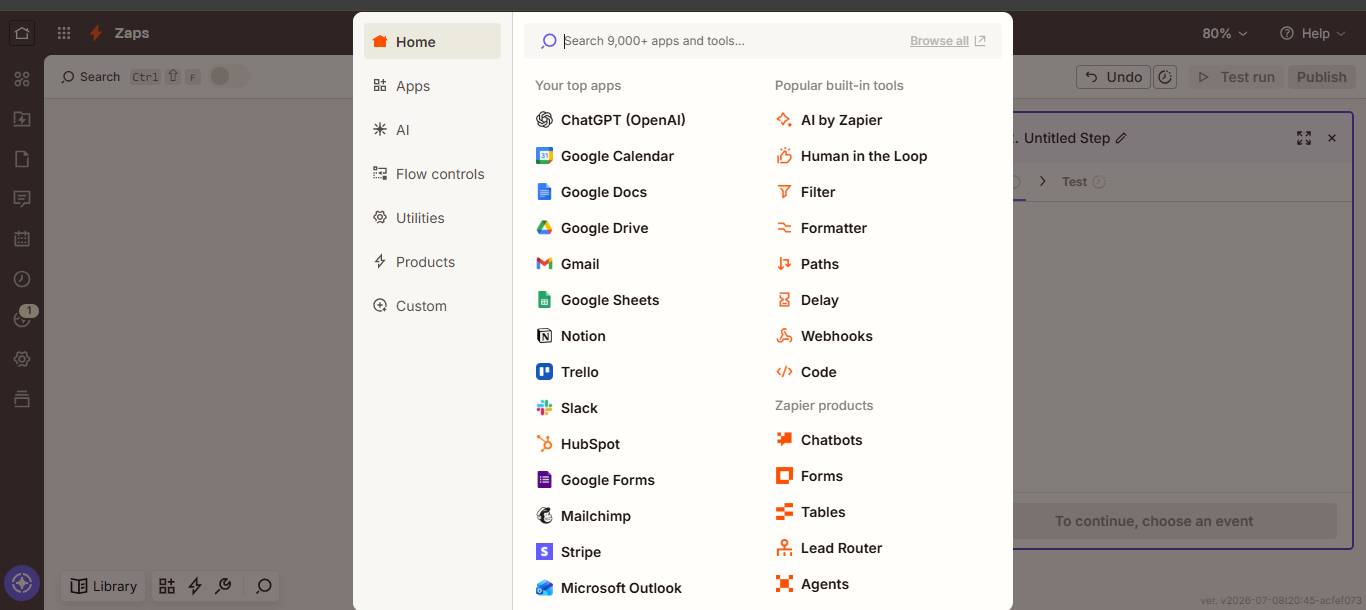
3. Thêm bước hành động và chọn AI by Zapier từ danh sách các công cụ tích hợp sẵn.
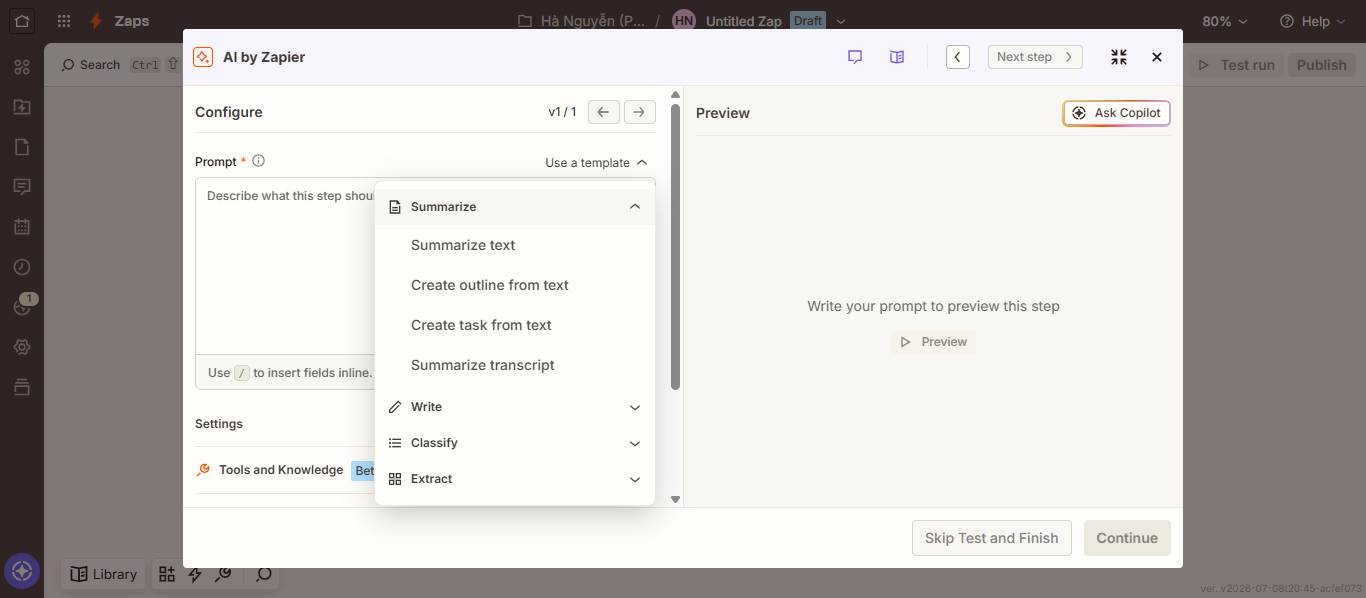
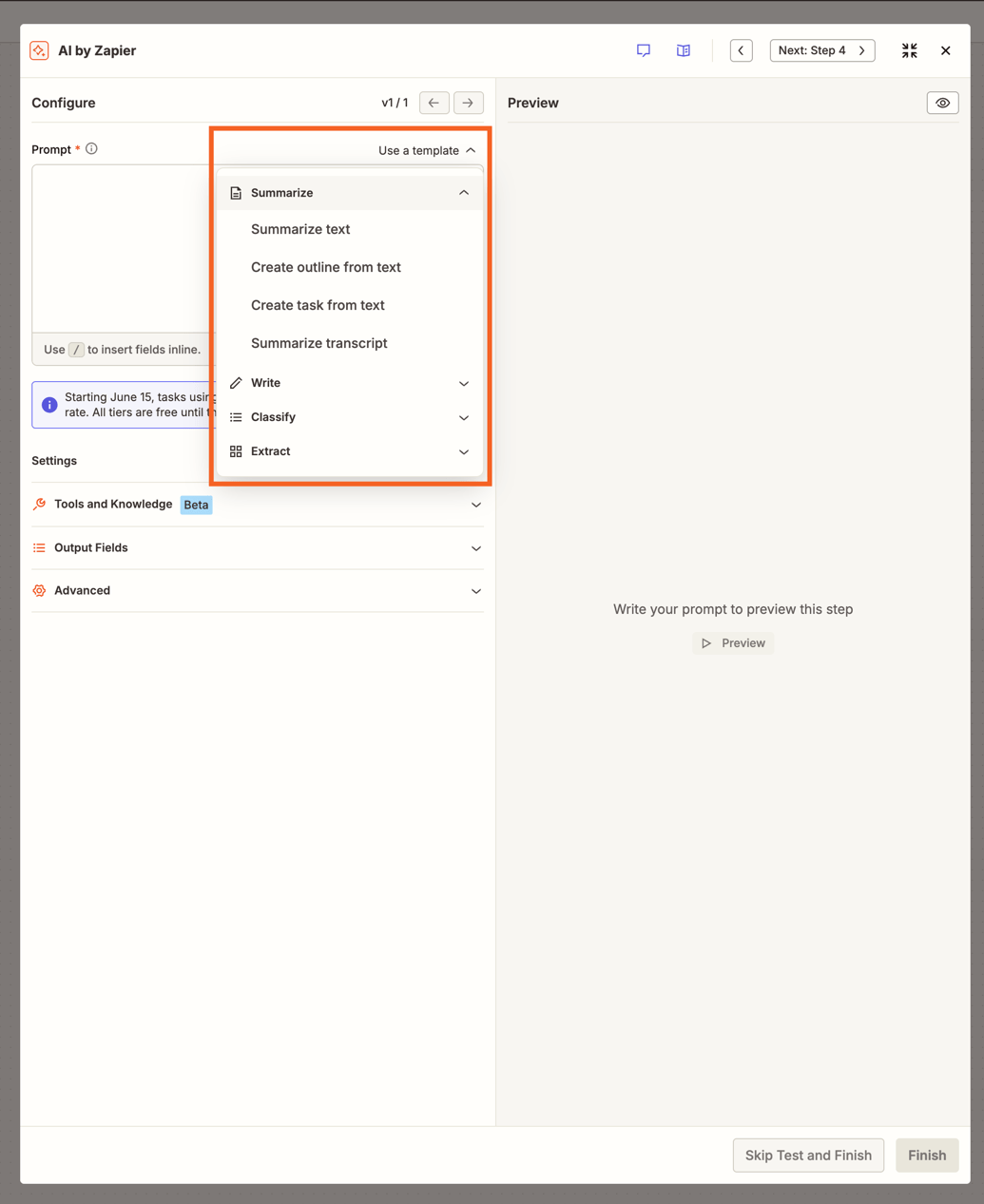
4. Trong phần Configure, nhấp vào Use a template để chọn 1 template mô tả bước bạn muốn làm. Tại đây, bạn cũng có thể thêm công cụ, nguồn kiến thức, các trường đầu ra và những tùy chọn nâng cao.
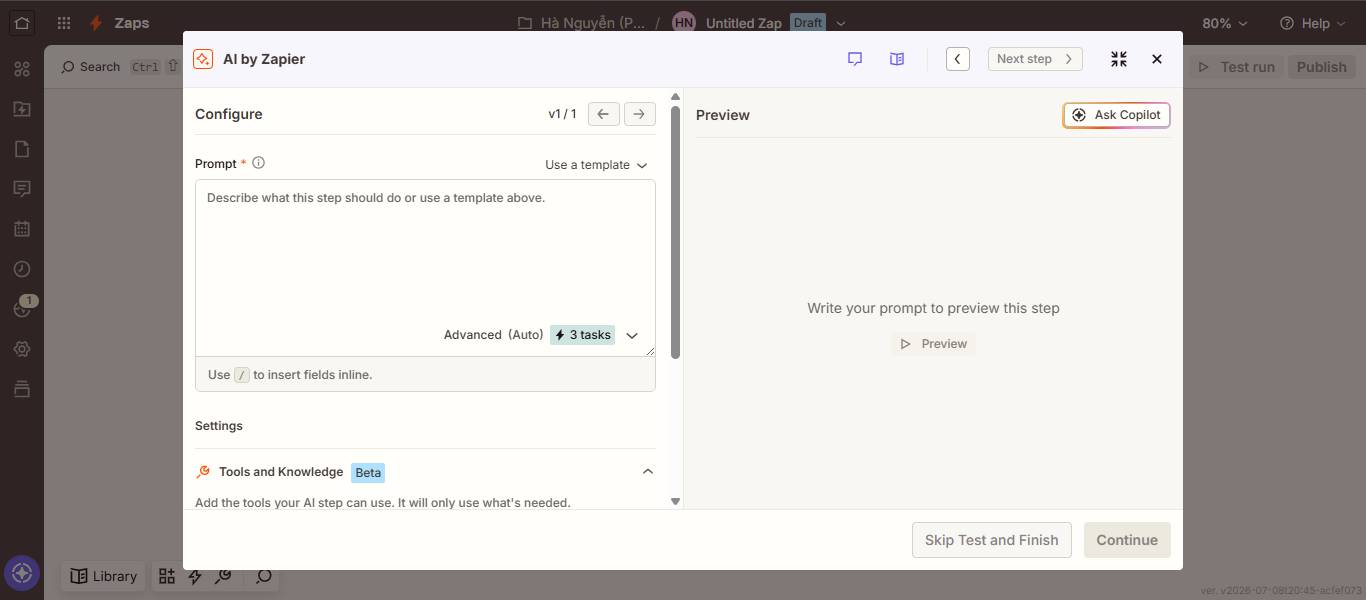
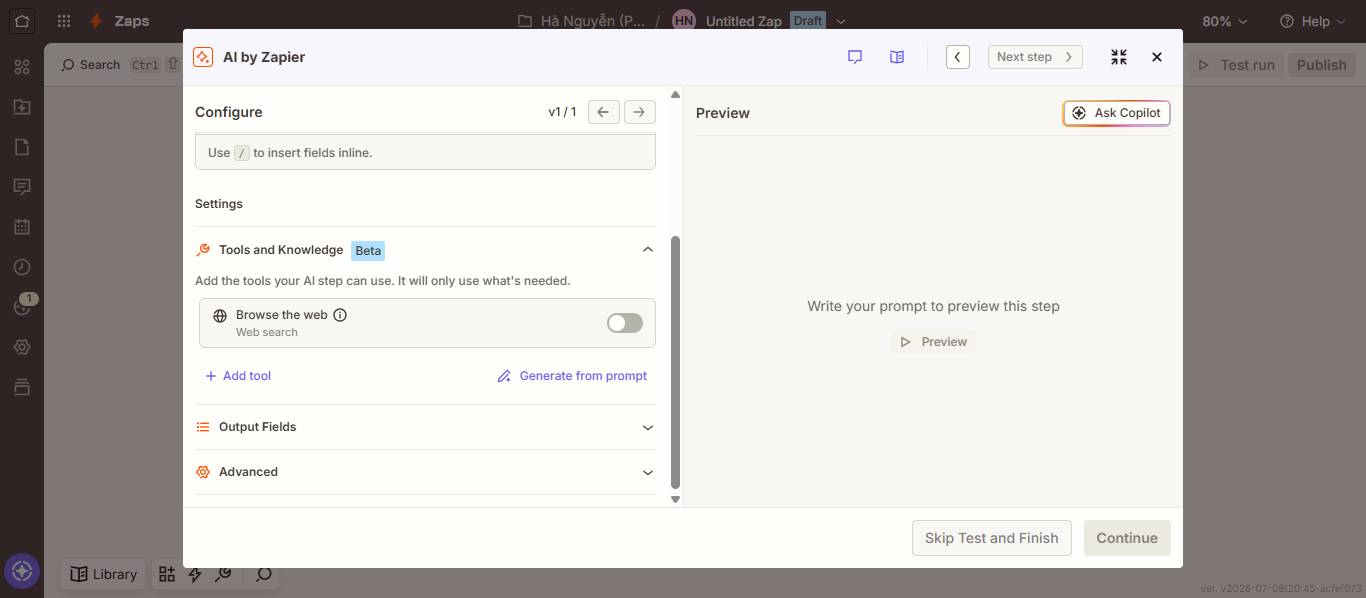
Các trường để tạo và cấu hình prompt AI
Khi thêm một AI step vào workflow của mình, bạn có thể chọn mô hình nào hỗ trợ nó. Không chắc nên chọn mô hình nào? Hãy kiểm tra bảng xếp hạng của AutomationBench, chuẩn mực mở của Zapier, nơi kiểm tra các mô hình trên những workflow thực tế của doanh nghiệp. Bạn sẽ có cái nhìn cập nhật về chính xác những mô hình nào vượt trội ở loại tác vụ nào.
Nếu bạn chọn tạo prompt tùy chỉnh từ đầu, chỉ cần mô tả hành động mong muốn của bạn bằng ngôn ngữ tự nhiên trong hộp văn bản prompt. Ví dụ như thế này sẽ hoạt động:
I want to create an organized outline for my meeting transcript.Tôi muốn tạo một dàn ý có tổ chức cho bản ghi cuộc họp của mình.Nhấp vào Generate from prompt để tạo các trường đầu ra mạnh mẽ.
Bạn cũng có thể tương tác với hệ thống AI bằng cách sử dụng prompt trong Agents, Copilot, Tables, Canvas và Chatbots.
5. Nhấp vào Generate preview. Hướng dẫn prompt và các trường đầu ra của bạn sẽ xuất hiện ở phía bên trái màn hình, với bản xem trước đầu ra ở bên phải. Bạn có thể chỉnh sửa hướng dẫn hoặc các trường đầu ra và nhấp vào Generate preview một lần nữa để xem ngay kết quả được cập nhật.
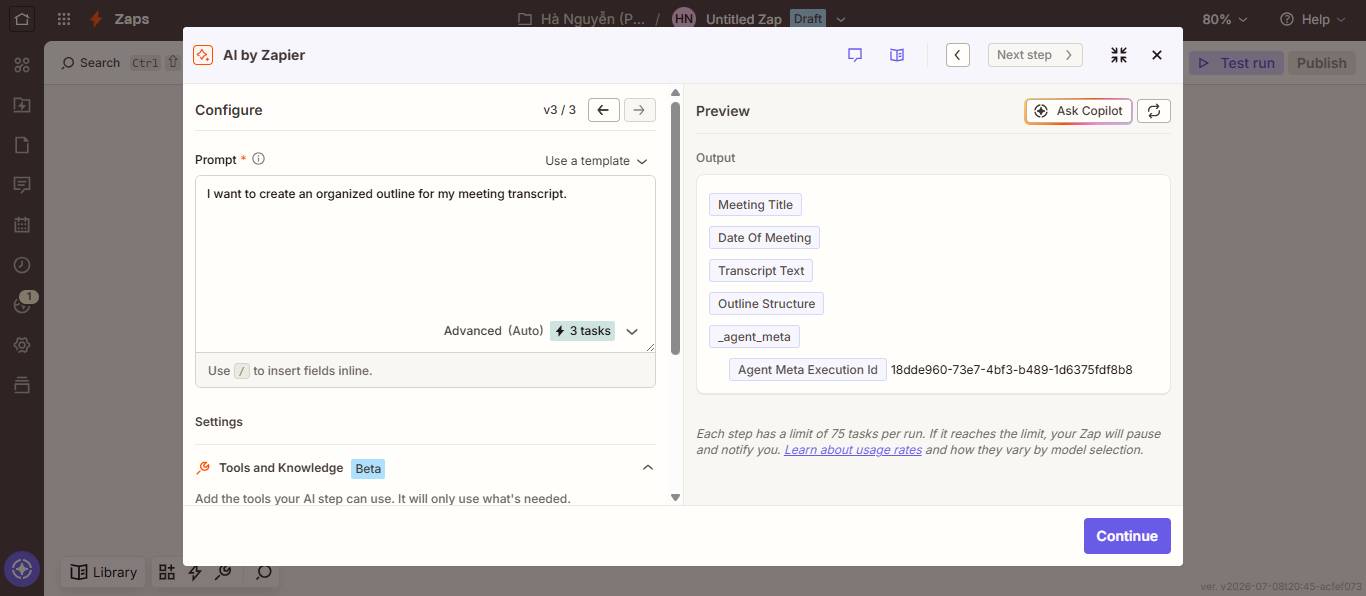
6. Nhấp vào Continue để quay lại trình chỉnh sửa Zap và tiếp tục xây dựng workflow của bạn. Từ đây, bạn nên thêm các bước bổ sung để gửi nội dung do AI tạo ra đến nơi mình muốn.
Chỉ mất vài phút để thiết lập một bước AI step giúp thay đổi hoàn toàn cách bạn kinh doanh. Hãy dùng thử AI by Zapier ngay hôm nay để xem bạn có thể tạo ra những gì.
Sử dụng AI by Zapier để phân tích và trả về dữ liệu
AI by Zapier là công cụ tích hợp sẵn cho phép bạn thêm các bước sử dụng AI vào quy trình Zap của mình, dựa trên các mô hình AI phổ biến. Bạn có thể sử dụng kết nối có sẵn hoặc kết nối tài khoản nhà cung cấp AI của riêng mình.
Tổng quan
Một AI by Zapier step bao gồm hai bảng chính:
- Configure: Viết câu lệnh (prompt), chọn mô hình và thiết lập các tùy chọn (trường đầu ra, công cụ và kiến thức, cùng các tùy chọn nâng cao).
- Preview: Kiểm tra bước thực hiện và xem kết quả đầu ra trước khi hoàn tất.
Các nhà cung cấp AI được hỗ trợ
- OpenAI
- Anthropic
- Google Gemini
- Azure OpenAI
- Amazon Bedrock
Lưu ý: Bạn chỉ có thể sử dụng các mô hình đã được quản trị viên hoặc chủ sở hữu tài khoản cho phép (hoặc không bị họ hạn chế).
1. Thêm AI by Zapier step
- Trong Zap của bạn, hãy nhấp vào biểu tượng dấu cộng (+) để thêm một action step.
- Trong ô tìm kiếm, hãy tìm và chọn AI by Zapier. Bước này sẽ mở ra trong trình chỉnh sửa Zap.
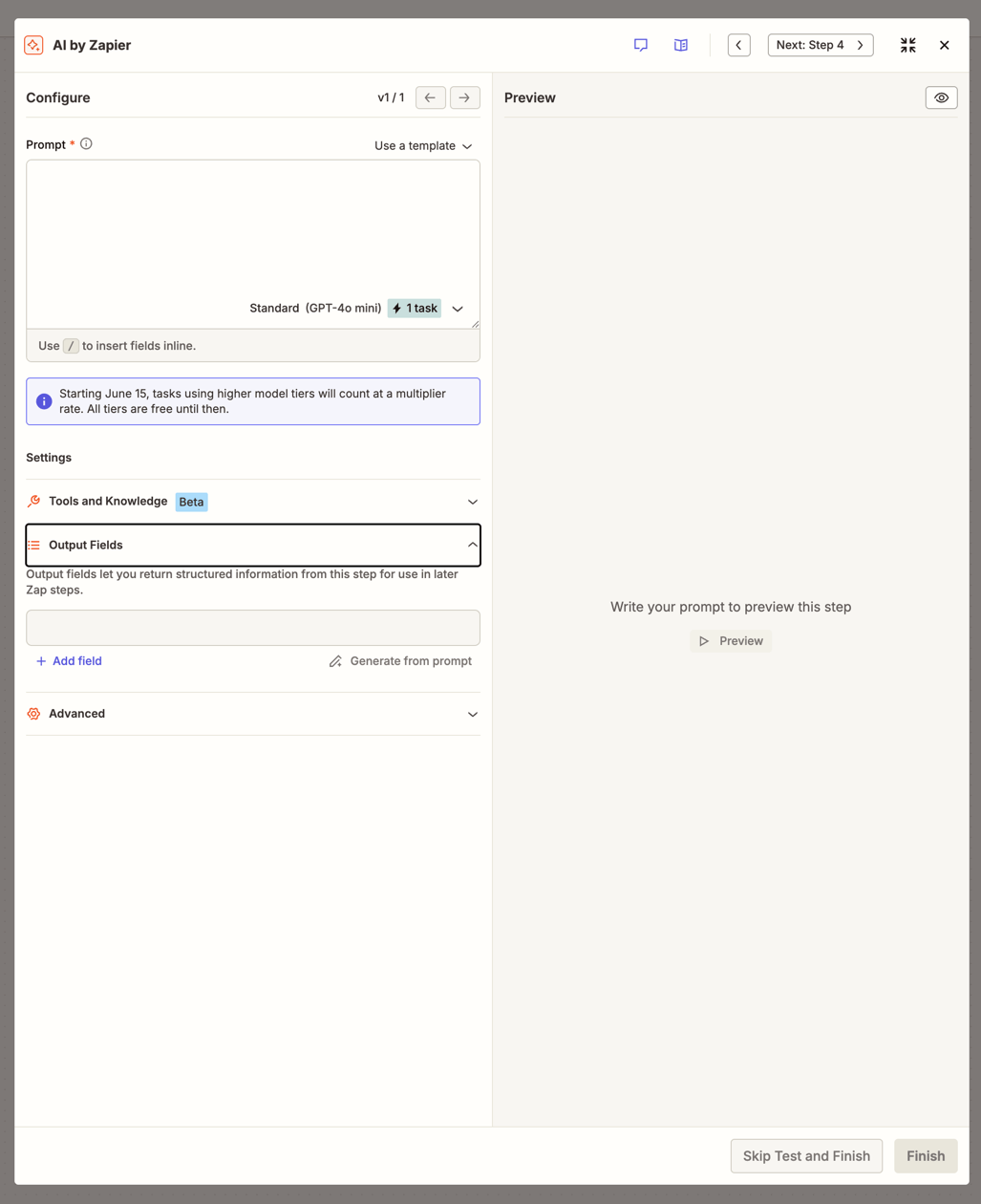
2. Chọn mô hình
- Tại trường Prompt, hãy nhấp vào menu drop-down chọn mô hình ở góc dưới bên phải của khu vực nhập lệnh để mở bảng chọn cấp độ và mô hình.
- Chọn cấp độ mô hình:
- Standard (Tiêu chuẩn - tính 1x tác vụ): Phù hợp nhất cho các tác vụ đơn giản với khối lượng lớn. Cấp độ này không hỗ trợ sử dụng công cụ.
- Advanced (Nâng cao - tính 3x tác vụ): Khả năng suy luận mạnh mẽ hơn cho các câu lệnh phức tạp và việc sử dụng công cụ.
- Premium (Cao cấp - tính 5x tác vụ): Phân tích phức tạp, sử dụng công cụ và suy luận đa bước. Đây là lựa chọn mặc định cho các bước mới.
- Bring Your Own Key (Sử dụng key riêng - tính 1x tác vụ): Sử dụng tài khoản nhà cung cấp AI của riêng bạn với mức tính phí 1x tác vụ, bao gồm cả các lệnh gọi công cụ. Tìm hiểu cách kết nối nhà cung cấp AI của riêng bạn.
- Chọn một mô hình cụ thể trong cấp độ đã chọn. Tùy chọn "Auto" sẽ sử dụng mô hình mặc định cho cấp độ đó.
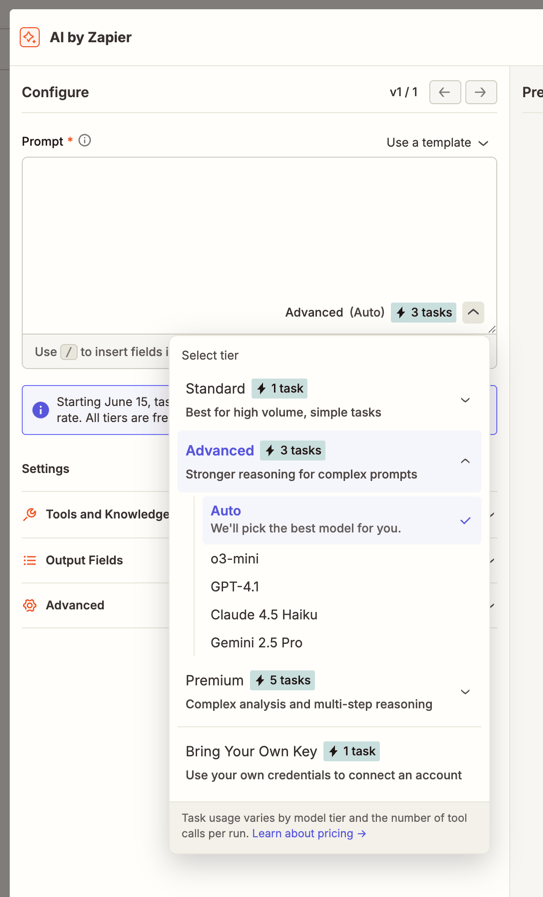
Lưu ý: Các bước sử dụng mô hình Standard tiêu tốn 1 tác vụ (task) cho mỗi lần chạy. Nếu bạn chọn Advanced (3x) hoặc Premium (5x), bước đó sẽ tiêu tốn số lượng tác vụ tương ứng với mức giá của cấp độ đó cho mỗi lần chạy. Nếu bước này sử dụng công cụ (tool), mỗi lần gọi công cụ sẽ phát sinh thêm chi phí.
Ở gói Free (Miễn phí), cấp độ mô hình mặc định là Standard; các cấp độ Advanced và Premium sẽ hiển thị trạng thái bị khóa trong menu chọn mô hình. Hãy nhấp vào "Upgrade plan" để mở khóa các cấp độ này.
Kết nối nhà cung cấp AI của riêng bạn
Nếu chọn cấp độ mô hình là "Bring Your Own Key", một hộp thoại sẽ mở ra để bạn kết nối tài khoản AI của mình.
- Trong menu drop-down "Provider", hãy chọn nhà cung cấp AI của bạn (OpenAI, Anthropic, Google, Azure OpenAI hoặc Amazon Bedrock).
- Tại mục "Account", hãy chọn một tài khoản đã kết nối hoặc nhấp vào "+ Connect a new account". Một tab trình duyệt mới sẽ mở ra để bạn nhập thông tin xác thực API.
- Trong menu drop-down "Model", hãy chọn mô hình bạn muốn sử dụng.
- Nhấp vào "Connect".
3. Viết câu lệnh (prompt)
Trong trường Prompt, hãy nhập mô tả về những gì bạn muốn bước này thực hiện.
- Gõ dấu `/` để chèn một trường dữ liệu từ bước trước đó trong Zap ngay vào trong câu lệnh.
- (Tùy chọn) Nhấp vào "Use a template" ở góc trên bên phải trường Prompt để dùng một câu lệnh có sẵn. Chọn một danh mục (Summarize - Tóm tắt, Write - Viết, Classify - Phân loại, hoặc Extract - Trích xuất) rồi chọn template mong muốn. Trường Prompt sẽ được điền sẵn các hướng dẫn mà bạn có thể chỉnh sửa.
4. Xem trước kết quả dữ liệu
- Nhấp vào Preview ở bảng bên phải để chạy thử câu lệnh (prompt) của bạn.
- Xem lại kết quả và chỉnh sửa câu lệnh hoặc các cài đặt nếu cần.
- Nhấp vào Finish để lưu và tiếp tục xây dựng Zap của bạn. Nếu không muốn chạy thử, hãy nhấp vào Skip Test and Finish.
Bạn nên đọc
-

Cách sử dụng Zapier Tables: Lưu trữ, di chuyển và thực hiện các thao tác trên daữ liệu một cách tự động
-
Cách sử dụng Zapier MCP: Thực hiện hàng chục nghìn thao tác trong công cụ AI của bạn
-
Cách sử dụng Zapier Formatter: Tự động định dạng văn bản theo ý muốn của bạn
-
Cách tự động hóa Claude an toàn với Zapier MCP
-
Cách sử dụng Zapier SDK: Kết nối các file code với hàng ngàn action
-
Code by Zapier là gì? Cách sử dụng ra sao?
-
Cách sử dụng Zapier MCP để lưu trữ hình ảnh tạo trong ChatGPT





Theo Nghị định 147/2024/ND-CP, bạn cần xác thực tài khoản trước khi sử dụng tính năng này. Chúng tôi sẽ gửi mã xác thực qua SMS hoặc Zalo tới số điện thoại mà bạn nhập dưới đây:

 Zapier
 AI
AI
 Copilot
 Grok
Grok
 Thư viện Prompt
 Hướng dẫn AI
 Công nghệ
 Ứng dụng
 Hệ thống
 Game - Trò chơi
 iPhone
 Android
 Làng Công nghệ
 Học CNTT
 Hàm Excel
 Học Python
 Download
 Video
Video
 Cuộc sống
 Khoa học

