 AI
AI
 Claude
 ChatGPT
 Gemini
 Prompt
 AI Tools
 Workflow
 Công nghệ
 Học IT
 Tiện ích
Cách sử dụng Zapier Formatter: Tự động định dạng văn bản theo ý muốn của bạn

Mua gói Thành viên QuanTriMang Pro để trải nghiệm website không quảng cáo và sử dụng các tiện ích AI trên QuanTriMang.
Gần lắm rồi mà vẫn xa vời. Đó là cảm giác thường gặp khi cố gắng làm cho các ứng dụng hoạt động cùng nhau. Bạn xuất dữ liệu từ một ứng dụng, cố gắng nhập nó vào một ứng dụng khác - và mọi thứ trông hoàn hảo, cho đến khi nó không còn hoạt động nữa. Hóa ra, văn bản bị sai định dạng hoặc thứ tự, tên bị dính liền nhau trong khi đáng lẽ phải được tách thành tên và họ, ngày tháng và số điện thoại bị định dạng sai, v.v...
Bạn có thể chỉnh sửa thủ công mọi thứ, tách tên và họ thủ công hoặc nhập từng dòng ngày tháng một - nhưng điều đó sẽ mất rất nhiều thời gian. Lựa chọn tốt hơn là để các ứng dụng làm việc đó thay bạn.
Thường có một vài cách để làm điều đó. Bạn có thể định dạng lại văn bản trên máy tính của mình hoặc tăng tốc mọi thứ bằng công cụ Formatter của Zapier, công cụ này có thể tự động định dạng văn bản theo cách bạn muốn. Dưới đây là một số cách phổ biến nhất để định dạng lại văn bản, bao gồm hướng dẫn từng bước.
Zapier Formatter là gì?
Trước tiên, một lời giới thiệu ngắn gọn. Bạn muốn chuyển dữ liệu - ví dụ, danh sách liên hệ của bạn - từ ứng dụng này sang ứng dụng khác, đúng không? Zapier là công cụ dành cho việc đó. Đây là một công cụ tự động hóa workflow kết nối hàng ngàn ứng dụng - từ Airtable đến Zoho CRM và tất cả các ứng dụng khác - vì vậy khi ai đó mua sản phẩm hoặc điền vào biểu mẫu của bạn hoặc bất cứ điều gì khác, Zapier có thể sao chép dữ liệu đó và thêm vào ứng dụng chính xác.
Đôi khi việc định dạng dữ liệu đúng cách cần một chút trợ giúp, đó là lúc Formatter phát huy tác dụng. Formatter là một công cụ tích hợp sẵn trong Zapier giúp điều chỉnh dữ liệu của bạn để nó hoạt động theo cách bạn cần.
Ví dụ, bạn cần sao chép khách hàng Shopify vào danh sách gửi thư Mailchimp. Shopify hiển thị tên đầy đủ của khách hàng và thời gian, ngày tháng chi tiết họ mua sản phẩm - nhưng tất cả những gì bạn muốn chỉ là tên và ngày trong tuần. Chỉ cần thêm bước Formatter vào Zap của mình, và Zapier có thể định dạng văn bản theo cách bạn muốn trước khi thêm vào Mailchimp.
Giờ hãy cùng học cách sử dụng Formatter để chỉnh sửa văn bản sao cho chính xác.
Cách tách tên và các đoạn văn bản khác bằng Zapier Formatter
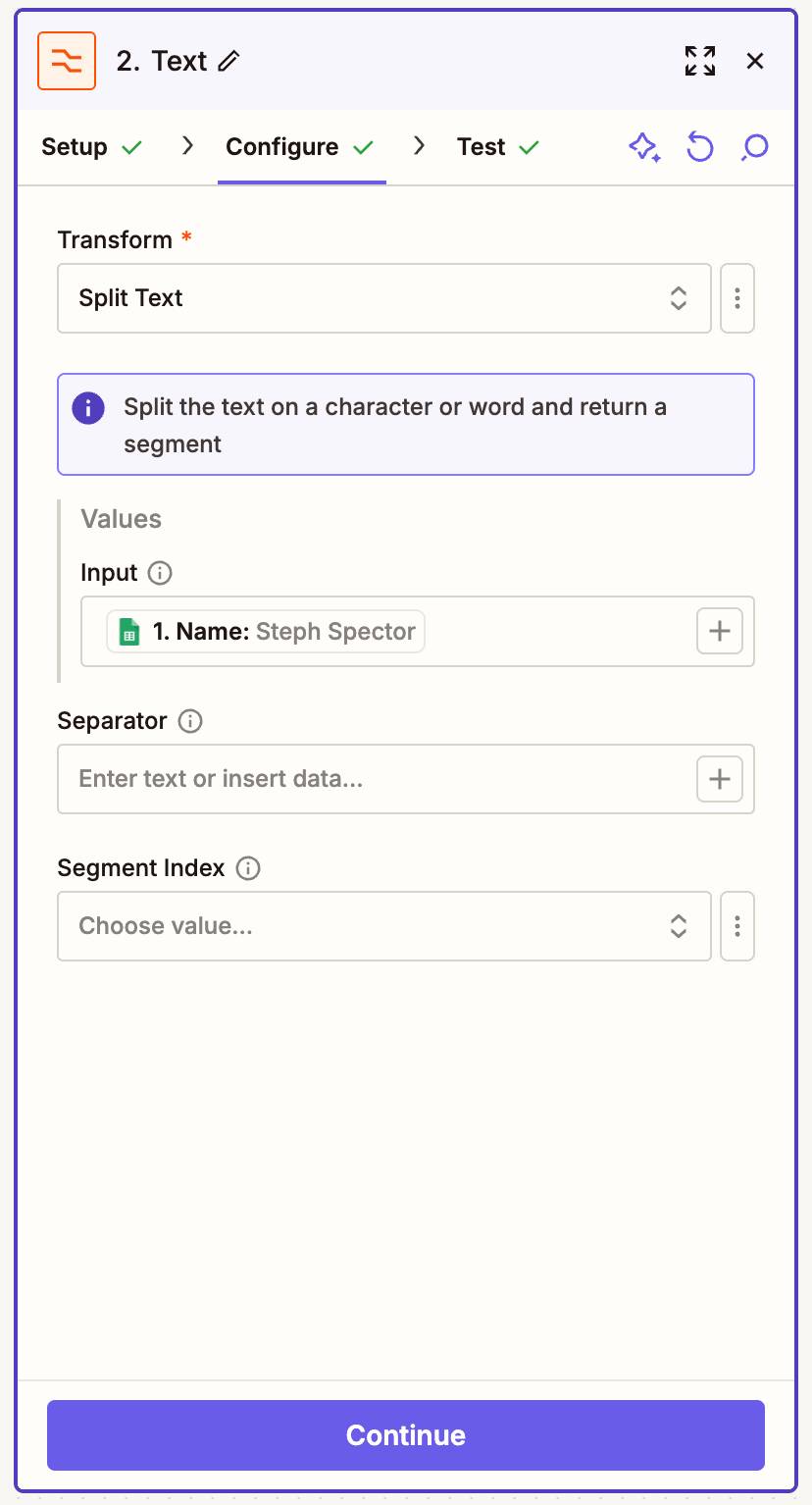
Bạn có tất cả dữ liệu cần thiết từ một ứng dụng - nhưng tất cả đều nằm trong một trường, và bạn cần tách nó ra trước khi có thể thêm vào một ứng dụng khác. Bạn không cần tên đầy đủ; bạn chỉ cần tên và họ. Bạn không cần toàn bộ địa chỉ; mà chỉ cần mã bưu chính và quốc gia.
Formatter có thể giúp bạn làm điều đó. Đầu tiên, hãy thêm một bước Formatter vào Zap, chọn sự kiện hành động Text, sau đó chọn tùy chọn chuyển đổi Split Text. Thêm đoạn văn bản bạn muốn tách vào trường Input. (Để ánh xạ dữ liệu động từ các bước trước, hãy nhấp vào nút + hoặc nhập dấu gạch chéo (/), thao tác này sẽ mở một cửa sổ pop-up cho phép bạn chọn và chèn giá trị). Sau đó, thêm dấu phân cách dùng để tách văn bản vào trường Separator.
Trong trường Segment Index, chọn phần văn bản bạn muốn trích xuất - bạn có thể chọn phần đầu tiên, thứ hai, cuối cùng hoặc phần áp chót của văn bản. Sau đó, kiểm tra thao tác của bạn để đảm bảo nó hoạt động như mong muốn. Muốn trích xuất tất cả các phân đoạn? Chỉ cần thêm các Formatter step, mỗi lần chọn đúng phân đoạn bạn muốn. Cuối cùng, thêm các bước hành động bạn muốn sử dụng văn bản đã tách trong các ứng dụng khác của mình.
Cách trích xuất địa chỉ email, liên kết trang web và số điện thoại
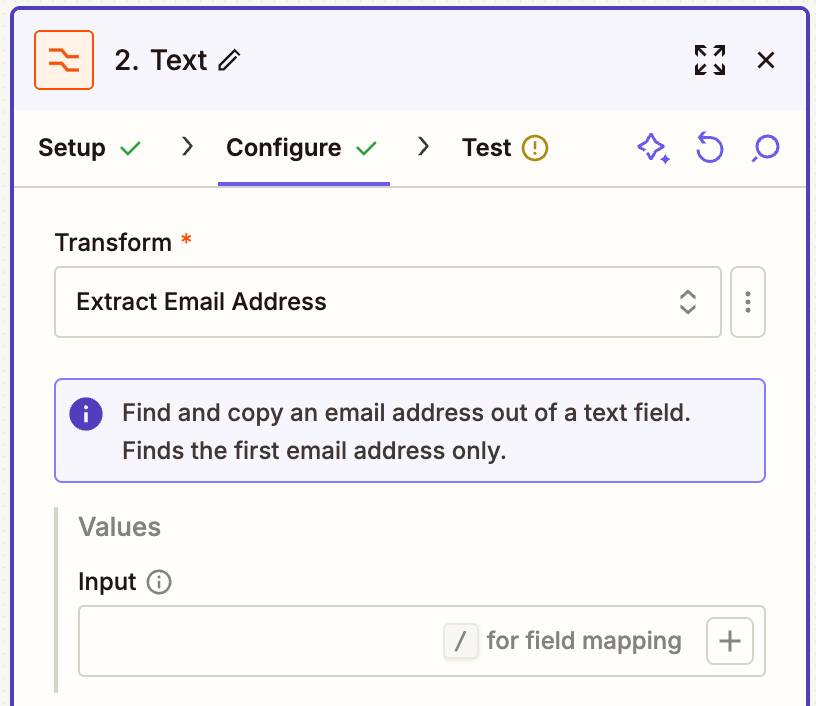
Ai đó đã gửi cho bạn một liên kết qua email, và bạn muốn sao chép liên kết đó và lưu nó ở đâu đó — nhưng bạn muốn làm điều đó tự động mà không cần sao chép. Hoặc có thể bạn cần trích xuất số điện thoại từ một tài liệu hoặc địa chỉ email từ một ghi chú.
Formatter cũng có thể giúp ích trong trường hợp này. Nó bao gồm các chuyển đổi Extract Email Address, Extract URL, Extract Phone Number và Extract number để tìm những mục đó từ văn bản của bạn. Chọn tùy chọn chuyển đổi cho mục bạn muốn tìm. Sau đó, trong trường Input, chọn văn bản bạn muốn tìm bằng cách ánh xạ dữ liệu từ bước trước đó.
Kiểm tra hành động, và Zapier sẽ tìm thấy URL, địa chỉ email hoặc số đầu tiên mà nó thấy trong văn bản của bạn. Bạn có thể sử dụng điều đó trong bước hành động tiếp theo để lưu URL, gửi email, thêm số vào kho của bạn, v.v... Bạn muốn tìm liên kết, email hoặc số thứ hai trong văn bản đó? Chỉ cần thêm bước thay thế văn bản Formatter để xóa mục đầu tiên bạn tìm thấy, sau đó thêm bước trích xuất văn bản Formatter khác để tìm mục tiếp theo.
Cách viết hoa văn bản theo ý muốn
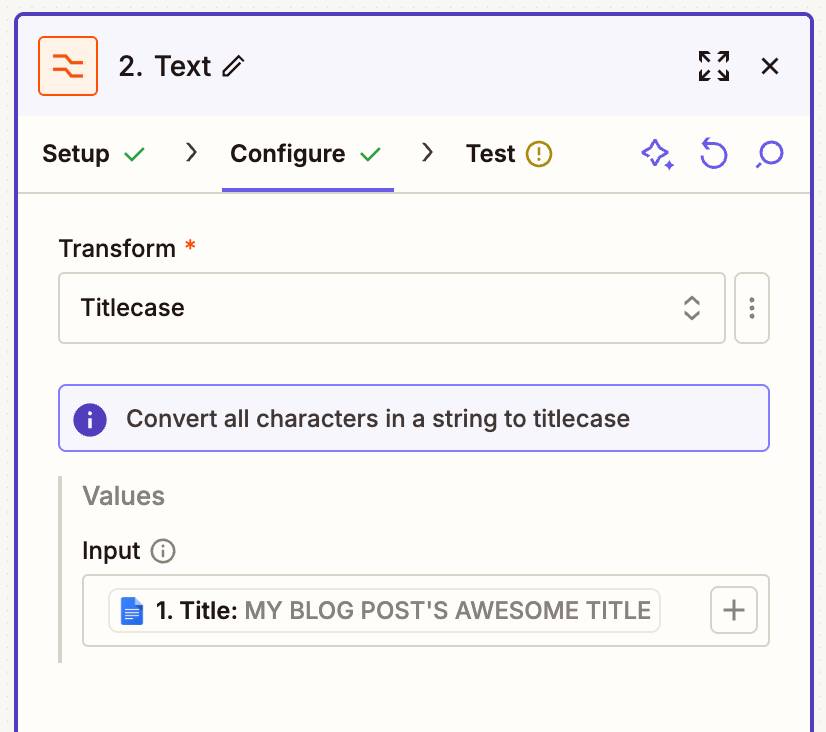
Bạn đang vội vàng viết một bài đăng trên blog, và mọi thứ trông có vẻ tuyệt vời khi nhìn thoáng qua, vì vậy bạn nhấn Publish. Chỉ sau đó bạn mới nhận thấy toàn bộ tiêu đề của mình được viết hoa - rõ ràng là bạn đã nhấn phím Caps Lock thay vì Shift. Hoặc có thể đó là điều gì đó đơn giản hơn. Có lẽ bạn chỉ muốn tự động chia sẻ bài đăng trên blog lên Bluesky và Facebook, nhưng muốn tiêu đề bài đăng của mình trông tự nhiên hơn thay vì tiêu đề viết hoa thông thường.
Formatter sẽ giúp bạn. Thêm hành động Text vào Zap, sau đó chọn các tùy chọn chuyển đổi Capitalize, Lowercase, Titlecase hoặc Uppercase để định dạng văn bản theo ý muốn. Zapier sẽ tự động kiểm tra chữ viết hoa trong văn bản của bạn, sửa bất kỳ lỗi nào và sau đó gửi văn bản đã được định dạng đến các ứng dụng hành động khác. Nó giống như công cụ kiểm tra chính tả cho hướng dẫn phong cách của bạn.
Cách tìm và thay thế văn bản
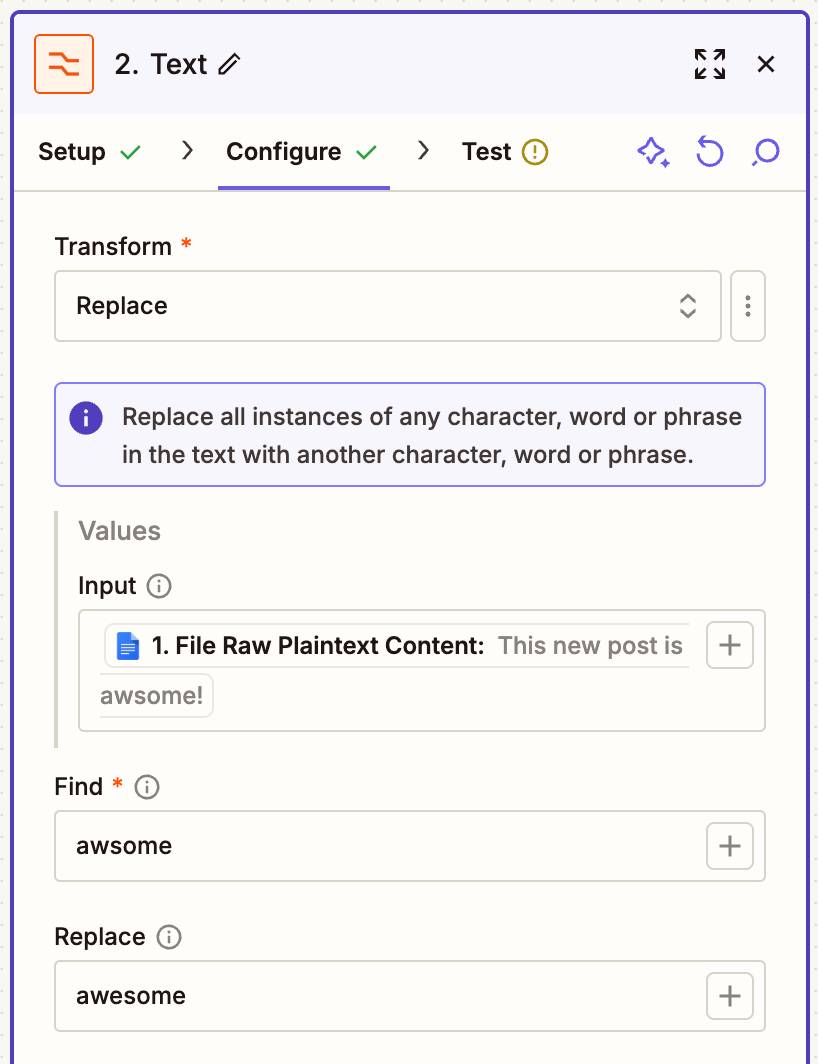
Bạn liên tục viết sai chính tả một từ và muốn kiểm tra mọi thứ mình viết trước khi xuất bản? Cần đảm bảo bạn không vô tình đưa ngày tháng năm ngoái vào tài liệu năm sau? Hoặc bạn chỉ muốn thay thế dấu phẩy trong một danh sách bằng một dấu phân cách khác, chẳng hạn như dấu gạch dọc (|)?
Chức năng Replace trong Formatter có thể làm điều đó cho bạn. Thêm hành động Formatter vào Zap, chọn Text làm sự kiện hành động, chọn chuyển đổi Replace và cho Zapier biết văn bản nào bạn muốn tìm kiếm. Sau đó, cho Zap biết bạn muốn tìm gì — bất cứ thứ gì từ văn bản đến khoảng trắng đến dấu xuống dòng. Cuối cùng, thêm những gì bạn muốn thay thế văn bản đó bằng. (Hoặc để trống ô thay thế nếu bạn chỉ muốn xóa đoạn văn bản đó).
Đây là một cách tuyệt vời để làm sạch văn bản của bạn trước khi xuất bản hoặc thêm vào các ứng dụng khác.
Cách định dạng ngày và giờ
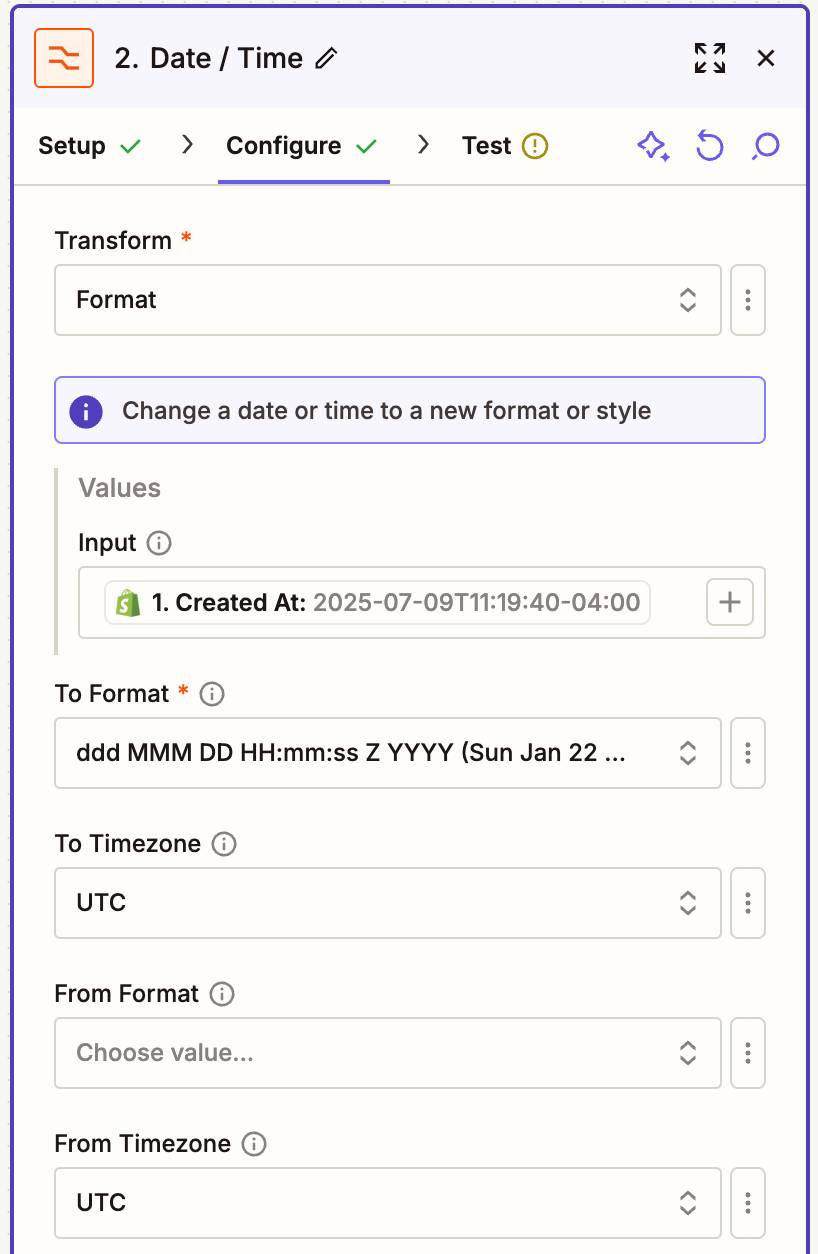
Giả sử Shopify hiển thị thông tin khách hàng mua sản phẩm của bạn vào lúc 2026-08-19T16:34:00-4:00, nhưng bạn lại muốn biết cụ thể là họ mua vào Thứ Sáu, ngày 19 tháng 8. Hoặc có thể bạn đang cố gắng lên lịch hẹn với khách hàng, nhưng ứng dụng lịch tại Mỹ của bạn gặp khó khăn trong việc xác định ngày mà khách hàng muốn nói đến khi họ nhập 06/08/2026 theo định dạng quốc tế.
Tính năng định dạng ngày và giờ của Formatter có thể giúp bạn giải quyết vấn đề này. Chỉ cần thêm một bước Formatter với sự kiện hành động (action event) là Date/Time vào Zap của bạn, rồi chọn Format ở mục Transform. Ánh xạ ngày cần thay đổi vào trường Input, sau đó chọn kiểu định dạng ngày mong muốn trong trường To Format.
Bạn có thể tùy chỉnh độ chi tiết tùy ý. Zapier cung cấp sẵn một số kiểu định dạng ngày/giờ mặc định, chẳng hạn như January 22, 2022 hoặc 09-22-2026, để bạn lựa chọn. Hoặc bạn có thể chọn Use a Custom Value và nhập định dạng ngày giờ mà mình muốn. Nếu chỉ muốn hiển thị thứ trong tuần, hãy nhập dddd vào trường đó. Nếu muốn hiển thị dạng 22/Sep/2026, hãy nhập YY/MMM/YYYY thay thế. Hãy tham khảo bảng trong tài liệu hướng dẫn về Formatter của Zapier để xem tất cả các kiểu định dạng ngày giờ tùy chỉnh mà bạn có thể sử dụng.
Thông thường, Zapier sẽ tự động nhận diện định dạng ngày giờ gốc mà bạn muốn chuyển đổi. Tuy nhiên, bạn cũng có thể tự thiết lập định dạng này nếu cần. Ngoài ra, bạn còn có thể thiết lập múi giờ gốc và múi giờ mới; đây là cách nhanh chóng để chuyển đổi giờ từ múi giờ Thái Bình Dương (Pacific) của Shopify sang múi giờ Miền Đông (Eastern) nếu bạn muốn.
Định dạng bằng công cụ Formatter so với định dạng trực tiếp
Zapier cung cấp cho bạn hai cách để định dạng dữ liệu: Các Formatter step và công thức trực tiếp. Cả hai đều không tốn tác vụ nào và có thể định dạng lại văn bản của bạn (ví dụ: chuyển văn bản thành chữ thường, chữ hoa hoặc tất cả các chữ cái viết hoa), trích xuất địa chỉ email, số và URL, và cắt bỏ khoảng trắng hoặc loại bỏ những ký tự không mong muốn.
Sự khác biệt chính: Công thức trực tiếp thiết lập nhanh hơn một chút. Thay vì thêm một Formatter step riêng biệt, bạn có thể áp dụng công thức ngay tại nơi mình ánh xạ dữ liệu trong một Zap step. Trong bất kỳ trường nào, chỉ cần nhấp vào nút +, chọn Formulas và chọn từ các tùy chọn có sẵn.
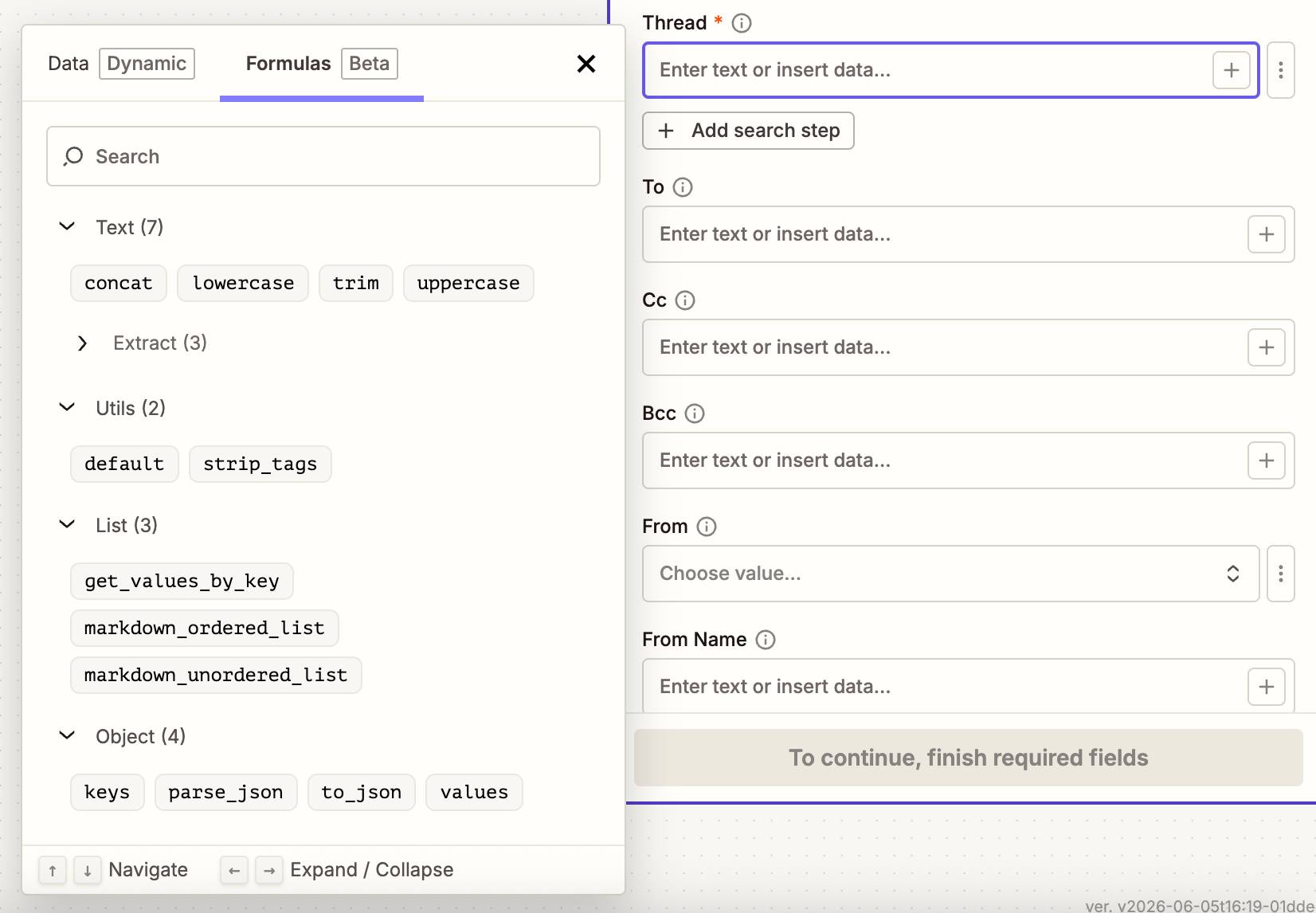
Tuy nhiên, không có gì sai khi sử dụng các Formatter step. Bạn có thể thích chúng hơn nếu:
- Bạn muốn Zap workflow dễ dàng cho bạn và nhóm của bạn xem xét. Có một Formatter step riêng biệt có thể giúp làm rõ nơi định dạng được áp dụng.
- Bạn cần quyền truy cập vào toàn bộ các phép chuyển đổi của Formatter. Công thức trực tiếp hiện bao gồm 16 hàm. Đối với các tùy chọn khác - như làm việc với ngày tháng, thời gian, tiền tệ hoặc bảng tra cứu - bạn sẽ cần sử dụng Zapier Formatter.
- Bạn muốn một đầu ra riêng biệt, được gắn nhãn rõ ràng mà bạn có thể ánh xạ đến bất kỳ đâu trong Zap của mình. Công thức nội tuyến chỉ chuyển đổi trường nơi bạn đặt chúng. Các Formatter step tạo ra những đầu ra có thể tái sử dụng mà bạn có thể chèn vào nhiều bước sau này.
Khi bạn đang cố gắng tự động hóa bất cứ điều gì trong Zapier và không thể tìm ra cách để hai ứng dụng hoạt động cùng nhau, Formatter là công cụ có khả năng giúp ích nhất. Chỉ cần thêm nó vào Zap của bạn, và với một chút tinh chỉnh, bạn sẽ có thể định dạng văn bản theo cách mình cần trước khi gửi đến ứng dụng tiếp theo.
Bạn nên đọc
-

Zapier là gì?
-
Cách sử dụng Zapier MCP: Thực hiện hàng chục nghìn thao tác trong công cụ AI của bạn
-
Cách tự động hóa Claude an toàn với Zapier MCP
-
Cách sử dụng Zapier MCP để lưu trữ hình ảnh tạo trong ChatGPT
-
Cách sử dụng Zapier Tables: Lưu trữ, di chuyển và thực hiện các thao tác trên daữ liệu một cách tự động
-
Tìm hiểu về AI by Zapier: Dễ dàng thêm các AI step vào workflow của bạn
-
Cách sử dụng Zapier Forms: Thu thập dữ liệu và kích hoạt workflow ngay lập tức
-
Cách sử dụng Zapier SDK: Kết nối các file code với hàng ngàn action
-
3 trường hợp áp dụng Zapier điển hình trong tự động hóa doanh nghiệp






Theo Nghị định 147/2024/ND-CP, bạn cần xác thực tài khoản trước khi sử dụng tính năng này. Chúng tôi sẽ gửi mã xác thực qua SMS hoặc Zalo tới số điện thoại mà bạn nhập dưới đây:

 Zapier
 AI
AI
 Copilot
 Grok
Grok
 Thư viện Prompt
 Hướng dẫn AI
 Công nghệ
 Ứng dụng
 Hệ thống
 Game - Trò chơi
 iPhone
 Android
 Làng Công nghệ
 Học CNTT
 Hàm Excel
 Học Python
 Download
 Video
Video
 Cuộc sống
 Khoa học

