 AI
AI
 Claude
 ChatGPT
 Gemini
 Prompt
 AI Tools
 Workflow
 Công nghệ
 Học IT
 Tiện ích
Hướng dẫn sử dụng Zapier: Cẩm nang dành cho người mới bắt đầu về tự động hóa workflow

Mua gói Thành viên QuanTriMang Pro để trải nghiệm website không quảng cáo và sử dụng các tiện ích AI trên QuanTriMang.
Các doanh nghiệp thường sử dụng nhiều ứng dụng mỗi ngày cho tất cả mọi nhu cầu tiếp thị và bán hàng của họ. Điều đó có nghĩa là họ mất rất nhiều thời gian để chuyển đổi giữa các ứng dụng và lặp đi lặp lại những tác vụ nhàm chán.
Tin tốt là, khi các tác vụ cần được lặp lại, chúng có thể được tự động hóa. Zapier là một trong những công cụ tốt nhất để kết nối và tự động hóa các tác vụ giữa nhiều ứng dụng. Vậy, nó hoạt động như thế nào?
Điều tuyệt vời nhất của Zapier là bạn không cần phải lập trình để thiết lập tự động hóa. Tuy nhiên, các nhà phát triển có thể tạo các hành động và trình kích hoạt tùy chỉnh thông qua API. Dưới đây là cách bạn có thể thiết lập Zap đầu tiên của mình trong Zapier.
Hướng dẫn từng bước tạo tài khoản và thiết lập Zap đầu tiên
Bước 1: Tạo tài khoản
1. Truy cập trang web của Zapier và nhấp vào Sign Up.
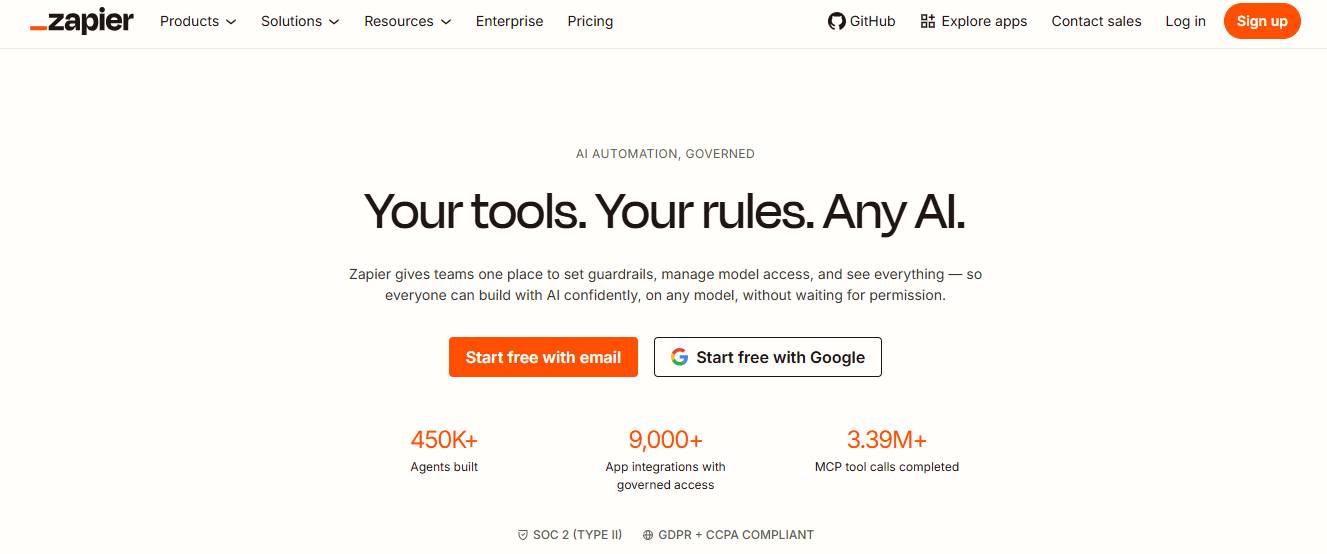
2. Nhập địa chỉ email của bạn, tạo mật khẩu hoặc đăng ký bằng tài khoản Google hoặc Microsoft
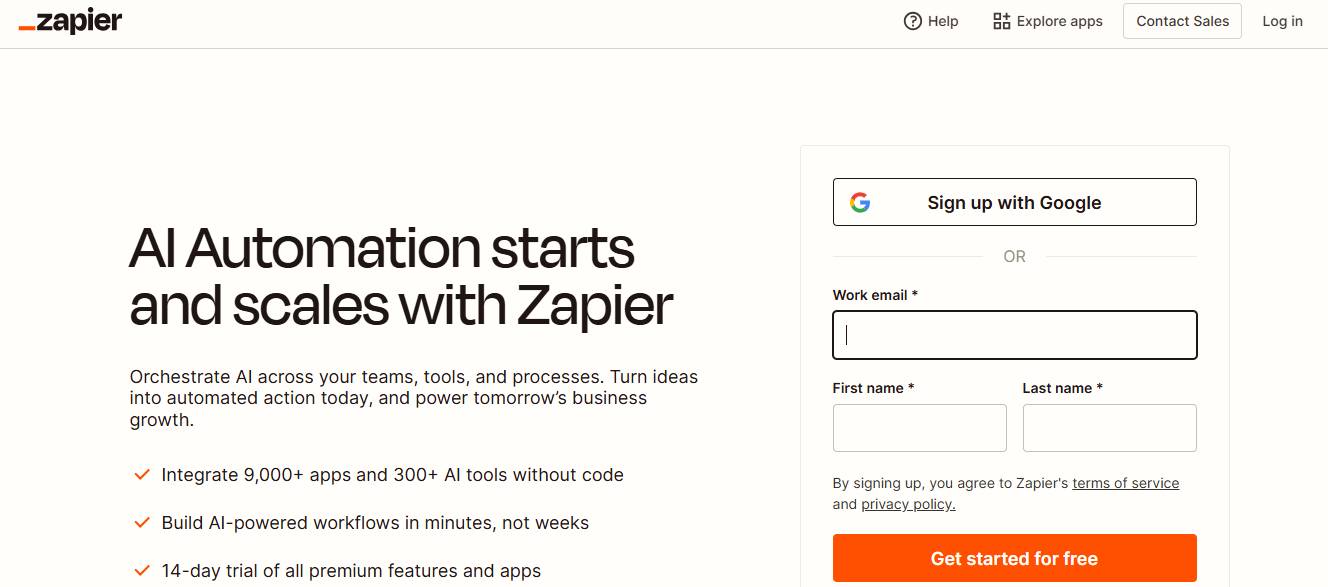
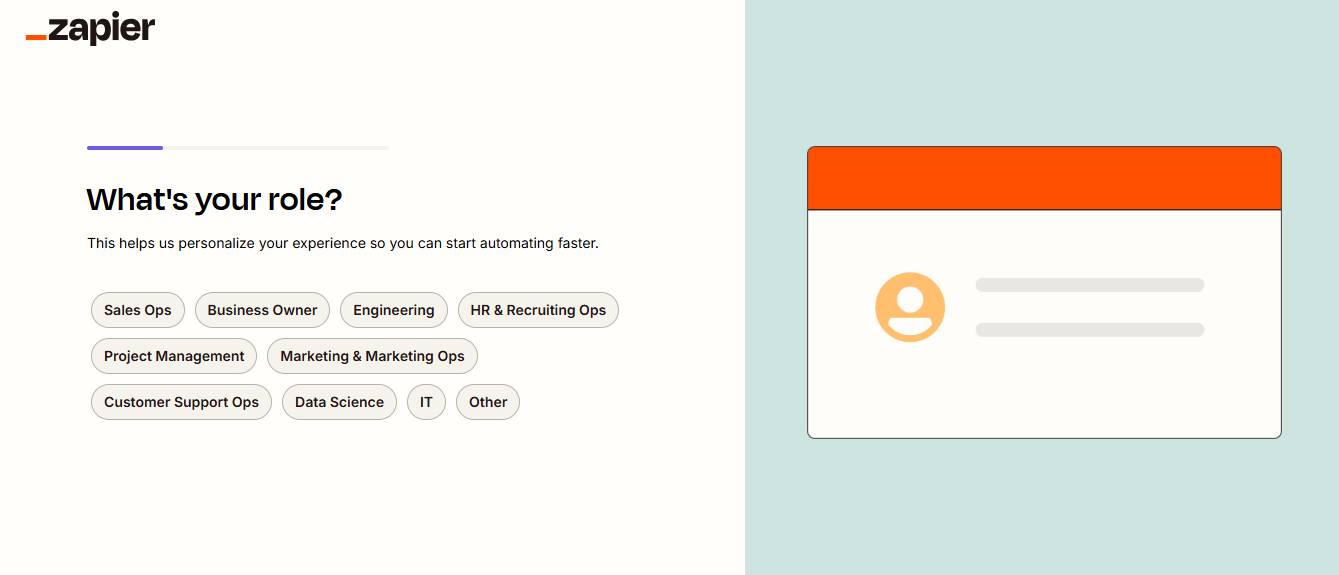
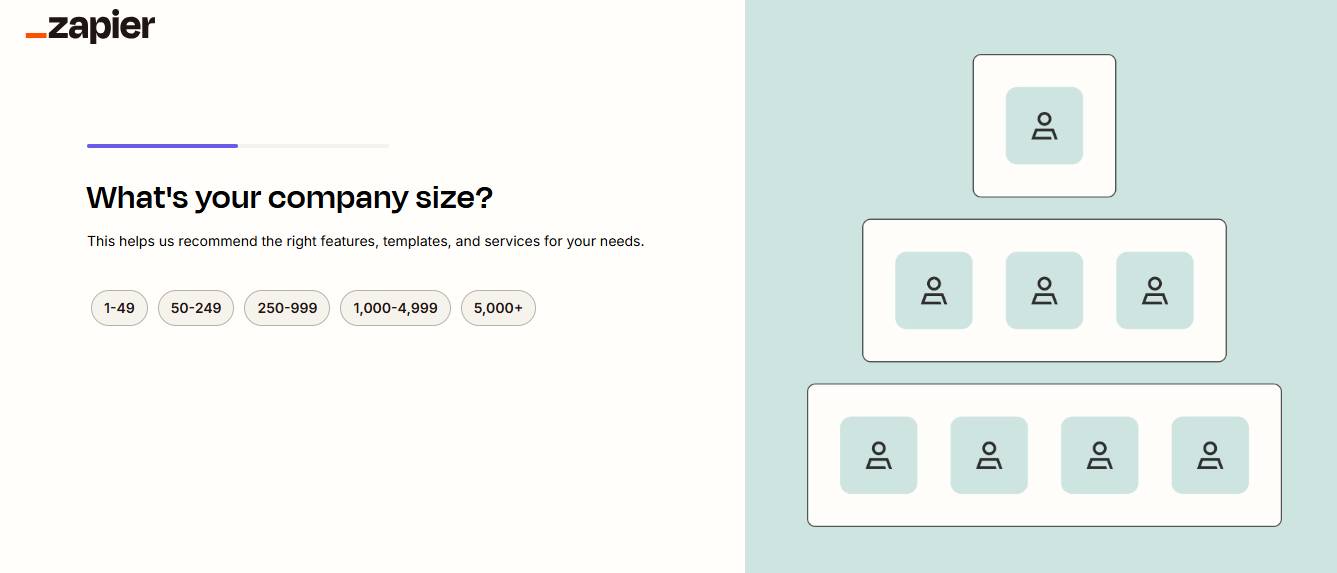
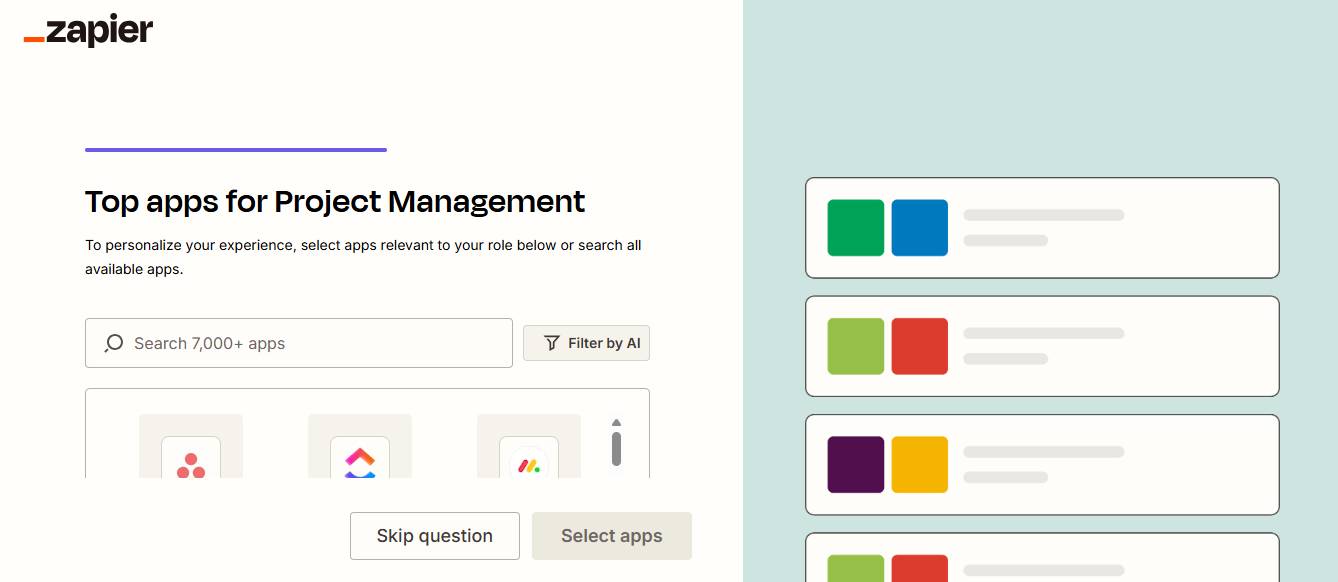
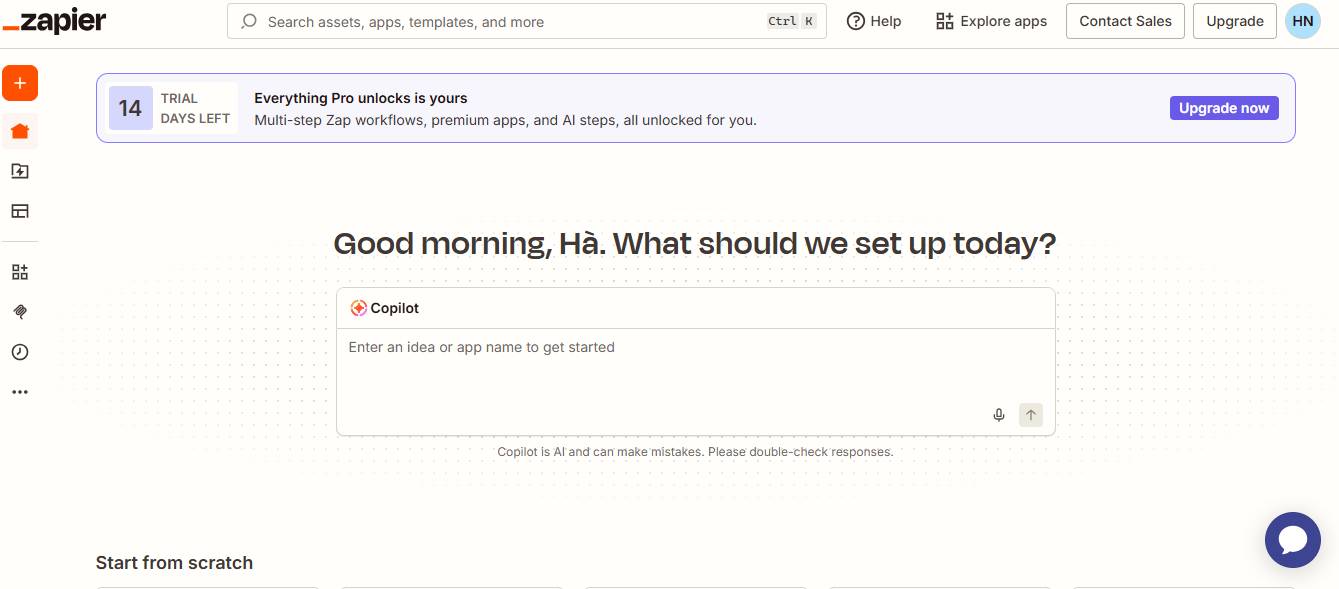
3. Xác minh địa chỉ email bằng cách nhấp vào liên kết được gửi đến hộp thư đến của bạn.
Bước 2: Thiết lập Zap đầu tiên
Có hai cách dễ dàng để thiết lập Zap đầu tiên của bạn. Cách đầu tiên là thông qua bản đồ tự động hóa workflow của họ, nơi bạn có thể thiết lập các trình kích hoạt và hành động giữa những ứng dụng. Đây là một ví dụ về việc thiết lập một Zap đơn giản giữa Gmail và Trello:
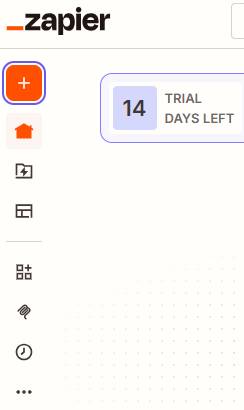
1. Sau khi đăng nhập, nhấp vào nút Create > Zaps.
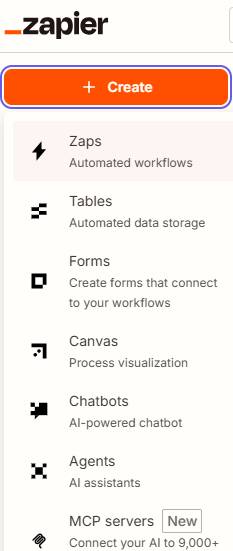
2. Chọn Gmail làm Trigger App.
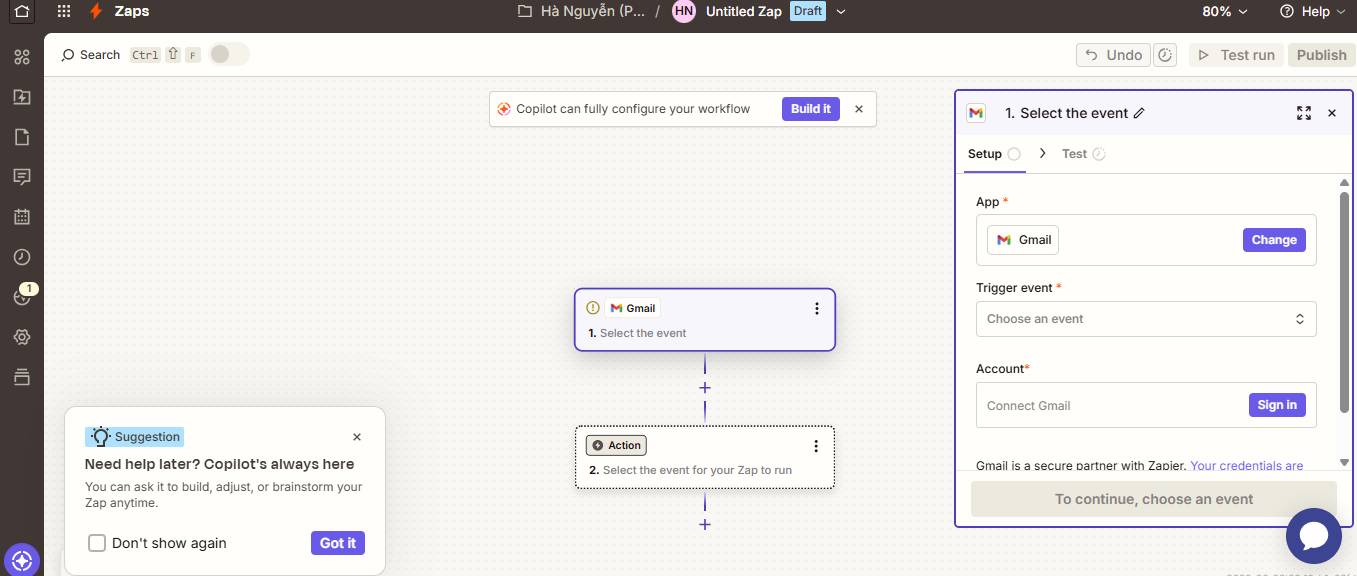
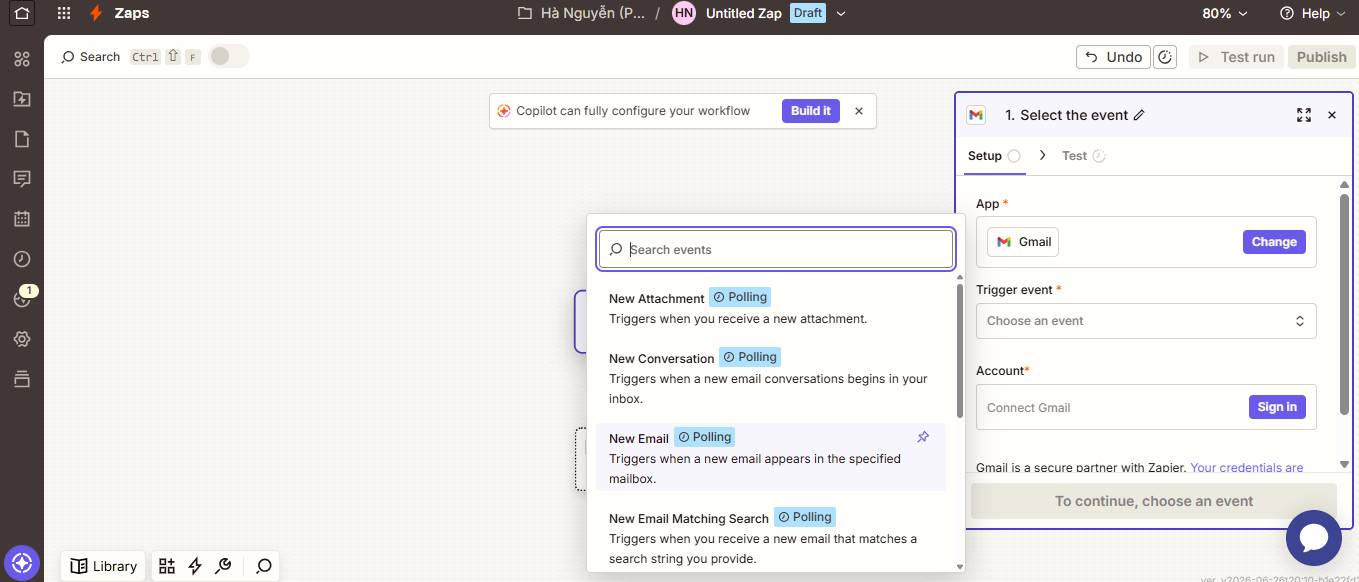
3. Chọn New Email làm Trigger event.
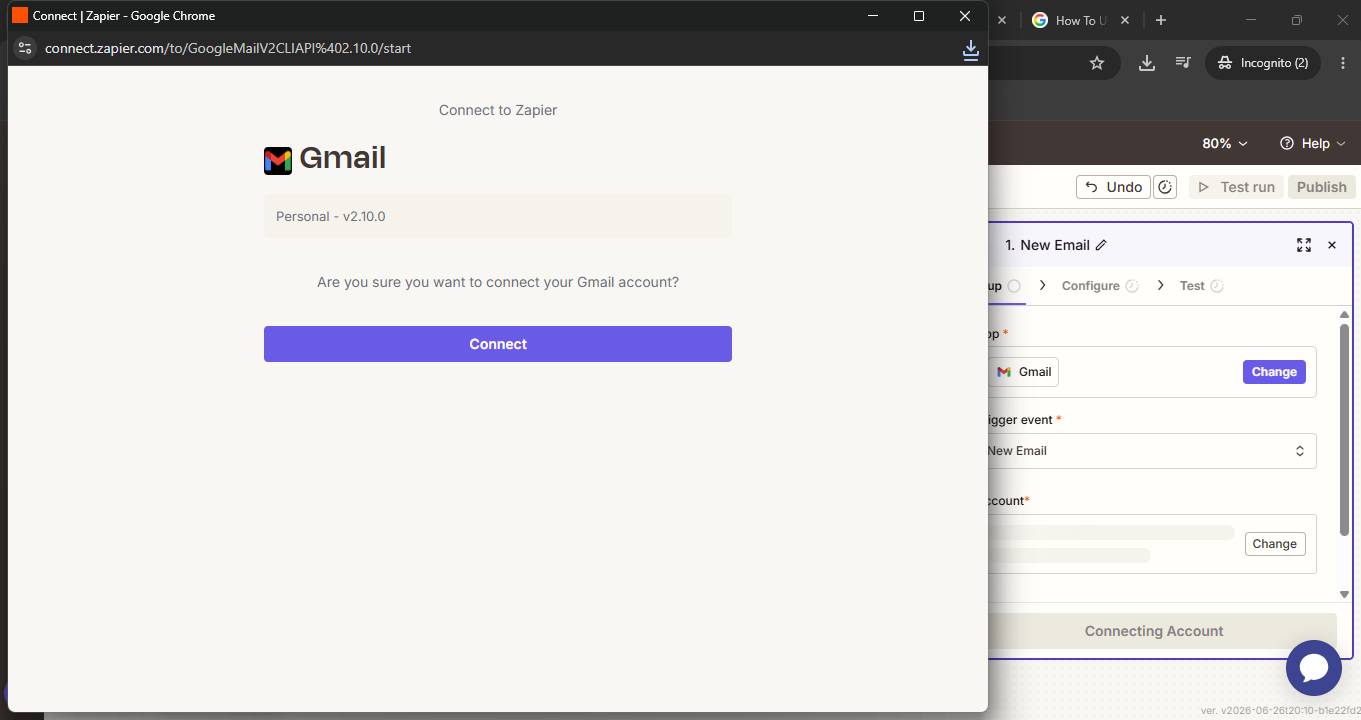
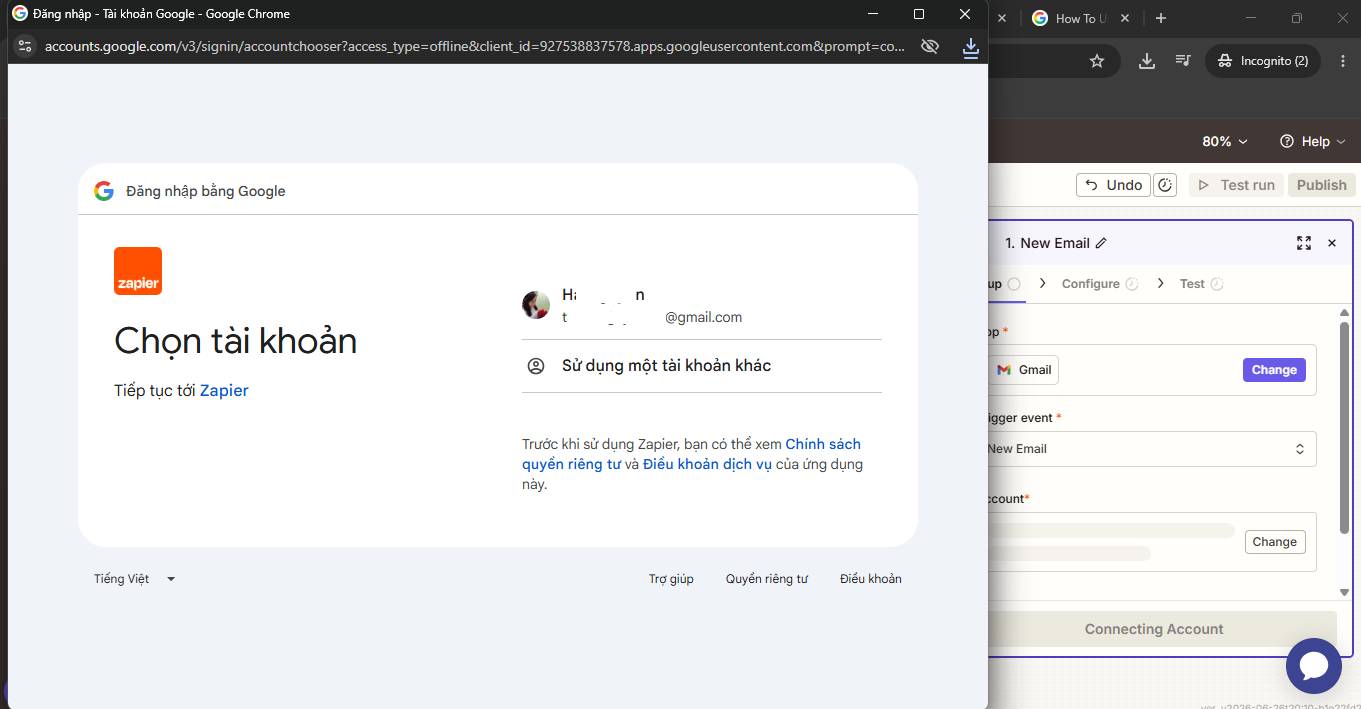
4. Kết nối Trigger App của bạn bằng cách làm theo quy trình OAuth và cấp quyền.
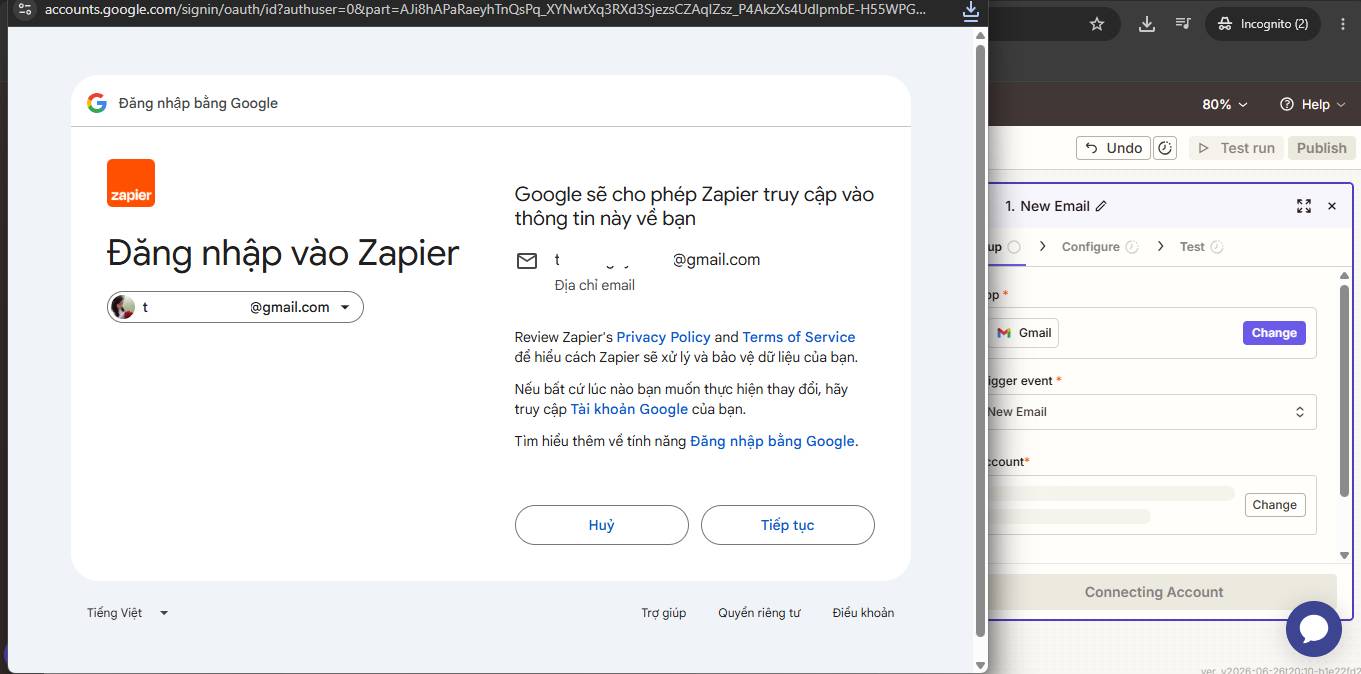
5. Chọn Trello làm Action App.
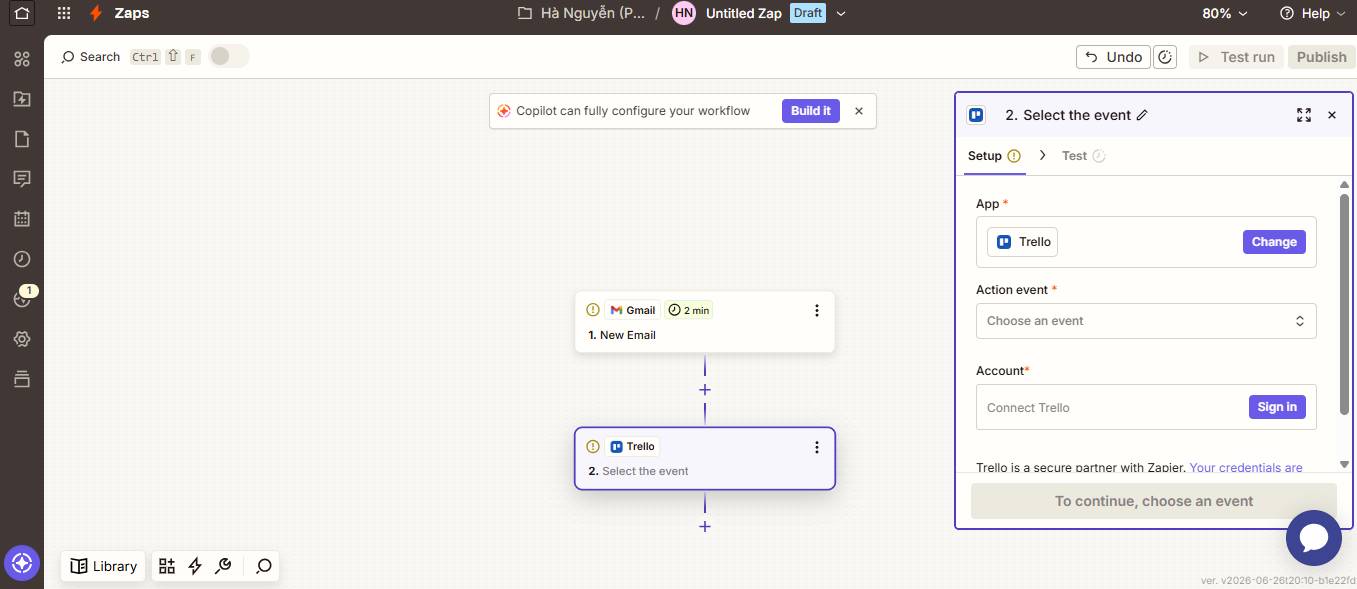
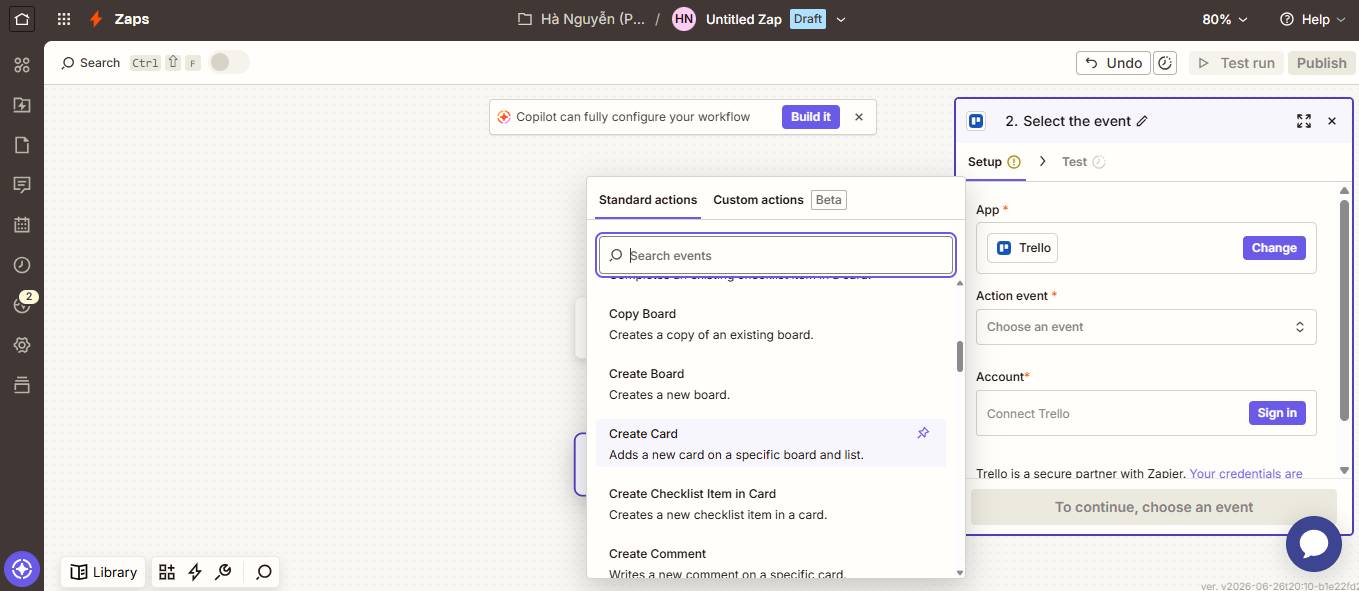
6. Chọn Action event “Create Card”.
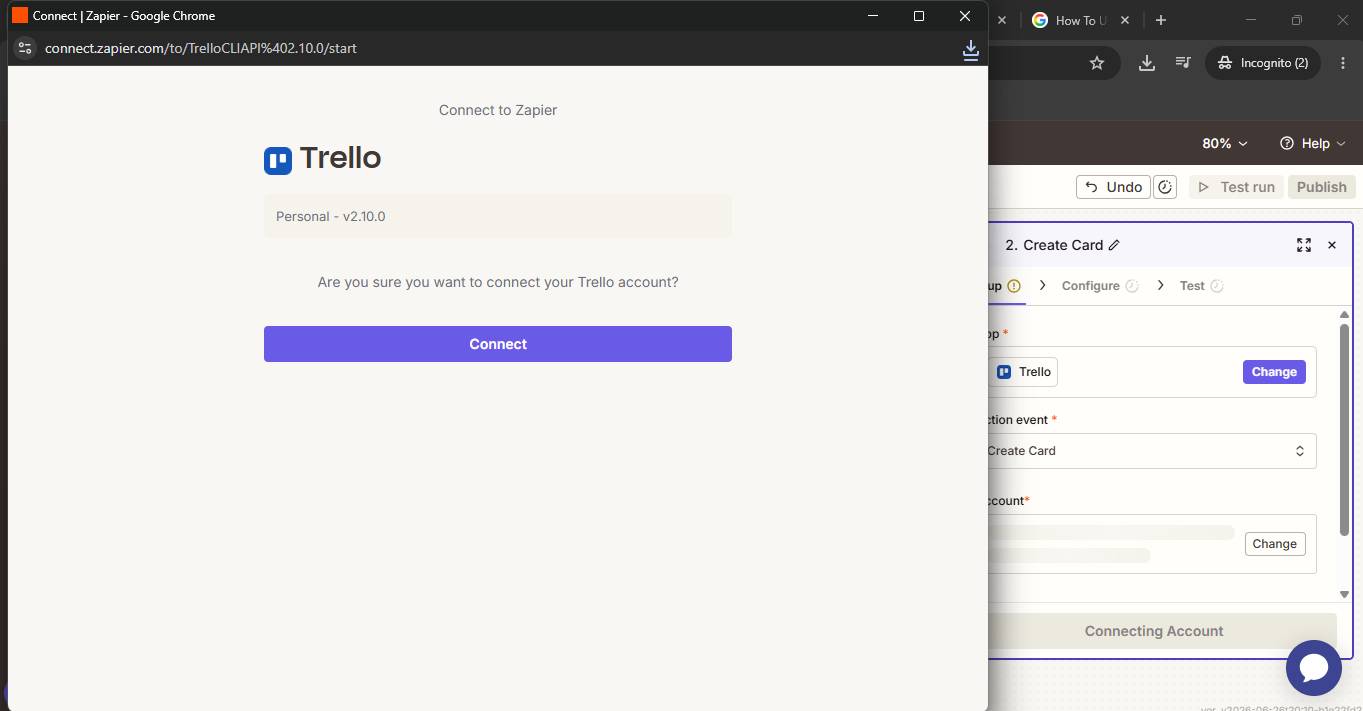
7. Kết nối Action app của bạn, tương tự như quy trình Trigger app.
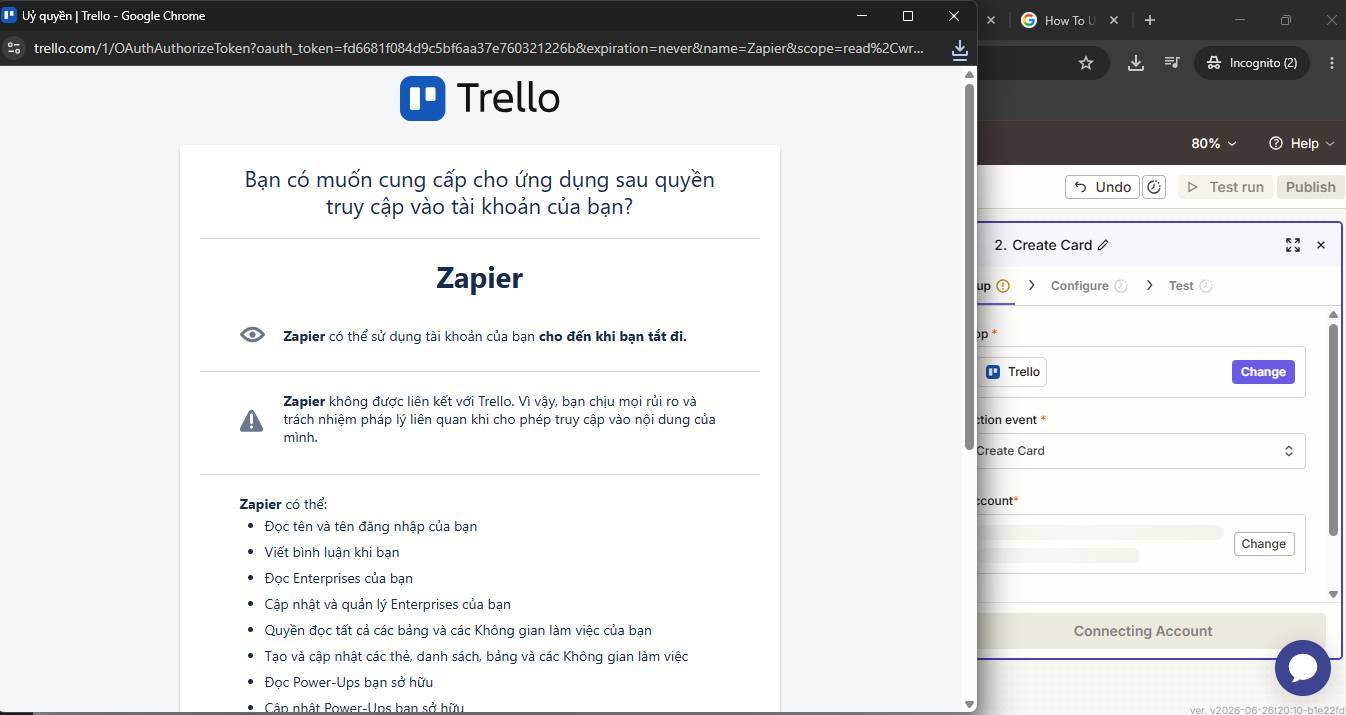
8. Cấu hình Action bằng cách ánh xạ thông tin từ Trigger app (ví dụ:,tiêu đề email với tiêu đề thẻ Trello)
9. Kiểm tra Zap của bạn để đảm bảo nó hoạt động chính xác, sau đó bật nó lên
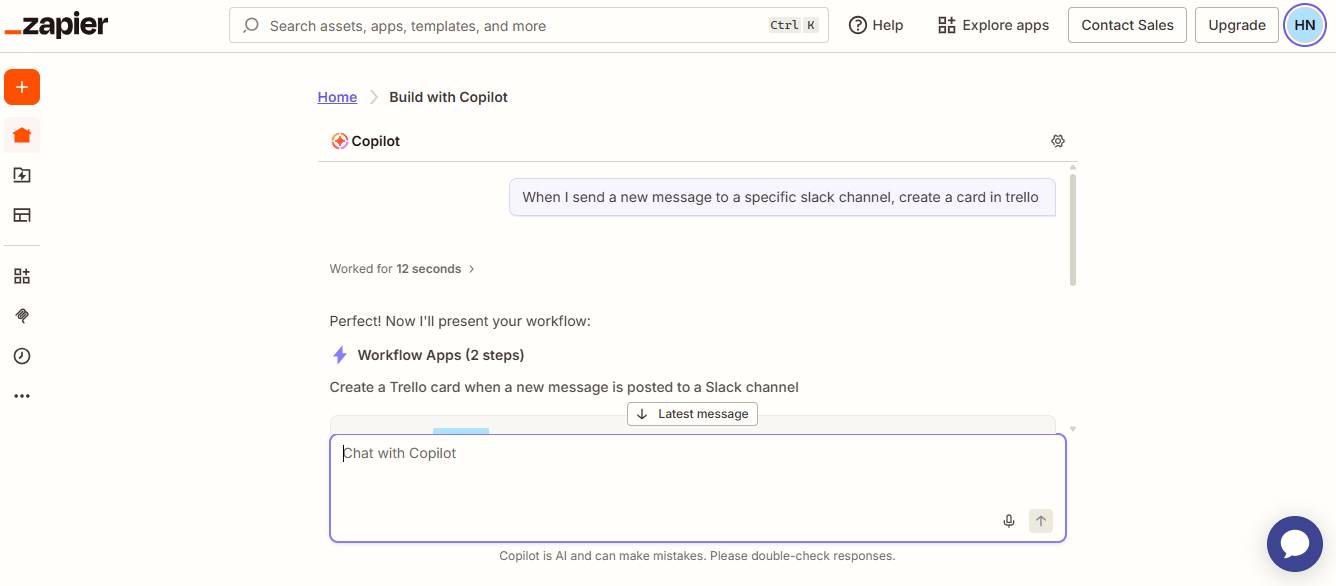
Cách thứ hai để thiết lập Zap là thông qua AI Copilot của Zapier. Đó là một cách đơn giản hơn nhiều để tạo workflow tự động. Bạn chỉ cần cho nó biết cách bạn muốn thiết lập Zap của mình.
Copilot là trợ lý được hỗ trợ bởi AI của Zapier giúp bạn xây dựng Zap từ đầu đến cuối bằng cách đề xuất các ứng dụng, trình kích hoạt và hành động phù hợp. Nếu việc tự động hóa workflow có vẻ khó khăn, bạn có thể sử dụng Copilot để xây dựng workflow lý tưởng của mình nhanh hơn bao giờ hết bằng cách chỉ cần trò chuyện và mô tả những gì bạn cần.
Cho dù bạn đang xây dựng Zap đầu tiên, nâng cao kỹ năng tự động hóa, cải thiện workflow hiện có hay đang tìm cách xây dựng các workflow nhiều bước phức tạp, bạn đều có thể tin tưởng vào Copilot để hoàn thành công việc.
Sau khi bạn cho Copilot biết bạn muốn xây dựng điều gì, nó sẽ tạo một bản nháp Zap. Bạn có thể chấp nhận một hoặc tất cả các bước và tiếp tục trò chuyện cho đến khi bạn hài lòng với kết quả.
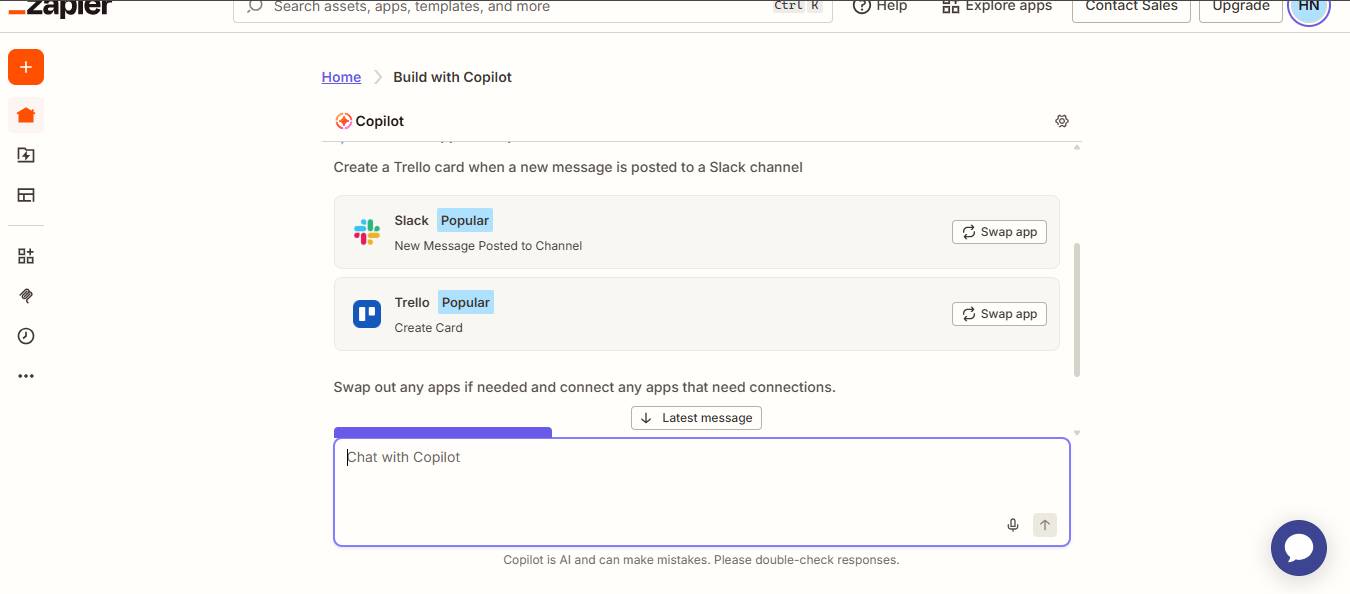
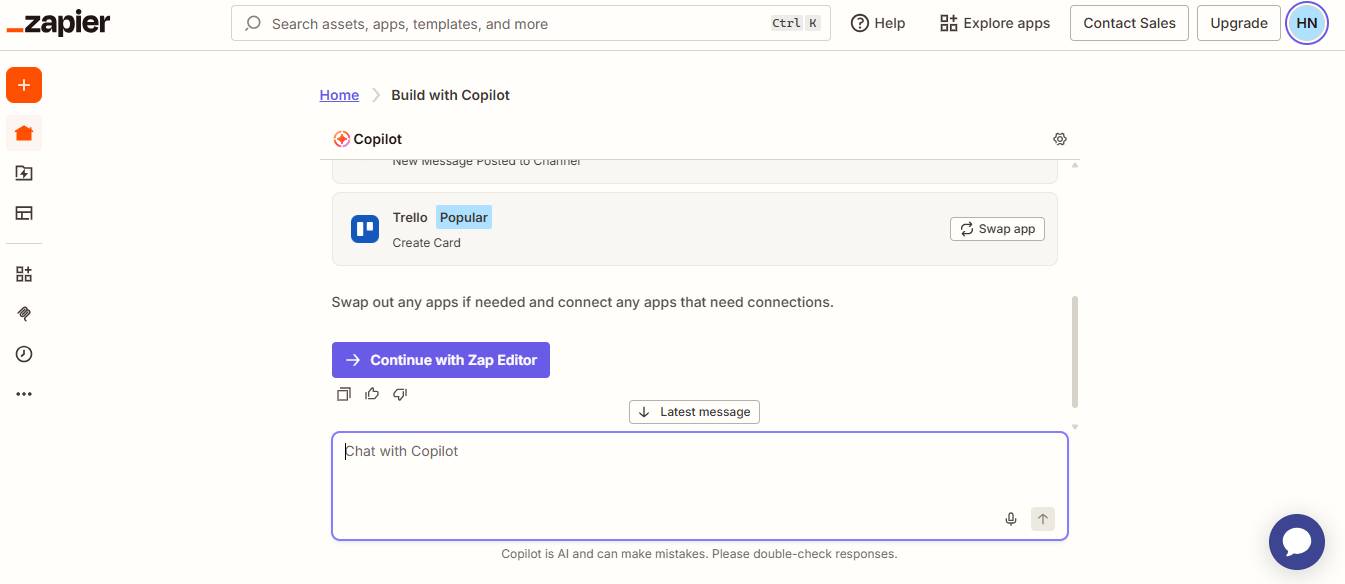
Sau đó, chỉ cần thêm tất cả các bước vào Zap là xong. Vì Copilot đã thực hiện tất cả các công việc phức tạp, tất cả những gì bạn cần làm là xem xét, phê duyệt và nhấn Publish. Hãy nhớ xác thực tất cả các ứng dụng để bạn có thể sử dụng các tính năng tự động hóa của Zapier.
Bước 3: Kiểm tra Zap của bạn
Sau khi bạn thiết lập trình kích hoạt và hành động, đã đến lúc kiểm tra Zap của bạn để xem nó có hoạt động hay không. Khi bạn nhấp vào Test & review, Zapier sẽ kiểm tra Zap của bạn dựa trên cách bạn đã ánh xạ các trường trong bước hành động của mình. Nếu có điều gì đó không ổn, hãy thực hiện thay đổi trong trình chỉnh sửa Zap và kiểm tra lại. Bước này rất quan trọng để kiểm tra xem Zap của bạn có hoạt động chính xác hay không, vì vậy hãy đảm bảo không bỏ qua nó.
Ví dụ về các Zap phổ biến cho những tác vụ thông thường
Với hơn 7.000 tích hợp, việc tìm ra những gì bạn muốn tự động hóa có thể gây khó khăn. Chỉ cần nhớ rằng hãy dựa các Zap của bạn trên workflow hiện tại và bạn sẽ gặt hái được lợi ích từ việc cải thiện hiệu quả.
Nếu đang di chuyển dữ liệu, bạn có thể sử dụng Zapier để tự động hóa các tác vụ thủ công.
Dưới đây là một số ví dụ phổ biến về Zap mà bạn có thể tham khảo:
- Tự động lưu file đính kèm Gmail mới vào Google Drive - Nếu đang gặp khó khăn trong việc quản lý hộp thư đến của mình, bạn có thể sử dụng Zapier để tự động lưu các file đính kèm Gmail mới vào Google Drive. Điều tuyệt vời nhất là bạn có thể tùy chỉnh template và thiết lập các quy tắc để chỉ định thời điểm Zap nên chạy, chẳng hạn như khi bạn gắn nhãn email.
- Tự động hóa việc tạo nội dung bằng cách đăng các bài viết WordPress mới lên LinkedIn - Việc theo kịp tất cả các nền tảng và kênh khi tạo nội dung có thể khiến bạn cảm thấy nản lòng. Zapier cung cấp các template khác nhau có thể giúp bạn tăng tốc quá trình này. Một trong số đó là tích hợp WordPress-LinkedIn, tự động đăng các bài viết WordPress mới của bạn lên LinkedIn, vì vậy bạn không cần phải nhớ tự đăng bài. Sử dụng phần mềm viết nội dung tự động bằng AI, bạn có thể tự động hóa việc tạo nội dung hơn nữa và giảm thời gian hoàn thành từng bước trong workflow của mình.
- Thêm người tham dự Eventbrite mới vào danh sách Mailchimp - Sử dụng tích hợp Eventbrite-Mailchimp, bạn có thể tự động thêm người tham dự mới vào phần mềm tiếp thị email của mình. Thay vì phải xử lý các file CSV, bạn có thể sử dụng Zapier để tự động thêm email và thông tin chi tiết của người tham dự mới vào danh sách Mailchimp.
- Gửi thông báo Slack cho các phản hồi mới từ Google Forms - Zapier cho phép bạn tự động hóa workflow và kết nối Google Forms với Slack. Mỗi khi có phản hồi mới trên Google Forms, tích hợp này sẽ nhắc một hành động được tùy chỉnh trong Slack, giúp nhóm của bạn luôn được thông báo. Điều này đơn giản hóa quy trình bằng cách đưa thông tin trực tiếp vào không gian làm việc của bạn, tiết kiệm thời gian và công sức cho việc cập nhật thủ công.
- Tự động tạo bài đăng blog từ phản hồi Google Forms - Nếu đang thu thập câu trả lời từ khách hàng thông qua biểu mẫu để viết bài hỏi đáp, bạn có thể thiết lập tích hợp để tự động phản hồi từng phản hồi mới từ Google Forms bằng cách tạo bài đăng blog trong Jasper và sau đó cập nhật bảng monday.com của bạn. Jasper sẽ thực hiện việc soạn thảo, và sau đó Zap sẽ gửi thẳng đến hệ thống quản lý nội dung hoặc công cụ quản lý dự án của bạn để xem xét.
Sơ đồ luồng hiển thị trình kích hoạt New form response, hành động Create a blog post, sau đó hành động Create item trong bảng.
- Tự động tạo dàn ý nội dung với Asana, Jasper và Google Docs - Tự động hóa Zapier có thể tăng tốc đáng kể quá trình tạo nội dung - từ việc soạn thảo dàn ý đến tạo bài đăng blog và chia sẻ trên mạng xã hội. Đây là lúc tích hợp Asana, Jasper và Google Docs trở nên hữu ích. Jasper tạo dàn ý dựa trên dự án mới được thêm vào Asana và sau đó gửi thẳng đến Google Doc, để bạn có thể bắt đầu viết.
Khắc phục sự cố thường gặp
Cho dù mới bắt đầu sử dụng Zapier hay đã là người kỳ cựu trong lĩnh vực tự động hóa workflow, bạn vẫn có thể gặp phải một số trục trặc. Dưới đây là một số ví dụ về các sự cố thường gặp với tự động hóa Zapier và giải pháp.
Sự cố 1: Zap không kích hoạt
Giải pháp: Kiểm tra cài đặt của ứng dụng Trigger và đảm bảo nó có dữ liệu mới. Bạn có thể thử chạy Zap trước khi khởi chạy.
Sự cố 2: Bước hành động không hoạt động
Giải pháp: Đảm bảo các trường chính xác đã được ánh xạ và kiểm tra kết nối ứng dụng Action.
Sự cố 3: Nhận được lỗi trong nhật ký Task
Giải pháp: Xem lại thông báo lỗi, kiểm tra quyền của ứng dụng và kết nối lại ứng dụng nếu cần.
Mẹo để tối ưu hóa và quản lý Zap
Zapier, giống như bất kỳ công cụ nào khác, cần một chút nỗ lực và chiến lược để hoạt động hiệu quả. Để tận dụng tối đa tự động hóa workflow và các Zap của Zapier, hãy xem xét những thực tiễn tốt nhất sau:
- Thường xuyên xem xét và cập nhật các Zap để đảm bảo chúng đáp ứng nhu cầu hiện tại. Điều này giúp thích ứng với bất kỳ thay đổi nào trong quy trình kinh doanh hoặc cập nhật phần mềm.
- Sử dụng bộ lọc và đường dẫn cho các workflow phức tạp. Bộ lọc cho phép bạn đặt điều kiện để kiểm soát luồng dữ liệu, trong khi đường dẫn cho phép bạn phân nhánh workflow dựa trên tiêu chí.
- Gắn nhãn và sắp xếp các Zap để dễ quản lý. Việc gắn nhãn rõ ràng giúp những thành viên trong nhóm nhanh chóng hiểu mục đích và chức năng của từng Zap.
- Sử dụng Zap nhiều bước để kết hợp nhiều hành động trong một workflow, giảm nhu cầu sử dụng nhiều Zap và đơn giản hóa các quy trình phức tạp thành một tác vụ tự động duy nhất.
- Theo dõi việc sử dụng Task để tuân thủ giới hạn gói Zapier của bạn. Việc theo dõi thường xuyên giúp tránh vượt quá giới hạn không mong muốn và đảm bảo rằng các tài nguyên được sử dụng tối ưu.
Những điểm chính cần ghi nhớ
Zapier là một trong những nền tảng tự động hóa trực quan nhất hiện có. Điều tuyệt vời nhất là bạn có thể sử dụng nó miễn phí ngay hôm nay. Nhưng trước khi thiết lập Zaps đầu tiên, đây là tóm tắt nhanh về những điều cần thiết để tạo ra workflow mượt mà và hiệu quả hơn:
- Zapier cho phép bạn tạo tự động hóa workflow được gọi là Zap.
- Mỗi Zap bao gồm hai phần chính: Triggers và Actions.
- Ứng dụng Trigger bắt đầu Zap khi một sự kiện xảy ra (ví dụ: mục nhập mới trong Google Forms).
- Ứng dụng Action tạo một hành động mới sau khi kích hoạt (ví dụ: gửi thông tin liên hệ mới đến Hubspot).
Bạn nên đọc
-

Tìm hiểu về AI by Zapier: Dễ dàng thêm các AI step vào workflow của bạn
-
Cách sử dụng Zapier Tables: Lưu trữ, di chuyển và thực hiện các thao tác trên daữ liệu một cách tự động
-
Top 10 nền tảng “no-code” AI Agent tốt nhất dành cho người mới bắt đầu
-
Cách tự động hóa Claude an toàn với Zapier MCP
-
Cách sử dụng Zapier MCP: Thực hiện hàng chục nghìn thao tác trong công cụ AI của bạn
-
3 trường hợp áp dụng Zapier điển hình trong tự động hóa doanh nghiệp
-
Zapier là gì?
-
TOP công cụ AI tạo workflow tốt nhất
-
8 ứng dụng AI miễn phí bạn nên sử dụng









Theo Nghị định 147/2024/ND-CP, bạn cần xác thực tài khoản trước khi sử dụng tính năng này. Chúng tôi sẽ gửi mã xác thực qua SMS hoặc Zalo tới số điện thoại mà bạn nhập dưới đây:

 Zapier
 AI
AI
 Copilot
 Grok
Grok
 Thư viện Prompt
 Hướng dẫn AI
 Công nghệ
 Ứng dụng
 Hệ thống
 Game - Trò chơi
 iPhone
 Android
 Làng Công nghệ
 Học CNTT
 Hàm Excel
 Học Python
 Download
 Video
Video
 Cuộc sống
 Khoa học

