 AI
AI
 Hướng dẫn AI
 Claude
 ChatGPT
 Gemini
 Prompt
 AI Tools
 Workflow
 Công nghệ
 Học IT
 Tiện ích

Nếu năm nay bạn đặt mục tiêu nâng cao kỹ năng sử dụng AI và đã thành thạo các công cụ AI, thì thật tuyệt vời. Bạn đang đi đúng hướng để đạt được mục tiêu của mình. Nếu sẵn sàng tiến xa hơn việc chỉ nhập câu lệnh (prompt) thủ công, bạn nên cân nhắc công việc của mình dưới góc độ ưu tiên tự động hóa và tạo một "Zap" - thuật ngữ dùng để chỉ workflow tự động - có tích hợp bước xử lý bằng AI.
Bài viết này sẽ giải thích workflow tích hợp AI là gì, hướng dẫn bạn hai cách để xây dựng chúng - bất kể bạn sử dụng ChatGPT, Claude, Gemini hay bất kỳ ứng dụng AI nào trong số hàng trăm ứng dụng khác mà Zapier hỗ trợ tích hợp. Hãy cùng bắt đầu nhé!
Cách tạo một Zap tích hợp AI trong Zapier
Hãy cùng thực hành xây dựng workflow Zap kiểu này dựa trên một quy trình kết nối Gmail, Gemini và Google Docs. (Tuy nhiên, bạn hoàn toàn có thể thay thế Gemini bằng một ứng dụng khác, chẳng hạn như ChatGPT hoặc Claude).
Để bắt đầu, hãy nhấp vào Zap template này. Nếu muốn thực hành với các ứng dụng khác, bạn có thể truy cập trực tiếp vào trình chỉnh sửa Zap và bắt đầu từ đầu.
Trước tiên, hãy thiết lập trình kích hoạt (trigger). Nếu sử dụng Zap template, bước này đã được thiết lập sẵn cho bạn. Nếu không, hãy chọn Gmail làm ứng dụng và New Email Matching Search làm sự kiện kích hoạt, sau đó kết nối tài khoản của bạn. Khi hoàn tất, hãy nhấp vào Continue.
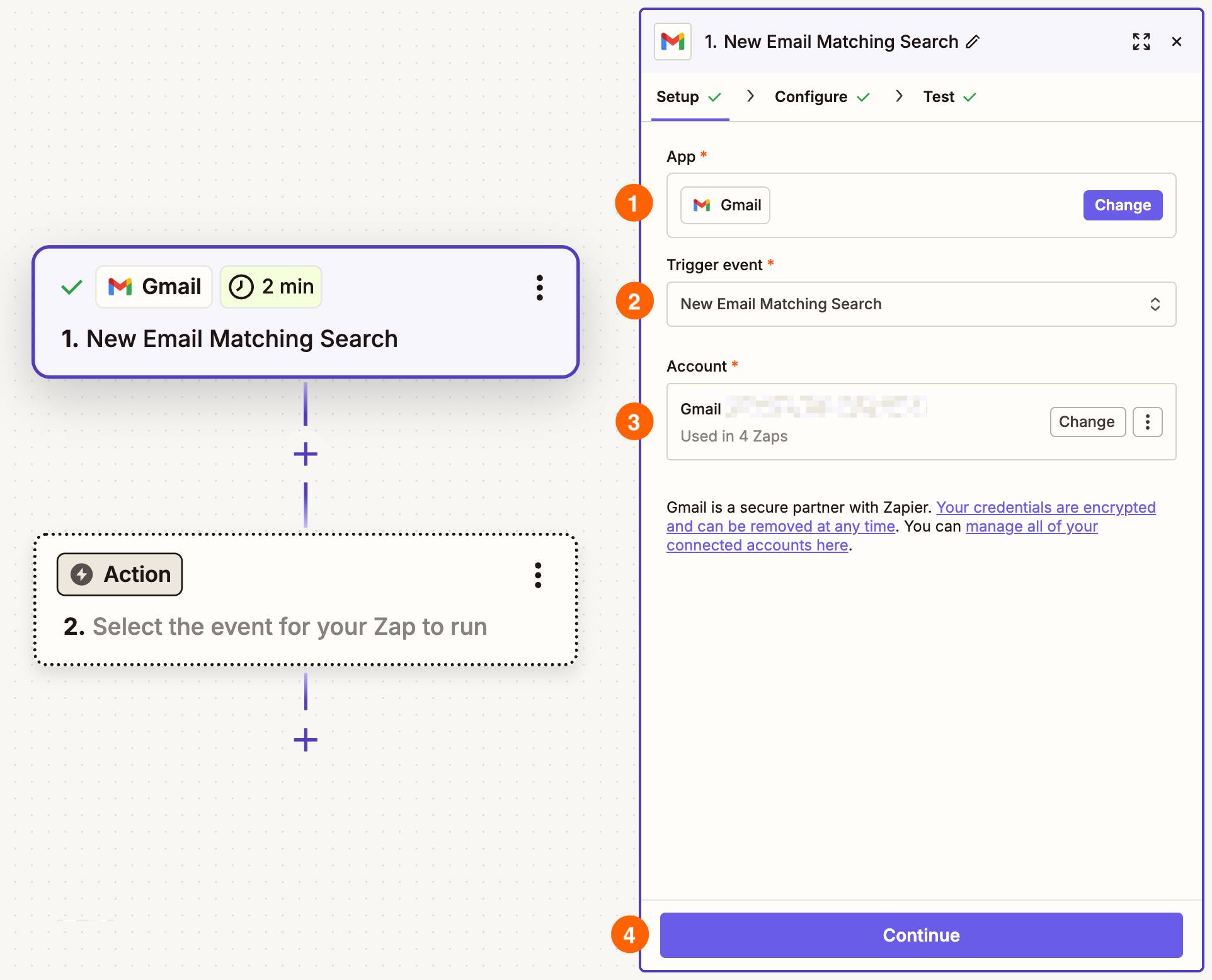
Bạn sẽ được chuyển đến tab Configure. Zap này chỉ kích hoạt khi email chứa một từ khóa nhất định - và đây là nơi bạn sẽ chỉ định từ khóa đó. Để sử dụng nhiều từ khóa hoặc giới hạn phạm vi tìm kiếm, hãy dùng các toán tử tìm kiếm. Ví dụ:
- urgent OR ASAP (tìm các email chứa một trong hai từ khóa này)
- in: newsletters (giới hạn tìm kiếm trong hộp thư "newsletters" của bạn)
- subject: "new meeting request" (tìm chính xác cụm từ này trong dòng tiêu đề)
- from: junebug@woof.com (tìm email từ người gửi cụ thể này)
Ví dụ, bạn muốn lọc các email có từ "update" trong dòng tiêu đề, hãy cấu hình trường thông tin đó cho phù hợp.
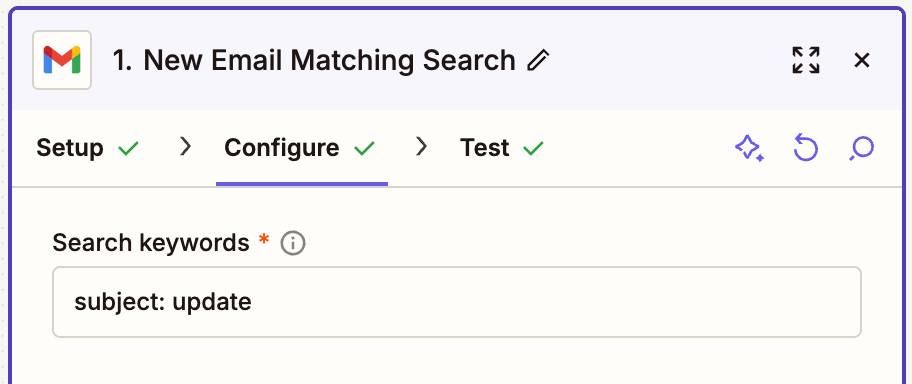
Nhấp vào Continue, sau đó nhấp vào Test trigger. Zapier sẽ tìm kiếm các email khớp với từ khóa tìm kiếm của bạn. Hãy chọn một bản ghi thử nghiệm và nhấp vào Continue with selected record. Bây giờ là lúc thiết lập ứng dụng thực hiện hành động (action app) của bạn. Nếu bạn đang sử dụng Zap template có sẵn, bước này đã được thực hiện cho bạn. Nếu không, hãy tìm kiếm và chọn Google AI Studio (Gemini) trong cửa sổ pop-up xuất hiện (hoặc bất kỳ ứng dụng nào khác mà bạn đang sử dụng). Chọn Send Prompt làm hành động và kết nối tài khoản của bạn.
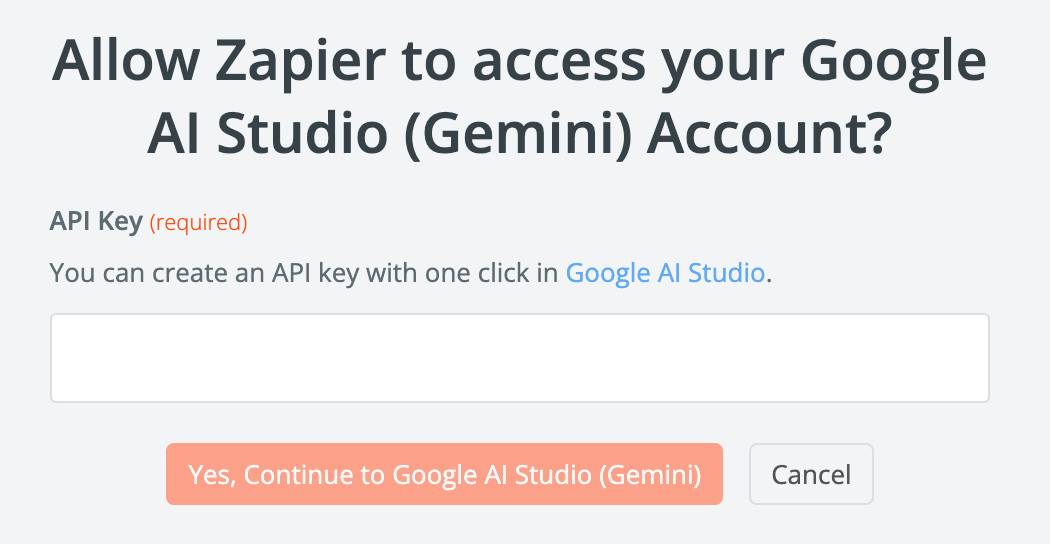
Nếu đây là lần đầu tiên bạn kết nối công cụ AI với Zapier, hãy nhấp vào Connect a New Account. Bạn sẽ được yêu cầu nhập API key - một chuỗi ký tự duy nhất gắn liền với tài khoản của bạn.
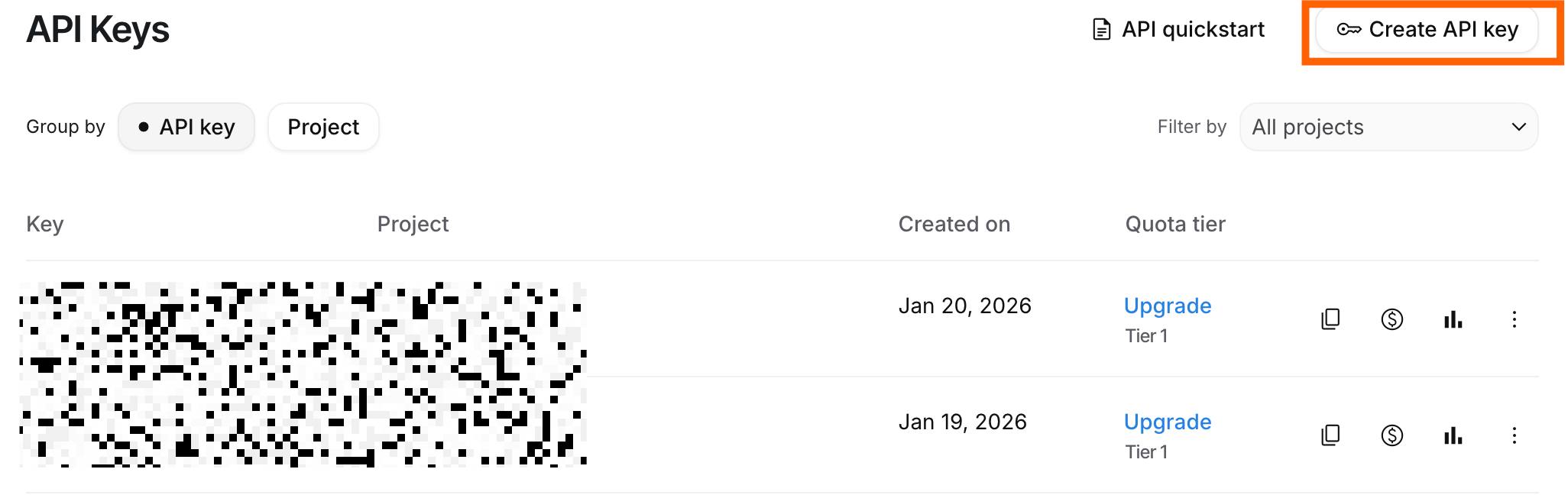
Cách tìm API key khá giống nhau giữa các công cụ AI, nhưng đối với Gemini, bạn cần truy cập cụ thể vào trang aistudio.google.com. Tại đó, hãy nhìn xuống góc dưới bên trái, phía trên địa chỉ email của bạn, và nhấp vào Get API key. Hãy chọn một key nếu bạn đã tạo sẵn; nếu chưa, hãy nhấp vào Create API key.
Một cửa sổ pop-up với hai menu drop-down sẽ xuất hiện. Hãy đặt tên cho key, gán nó vào một dự án và nhấp vào Create key.
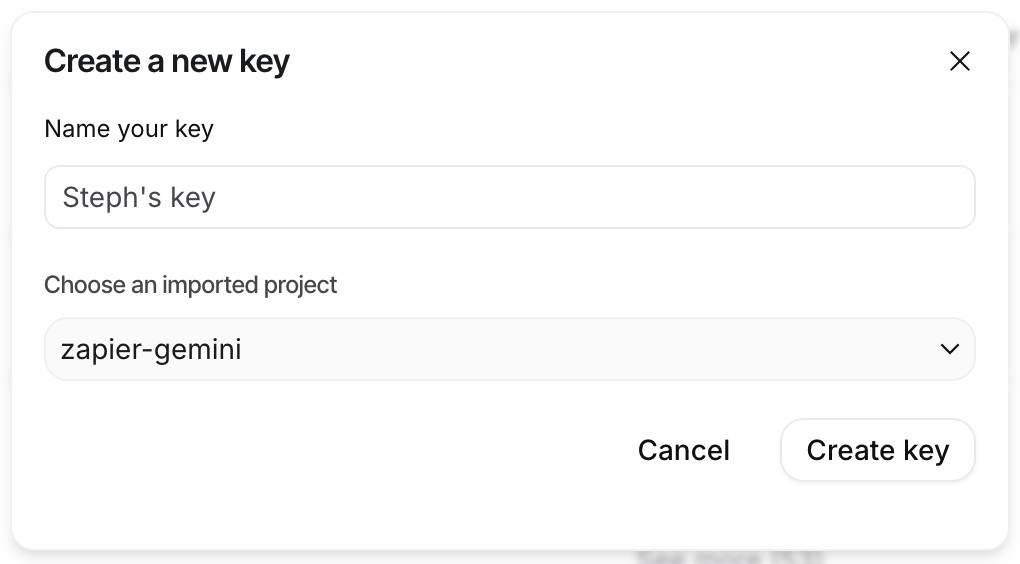
Dự án (project) trong Google AI Studio là nơi quản lý việc sử dụng API và thanh toán của bạn. Nếu không thấy dự án nào trong menu drop-down, bạn có thể tạo một dự án mới ngay trong cửa sổ này để tiếp tục tạo key.
Hãy sao chép key vừa tạo, quay lại Zapier và dán nó vào trường tương ứng. Sau đó, nhấp vào Yes, Continue to Google AI Studio (Gemini).
Quay lại trình chỉnh sửa Zap, bạn sẽ thấy tài khoản đã được kết nối. Hãy nhấp vào Continue.
Trong tab Configure, bạn có thể điều chỉnh một số cài đặt, bao gồm Model và Prompt. Chọn mô hình mới nhất và viết một câu lệnh nhanh để tóm tắt nội dung email. Sau khi nhập câu lệnh (prompt), ánh xạ trường dữ liệu với bước Gmail trước đó để Gemini có nội dung xử lý.
Để ánh xạ dữ liệu, hãy nhấp vào dấu cộng (+) hoặc gõ dấu gạch chéo (/) trong trường nhập liệu, sau đó chọn dữ liệu bạn muốn ánh xạ. (Ví dụ sẽ chọn phần nội dung email, vì đó là phần cần Gemini tóm tắt).
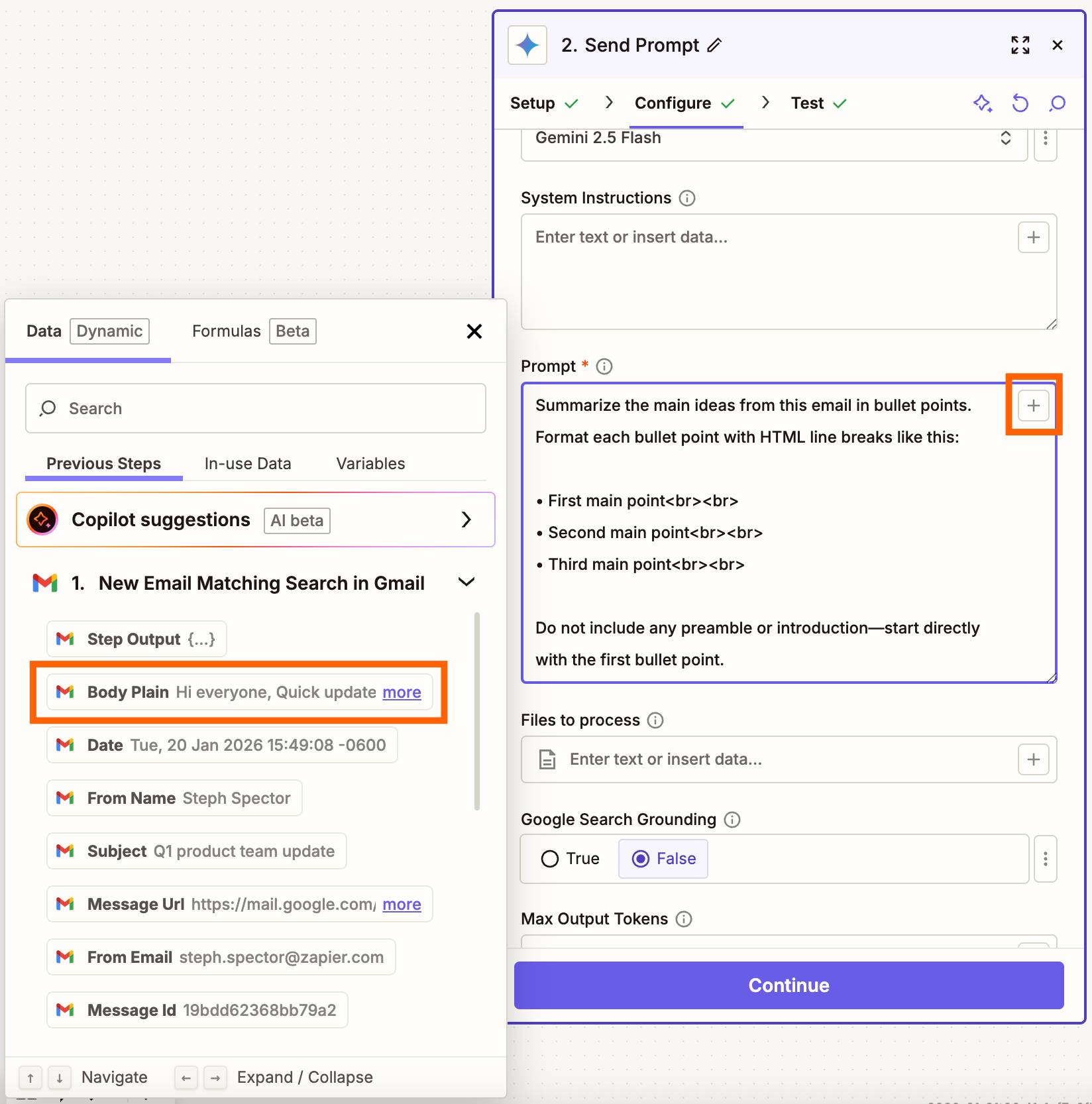
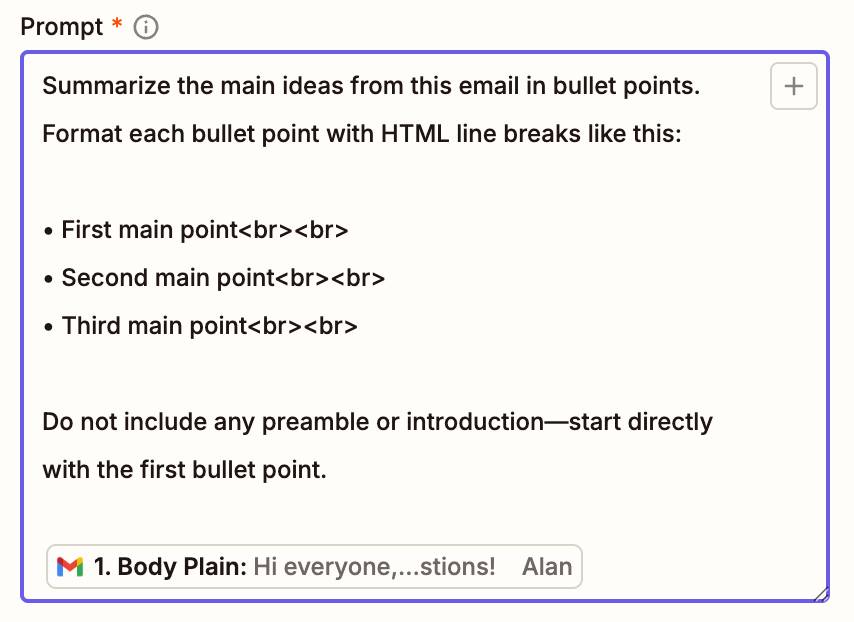
Bây giờ bạn sẽ thấy dữ liệu đã ánh xạ xuất hiện trong trường nhập liệu.
Khi đã hoàn tất cấu hình bước này, hãy nhấp vào Continue. Bạn sẽ thấy dữ liệu được gửi đến bước hành động Gemini khi nó chạy. Hãy nhấp vào Test step để xem kết quả đầu ra của AI. Nếu muốn tinh chỉnh, hãy quay lại tab Configure và điều chỉnh câu lệnh một chút. Nếu hài lòng với kết quả, đã đến lúc thêm bước hành động cuối cùng.
Nếu bạn đã sử dụng template để tạo Zap này, thì mọi thứ đã được thiết lập sẵn cho bạn. Nếu chưa, hãy nhấp vào dấu cộng (+) bên dưới bước hành động Gemini để thêm một bước mới. Chọn Google Docs làm ứng dụng và Append Text to Document làm hành động, sau đó kết nối tài khoản của bạn. Khi hoàn tất, hãy nhấp vào Continue.
Tại tab Configure, bạn có thể chọn tài liệu mà bạn muốn lưu nội dung tóm tắt do AI tạo ra. Bạn cũng có thể chỉ định thêm các thông tin khác ngoài phần tóm tắt đó. Nếu muốn duy trì một danh sách cập nhật liên tục về các thông tin của nhóm, hiển thị dòng tiêu đề và ngày tháng của email trước phần tóm tắt, hãy điền vào trường thông tin đó và ánh xạ dữ liệu tương ứng. Trường này hỗ trợ các thẻ HTML, cho phép bạn tùy chỉnh văn bản để đảm bảo nó hiển thị đúng như ý muốn.
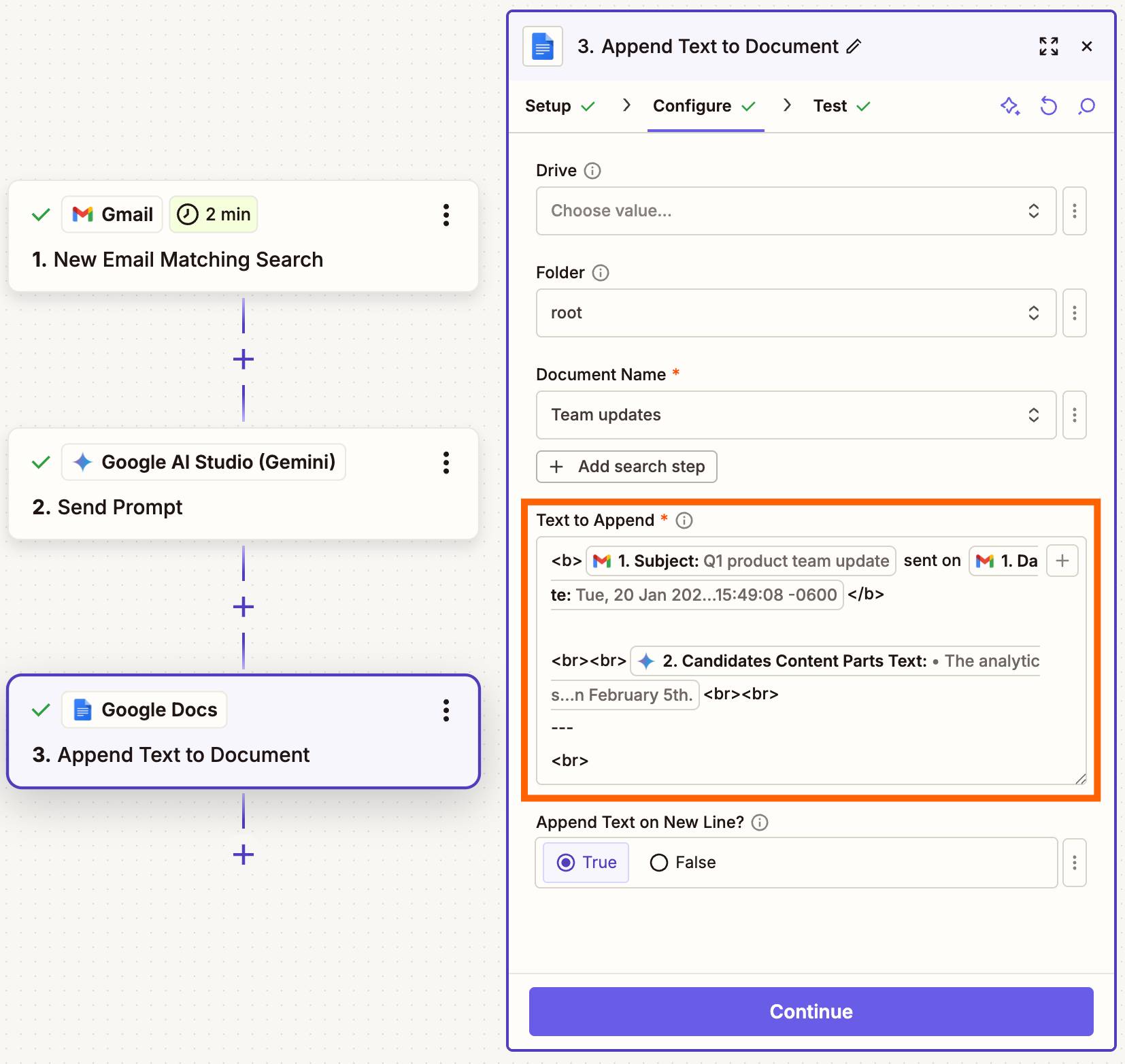
Khi hoàn tất, hãy nhấp vào Continue. Sau đó, tại tab tiếp theo, hãy nhấp vào Test step. Hãy kiểm tra tài liệu bạn đã tạo để đảm bảo nội dung hiển thị đúng như mong đợi. Cuối cùng, đừng quên nhấp vào Publish để kích hoạt Zap của bạn.
Dưới đây là hình ảnh tài liệu tham khảo:
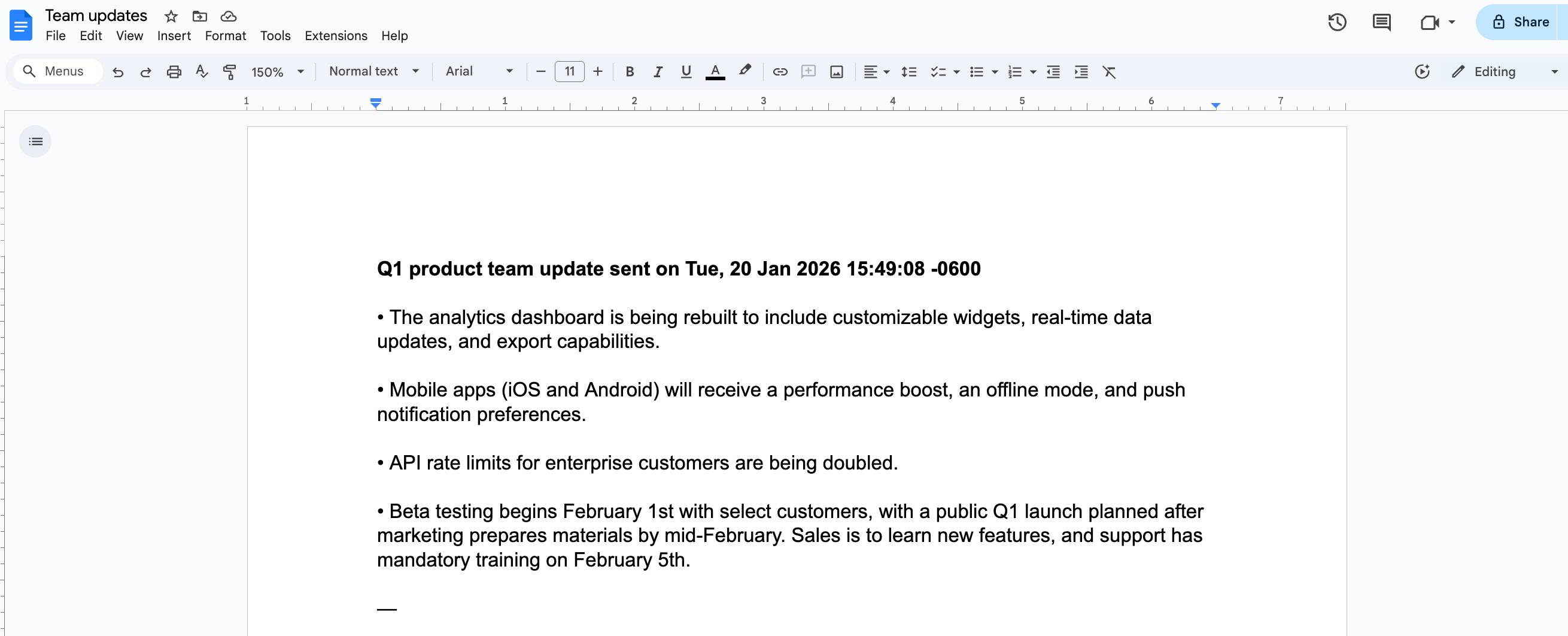
Mẹo hay: Bạn muốn đơn giản hóa cách hiển thị ngày tháng trong quy trình này? Bạn có thể chỉnh sửa các dữ liệu như ngày tháng bằng công cụ tích hợp Zapier Formatter.
Tìm cảm hứng với Zapier Copilot
Nếu bạn chưa biết mình muốn xây dựng gì thì sao? Zapier Copilot là giải pháp hoàn hảo cho tình huống này. Đây là trợ lý tích hợp sử dụng Trí tuệ nhân tạo (AI), không chỉ có khả năng xây dựng và cấu hình các workflow mà còn có thể gợi ý ý tưởng cho bạn.
Để bắt đầu, hãy nhấp vào Send this prompt to Copilot.
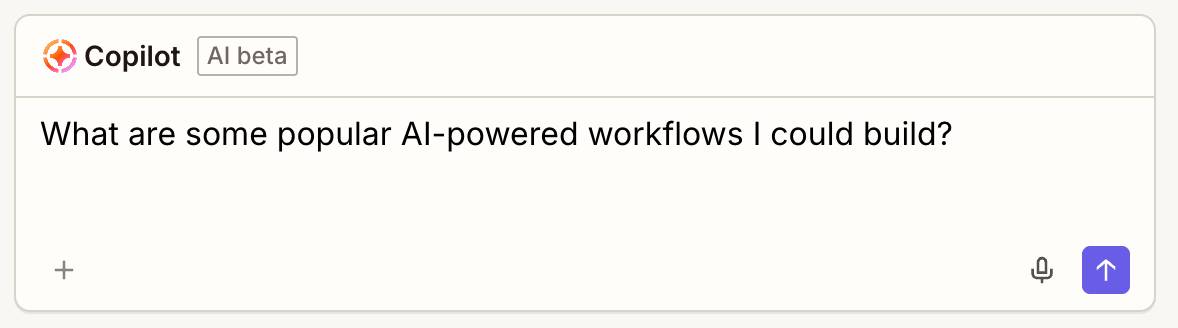
Ngoài ra, bạn có thể truy cập dashboard Zapier và đưa ra yêu cầu cụ thể hơn cho Copilot, chẳng hạn như:
Gợi ý các workflow Zap sử dụng AI mà tôi có thể xây dựng với Slack, Gmail và ChatGPT.Tôi có thể xây dựng những quy trình RevOps nào với Claude?Hãy cho tôi xem các ý tưởng workflow AI dựa trên những ứng dụng tôi đã kết nối.Sau khi bạn gửi yêu cầu, Copilot sẽ chia sẻ một số ý tưởng với bạn.
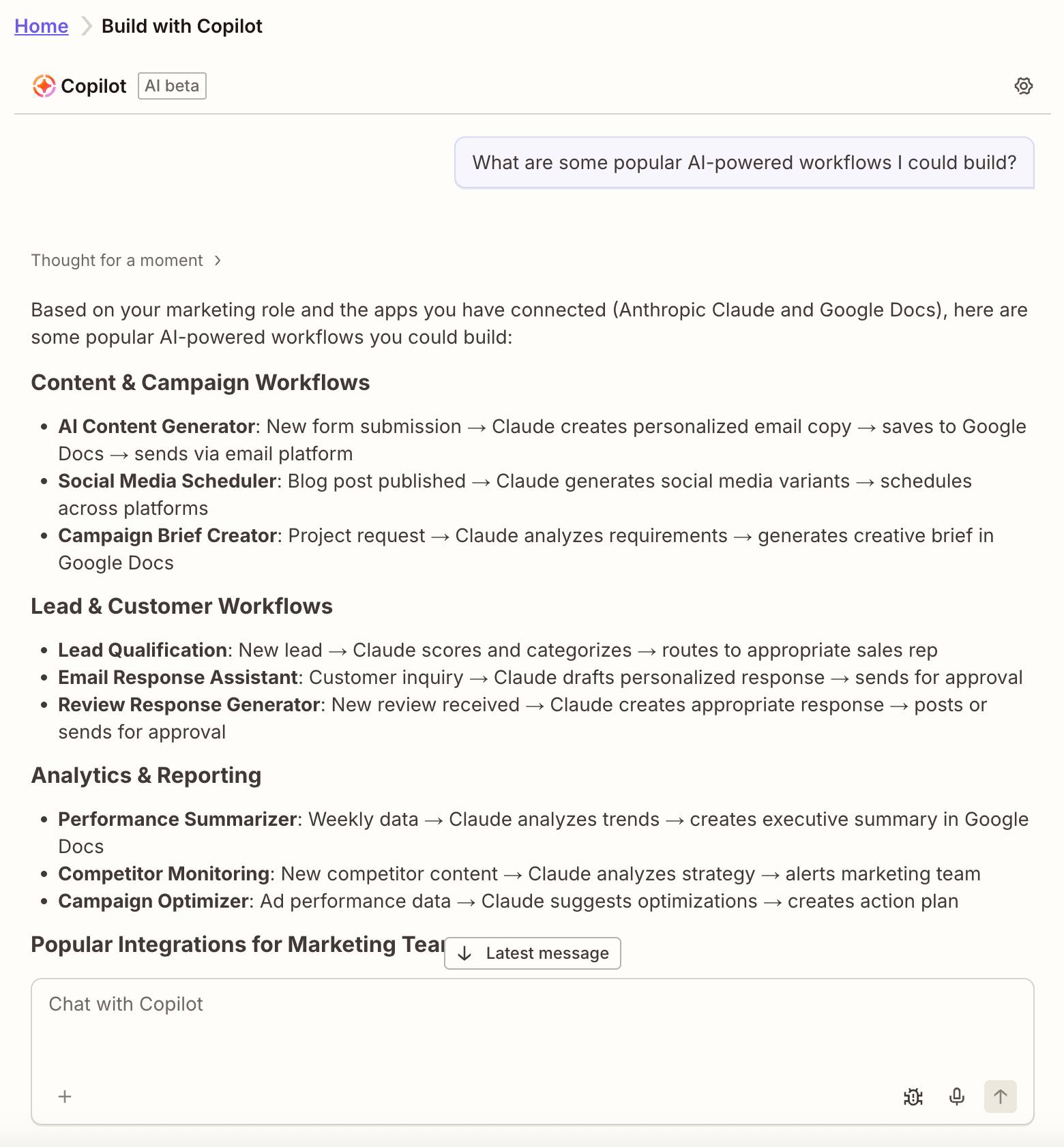
Hãy chọn một ý tưởng và yêu cầu Copilot xây dựng nó (bạn có thể sử dụng ngôn ngữ tự nhiên!). Copilot có thể sẽ hỏi thêm một số câu hỏi để hiểu rõ hơn về cách bạn muốn workflow vận hành, hoặc nó sẽ xác nhận yêu cầu của bạn. Khi được nhắc, hãy nhấp vào Continue with Zap editor để để Copilot bắt đầu xây dựng.
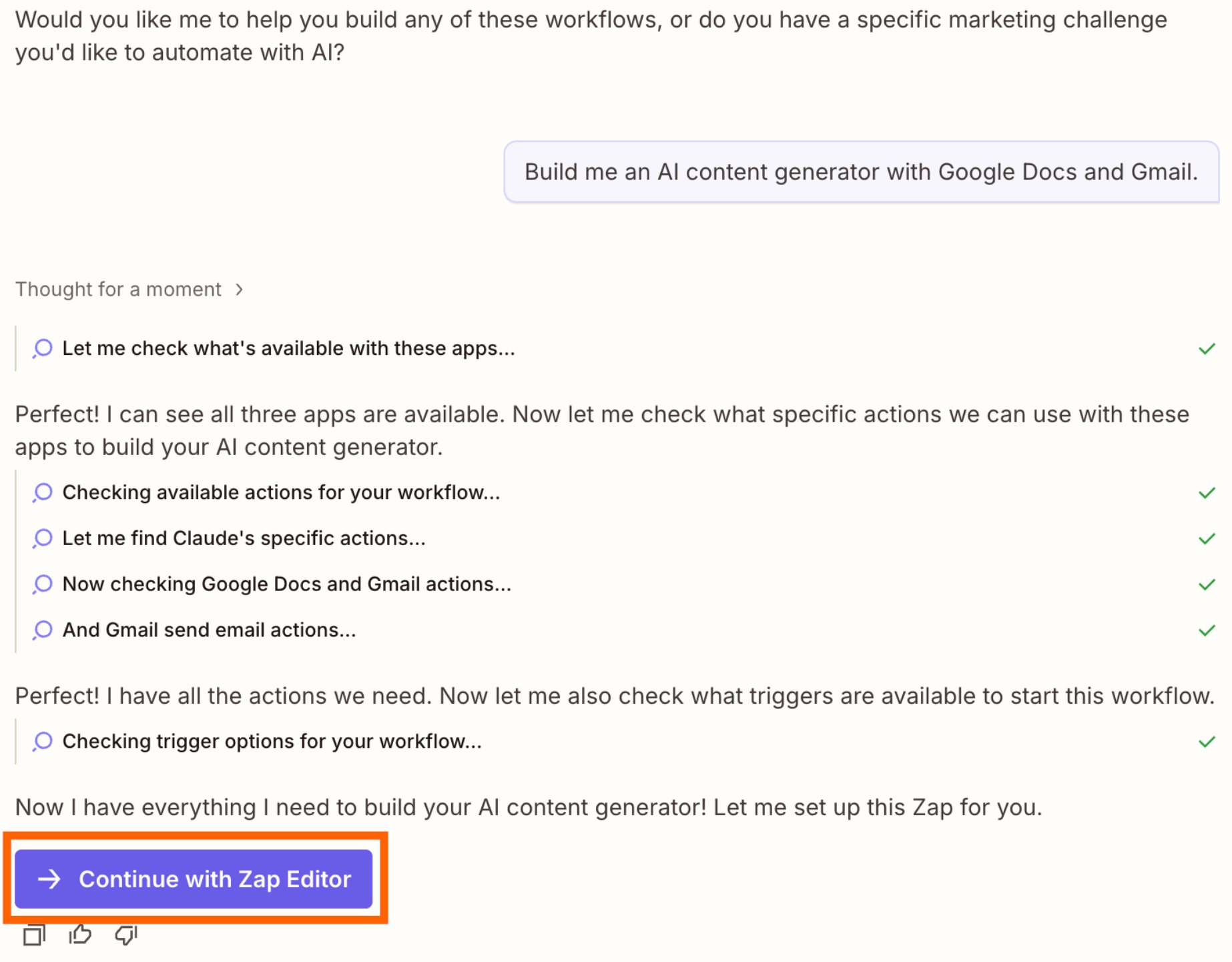
Copilot sẽ lo việc thiết lập các bước cho bạn. Bạn thậm chí có thể trò chuyện với nó để thực hiện các điều chỉnh hoặc khắc phục sự cố. Chỉ cần nhớ kiểm tra và xuất bản Zap của bạn khi hoàn tất.
Tận dụng sức mạnh của AI và tự động hóa
Bằng cách tự động hóa với các AI step, bạn có thể khai thác tối đa các mô hình AI yêu thích của mình, đồng thời nâng cao kỹ năng sử dụng chúng trong quá trình thực hiện. Khi trau dồi kỹ năng, bạn sẽ tự nhiên tiến tới việc xây dựng các workflow tinh vi hơn. Và với sự hỗ trợ của Copilot trong suốt quá trình đó, bạn có thể giải quyết những thách thức phức tạp mà không cần đến lập trình viên.









 AI
AI
 Copilot
 Grok
Grok
 Thư viện Prompt
 Hướng dẫn AI
 Công nghệ
 Ứng dụng
 Hệ thống
 Game - Trò chơi
 iPhone
 Android
 Làng Công nghệ
 Học CNTT
 Hàm Excel
 Học Python
 Download
 Video
Video
 Cuộc sống
 Khoa học

