 AI
AI
 Claude
 ChatGPT
 Gemini
 Prompt
 AI Tools
 Workflow
 Công nghệ
 Học IT
 Tiện ích
Cách sử dụng Zapier Tables: Lưu trữ, di chuyển và thực hiện các thao tác trên daữ liệu một cách tự động

Mua gói Thành viên QuanTriMang Pro để trải nghiệm website không quảng cáo và sử dụng các tiện ích AI trên QuanTriMang.
Khi nói đến việc quản lý dữ liệu quan trọng đối với hoạt động kinh doanh, công cụ phù hợp sẽ tạo nên sự khác biệt. Bảng tính và cơ sở dữ liệu rất tốt để lưu trữ thông tin, nhưng việc chuyển dữ liệu đó sang các công cụ khác có thể gặp nhiều rủi ro. Nói một cách đơn giản, chúng không được thiết kế cho tự động hóa - và đó có thể là một vấn đề.
Đó là lý do tại sao Zapier Tables được xây dựng. Được thiết kế chuyên dụng cho tự động hóa, Tables cho phép bạn lưu trữ, di chuyển và xử lý dữ liệu của mình tất cả ở cùng một nơi. Kết quả là giúp bạn kiểm soát dữ liệu tốt hơn, workflow mượt mà hơn và nền tảng vững chắc hơn cho các quy trình và luồng công việc tự động hóa thúc đẩy hoạt động kinh doanh của bạn.
Mục lục bài viết
Zapier Tables là gì?
Zapier Tables là một công cụ cơ sở dữ liệu không cần lập trình, cho phép bạn lưu trữ, chỉnh sửa, chia sẻ và tự động hóa dữ liệu - tất cả ở một nơi.
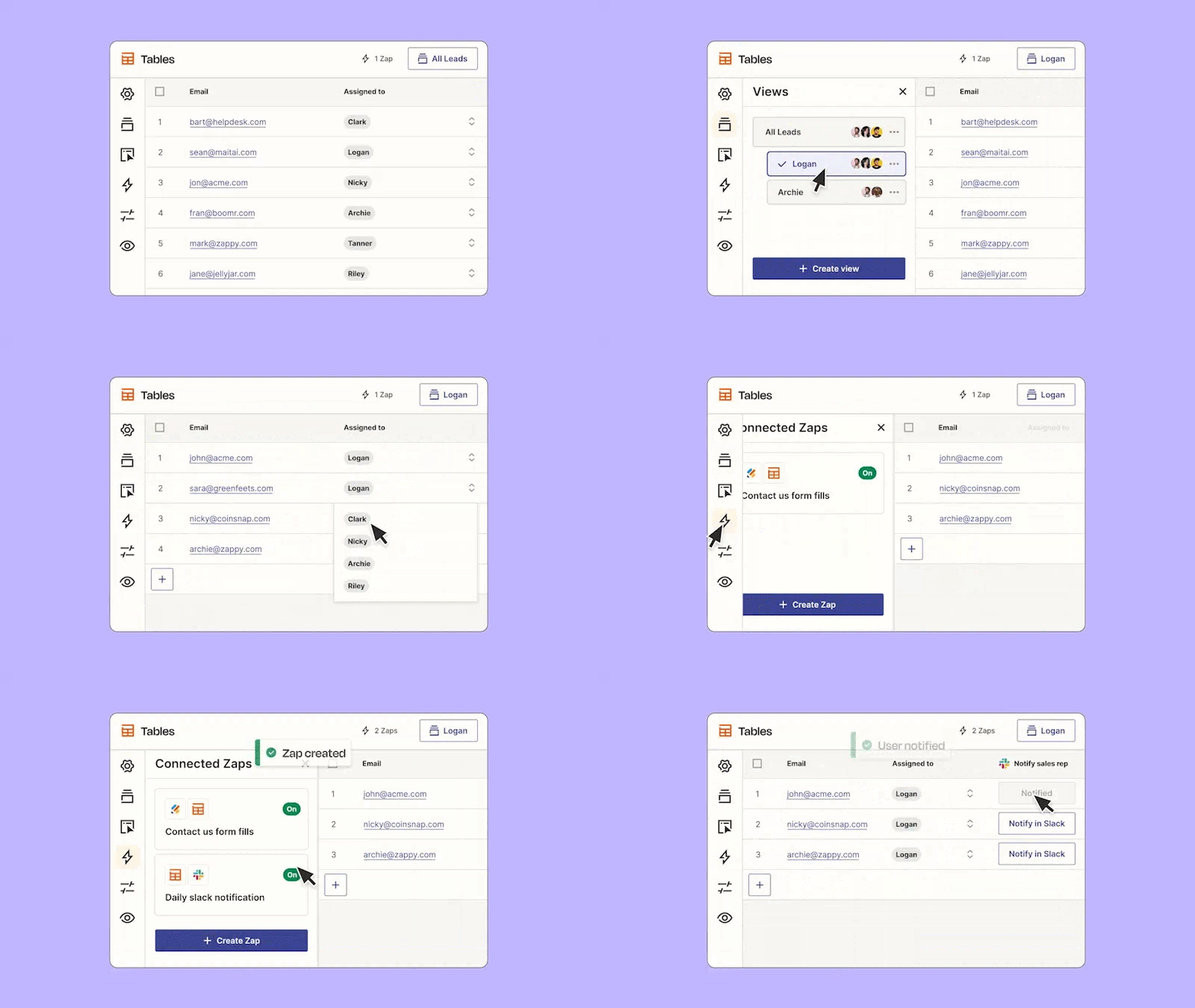
Dữ liệu của bạn cần được di chuyển nhanh chóng và chính xác để bạn có thể theo kịp tốc độ thay đổi không ngừng của kinh doanh. Zapier Tables giúp các quy trình tự động hóa của bạn dễ dàng di chuyển dữ liệu đến nơi bạn cần - không cần lập trình.
Nhưng Zapier Tables khác với các công cụ bảng tính và cơ sở dữ liệu khác như thế nào?
- Tables là một trung tâm tập trung để thu thập và hợp nhất dữ liệu từ các nguồn khác nhau. Điều này đảm bảo tất cả dữ liệu của bạn, cho dù đó là khách hàng tiềm năng hay nhiệm vụ, đều có thể được xử lý ngay lập tức.
- Tự động hóa là trọng tâm. Bạn có thể tạo Zaps trực tiếp từ Tables và xem các Zaps, giao diện và chatbot được kết nối của mình ở ngay trước mắt. Luồng dữ liệu của bạn sẽ không còn là một điều bí ẩn nữa.
- Các Zapier action được sử dụng trong Tables không được tính vào giới hạn sử dụng tác vụ của Zapier. Mọi hành động bạn tạo (như tự động tạo bản ghi bằng cách nhập dữ liệu từ các công cụ khác) sẽ không ảnh hưởng đến hạn mức tác vụ Zapier tổng thể của bạn, cho phép bạn tự động hóa nhiều quy trình hơn mà không cần lo lắng về việc vượt quá giới hạn gói dịch vụ.
- Giữ an toàn cho các workflow tự động (và bảng). Bạn có thể kiểm soát cấp độ quyền của nhóm đối với Tables và Zap, để bảo vệ dữ liệu và workflow của mình. Tables cũng sẽ cảnh báo nếu bạn sắp thực hiện thay đổi ảnh hưởng đến các Zap khác.
- Nhiều cơ hội tự động hóa hơn để tối ưu hóa quy trình. Bảng mở khóa thêm nhiều cách để thiết lập Zap, từ nút phê duyệt đến việc kích hoạt lại Zap trên các bản ghi hiện có, để bạn có thể tự động hóa toàn bộ quy trình trên một nền tảng duy nhất.
- Nhiều khả năng AI hơn để tối ưu hóa dữ liệu của bạn. Tables được hỗ trợ bởi AI, vì vậy bạn có thể tạo các trường viết email cho khách hàng tiềm năng dựa trên thông tin hiện có, và nhiều hơn nữa - chỉ bằng cách mô tả những gì bạn muốn xảy ra.
- Các công thức và hàm thực hiện phép toán cho bạn. Dễ dàng thực hiện các phép tính, phân tích dữ liệu và tự động hóa việc ra quyết định trong Tables bằng cách sử dụng các công thức và hàm tích hợp sẵn. Cho dù bạn cần cộng các giá trị, tính trung bình, áp dụng logic điều kiện hay trích xuất thông tin quan trọng, Tables đều giúp bạn thực hiện một cách đơn giản.
Khi nào nên sử dụng Tables?
Bạn nên sử dụng Zapier Tables nếu muốn quản lý luồng dữ liệu theo mọi hướng (Tables kết nối với hơn 9000 tích hợp của Zapier) ngay từ nguồn. Nếu quy trình của bạn phụ thuộc nhiều vào bảng tính và workflow tự động, Zapier Tables có thể phù hợp với bạn - đặc biệt là khi các Zap được kết nối không ảnh hưởng đến việc sử dụng tác vụ của bạn. Thêm vào đó, Tables được xây dựng để tự động hóa. Điều đó có nghĩa là bạn có thể thực hiện các thay đổi đối với bảng của mình mà không làm hỏng hoặc gián đoạn workflow.
Dấu hiệu cho thấy bạn nên sử dụng Zapier Tables:
- Bạn có một quy trình yêu cầu sự phê duyệt của con người. Máy tính có thể đưa ra nhiều quyết định, nhưng một số quyết định tốt nhất nên để con người đưa ra. Bạn có thể sử dụng Tables để xây dựng các bước phê duyệt trong Zap của mình, để quá trình tự động hóa của bạn có sự can thiệp của con người đối với những quy trình như phê duyệt đề xuất, chi phí, v.v...
- Workflow của bạn phụ thuộc rất nhiều vào tự động hóa. Tables được tích hợp nhiều tùy chọn tự động hóa, từ việc khởi chạy Zap chỉ bằng một cú nhấp chuột, theo dõi các thay đổi cụ thể trong bảng của bạn, và thậm chí xóa những bản ghi khi bạn không cần chúng nữa.
- Bạn cần một bảng tra cứu động cho một Zap. Kinh doanh không ngừng biến đổi, vì vậy thông tin của bạn cũng không nên như vậy. Bạn có thể sử dụng Tables để tạo các bảng tra cứu động cho những nhiệm vụ, khách hàng và các thông tin khác mà bạn cần tham chiếu trong những Zap quan trọng đối với hoạt động kinh doanh.
- Bạn cần hợp nhất và lưu trữ thông tin từ nhiều công cụ khác nhau để sử dụng sau này trong cùng một Zap. Sử dụng Tables để lưu trữ thông tin tưởng chừng như không liên quan từ các ứng dụng của bạn ở một nơi. Ví dụ, bạn có thể sử dụng một số ứng dụng cho khách hàng tiềm năng để lưu trữ thông tin liên quan cho mỗi khách hàng tiềm năng trong một bảng.
- Bạn muốn cập nhật động nội dung có nhiều dữ liệu trong Zapier Interfaces. Bạn có thể biến Tables thành một ứng dụng web tương tác với các thành phần bảng và Kanban của Interfaces. Nếu muốn giữ dữ liệu của mình ở phía sau, bạn có vô số cơ hội tự động hóa với Tables và Interfaces để có thể xây dựng các giải pháp hoàn chỉnh.
Những gì bạn có thể thực hiện với Zapier Tables
Dưới đây là một số ý tưởng để tận dụng Zapier Tables:
Ghi lại nhật ký các vấn đề mới phát sinh
Bạn muốn lưu giữ hồ sơ có thể truy xuất về mọi vấn đề mà nhóm ghi nhận, đảm bảo không có thông tin nào bị bỏ sót và có thể tra cứu lại diễn biến sự việc sau này.
Quy trình này có thể diễn ra như sau:
- Một vấn đề mới được ghi nhận trong Jira Software Cloud.
- Một dòng dữ liệu được thêm vào Zapier Tables, lưu lại thông tin vấn đề, trạng thái và dấu thời gian.
- Gmail gửi email thông báo về vấn đề đó cho các thành viên trong nhóm.
Cập nhật trạng thái công việc chỉ bằng một cú nhấp nút
Bạn muốn một bảng hiển thị trạng thái hiện tại của mọi công việc, với dữ liệu được cập nhật ngay khi ai đó nhấp vào nút trên bản ghi.
Quy trình này có thể diễn ra như sau:
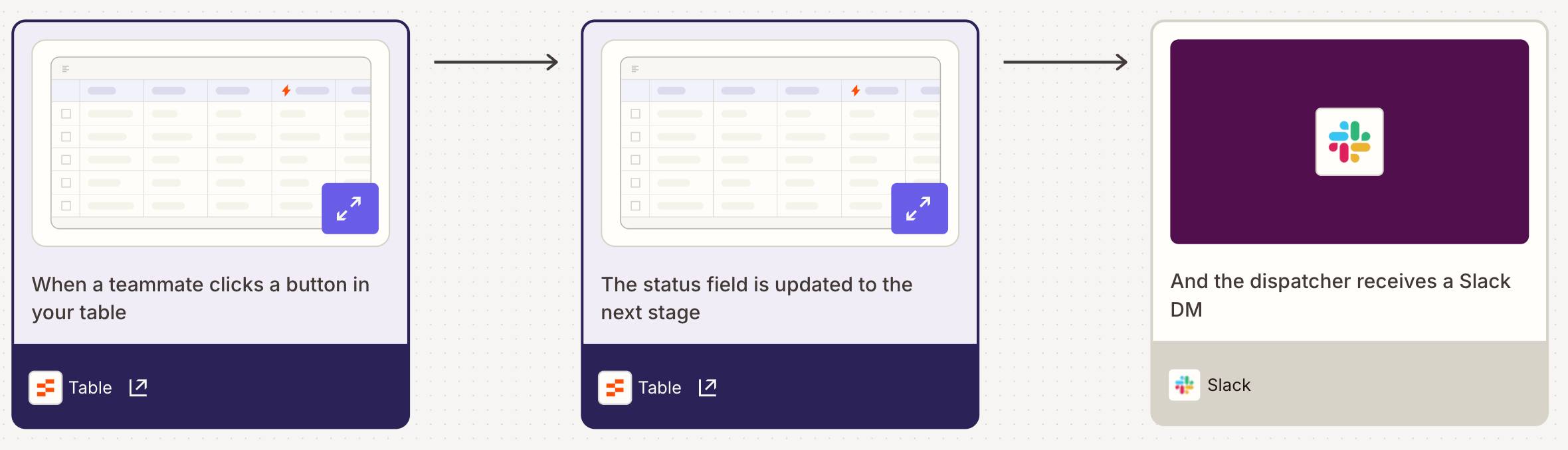
- Một thành viên trong nhóm nhấp vào nút trên bản ghi trong bảng, kích hoạt quy trình tự động (Zap).
- Trường trạng thái được cập nhật sang giai đoạn tiếp theo.
- Người điều phối nhận được tin nhắn trực tiếp (DM) qua Slack thông báo rằng công việc đã chuyển sang giai đoạn mới.
Chuyển đổi ảnh chụp thực địa thành tài sản được lưu trữ có hệ thống
Bạn muốn đội ngũ làm việc tại hiện trường có thể ghi nhận thông tin phần cứng chỉ bằng cách chụp ảnh, thay vì phải nhập dữ liệu thủ công.
Quy trình này có thể diễn ra như sau:
- Kỹ thuật viên hiện trường upload ảnh lên thông qua biểu mẫu được tạo bằng Zapier Forms.
- Công cụ AI của Zapier đọc thông tin về hãng sản xuất, dòng máy (model) và số sê-ri từ bức ảnh.
- Công cụ Formatter của Zapier chuẩn hóa các giá trị đã trích xuất thành dữ liệu gọn gàng, đúng định dạng.
- Công cụ Filter của Zapier cho phép quy trình tiếp tục chạy chỉ khi tìm thấy số sê-ri.
- Một bản ghi bao gồm ảnh đã lưu cùng các thông tin chi tiết khác được thêm vào bảng Zapier.
Cách thiết lập Tables
Bây giờ, bạn đã hiểu Zapier Tables có thể làm gì và cách bạn có thể sử dụng nó. Bài viết sẽ tiếp tục hướng dẫn bạn cách thiết lập.
Để tận dụng tối đa Zapier Tables:
- Tạo một bảng và thêm dữ liệu của bạn.
- Tạo và kết nối các Zap của bạn với bảng mới.
- Tạo một giao diện và kết nối nó với bảng của bạn.
Khi kết nối Zapier Tables với các Zap quan trọng của mình, bạn sẽ mở khóa nhiều khả năng tự động hóa hơn và khiến dữ liệu của bạn hoạt động hiệu quả hơn.
Tạo một bảng và thêm dữ liệu của bạn
Sau khi đăng nhập vào tài khoản Zapier của mình, bạn có thể truy cập Zapier Tables từ menu bên trái hoặc truy cập tables.zapier.com.
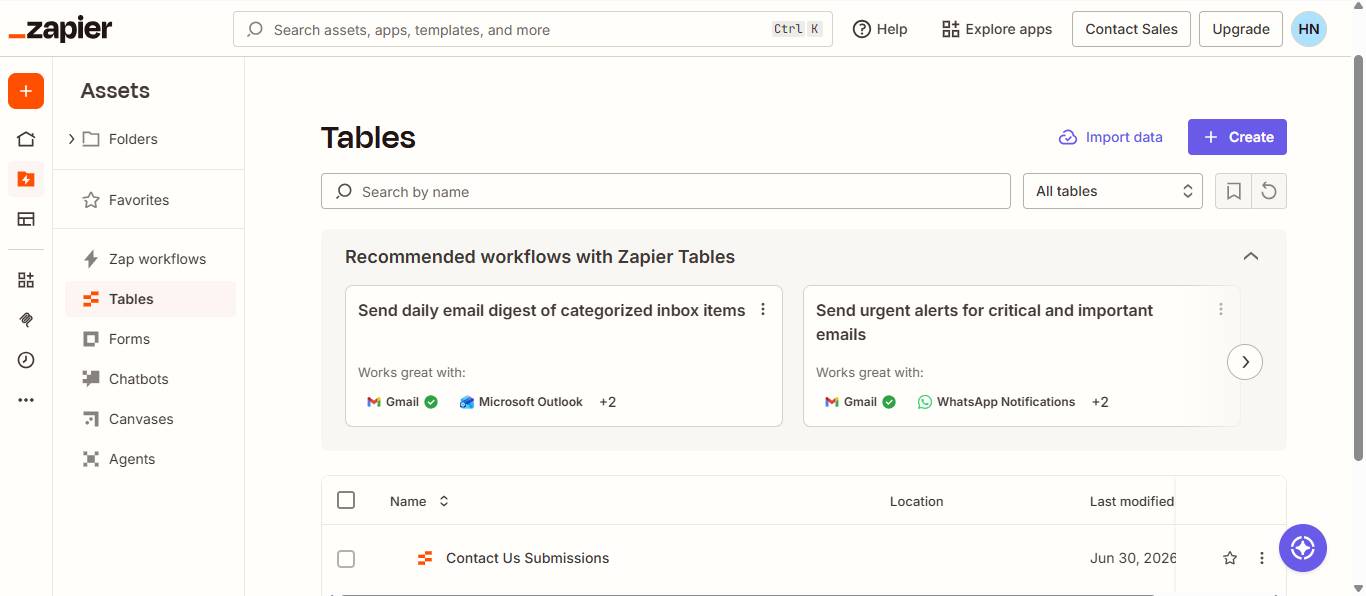
Sau đó, nhấp vào + Create.
Có nhiều cách để tạo một bảng. Hiện tại, chúng ta sẽ bắt đầu với hai phương pháp phổ biến:
- Tạo bảng từ một template
- Tạo một bảng trống từ đầu
Tạo bảng từ một template
Chọn một template từ danh sách các tùy chọn. Zapier cung cấp nhiều template khác nhau cho các trường hợp khác nhau, bao gồm bảng cho yêu cầu phê duyệt, danh sách liên hệ, báo cáo bán hàng và quy trình giới thiệu nhân viên mới.
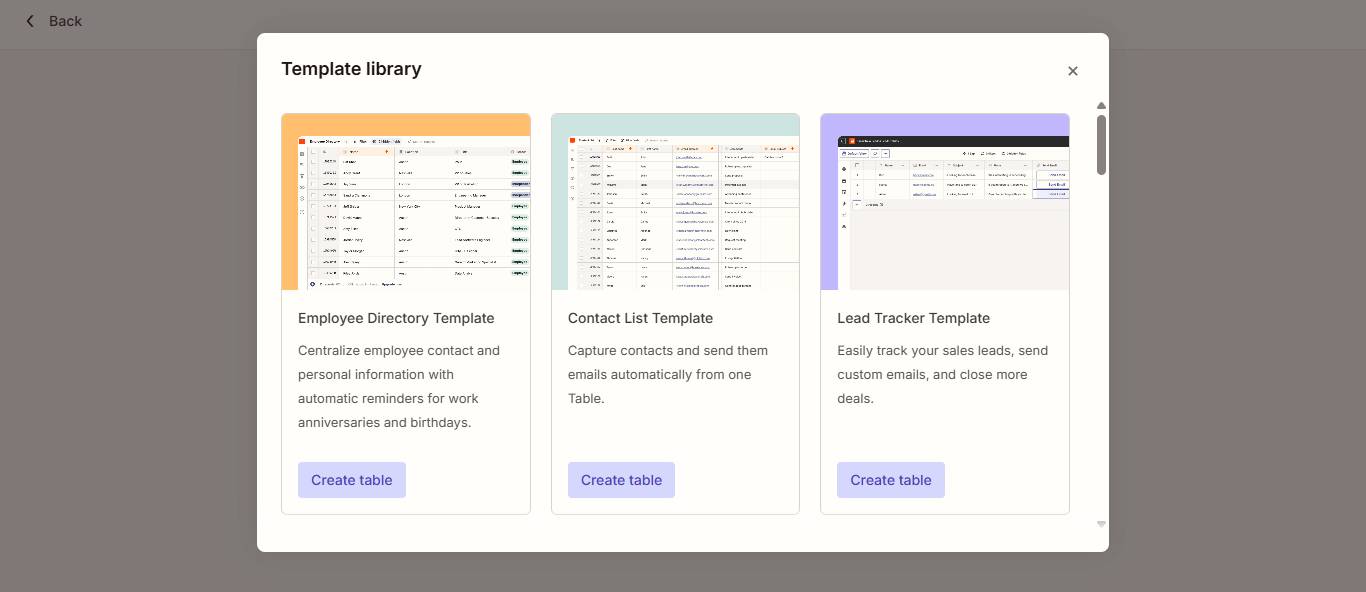
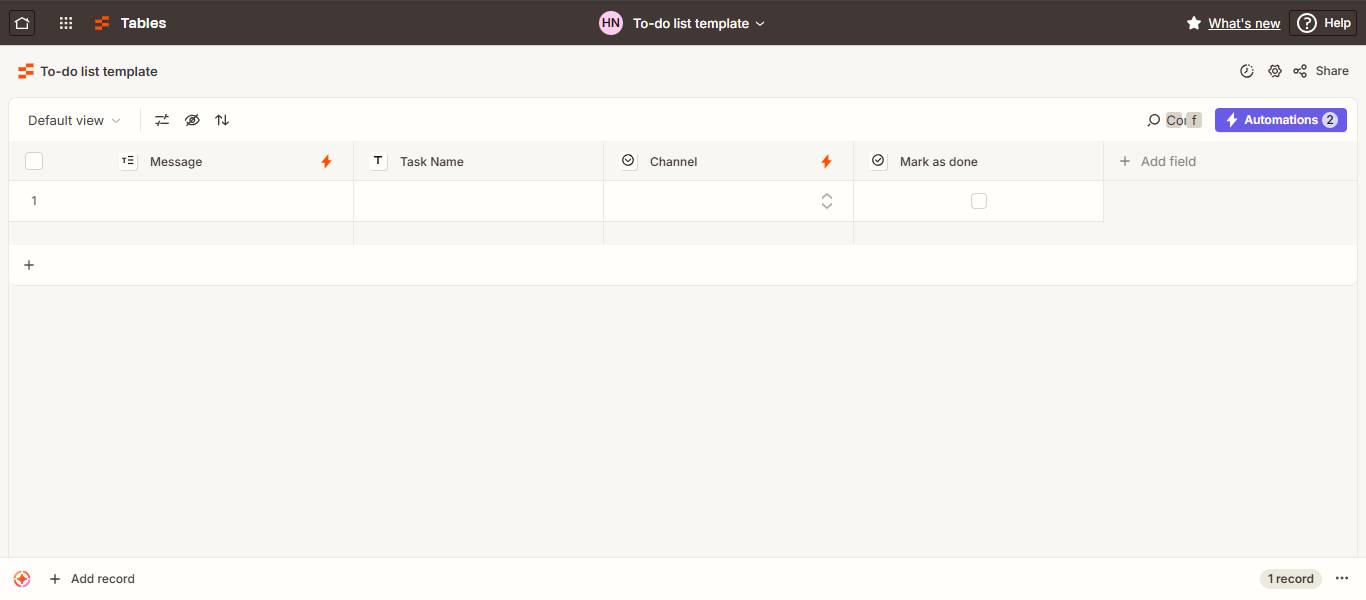
Nhấp vào Create table sau khi bạn đã tìm thấy template phù hợp. Thao tác này sẽ mở bảng của bạn và bao gồm các trường được tạo sẵn mà bạn có thể tùy chỉnh theo nhu cầu.
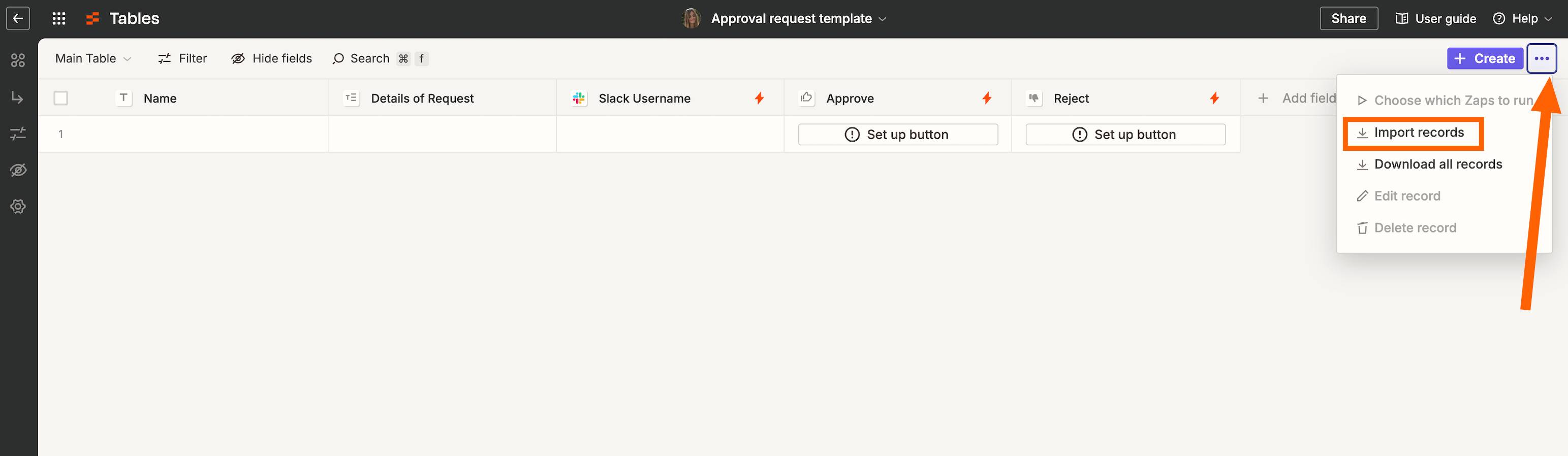
Nếu bạn cần nhập dữ liệu vào bảng của mình, hãy nhấp vào biểu tượng ba chấm ở góc trên bên phải của bảng, sau đó nhấp vào Import records.
Bạn sẽ được yêu cầu upload lên một file chứa dữ liệu hiện có của mình. Chọn một file để upload lên từ máy tính của bạn, sau đó nhấp vào Continue.
Tables sẽ cho phép bạn xem trước dữ liệu của mình sẽ trông như thế nào. Bạn cũng có thể ánh xạ dữ liệu của mình vào các trường khác nhau trong bảng.
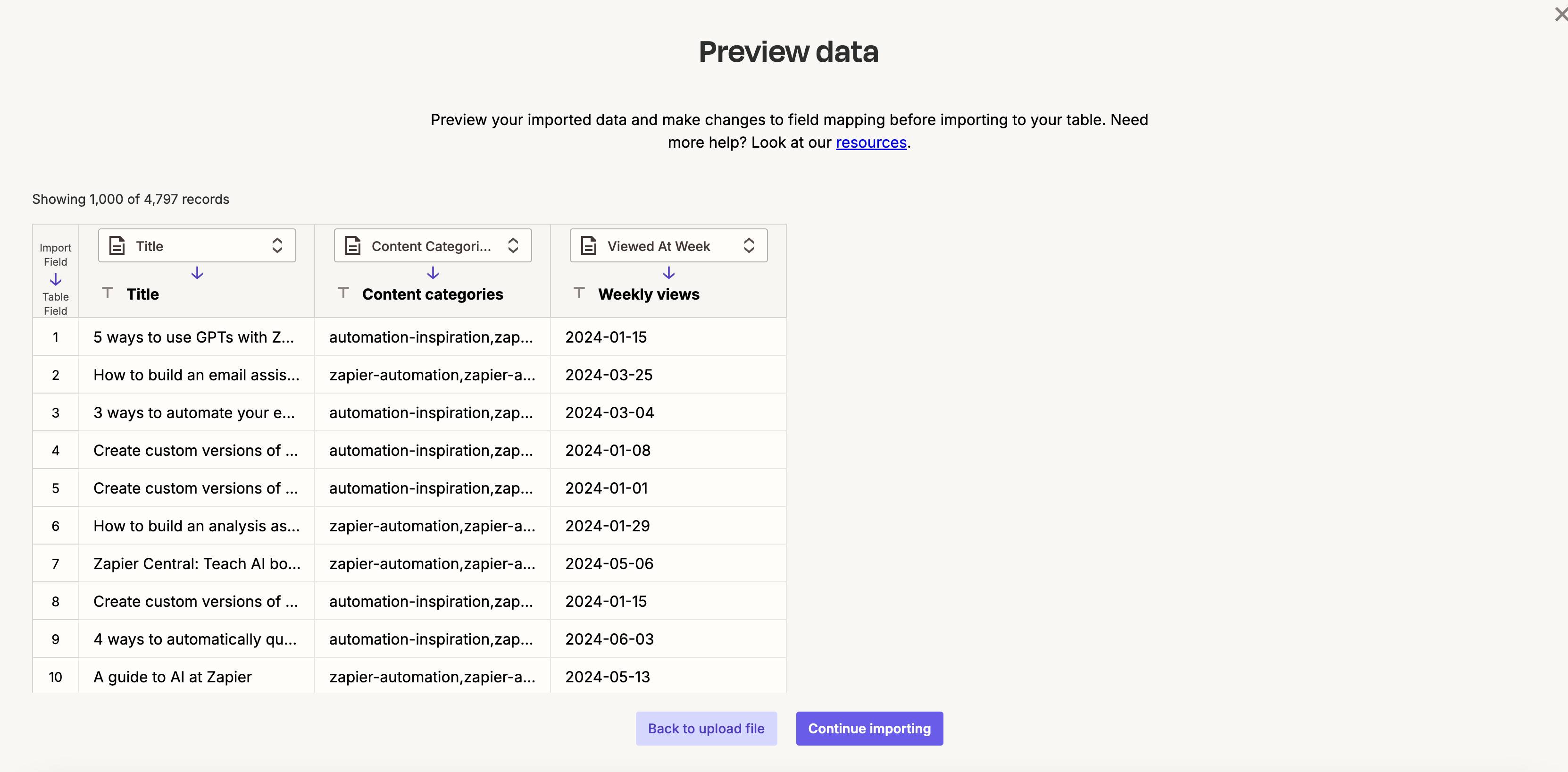
Nếu mọi thứ đều ổn, hãy nhấp vào Continue importing. Thao tác này sẽ nhập tất cả các bản ghi hiện có của bạn vào bảng.
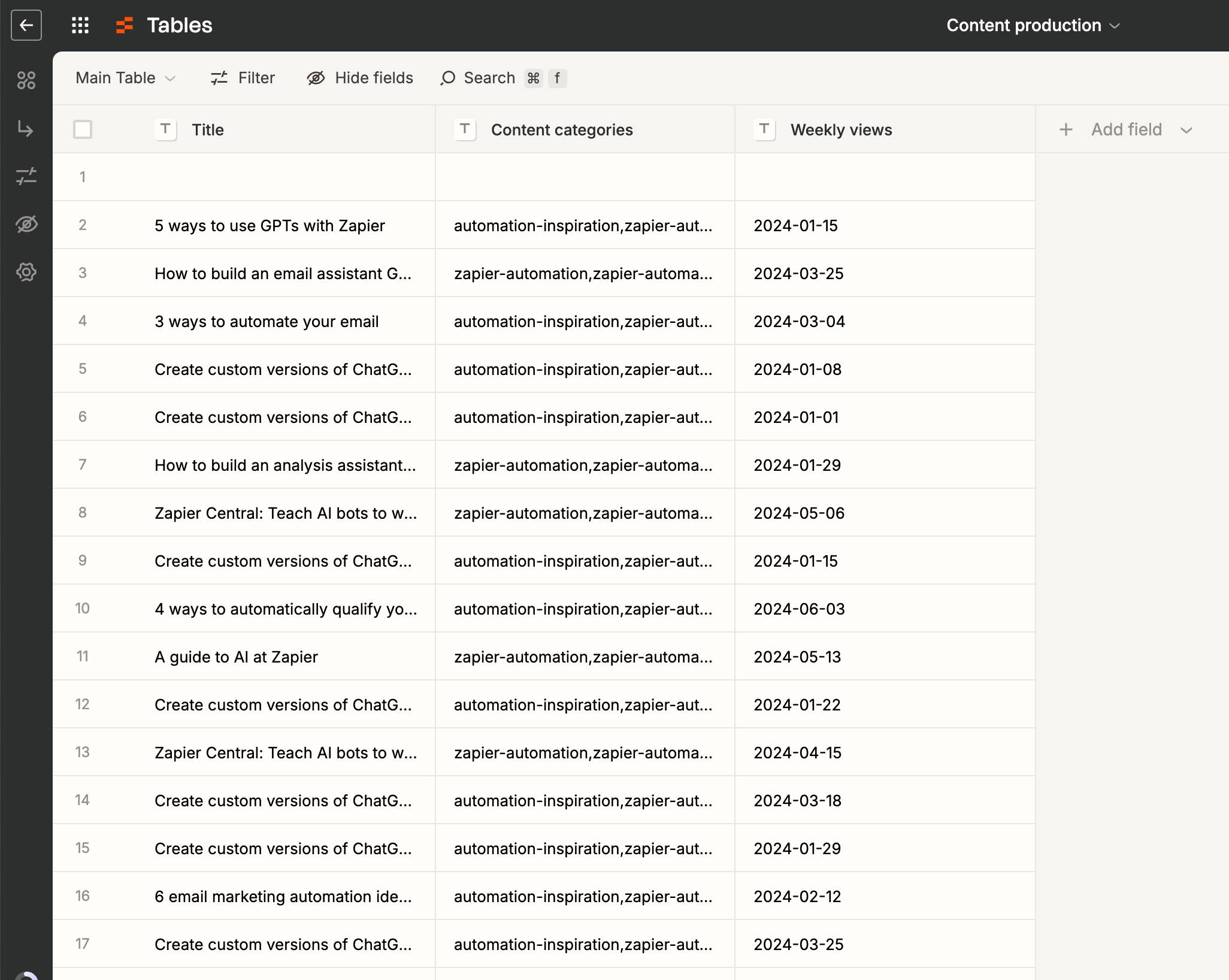
Theo mặc định, mỗi trường trong bảng đã nhập của bạn sẽ là trường văn bản, nhưng bạn có thể chuyển đổi một trường sang loại khác trong cài đặt trường của mình. Bạn có thể sắp xếp lại, lọc hoặc ẩn các trường.
Tạo bảng từ đầu
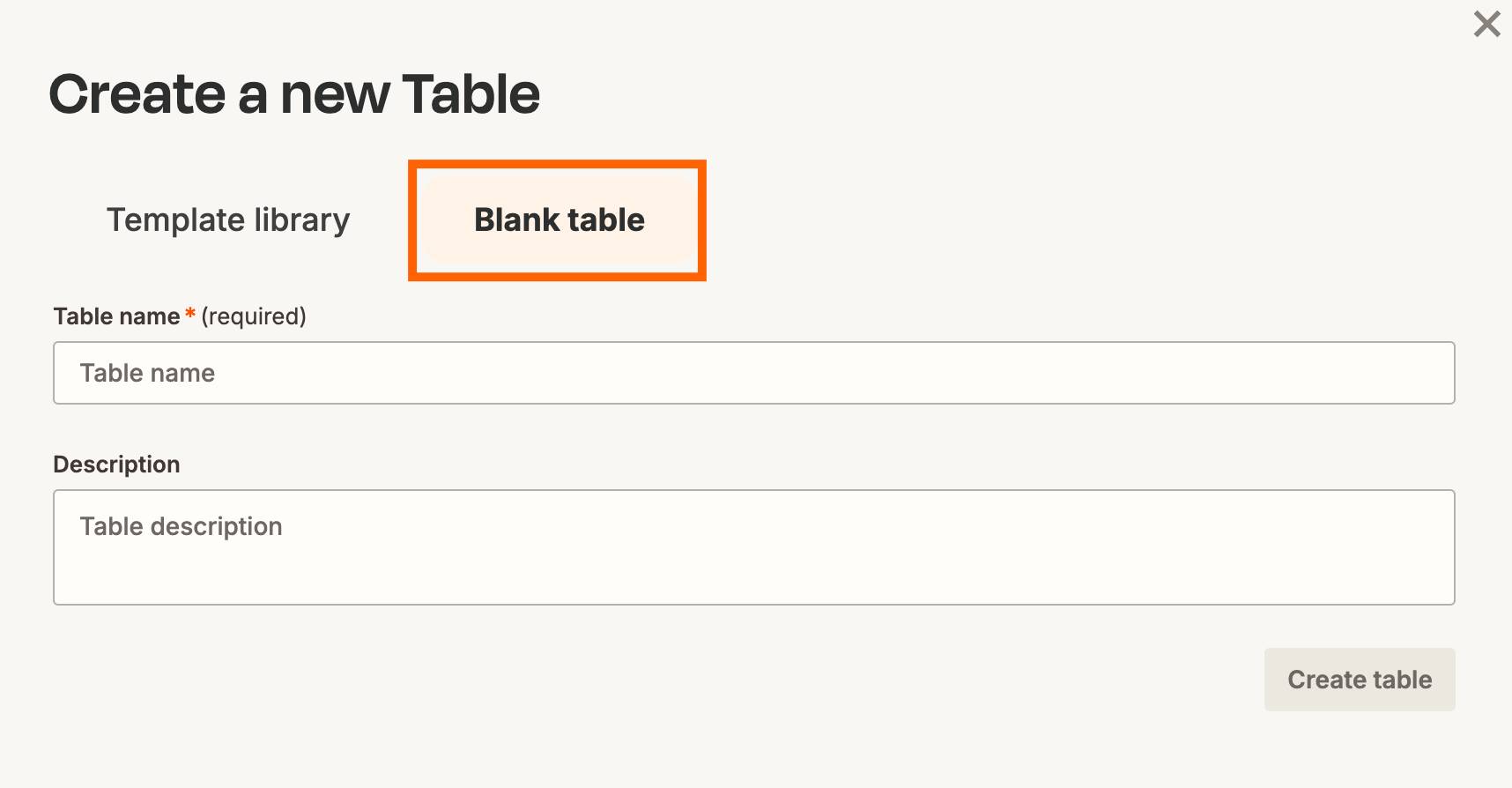
Nhấp vào Blank table, đặt tên và mô tả cho bảng của bạn, sau đó nhấp vào Create table.
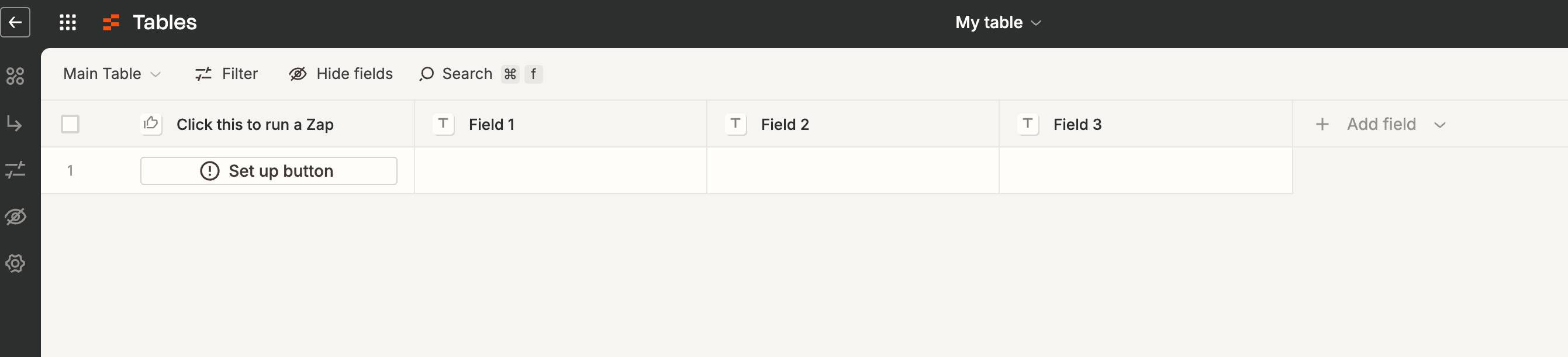
Bạn sẽ thấy một vài trường trống lúc đầu.
Thêm và chỉnh sửa các trường chuẩn
Bạn có thể nhấp vào nút + Add field để thêm trường mới hoặc chỉnh sửa các trường hiện có trong bảng của mình. Khi bạn thêm một trường mới, ngăn Field Settings sẽ tự động xuất hiện ở bên phải.
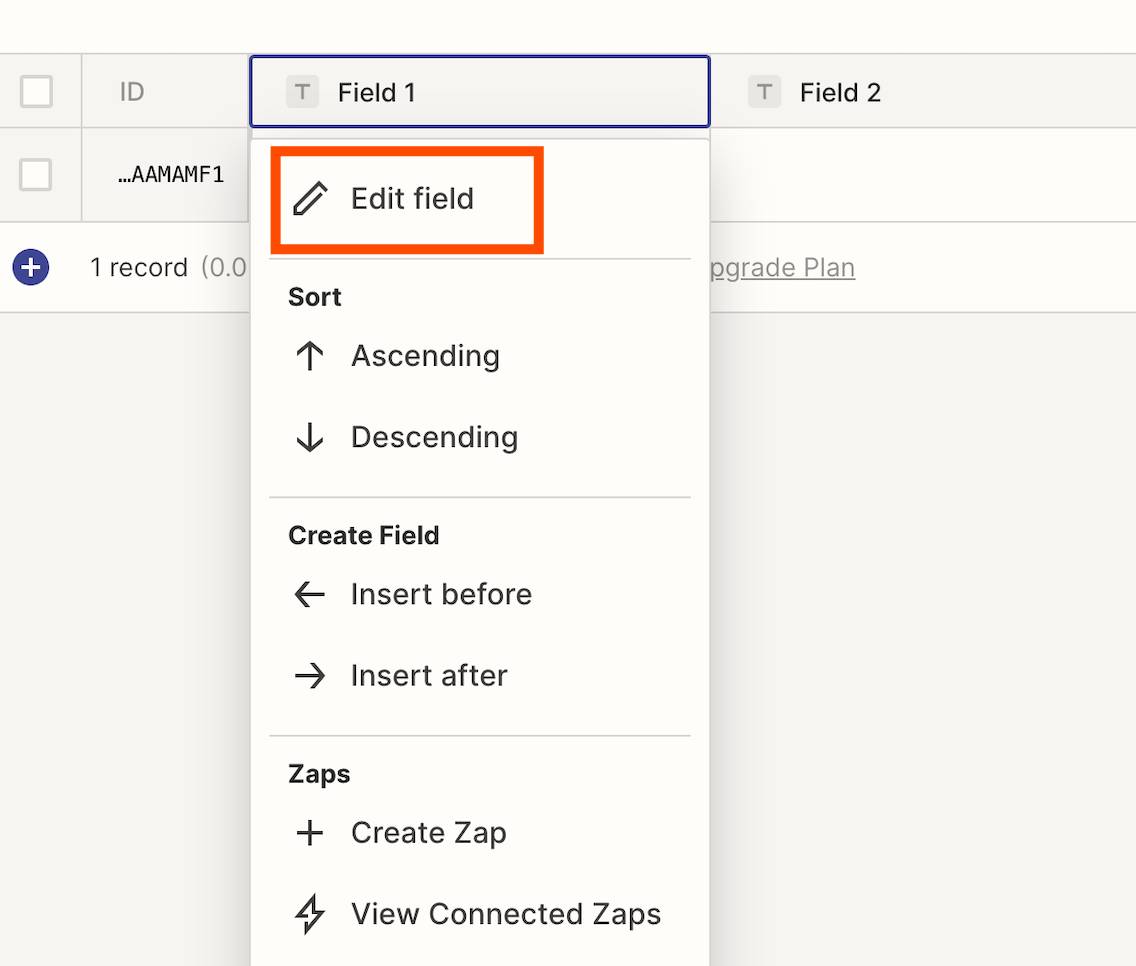
Để chỉnh sửa cài đặt trên một trường hiện có, hãy nhấp vào trường đó, sau đó nhấp vào Edit field.
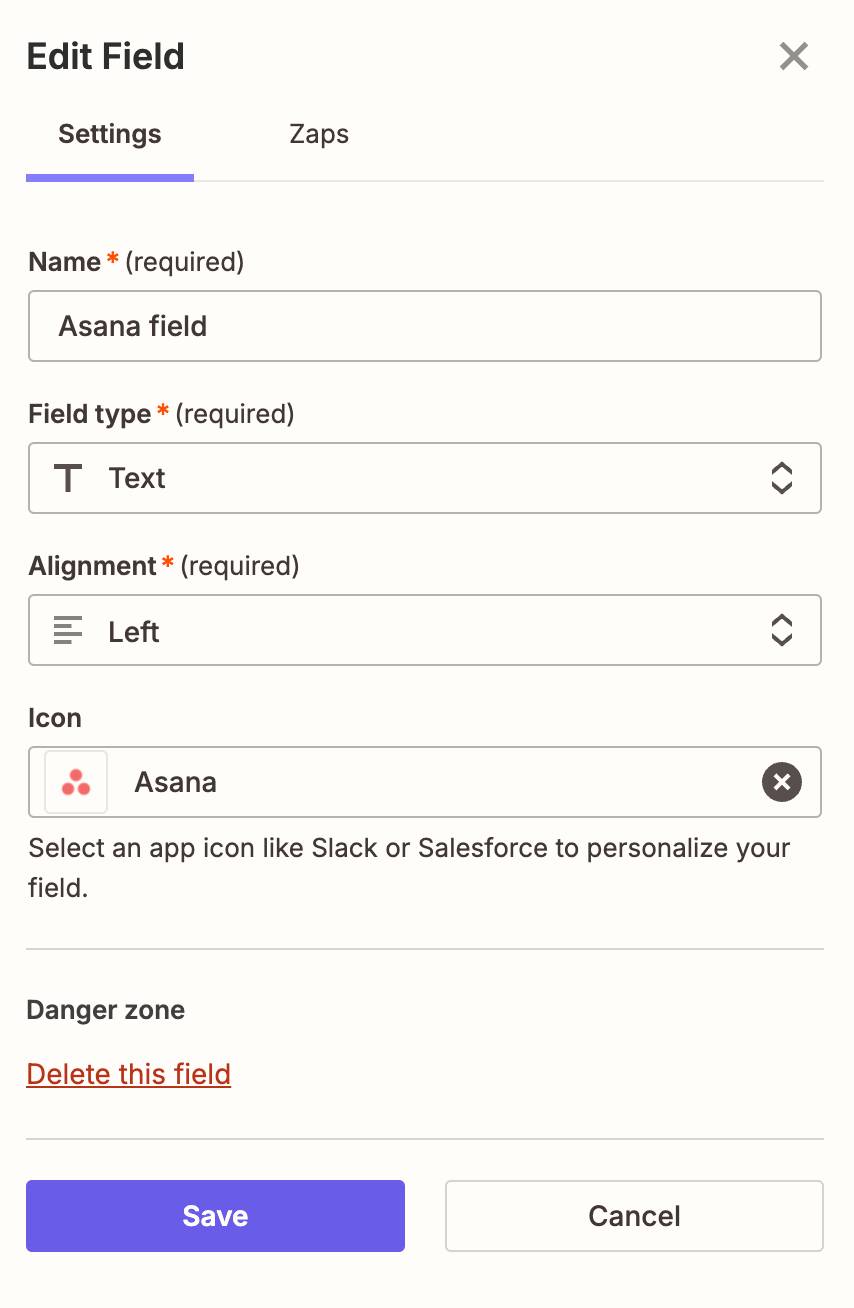
Bên dưới tab Settings, bạn có thể tùy chỉnh cách trường của mình hoạt động:
- Name: Đặt tên mô tả cho trường của bạn.
- Field Type: Tables có hơn một chục loại trường. Nhiều loại sẽ quen thuộc, chẳng hạn như hộp kiểm hoặc trường ngày giờ. Một số loại trường cũng sẽ có các cài đặt bổ sung mà bạn có thể tùy chỉnh, chẳng hạn như định dạng dữ liệu.
- Alignment: Nếu bạn đặc biệt quan tâm đến việc căn chỉnh văn bản trong dữ liệu của mình, bạn cũng có thể thay đổi điều này.
- Icon: Bạn có thể chọn biểu tượng ứng dụng cho bất kỳ ứng dụng nào có tích hợp Zapier hiện có trong tiêu đề trường của mình. Dấu hiệu trực quan này rất hữu ích để nhắc nhở bạn và nhóm của bạn về nguồn gốc dữ liệu.
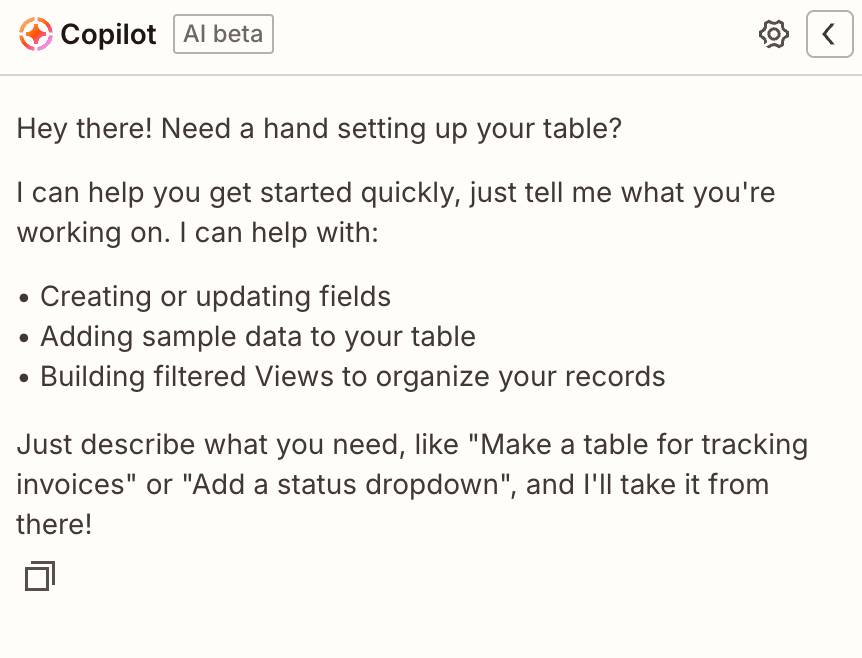
Bạn cũng có thể tạo bảng bằng Copilot, trợ lý AI của Zapier giúp bạn xây dựng hệ thống từ đầu. Chỉ cần cho Copilot biết bạn muốn xây dựng gì (sử dụng ngôn ngữ thông thường), và nó sẽ tạo một bảng cho bạn với các trường được đề xuất.
Chúng ta sẽ xem xét ngắn gọn cách thiết lập các loại trường đặc thù của Zapier Tables:
- Trường drop-down
- Trường nút
- Trường AI
- Bản ghi được liên kết
- Công thức
Cách tạo trường drop-down
Trường drop-down là tiêu chuẩn cho các ứng dụng bảng tính và cơ sở dữ liệu. Mặc dù bạn có thể tạo những trường drop-down động, nhưng điều đó thường yêu cầu các thủ thuật thao tác dữ liệu.
Tables giúp việc tạo các trường drop-down động dễ dàng hơn, vì vậy bạn luôn làm việc với dữ liệu mới nhất.
Để thiết lập trường drop-down, hãy tạo một trường mới, đặt tên cho trường đó và chọn Dropdown làm Field Type.

Cuộn xuống và nhấp vào menu drop-down bên dưới Selection Source. Bạn sẽ thấy một vài tùy chọn để chọn:
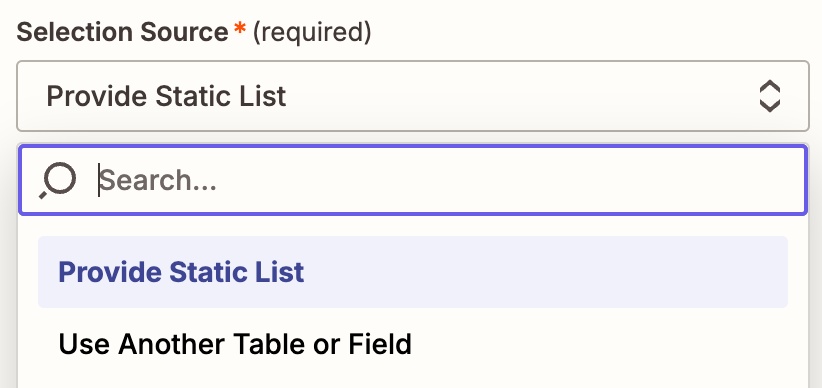
- Provide Static List: Bạn có thể nhập các giá trị được phân tách bằng dấu phẩy để tạo menu drop-down tĩnh.
- Use Another Table or Field: Bạn có thể sử dụng một bảng hoặc trường khác mà bạn đã tạo làm menu drop-down động. Giả sử bạn sử dụng một bảng để theo dõi các dự án nhóm đang hoạt động từ Asana với ID dự án được liên kết. Trong một bảng khác, bạn có thể sử dụng bảng dự án của mình làm menu drop-down động để bạn làm việc với thông tin mới nhất.
Để sử dụng một bảng khác trong trường drop-down, hãy chọn Use Another Table or Field làm Selection Source. Sau đó, nhấp vào Source Table để chọn một bảng hiện có để sử dụng. (Hãy chắc chắn rằng bạn đặt tên bảng rõ ràng và mô tả!)
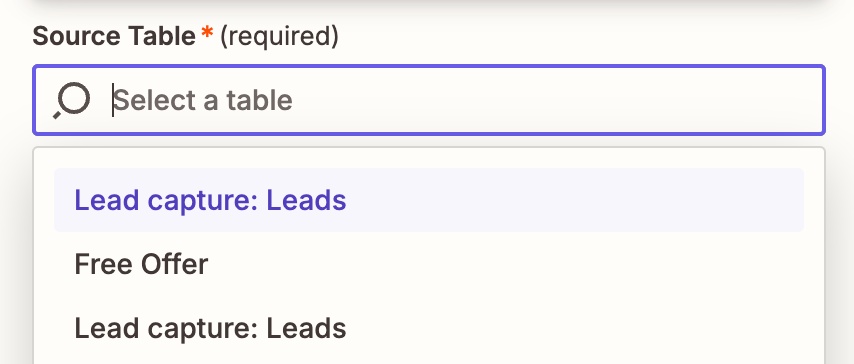
Sau đó, chọn trường bạn muốn hiển thị từ bảng đó.
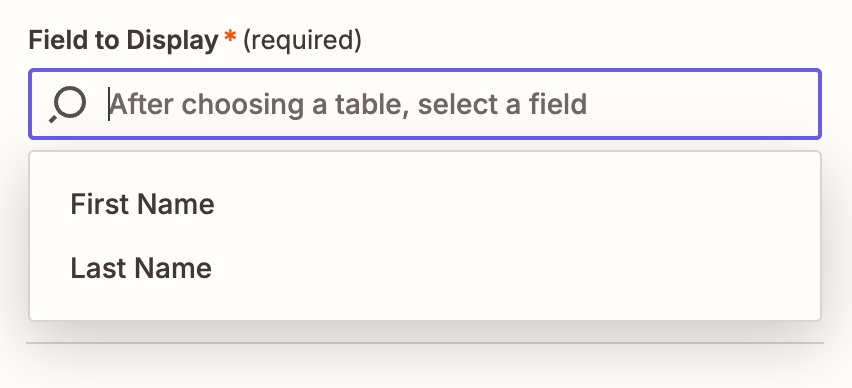
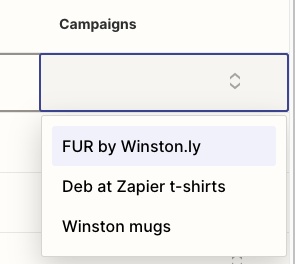
Sau khi bạn nhấp vào Save, bạn sẽ thấy trường drop-down mới được tạo của mình. Trong ví dụ bên dưới, trường drop-down hiển thị tên chiến dịch từ một bảng đã tạo.
Cách tạo nút
Mặc dù bạn hoàn toàn có thể kích hoạt Zap từ menu drop-down hoặc hộp kiểm trong Tables, nhưng đó không phải là lựa chọn duy nhất. Loại trường nút cho phép bạn tạo các nút có thể nhấp để kích hoạt hoặc tiếp tục Zap. Bạn cũng có thể thêm nhiều nút và gán một Zap khác nhau cho mỗi nút.
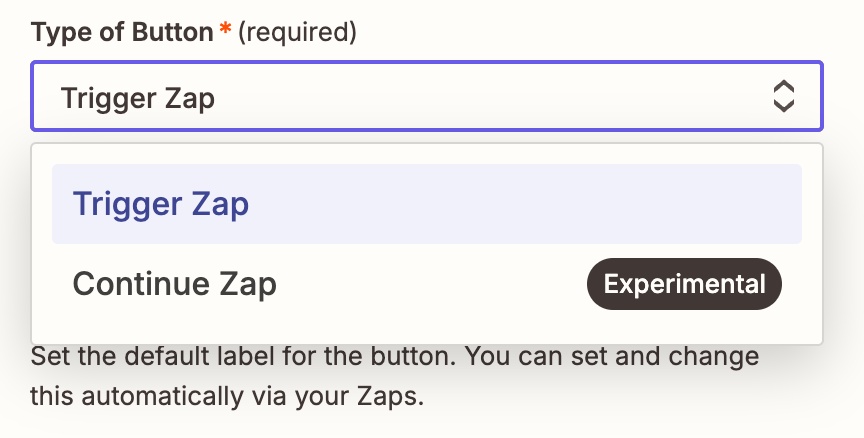
Để thiết lập, hãy tạo một trường mới và chọn Button làm Field Type. Đặt tên mô tả cho trường đó, sau đó cuộn xuống và nhấp vào menu drop-down bên dưới Type of Button.
Chọn xem bạn muốn nút này kích hoạt hay tiếp tục Zap.
Sau đó, đặt nhãn cho nút của bạn. Nhãn nên ngắn gọn nhưng mô tả rõ ràng chức năng của nút.
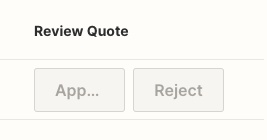
Nếu chọn Continue Zap, bạn có thể tạo nút thứ hai nếu muốn. Điều này rất hữu ích cho các quy trình cần phê duyệt hoặc từ chối bản ghi.
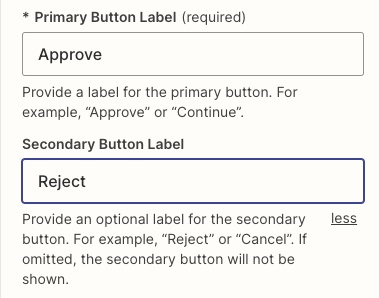
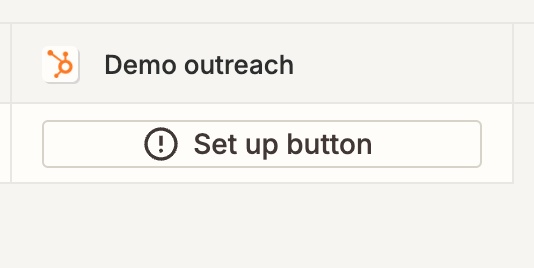
Sau khi lưu cài đặt trường, bạn sẽ thấy nút mới tạo. Nút sẽ hiển thị dấu chấm than cho đến khi bạn kết nối nó với một Zap.
Nếu có hai nút Continue, bạn sẽ thấy cả hai trong cùng một trường.
Cách tạo trường AI
Các trường AI- có sẵn trên các gói Pro, Team và Enterprise - cho phép bạn tự động điền dữ liệu vào những bản ghi bằng AI. Bạn có thể tham chiếu dữ liệu bản ghi trong prompt và tạo ra các phản hồi khác nhau.
Ví dụ, bạn có thể sử dụng dữ liệu khách hàng tiềm năng của mình trong một bảng để soạn thảo nội dung tiếp cận phù hợp dựa trên giai đoạn giao dịch của họ. Bạn cũng có thể tóm tắt các bản ghi mới và gửi phản hồi qua email hoặc tin nhắn trò chuyện nhóm, chuyển chúng đến danh sách việc cần làm hoặc thậm chí tạo công thức để chạy các phép tính hoặc hàm.
Bạn có thể kết nối tài khoản OpenAI của riêng mình để sử dụng các trường AI trong Zapier Tables. Nếu không có, bạn có thể sử dụng tài khoản của Zapier thay thế.
Để bắt đầu, hãy tạo một trường mới và chọn loại trường AI. Sau đó, chọn kết nối tài khoản OpenAI mà bạn muốn sử dụng. Nếu bạn chưa kết nối OpenAI với Zapier, hãy nhấp vào Manage authentications và kết nối tài khoản của bạn.
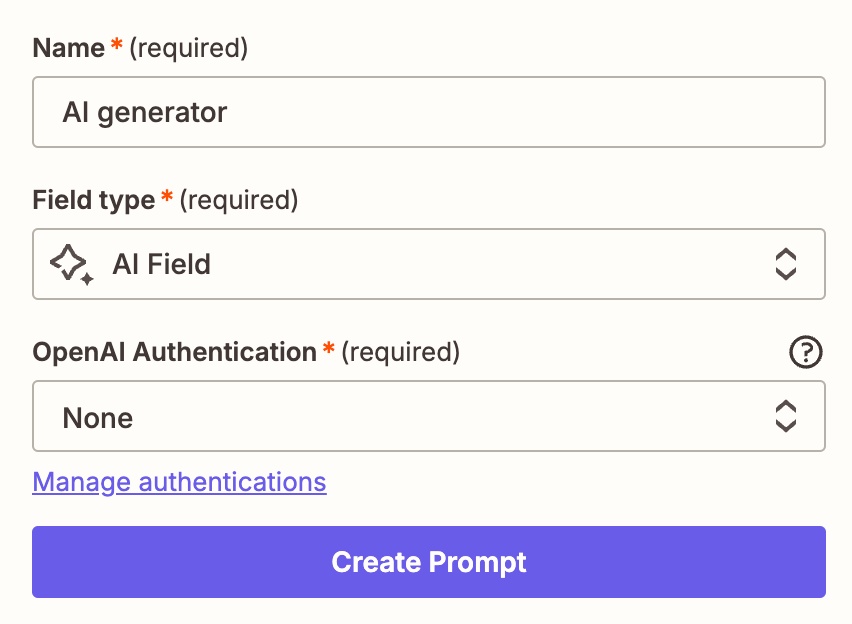
Sau khi bạn đã chọn kết nối OpenAI, hãy nhấp vào Create Prompt.
Bạn có thể tạo prompt từ đầu hoặc bắt đầu với một template.
Bạn cũng có thể tương tác với hệ thống AI bằng cách sử dụng prompt trong AI by Zapier, Agents, Copilot, Canvas và Chatbots.
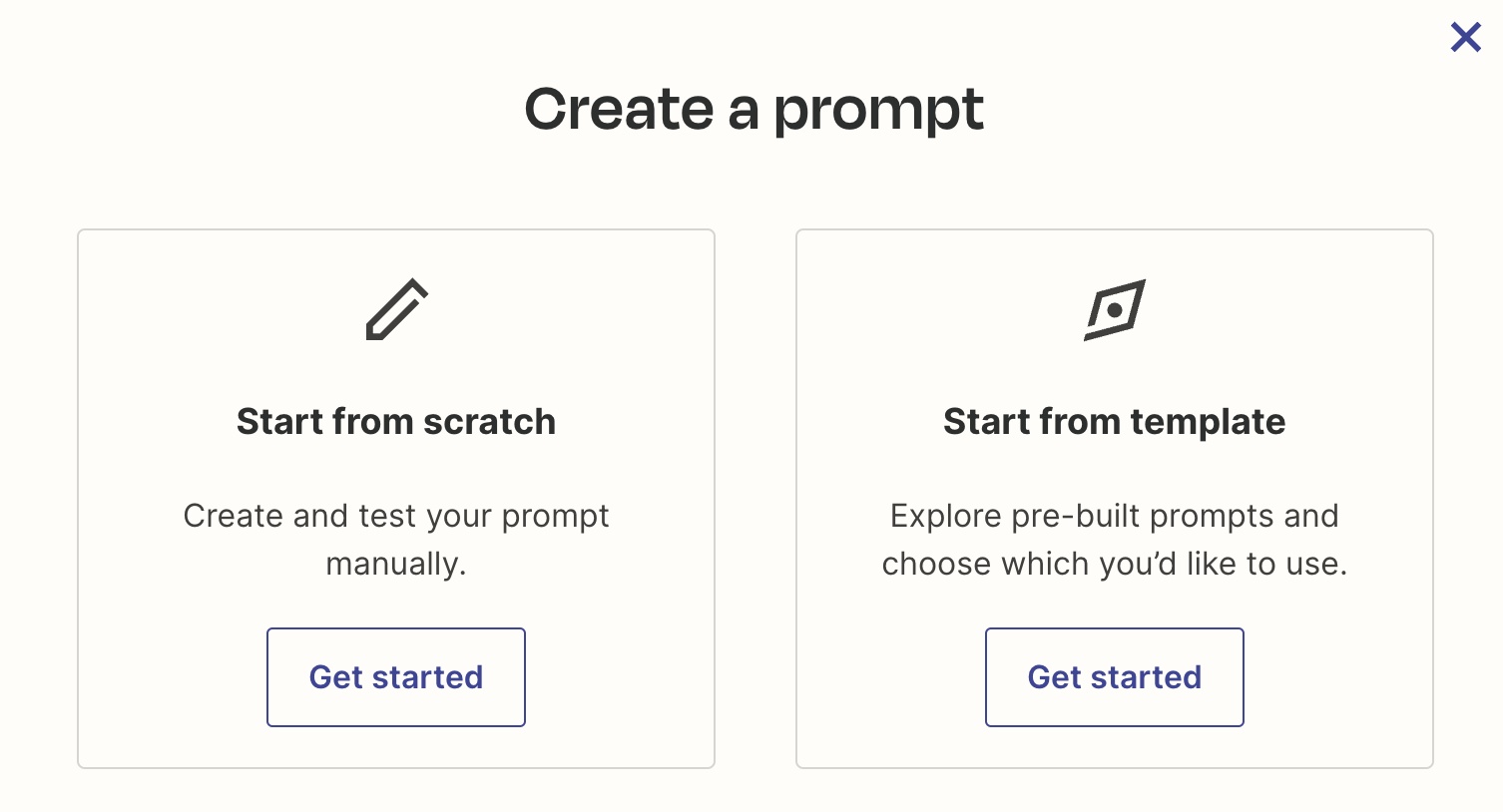
Trong ví dụ bên dưới, prompt được tạo từ đầu và tham chiếu dữ liệu hiện có trong bảng.
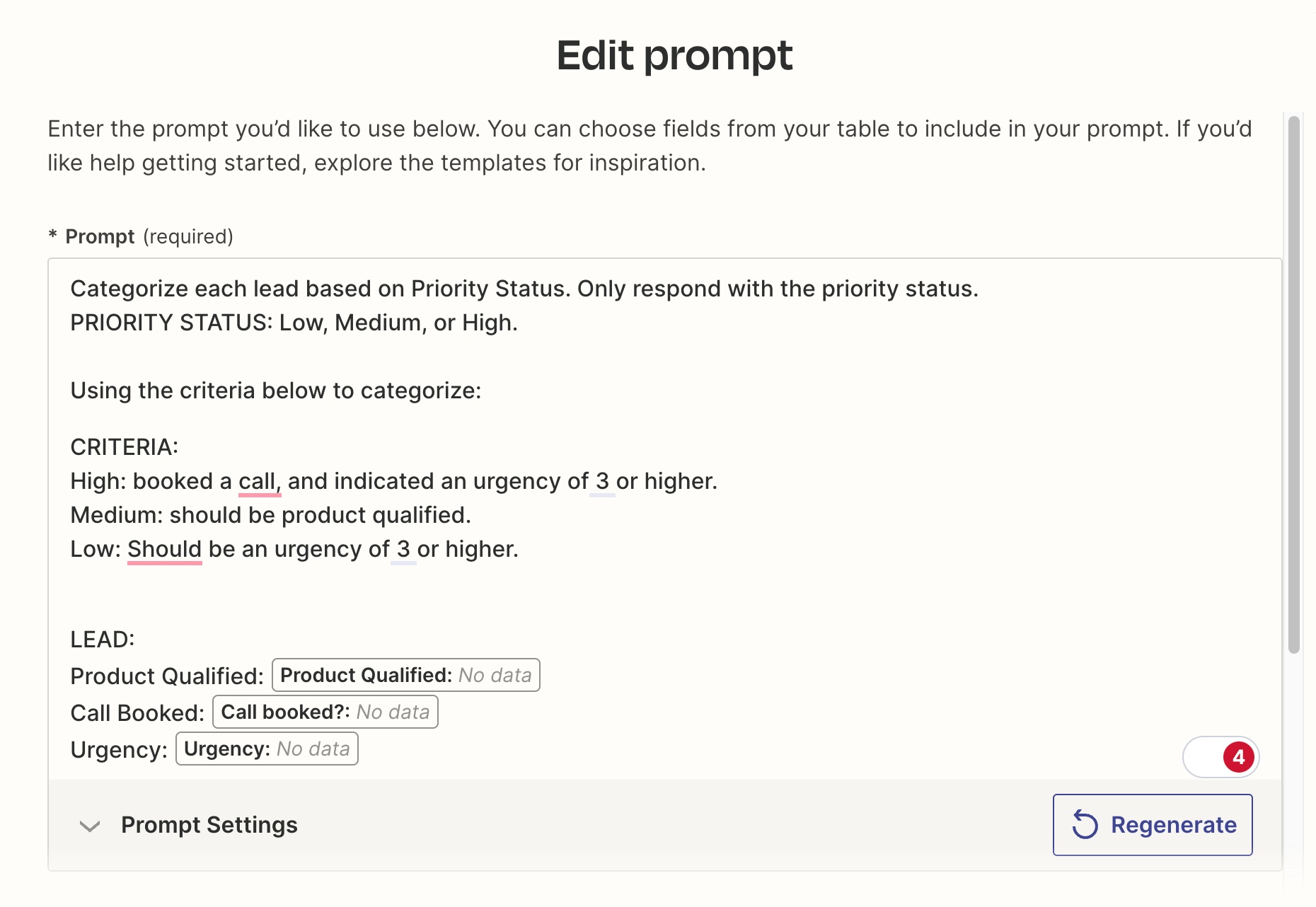
Mẹo: Để có kết quả tốt nhất, hãy viết một prompt rõ ràng với ngữ cảnh đầy đủ. Cần trợ giúp để tinh chỉnh truy vấn văn bản của bạn? Dưới đây là một số mẹo giúp bạn viết một prompt hiệu quả.
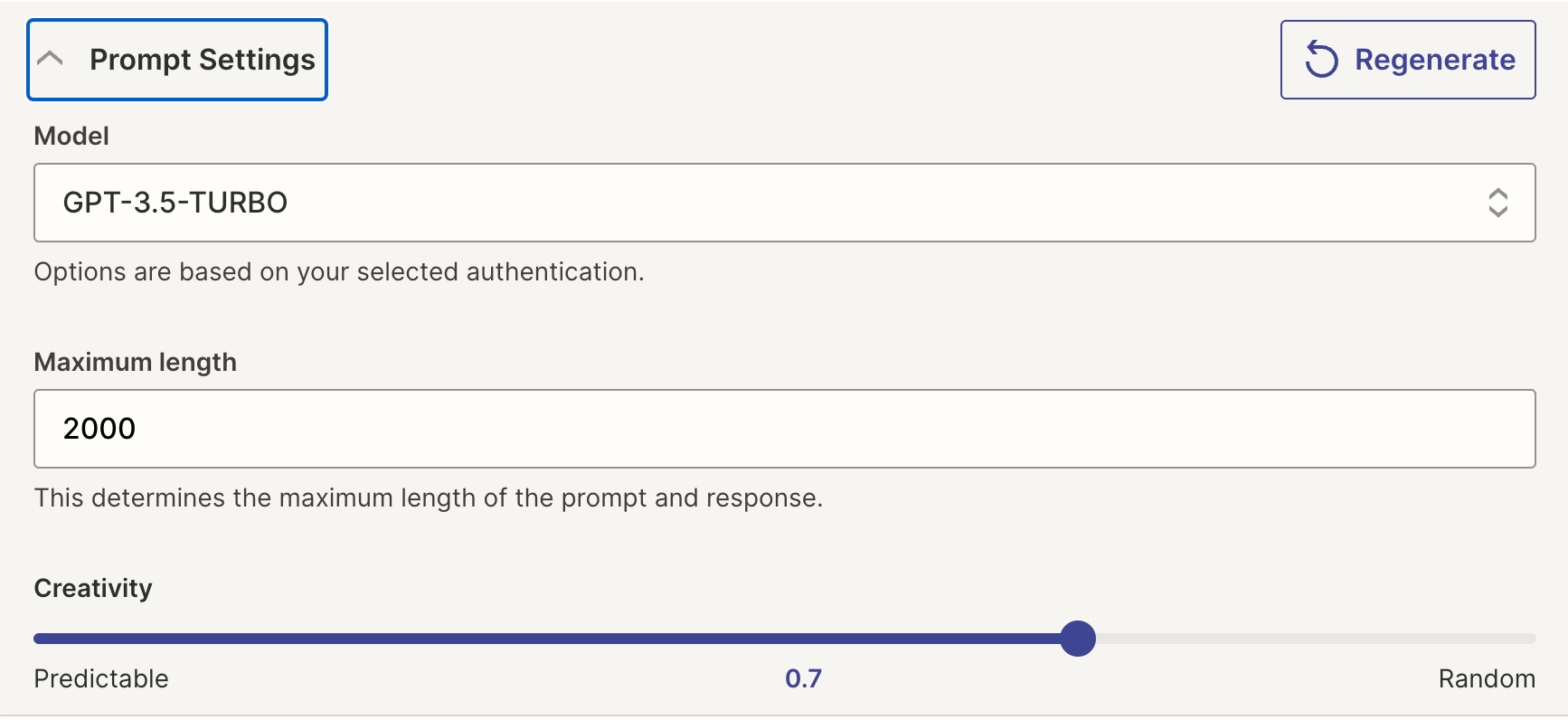
Nhấp vào Prompt Settings để điều chỉnh mức độ sáng tạo, sử dụng một mô hình nhất định hoặc điều chỉnh độ dài phản hồi.
Bạn có thể xem trước kết quả prompt của mình bên dưới Prompt Settings. Nhấp vào mũi tên trái và phải ở cuối cửa sổ Preview để xem lại phản hồi cho mỗi bản ghi trong bảng của bạn.
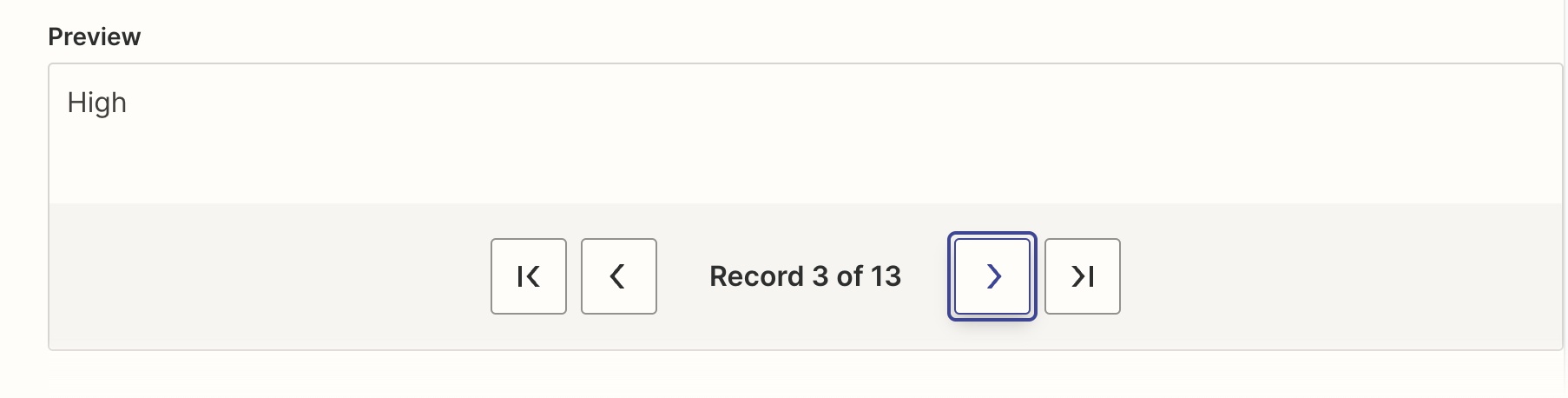
Nếu có gì đó không ổn, bạn có thể điều chỉnh cài đặt prompt, chỉnh sửa prompt và tạo lại phản hồi.
Sau khi bạn hài lòng với trường của mình, hãy nhấp vào Done để đóng cửa sổ prompt, sau đó lưu trường của bạn. Trường AI của bạn sẽ bắt đầu điền vào các bản ghi theo hướng dẫn của bạn.
Cách tạo bản ghi được liên kết
Với các bản ghi được liên kết, bạn có thể tạo mối quan hệ giữa hai bảng khác nhau. Bạn có thể sử dụng nội dung của một bảng để điền hoặc cập nhật các bản ghi của bảng khác.
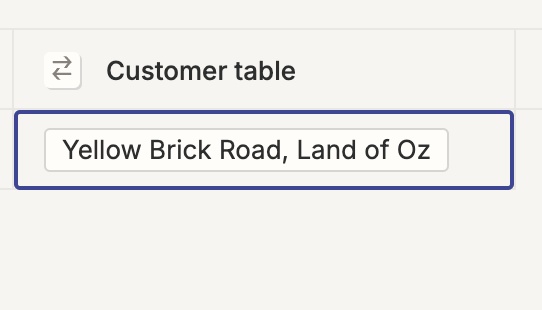
Ví dụ, hãy tưởng tượng bạn có một bảng cho tất cả các đơn đặt hàng của khách hàng và một bảng khác cho chi tiết khách hàng (như địa chỉ giao hàng và địa chỉ email). Bằng cách thêm trường bản ghi liên kết vào bảng đơn hàng, bạn có thể hiển thị địa chỉ của khách hàng liên quan đến đơn hàng đó. Nếu địa chỉ khách hàng được cập nhật trên bảng khách hàng, nó sẽ tự động được cập nhật trên bảng kia.
Để bắt đầu, hãy nhấp vào biểu tượng + Add field và chọn Linked Record từ menu drop-down.
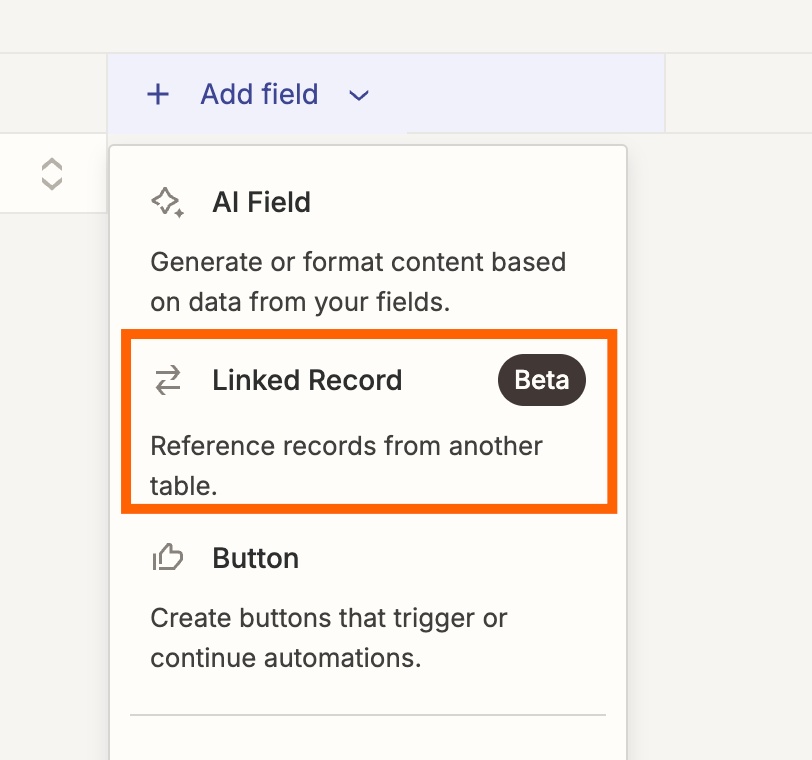
Đặt tên mô tả cho trường của bạn và chọn bảng bạn muốn liên kết đến.
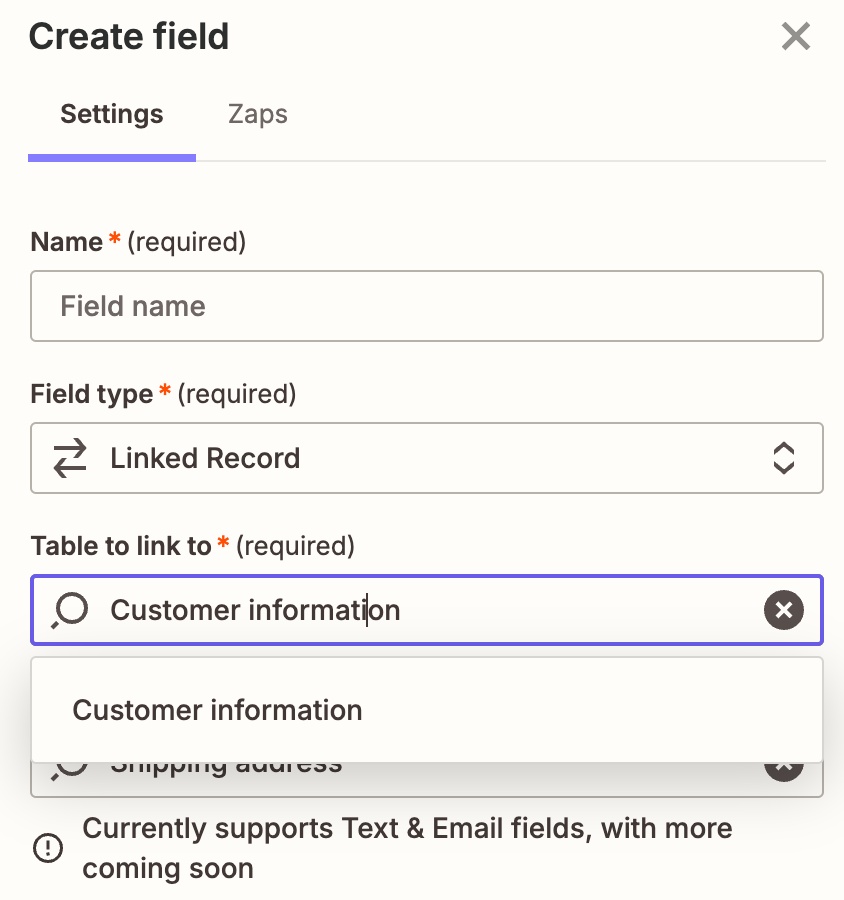
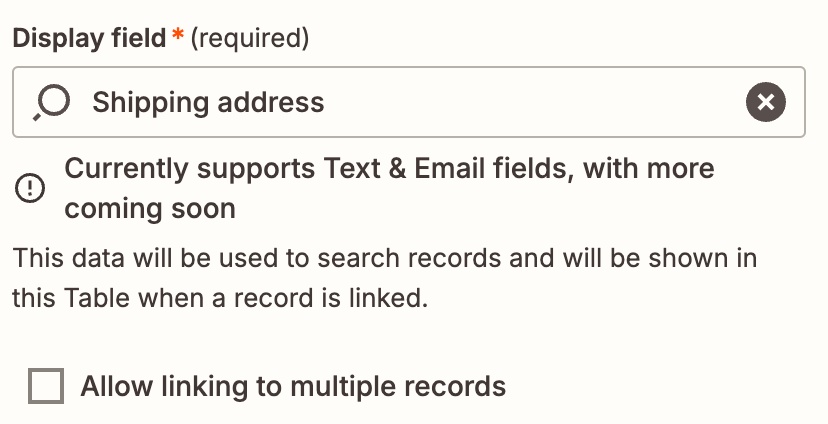
Trong mục Display field, chọn trường từ bảng khác của bạn.
Sau khi bạn nhấp vào Create, bạn sẽ thấy trường mới trong bảng của mình, với dữ liệu của bạn.
Zapier Tables: Dữ liệu của bạn luôn vận động
Doanh nghiệp của bạn không ngừng phát triển, vì vậy dữ liệu của bạn cũng không nên như vậy. Zapier Tables là giải pháp cơ sở dữ liệu ưu tiên tự động hóa, cho phép bạn lưu trữ, chỉnh sửa, di chuyển và theo dõi luồng dữ liệu để bạn có thể bắt kịp tốc độ thay đổi không ngừng của kinh doanh. Giờ đây, bạn có thể dành kỹ năng giải quyết vấn đề cho công việc chiến lược và bỏ lại những thủ thuật với bảng tính phía sau.
Bạn nên đọc
-

Code by Zapier là gì? Cách sử dụng ra sao?
-
Cách sử dụng Zapier MCP: Thực hiện hàng chục nghìn thao tác trong công cụ AI của bạn
-
Tìm hiểu về AI by Zapier: Dễ dàng thêm các AI step vào workflow của bạn
-
Cách sử dụng Zapier SDK: Kết nối các file code với hàng ngàn action
-
Cách tự động hóa Claude an toàn với Zapier MCP
-
Cách sử dụng Zapier MCP để lưu trữ hình ảnh tạo trong ChatGPT
-
Cách sử dụng Zapier Formatter: Tự động định dạng văn bản theo ý muốn của bạn


Theo Nghị định 147/2024/ND-CP, bạn cần xác thực tài khoản trước khi sử dụng tính năng này. Chúng tôi sẽ gửi mã xác thực qua SMS hoặc Zalo tới số điện thoại mà bạn nhập dưới đây:

 Zapier
 AI
AI
 Copilot
 Grok
Grok
 Thư viện Prompt
 Hướng dẫn AI
 Công nghệ
 Ứng dụng
 Hệ thống
 Game - Trò chơi
 iPhone
 Android
 Làng Công nghệ
 Học CNTT
 Hàm Excel
 Học Python
 Download
 Video
Video
 Cuộc sống
 Khoa học

