 AI
AI
 Claude
 ChatGPT
 Gemini
 Prompt
 AI Tools
 Workflow
 Công nghệ
 Học IT
 Tiện ích
Cách sử dụng Zapier SDK: Kết nối các file code với hàng ngàn action

Mua gói Thành viên QuanTriMang Pro để trải nghiệm website không quảng cáo và sử dụng các tiện ích AI trên QuanTriMang.
Ngay khi hoàn thiện workflow chatbot AI, bạn sẽ phát hiện ra tất cả những người giỏi nhất đã chuyển sang xây dựng bằng các agent lập trình AI.
Zapier SDK là một nguồn tài nguyên cung cấp cho các agent lập trình AI quyền truy cập vào hơn 9.000 tích hợp ứng dụng được xây dựng sẵn trong thư mục Zapier. Tất cả đều chạy qua lớp quản trị của Zapier, vì vậy bạn có thể xây dựng một cách an toàn trong khi thực hiện hơn 30.000 action trong các công cụ khác của mình. Hãy tiếp tục đọc để tìm hiểu Zapier SDK làm gì, cũng như cách trang bị cho trình soạn thảo code và agent lập trình của bạn ngay hôm nay.
Zapier SDK là gì?
Trong trường hợp bạn không phải là nhà phát triển, hãy cùng tìm hiểu một chút về thuật ngữ này. SDK là viết tắt của Software Development Kit (bộ công cụ phát triển phần mềm), và bất kỳ ai cũng có thể tự xây dựng một bộ. Đó là một tập hợp các tài nguyên được xây dựng sẵn như API, code mẫu và công cụ gỡ lỗi giúp việc viết code dễ dàng hơn.
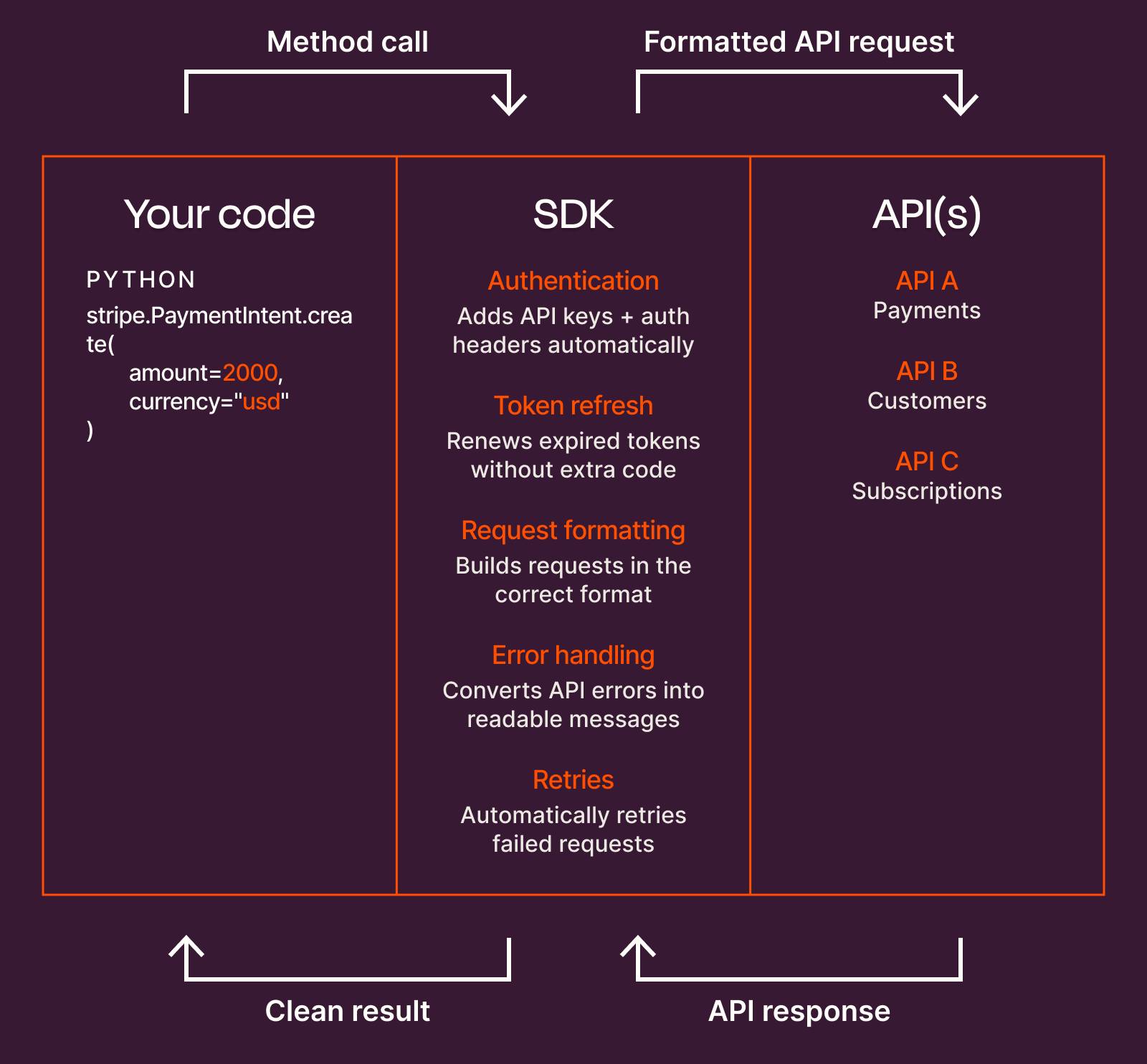
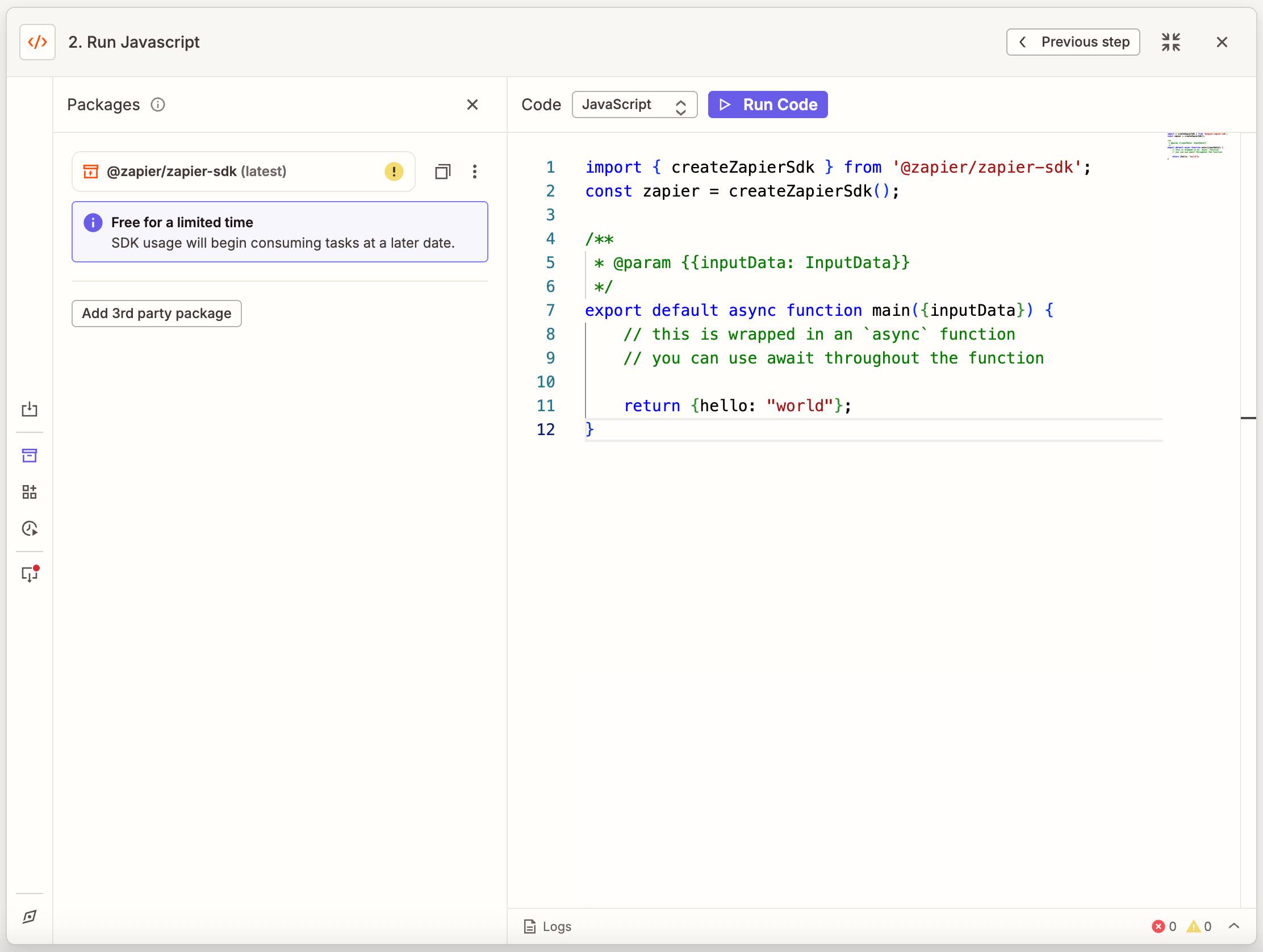
Zapier SDK cung cấp cho bạn kết nối với hơn 9000 ứng dụng trong hệ sinh thái, vì vậy bạn có thể khởi chạy workflow hoặc thực hiện các action trong những công cụ khác từ trình soạn thảo code của mình, hoặc trực tiếp từ terminal và trình soạn thảo văn bản. Bạn đang làm việc trong một quy trình Zap và chỉ cần logic linh hoạt hơn? SDK cũng có thể được truy cập bên trong các Code by Zapier step. Và vì bạn có thể kéo dài runtime của code step lên đến 10 phút, bạn không cần phải lo lắng về việc yêu cầu của mình bị hết thời gian.
Giống như một Zap bắt đầu khi có điều gì đó xảy ra trong một ứng dụng, các trigger trong Zapier SDK cho phép codde của bạn phản ứng với một sự kiện trong thời gian thực mà không cần bạn phải viết code tích hợp cho mỗi nguồn sự kiện mới. Và với các action, bạn có thể xử lý tất cả những công việc khác - như cập nhật bản ghi, gửi tin nhắn và chạy toàn bộ chuỗi tác vụ. SDK cũng đi kèm với xác thực (xác minh rằng ứng dụng của bạn có quyền truy cập vào các ứng dụng khác), làm mới token (tự động gia hạn các quyền đó trước khi hết hạn), thử lại (chạy lại các yêu cầu bị lỗi, vì vậy bạn không cần phải làm điều đó) và xử lý lỗi (tìm và quản lý những gì xảy ra sai sót, để script của bạn không bị lỗi âm thầm).
Nếu không có một công cụ như Zapier SDK, các nhà phát triển sẽ phải kết nối một API riêng biệt cho mỗi ứng dụng mà họ muốn agent lập trình của mình hoạt động cùng. Họ cũng sẽ phải xử lý xác thực thủ công: Một quá trình tốn thời gian và có thể làm lộ dữ liệu nhạy cảm hoặc làm hỏng các tích hợp nếu bất kỳ điều gì bị cấu hình sai.
Bạn biết đấy, các chatbot và AI agent đôi khi diễn giải cùng một prompt theo những cách khác nhau hoặc thay đổi hành vi theo thời gian? Zapier SDK loại bỏ điều đó. Nó đảm bảo agent lập trình luôn thực thi script của bạn chính xác như đã viết. Đối với các nhóm nhạy cảm về tuân thủ như bộ phận Nhân sự, tính nhất quán rất quan trọng: Việc tạo thư mời nhận việc, kích hoạt kiểm tra lý lịch và khởi tạo mẫu I-9 cần phải hoạt động theo cùng một cách mỗi lần, không có sự sai lệch mô hình.
Ngoài danh mục tích hợp tiêu chuẩn, Zapier SDK cung cấp cho bạn quyền truy cập vào các API endpoint thô của khoảng 3.000 ứng dụng bổ sung. Vì vậy, nếu bạn cần vượt ra ngoài các action được xây dựng sẵn, con đường đó luôn sẵn sàng dành cho bạn.
Các tính năng chính của Zapier SDK bao gồm:
- Hơn 9.000+ tích hợp ứng dụng: Truy cập toàn bộ hệ sinh thái ứng dụng của Zapier từ code của bạn. Và nếu bạn cần vượt ra ngoài các action được xây dựng sẵn,
fetchcung cấp cho bạn quyền truy cập vào các API endpoint thô của khoảng 3.000 ứng dụng bổ sung.
Lưu ý: Các lần gọi API trực tiếp đến các endpoint thô hiện chưa bị giới hạn bởi những hạn chế về ứng dụng và action ở cấp độ tổ chức.
- Logic linh hoạt: Viết các script với vòng lặp, điều kiện và xử lý lỗi để agent lập trình của bạn có thể đưa ra quyết định, lặp lại những tác vụ và phục hồi từ các lỗi mà không cần bạn giám sát.
- Xác thực tích hợp: Zapier tự động xác minh quyền truy cập của ứng dụng bạn vào các ứng dụng khác, vì vậy bạn không bao giờ phải xử lý xác thực thủ công.
- Quản trị và khả năng tương tác tích hợp: Zapier quản lý OAuth và quyền truy cập theo phạm vi cho mọi ứng dụng được kết nối, do đó thông tin xác thực không bao giờ đến được mô hình và mỗi tích hợp chỉ nhận được quyền truy cập mà bạn cấp. Và bạn có thể chuyển đổi giữa các agent lập trình bất cứ lúc nào mà không cần phải thiết lập lại xác thực.
- Các action an toàn về kiểu dữ liệu: Hỗ trợ đầy đủ TypeScript với các kiểu được tạo cho mọi ứng dụng và action cung cấp cho bạn tính năng tự động hoàn thành và bắt lỗi trước khi chạy.
- Độ tin cậy tự động: Zapier SDK xử lý việc làm mới token, thử lại và sự khác biệt API giữa các ứng dụng, vì vậy code của bạn không cần phải làm điều đó.
- Trigger (thử nghiệm): Cung cấp cho các AI agent của bạn khả năng nhận biết sự kiện theo thời gian thực trên hơn 9000 ứng dụng mà không cần thiết lập các tác vụ định kỳ hoặc viết những vòng lặp thăm dò phức tạp.
Những điều bạn có thể làm với Zapier SDK
Dưới đây là một số ý tưởng để sử dụng Zapier SDK:
Chạy đối chiếu hàng đêm
Bạn là một nhà sáng lập cần đối chiếu các khoản phí của Stripe với những giao dịch của HubSpot mỗi đêm, đánh dấu các trường hợp không khớp và chuyển những trường hợp ngoại lệ đến Slack - trên hàng trăm bản ghi, với logic phân nhánh, truy cập vào endpoint của Stripe mà Zapier không có action được xây dựng sẵn.
Với Zapier SDK, bạn có thể sử dụng prompt này:
Every night at 2 a.m., pull the last 24 hours of Stripe charges, match each to a HubSpot deal by customer email, tag matches as 'reconciled,' and post mismatches to #finance-exceptions with the deal owner tagged.Mỗi đêm lúc 2 giờ sáng, hãy lấy các khoản phí của Stripe trong 24 giờ qua, đối chiếu từng khoản với một giao dịch của HubSpot theo email khách hàng, gắn thẻ các trường hợp khớp là 'đã đối chiếu' và đăng những trường hợp không khớp lên #finance-exceptions với chủ sở hữu giao dịch được gắn thẻ.Tích hợp xác thực vào sản phẩm AI mà không cần xây dựng cơ sở hạ tầng xác thực
Bạn là một nhà phát triển đang phát hành một sản phẩm AI và cần các ứng dụng của người dùng giao tiếp với nhau. Nhưng việc xây dựng và duy trì cơ sở hạ tầng xác thực cho mỗi tích hợp là một dự án riêng biệt.
Với Zapier SDK, bạn có thể sử dụng prompt này:
When a user connects their project management tool, automatically sync tasks to their calendar and send a Slack summary at the end of each day.Khi người dùng kết nối công cụ quản lý dự án của họ, hãy tự động đồng bộ các nhiệm vụ với lịch của họ và gửi bản tóm tắt Slack vào cuối mỗi ngày.Biến những sáng tạo vibe coding thành action thực sự
Bạn đang sử dụng AI để vibe code một công cụ. Vấn đề là nó đang chạy trong môi trường độc lập, không kết nối với các ứng dụng khác của bạn.
Với Zapier SDK, bạn có thể sử dụng các prompt như sau:
I built a morning briefing script. Make it pull from my email, calendar, and task manager and post a summary to Slack every day at 8 am.Tôi đã xây dựng một script tóm tắt buổi sáng. Hãy để nó lấy thông tin từ email, lịch và trình quản lý nhiệm vụ của tôi và đăng bản tóm tắt lên Slack mỗi ngày lúc 8 giờ sáng.My project status dashboard captures updates but doesn't act on them. When the status of a project changes, automatically notify the right people in Slack.Dashboard trạng thái dự án của tôi ghi nhận các cập nhật nhưng không thực hiện hành động nào. Khi trạng thái của một dự án thay đổi, hãy tự động thông báo cho những người phù hợp trên Slack.Hook up my content calendar so every time I add a new entry, it creates a draft in my CMS and adds a task to my project management tool.Kết nối lịch nội dung của tôi để mỗi khi tôi thêm một mục mới, nó sẽ tạo một bản nháp trong CMS và thêm một nhiệm vụ vào công cụ quản lý dự án của tôi.Tự động hóa workflow của bộ phận Nhân sự mà không làm lộ dữ liệu nhạy cảm
Bạn đang làm trong bộ phận Nhân sự và muốn tự động hóa quy trình tuyển dụng, quy trình hội nhập và đồng bộ dữ liệu nhân viên. Nhưng dữ liệu của bạn quá nhạy cảm để chuyển giao mà không có các biện pháp bảo vệ. Zapier SDK hoạt động bên trong lớp quản trị của Zapier, vì vậy các quy trình tự động của bạn có thể truy cập dữ liệu HRIS và ATS mà không để lộ dữ liệu đó cho những mô hình trái phép hoặc tài khoản cá nhân.
Với Zapier SDK, bạn có thể sử dụng prompt này:
Build me something that pulls new hire data from our ATS when a candidate is marked hired, creates their profile in our HRIS, and kicks off the onboarding sequence—without routing any of it through personal accounts or unapproved models.Hãy xây dựng một thứ gì đó lấy dữ liệu nhân viên mới từ ATS của chúng tôi khi một ứng viên được đánh dấu là đã tuyển dụng, tạo hồ sơ của họ trong HRIS và bắt đầu chuỗi quy trình hội nhập - mà không định tuyến bất kỳ dữ liệu nào qua các tài khoản cá nhân hoặc mô hình chưa được phê duyệt.Zapier SDK kết nối các ứng dụng và những biện pháp kiểm soát quản trị của Zapier đảm bảo dữ liệu luôn được lưu trữ đúng nơi cần thiết.
Sử dụng Zapier SDK trong Code by Zapier step
Bạn đang xây dựng một Zap kiểm tra các giao dịch mở trong CRM của bạn so với công cụ kế toán. Sau đó, nó đánh dấu các tài khoản quá hạn trong ứng dụng trò chuyện của bạn. Tất cả điều này phải diễn ra theo lịch trình, với phân trang và thử lại, không có thông tin đăng nhập được hardcode.
Để thiết lập và chạy, hãy bật Zapier SDK trong Code by Zapier step. Bạn có thể gọi các ứng dụng đã kết nối của mình với runtime tối đa 10 phút. Zapier sẽ tự động xử lý việc làm mới token, thử lại và bảo mật thông tin xác thực cho bạn.
Ví dụ minh họa:
1. Lập lịch bởi Zapier sẽ kích hoạt Zap vào mỗi sáng thứ Hai.
2. Code by Zapier (với SDK được bật) sẽ chạy quy trình điều phối:
- Mọi giao dịch đang mở sẽ được lấy từ HubSpot, tự động phân trang kết quả.
- Đối với mỗi giao dịch, code step sẽ tìm kiếm hóa đơn mới nhất của tài khoản trong QuickBooks.
- Sau đó, nó sẽ đăng một bản tóm tắt duy nhất về các tài khoản quá hạn lên kênh #collections trong Slack.
Hướng dẫn bắt đầu sử dụng Zapier SDK
Nếu bạn mới sử dụng Zapier, trước khi làm bất cứ điều gì khác, hãy tạo một tài khoản Zapier. Bạn sẽ có quyền truy cập vào Zapier SDK ở gói miễn phí. Sau đó, hãy truy cập trang kết nối ứng dụng trong trang Zapier member home và kết nối ít nhất một ứng dụng. Và hãy đảm bảo rằng Node.js 20+ đã được cài đặt trên thiết bị của bạn.
Sau khi đáp ứng các điều kiện tiên quyết đó, bạn có thể bắt đầu với thiết lập một lệnh hoặc thông qua những bước thủ công.
Chọn phương pháp một lệnh nếu bạn muốn bắt đầu nhanh chóng và không ngại để agent lập trình AI xử lý các chi tiết. Nó sử dụng đăng nhập trình duyệt và hướng dẫn bạn từng bước.
Hãy dán prompt sau vào IDE agent của bạn, cho dù đó là Cursor, VS Code with Copilot, Claude Code, Windsurf hay bất kỳ trình soạn thảo nào khác:
Sử dụng prompt này:
Set up the Zapier SDK for me. Work through these steps one at a time, running each command in the terminal and telling me what happened before moving on:

1. Check what folder I'm in and whether a package.json already exists. - If there's already a package.json, use this project as-is. - If there's no package.json, create one, run: npm init -y

2. Check Node.js is installed and is version 20 or higher: node -v - If Node is not found: tell me to install it from https://nodejs.org or run brew install node, then stop. - If Node is older than 20: tell me to upgrade it, then stop.

3. Install the SDK: npm install @zapier/zapier-sdk - An EPERM error on ~/.npm/_cacache usually means the command sandbox is blocking npm's cache writes, not a file permissions issue.

4. Install dev dependencies: npm install -D @zapier/zapier-sdk-cli @types/node typescript

5. Log in to Zapier: npx zapier-sdk login - This opens a browser window. A permissions or sandbox error here typically means the command sandbox is preventing credentials from being written to disk. - If login fails for another reason, try again.

6. List my connected apps: npx zapier-sdk list-connections --owner me --json 2>/dev/null | head -n 1000 - Read the output and show only the first 10 results as a markdown table with columns: ID, App Key, Expired. Do not show Title. Always tell me how many total connections there are, and if there are more than 10, note that you are only showing the first 10. - The page size is 100. If the output contains exactly 100 connections, there may be additional connections beyond this first page. Just note that and move on — do not fetch additional pages. - If the list is empty: tell me to connect at least one app at https://zapier.com/app/assets/connections and come back.

Once all steps are done, tell me I am ready and explain:

Zapier has pre-built connectors for 9,000+ apps — Slack, Google Sheets, Salesforce, GitHub, and thousands more. The Zapier SDK and CLI expose that same integration layer to code. Instead of building OAuth flows, handling token refresh, and reverse-engineering each app's API yourself, you get a single consistent interface that already knows how to talk to all of them. Your users' existing Zapier connections are authenticated and ready to use.

- **CLI — explore, run one-offs, or let an agent act:** the CLI is for exploration and ad-hoc action. Use it to see what an app can do, inspect the exact inputs an action expects, and run actions interactively — whether that's you in a terminal or an agent executing a task on demand. See the CLI reference: https://docs.zapier.com/sdk/cli-reference - **TypeScript SDK — build production integrations and agent tools:** the SDK is for shipping. Use it when you need something repeatable, embedded, or in production — a scheduled workflow, a backend service, a tool inside an AI agent. It's type-safe, handles token refresh and retries automatically, and uses the same app keys, action keys, and input shapes you already discovered via the CLI. See the SDK reference: https://docs.zapier.com/sdk/reference

**Want to run a quick test?**

If I have a Slack connection, offer to send a DM to yourself on Slack. Describe the steps that will happen and end with: "Want to run this quick test?" Then STOP. Do not output anything else. Do not continue to the next section. Wait for my reply before proceeding.

When I reply to the quick test, only proceed if my response is a clear, unambiguous affirmative (e.g. "yes", "go ahead"). If ambiguous or unclear, skip the test and continue.

If I don't have a Slack connection, skip the test and continue.

---

When I reply yes to the quick test, run these exact commands in order:

1. Look up my Slack username: npx zapier-sdk run-action slack search user_by_email --connection-id ID --inputs '{"email":"ZAPIER_EMAIL"}'

2. Send a direct message to yourself using the username from step 1: npx zapier-sdk run-action slack write direct_message --connection-id ID --inputs '{"channel":"USERNAME","text":"Hello via Zapier SDK 👋"}'

Replace ID with my Slack connection ID from the table above. Replace ZAPIER_EMAIL with my Zapier login email. Replace USERNAME with the username returned from step 1.

If user_by_email fails, ask me for my Slack email and try again.

---

After the test completes (or if I skip it, or if there's no Slack connection):

Pick 1–3 apps from the connections table and show me the commands I could use to explore what actions they support. Do not run these commands — just display them so I can try on my own. For example: npx zapier-sdk list-actions APP_KEY

**All set! Now, a few ideas to start exploring what the Zapier SDK can do:**

Suggest 3 ideas worth exploring — good starting points based on my connected apps. Each idea reads from one app, optionally processes it, and writes to another. Do not suggest anything event-driven. Keep each idea to one sentence. Examples: "get all your Jira issues still In Progress and DM yourself a tidy table on Slack"; "pull every HubSpot deal that closed this week and drop it into a Google Sheet". Make the ideas specific to my connected apps — not generic.
Hãy cài đặt Zapier SDK cho tôi. Thực hiện từng bước một, chạy mỗi lệnh trong terminal và cho tôi biết kết quả trước khi chuyển sang bước tiếp theo:
1. Kiểm tra thư mục hiện tại và xem file package.json đã tồn tại chưa. - Nếu đã có file package.json, hãy sử dụng dự án này như hiện trạng. - Nếu chưa có file package.json, hãy tạo một file bằng cách chạy lệnh: `npm init -y`
2. Kiểm tra xem Node.js đã được cài đặt và có phiên bản 20 trở lên chưa: `node -v` - Nếu không tìm thấy Node: hãy hướng dẫn tôi cài đặt từ https://nodejs.org hoặc chạy lệnh `brew install node`, sau đó dừng lại. - Nếu Node cũ hơn 20: hãy hướng dẫn tôi nâng cấp, sau đó dừng lại.
3. Cài đặt SDK: `npm install @zapier/zapier-sdk` - Lỗi EPERM trên `~/.npm/_cacache` thường có nghĩa là lệnh `sandbox` đang chặn việc ghi vào bộ nhớ cache của npm, chứ không phải là vấn đề về quyền truy cập file.
4. Cài đặt các thư viện dependency: `npm install -D @zapier/zapier-sdk-cli @types/node typescript`
5. Đăng nhập vào Zapier: `npx zapier-sdk login` - Thao tác này sẽ mở một cửa sổ trình duyệt. Lỗi quyền truy cập hoặc lỗi sandbox thường có nghĩa là lệnh sandbox đang ngăn không cho ghi thông tin đăng nhập vào ổ đĩa. - Nếu đăng nhập thất bại vì lý do khác, hãy thử lại.
6. Liệt kê các ứng dụng đã kết nối: `npx zapier-sdk list-connections --owner me --json 2>/dev/null | head -n 1000` - Đọc kết quả và chỉ hiển thị 10 kết quả đầu tiên dưới dạng bảng markdown với các cột: ID, App Key, Expired. Do not show Title. Luôn cho tôi biết tổng số kết nối là bao nhiêu, và nếu có nhiều hơn 10, hãy lưu ý rằng bạn chỉ hiển thị 10 kết nối đầu tiên. - Kích thước trang là 100. Nếu kết quả chứa chính xác 100 kết nối, có thể có thêm các kết nối khác ngoài trang đầu tiên này. Chỉ cần ghi chú điều đó và tiếp tục — không cần tìm nạp thêm trang. - Nếu danh sách trống: hãy bảo tôi kết nối ít nhất một ứng dụng tại https://zapier.com/app/assets/connections và quay lại.
Sau khi hoàn tất tất cả các bước, hãy bảo tôi đã sẵn sàng và giải thích:
Zapier có các connector được xây dựng sẵn cho hơn 9.000 ứng dụng — Slack, Google Sheets, Salesforce, GitHub và hàng ngàn ứng dụng khác. SDK và CLI của Zapier cung cấp cùng một lớp tích hợp đó cho code. Thay vì xây dựng luồng OAuth, xử lý làm mới token và tự mình phân tích ngược API của từng ứng dụng, bạn sẽ có một giao diện nhất quán duy nhất đã biết cách giao tiếp với tất cả chúng. Các kết nối Zapier hiện có của người dùng đã được xác thực và sẵn sàng sử dụng.
- **CLI — khám phá, chạy các tác vụ một lần hoặc để agent thực hiện:** CLI dùng để khám phá và thực hiện các hành động tức thời. Sử dụng nó để xem một ứng dụng có thể làm gì, kiểm tra chính xác các đầu vào mà một hành động mong đợi và chạy các hành động một cách tương tác — cho dù đó là bạn trong terminal hay một agent thực hiện một tác vụ theo yêu cầu. Xem tài liệu tham khảo CLI: https://docs.zapier.com/sdk/cli-reference - **SDK TypeScript — xây dựng các tích hợp sản xuất và công cụ agent:** SDK này dành cho việc triển khai. Hãy sử dụng nó khi bạn cần một thứ gì đó có thể lặp lại, được nhúng hoặc đang hoạt động trong môi trường sản xuất — một quy trình làm việc theo lịch trình, một dịch vụ backend, một công cụ bên trong AI agent. Nó an toàn về kiểu dữ liệu, tự động xử lý việc làm mới token và thử lại, đồng thời sử dụng cùng các key ứng dụng, key hành động và hình dạng đầu vào mà bạn đã khám phá thông qua CLI. Xem tài liệu tham khảo SDK: https://docs.zapier.com/sdk/reference
**Muốn chạy thử nghiệm nhanh?**
Nếu tôi có kết nối Slack, hãy đề nghị gửi tin nhắn trực tiếp cho chính bạn trên Slack. Mô tả các bước sẽ diễn ra và kết thúc bằng: "Bạn muốn chạy thử nghiệm nhanh này không?" Sau đó DỪNG LẠI. Không xuất ra bất kỳ nội dung nào khác. Không tiếp tục sang phần tiếp theo. Chờ phản hồi của tôi trước khi tiếp tục.
Khi tôi trả lời thử nghiệm nhanh, chỉ tiếp tục nếu phản hồi của tôi là một câu trả lời khẳng định rõ ràng, không mơ hồ (ví dụ: "có", "tiếp tục"). Nếu không rõ ràng hoặc mơ hồ, hãy bỏ qua bài kiểm tra và tiếp tục.
Nếu tôi không có kết nối Slack, hãy bỏ qua bài kiểm tra và tiếp tục.
---
Khi tôi trả lời có cho bài kiểm tra nhanh, hãy chạy chính xác các lệnh sau theo đúng thứ tự:
1. Tìm tên người dùng Slack của tôi: npx zapier-sdk run-action slack search user_by_email --connection-id ID --inputs '{"email":"ZAPIER_EMAIL"}'
2. Gửi tin nhắn trực tiếp cho chính mình bằng tên người dùng từ bước 1: npx zapier-sdk run-action slack write direct_message --connection-id ID --inputs '{"channel":"USERNAME","text":"Hello via Zapier SDK 👋"}'
Thay thế ID bằng ID kết nối Slack của tôi từ bảng trên. Thay thế ZAPIER_EMAIL bằng email đăng nhập Zapier của tôi. Thay thế USERNAME bằng tên người dùng được trả về từ bước 1.
Nếu user_by_email không thành công, hãy yêu cầu tôi cung cấp email Slack và thử lại.
---
Sau khi kiểm tra hoàn tất (hoặc nếu tôi bỏ qua bước này, hoặc nếu không có kết nối Slack):
Chọn 1-3 ứng dụng từ bảng kết nối và hiển thị cho tôi các lệnh tôi có thể sử dụng để khám phá các hành động mà chúng hỗ trợ. Không chạy các lệnh này — chỉ hiển thị chúng để tôi có thể tự thử. Ví dụ: npx zapier-sdk list-actions APP_KEY
**Đã sẵn sàng! Bây giờ, một vài ý tưởng để bắt đầu khám phá những gì SDK Zapier có thể làm:**
Đề xuất 3 ý tưởng đáng để khám phá — những điểm khởi đầu tốt dựa trên các ứng dụng đã kết nối của tôi. Mỗi ý tưởng đọc dữ liệu từ một ứng dụng, tùy chọn xử lý dữ liệu và ghi vào một ứng dụng khác. Không đề xuất bất kỳ điều gì liên quan đến sự kiện. Giữ mỗi ý tưởng trong một câu. Ví dụ: "Lấy tất cả các vấn đề Jira của bạn vẫn đang ở trạng thái In Progress và gửi cho chính mình một bảng gọn gàng qua tin nhắn riêng trên Slack"; "Lấy tất cả các giao dịch HubSpot đã hoàn tất trong tuần này và đưa vào Google Sheet". Hãy đưa ra các ý tưởng cụ thể cho các ứng dụng được kết nối của tôi — chứ không phải chung chung.Nếu bạn muốn kiểm soát nhiều hơn, đặc biệt là cách SDK xác thực, hãy thực hiện thủ công. Ngoài đăng nhập trình duyệt, phương pháp này bao gồm hai tùy chọn không tương tác cho các trường hợp không có ai để nhấp chuột qua cửa sổ trình duyệt: thông tin xác thực client (cho các ứng dụng phía server) và token trực tiếp. Đây cũng là phương pháp tốt hơn nếu bạn không sử dụng agent lập trình AI, vì bạn chỉ cần một terminal và một trình soạn thảo văn bản. Phương pháp thủ công sử dụng CLI của Zapier, vì vậy bạn sẽ chạy các lệnh như npx zapier login và npx zapier init trực tiếp trong terminal của mình.
Cài đặt SDK Zapier trong AI của bạn
SDK Zapier cung cấp cho bạn quyền truy cập lập trình vào toàn bộ hệ sinh thái ứng dụng với xác thực, quản trị và độ tin cậy được tích hợp sẵn. Nếu bạn đã sẵn sàng bắt đầu và muốn được hướng dẫn thêm, hãy truy cập tài liệu trợ giúp SDK của Zapier.
Bước 1: Cài đặt SDK
Tạo một dự án mới (hoặc sử dụng dự án hiện có) và cài đặt các gói cần thiết:
# Tạo dự án mới (tùy chọn)
mkdir my-zapier-project && cd my-zapier-project
npm init -y && npm pkg set type=module

# Cài đặt SDK và CLI
npm install @zapier/zapier-sdk
npm install -D @zapier/zapier-sdk-cli @types/node typescript

# Khởi tạo TypeScript (nếu bắt đầu từ đầu)
npx tsc --init
Các ví dụ trong hướng dẫn này giả định rằng bạn đã thiết lập `"type": "module"` trong file `package.json` để sử dụng ES modules có hỗ trợ tính năng top-level await. Bước này được thực hiện ở trên bằng lệnh `npm pkg set type=module`.
Bước 2: Cài đặt skill SDK
Hãy cài đặt skill Zapier SDK để agent lập trình của bạn biết cách sử dụng SDK trong mọi phiên làm việc sau này:
npx skills add zapier/sdk -yHoạt động với Claude Code, Cursor, Codex, OpenCode, Windsurf và hơn 50 agent lập trình (coding agent) khác.
Bước 3: Xác thực
SDK CLI có thể tạo tài khoản Zapier hoặc đăng nhập vào tài khoản hiện có, sau đó thiết lập thông tin xác thực SDK cục bộ: Nếu chưa có tài khoản Zapier, hãy bắt đầu bằng việc đăng ký:
npx zapier-sdk signupLệnh này sẽ mở trình duyệt để bạn tạo tài khoản, cấp quyền cho SDK CLI và lưu trữ thông tin xác thực SDK cục bộ.
Nếu đã có tài khoản Zapier, hãy sử dụng lệnh đăng nhập:
npx zapier-sdk loginMiễn là gói CLI được cài đặt dưới dạng development dependency, SDK sẽ tự động sử dụng thông tin xác thực CLI của bạn.
Bạn đang xây dựng ứng dụng cho môi trường thực tế (production) hay triển khai lên máy chủ? Xác thực CLI chỉ dành cho môi trường phát triển trên máy cục bộ. Đối với việc triển khai phía server, sử dụng thông tin xác thực client là phương pháp được khuyến nghị.
Bạn muốn có cơ chế phê duyệt cho các thông tin xác thực này? Hãy thêm tham số `--use-approvals` vào lệnh `signup` hoặc `login` để tạo thông tin xác thực với chính sách quyền hạn trống. Mọi yêu cầu sẽ hiển thị lời nhắc để bạn phê duyệt (hoặc từ chối) hành động cho đến khi bạn hoàn thiện chính sách quyền hạn.
npx zapier-sdk signup --use-approvals
# hoặc, nếu bạn đã có tài khoản:
npx zapier-sdk login --use-approvals
Bước 4: Tạo kiểu dữ liệu cho các ứng dụng của bạn
SDK có thể tạo các kiểu TypeScript cho bất kỳ ứng dụng nào, mang lại khả năng tự động hoàn thành code (autocomplete) và đảm bảo tính an toàn về kiểu dữ liệu:
# Thêm kiểu dữ liệu cho các ứng dụng bạn muốn sử dụng
npx zapier-sdk add slack google-sheets

# Chưa biết khóa ứng dụng (app key)? Hãy tìm kiếm nó
npx zapier-sdk list-apps --search "google sheets"
Theo mặc định, các kiểu dữ liệu sẽ được tạo trong thư mục `src` hoặc `lib`. Bạn có thể tùy chỉnh vị trí xuất file:
npx zapier-sdk add slack --types-output ./typesBước 5: Khởi tạo SDK
Tạo một file mới (ví dụ: `index.ts`) và khởi tạo SDK:
import { createZapierSdk } from "@zapier/zapier-sdk";

// Khởi tạo với cơ chế xác thực trên trình duyệt (từ lệnh `zapier-sdk signup` hoặc `zapier-sdk login`).
const zapier = createZapierSdk();Bước 6: Liệt kê các ứng dụng đã kết nối
Hãy kiểm tra xem mọi thứ có hoạt động đúng không bằng cách liệt kê các ứng dụng hiện có:
// Liệt kê trang kết quả đầu tiên của danh sách ứng dụng
const { data: apps } = await zapier.listApps();

console.log(
  "Available apps:",
  apps.map((app) => app.title)
);
Lệnh này trả về trang kết quả đầu tiên. Đối với các tập dữ liệu lớn, hãy sử dụng `.items()` để duyệt qua tất cả kết quả hoặc `maxItems` để giới hạn tổng số lượng.
Chạy script của bạn:
npx tsx index.tsBước 7: Thực hiện hành động đầu tiên
Bây giờ, hãy thực hiện một hành động. Trước tiên, bạn cần có kết nối cho ứng dụng mà mình muốn sử dụng:
// Lấy kết nối Slack

// Tùy chọn 1: Sử dụng listConnections khi bạn cần lọc hoặc
// thao tác với nhiều kết nối.
const { data: allSlackConnections } = await zapier.listConnections({
  appKey: "slack",
  owner: "me",
});

const acmeSlackConnection = allSlackConnections.find(c => c?.title?.toLowerCase().includes("acme"))
if (!acmeSlackConnection) {
  console.log(
    "Slack connection matching filter not found. Connect Slack at https://zapier.com/app/assets/connections"
  );
}

// Tùy chọn 2: Sử dụng findFirstConnection khi bạn chỉ cần kết nối khả dụng đầu tiên
// và để các lỗi lan truyền lên trên
const { data: firstSlackConnection } = await zapier.findFirstConnection({
  appKey: "slack",
  owner: "me",
});

// Liệt kê các kênh Slack đang sử dụng kết nối của bạn
const { data: channels } = await zapier.runAction({
  appKey: "slack",
  actionType: "read",
  actionKey: "channels",
  connectionId: firstSlackConnection.id,
});

console.log("Your Slack channels:", channels);
Bước 8: Sử dụng mẫu proxy (tùy chọn)
Để có cú pháp gọn gàng hơn, hãy sử dụng mẫu proxy ứng dụng:
const { data: firstSlackConnection } = await zapier.findFirstConnection({
  appKey: "slack",
  owner: "me",
});

// Tạo một phiên bản Slack được liên kết
const mySlack = zapier.apps.slack({
  connectionId: firstSlackConnection.id,
});

// Bây giờ hãy sử dụng nó với cú pháp gọn gàng
const { data: channels } = await mySlack.read.channels({});

console.log("Channels:", channels);

// Hoặc truyền thông tin xác thực trực tiếp mà không cần binding
const { data: users } = await zapier.apps.slack.search.user_by_email({
  inputs: { email: "colleague@company.com" },
  connectionId: firstSlackConnection.id,
});
Bước 9: Thực hiện các lệnh gọi API tùy chỉnh bằng `fetch` (tùy chọn)
Lưu ý về quản trị: Phương thức `.fetch()` thực hiện trực tiếp các lệnh gọi API có xác thực, cho phép bạn truy cập vào bất kỳ endpoint nào được hỗ trợ. Khác với các hành động (action) được xây dựng sẵn, các lệnh gọi API trực tiếp này hiện không chịu sự chi phối của các chính sách hạn chế về ứng dụng hoặc hành động trong tổ chức của bạn. Nếu tổ chức của bạn có các yêu cầu về quản trị, hãy ưu tiên sử dụng các hành động được xây dựng sẵn bất cứ khi nào có thể. Cơ chế quản trị cho lệnh gọi API trực tiếp hiện nằm trong lộ trình phát triển.
Khi cần gọi một API không có sẵn hành động tích hợp, hãy sử dụng `fetch` để thực hiện các yêu cầu có xác thực thông qua Zapier SDK:
// Lấy kết nối Slack của bạn
const { data: slackConnection } = await zapier.findFirstConnection({
  appKey: "slack",
  owner: "me",
});

if (!slackConnection) {
  console.log(
    "No Slack connection found. Connect Slack at https://zapier.com/app/assets/connections"
  );
  process.exit(1);
}

// Thực hiện lệnh gọi API tùy chỉnh—Zapier tự động chèn thông tin xác thực của người dùng
const response = await zapier.fetch("https://slack.com/api/users.list", {
  method: "GET",
  connectionId: slackConnection.id,
});

const users = await response.json();
Ví dụ hoàn chỉnh
Dưới đây là một ví dụ đầy đủ về việc gửi tin nhắn Slack:
import { createZapierSdk } from "@zapier/zapier-sdk";

async function main() {
  const zapier = createZapierSdk();

  // Lấy kết nối Slack
  const { data: firstSlackConnection } = await zapier.findFirstConnection({
    appKey: "slack",
    owner: "me",
  });

 // Tạo phiên bản Slack đã được liên kết
  const slack = zapier.apps.slack({
    connectionId: firstSlackConnection.id,
  });

// Lấy các kênh khả dụng
  const { data: channels } = (await slack.read.channels({})) as {
    data: Array<{ id: string; name: string }>;
  };
  const testChannel = channels.find((c) => c.name === "testing");

  if (!testChannel) {
    throw new Error("Could not find #testing channel");
  }

  // Gửi tin nhắn
  const { data: result } = await slack.write.channel_message({
    inputs: {
      channel: testChannel.id,
      text: "Hello from the Zapier SDK!",
    },
  });

  console.log("Message sent!", result);
}

main().catch(console.error);Bạn nên đọc
-

Cách sử dụng Zapier Forms: Thu thập dữ liệu và kích hoạt workflow ngay lập tức
-
Cách tự động hóa Claude an toàn với Zapier MCP
-
Tìm hiểu về AI by Zapier: Dễ dàng thêm các AI step vào workflow của bạn
-
Hướng dẫn sử dụng Zapier: Cẩm nang dành cho người mới bắt đầu về tự động hóa workflow
-
Cách sử dụng Zapier Tables: Lưu trữ, di chuyển và thực hiện các thao tác trên daữ liệu một cách tự động
-
Cách sử dụng Zapier MCP: Thực hiện hàng chục nghìn thao tác trong công cụ AI của bạn
-
Cách sử dụng Zapier Formatter: Tự động định dạng văn bản theo ý muốn của bạn
-
Code by Zapier là gì? Cách sử dụng ra sao?
-
Cách sử dụng Zapier MCP để lưu trữ hình ảnh tạo trong ChatGPT








Theo Nghị định 147/2024/ND-CP, bạn cần xác thực tài khoản trước khi sử dụng tính năng này. Chúng tôi sẽ gửi mã xác thực qua SMS hoặc Zalo tới số điện thoại mà bạn nhập dưới đây:

 Zapier
 AI
AI
 Copilot
 Grok
Grok
 Thư viện Prompt
 Hướng dẫn AI
 Công nghệ
 Ứng dụng
 Hệ thống
 Game - Trò chơi
 iPhone
 Android
 Làng Công nghệ
 Học CNTT
 Hàm Excel
 Học Python
 Download
 Video
Video
 Cuộc sống
 Khoa học

