 AI
AI
 Claude
 ChatGPT
 Gemini
 Prompt
 AI Tools
 Workflow
 Công nghệ
 Học IT
 Tiện ích
Cách sử dụng Zapier Forms: Thu thập dữ liệu và kích hoạt workflow ngay lập tức

Mua gói Thành viên QuanTriMang Pro để trải nghiệm website không quảng cáo và sử dụng các tiện ích AI trên QuanTriMang.
Mỗi workflow đều cần một điểm khởi đầu, một cách để thu thập thông tin chính xác vào đúng thời điểm. Cho dù bạn đang thu thập phản hồi của khách hàng, định tuyến yêu cầu hỗ trợ hay thu thập dữ liệu cho một quy trình phức tạp, dữ liệu đầu vào chính là yếu tố khởi động mọi thứ. Nhưng thường thì, các biểu mẫu chỉ là công cụ thu thập dữ liệu, khiến bạn phải tự mình kết nối giữa việc gửi biểu mẫu và hàng động thực tế. Một biểu mẫu ưu tiên tự động hóa có thể thay đổi hoàn toàn cục diện.
Bằng cách tích hợp Zapier Forms, bạn có thể ngay lập tức kết nối các phản hồi với những workflow hiện có, biến dữ liệu đầu vào thành action - mà không cần code lập trình hay chuyển đổi ngữ cảnh. Bất kỳ ai trong nhóm của bạn, dù có kiến thức kỹ thuật hay không, đều có thể xây dựng các biểu mẫu khởi động những workflow tự động một cách an toàn và trên quy mô lớn.
Zapier Forms là gì?
Zapier Forms là công cụ tạo biểu mẫu kéo thả cho phép bạn thu thập dữ liệu như khách hàng tiềm năng, yêu cầu nội bộ và phản hồi, sau đó tự động chuyển tiếp phản hồi đến ứng dụng phù hợp. Bạn cũng có thể tùy chỉnh nhiều loại trường khác nhau - bao gồm văn bản, menu drop-down, hộp kiểm và upload lên file - để biểu mẫu luôn bao gồm loại đầu vào phù hợp với mục đích của bạn.
Với Forms, bạn có thể:
- Giảm thiểu sự phân tán công cụ. Các công cụ tạo biểu mẫu độc lập yêu cầu những công cụ bổ sung. Vì Forms được tích hợp sẵn trong Zapier, nó kết nối với các workflow tự động với những công cụ bạn đã sử dụng mà không mất thêm chi phí. Hơn nữa, không có giá dựa trên số lần gửi biểu mẫu - bất kể bạn đang sử dụng gói Zapier nào, tất cả các trigger và action của Forms đều miễn phí.
- Xử lý các biểu mẫu được gửi ngay lập tức. Forms có tích hợp Zapier riêng, vì vậy bạn có thể kích hoạt các workflow và thậm chí cả Zapier Agents từ nhưnxg biểu mẫu được gửi. Bạn cũng có thể liên kết Forms với Zapier Tables (để lưu trữ dữ liệu) và nhúng Zapier Chatbots (để tương tác với khách hàng tiềm năng).
- Cùng sáng tạo với AI. Ngay từ dashboard Forms, bạn có thể truy cập trợ lý AI Zapier Copilot. Trò chuyện với nó bằng ngôn ngữ tự nhiên, thông dụng hàng ngày để nhận được đề xuất về các trường biểu mẫu, logic điều kiện và Zap, hoặc thậm chí tự động xây dựng những thứ đó cho bạn.
- Xây dựng và triển khai nhanh chóng. Bạn không cần phải là chuyên gia kỹ thuật hay nhà thiết kế để tạo ra các biểu mẫu tùy chỉnh, mang thương hiệu riêng. Trình tạo kéo và thả cho phép bất kỳ ai trong tổ chức của bạn thiết lập các công cụ thu thập thông tin an toàn và đẹp mắt.
Bạn có thể cá nhân hóa biểu mẫu và trang đích của nó với màu sắc thương hiệu của mình, sử dụng domain tùy chỉnh hoặc thậm chí nhúng biểu mẫu vào một trang web hiện có.
Khi nào nên sử dụng Forms?
Hầu hết các công cụ tạo biểu mẫu chỉ dừng lại ở việc thu thập phản hồi. Khi bạn cần nhiều hơn thế, chẳng hạn như tính năng tự động hóa tích hợp thân thiện với người dùng và khả năng thêm nhiều bước hành động và logic điều kiện - đó là lúc bạn nên chuyển sang sử dụng Forms.
Vẫn đang băn khoăn liệu nó có phù hợp với nhóm của bạn không? Hãy sử dụng những dấu hiệu này làm hướng dẫn:
- Bạn cảm thấy khó chịu với các công cụ tạo biểu mẫu đắt tiền tính phí theo từng lần gửi hoặc mở rộng quy mô dựa trên mức độ sử dụng chứ không phải giá trị. Bạn đã thử các công cụ tạo biểu mẫu khác, nhưng chi phí tăng vọt khi nhóm của bạn phát triển. Hoặc bạn đang quản lý nhiều công cụ tiếp nhận thông tin tạo ra các kho dữ liệu riêng biệt. Ví dụ, bạn có thể sử dụng một biểu mẫu cho các yêu cầu của khách hàng và một biểu mẫu khác cho những yêu cầu nội bộ, nhưng giờ đây dữ liệu của bạn nằm ở những nơi không liên kết và bạn đang phải trả tiền cho cả hai công cụ một cách riêng biệt.
- Bạn cần khởi chạy quy trình tiếp nhận thông tin nhanh chóng mà không cần trợ giúp kỹ thuật. Việc xây dựng logic phức tạp hoặc định tuyến nhiều bước trong các công cụ khác yêu cầu nguồn lực của nhà phát triển, điều này có thể tốn thời gian và tiền bạc. Với Forms, bất kỳ ai trong tổ chức của bạn đều có thể khởi chạy workflow trong vài phút, với Copilot tự động xây dựng logic và workflow tự động cho bạn.
- Bạn muốn việc gửi biểu mẫu tự động kích hoạt các workflow trên toàn bộ hệ thống công nghệ của mình ngay lập tức. Việc dựa vào các công cụ bên ngoài có nghĩa là dữ liệu biểu mẫu của bạn bị tách rời khỏi những quy trình tự động hóa, buộc bạn phải xuất, sao chép hoặc định tuyến thủ công các biểu mẫu giữa những nền tảng. Với Forms, bạn chỉ cần thu thập dữ liệu một lần và dữ liệu sẽ tự động được chuyển đến các ứng dụng và workflow phù hợp - cho dù đó là CRM, công cụ quản lý dự án hay hệ thống thông báo - cung cấp cho bạn một giải pháp tập trung để thu thập dữ liệu, loại bỏ các kho dữ liệu riêng lẻ và kết nối trực tiếp với những quy trình kinh doanh của bạn.
Bắt đầu với Zapier Forms
Trước khi bắt đầu xây dựng, việc hiểu cấu trúc cơ bản của các dự án Forms rất hữu ích: Pages và Components.
Pages là các trang đích riêng lẻ trong dự án Forms của bạn. Mỗi trang có thể có những biểu mẫu khác nhau hoặc sự kết hợp của các thành phần, tùy thuộc vào mục đích của dự án.
Components là những building block bạn thêm vào các trang. Chúng có thể là các phần tử tương tác thu thập thông tin hoặc những phần tử hiển thị để sắp xếp nội dung của bạn. Dưới đây là một số loại thành phần bạn có thể thêm:
Thành phần tương tác thu thập thông tin đầu vào và cho phép thực hiện hành động:
- Biểu mẫu thu thập thông tin đầu vào của người dùng thông qua các trường như hộp văn bản, menu drop-down và upload lên file.
- Nút cho phép người dùng điều hướng giữa các trang hoặc kích hoạt các action cụ thể.
- Thẻ liên kết cung cấp các liên kết điều hướng trong bố cục kiểu thẻ.
Thành phần dữ liệu và hiển thị giúp bạn trình bày thông tin:
- Văn bản thêm tiêu đề, đoạn văn và văn bản được định dạng vào trang của bạn.
- Bảng hiển thị dữ liệu có cấu trúc theo hàng và cột.
- Bảng Kanban trực quan hóa các dự án với những cột có thể tùy chỉnh.
Và các thành phần nâng cao mở rộng chức năng:
- Zapier Chatbots thêm trợ lý được hỗ trợ bởi AI mà người dùng có thể tương tác.
- Nhúng hiển thị nội dung từ các trang web bên ngoài bằng cách sử dụng iframe
- Thanh toán Stripe cho phép xử lý thanh toán an toàn
Cách thiết lập biểu mẫu
Bây giờ, bạn đã hiểu Zapier Forms có thể làm gì, bài viết sẽ hướng dẫn bạn cách tạo một biểu mẫu.
Để bắt đầu, hãy truy cập zapier.com và đăng nhập vào tài khoản của bạn. Trên trang chủ Member Home, nhấp vào Form.
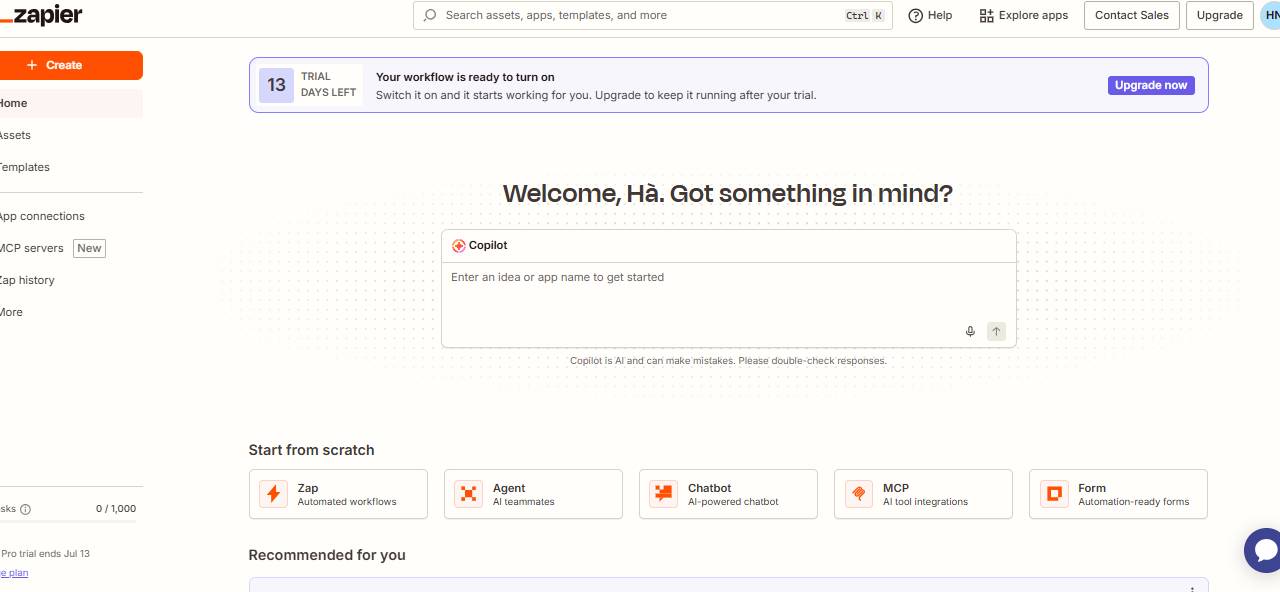
Bạn sẽ được cung cấp 3 cách để xây dựng:
- Với Zapier Copilot
- Từ một bảng Zapier hiện có
- Từ đầu
Bài viết sẽ hướng dẫn bạn thiết lập một biểu mẫu cơ bản và trang tương ứng của nó với 3 cách xây dựng. Sau đó trong bài đăng này, bạn sẽ tìm hiểu cách tự động gửi phản hồi biểu mẫu đến các ứng dụng khác, tùy chỉnh thiết kế, quản lý người dùng, chia sẻ biểu mẫu hoặc nhúng biểu mẫu của bạn vào một trang web khác.
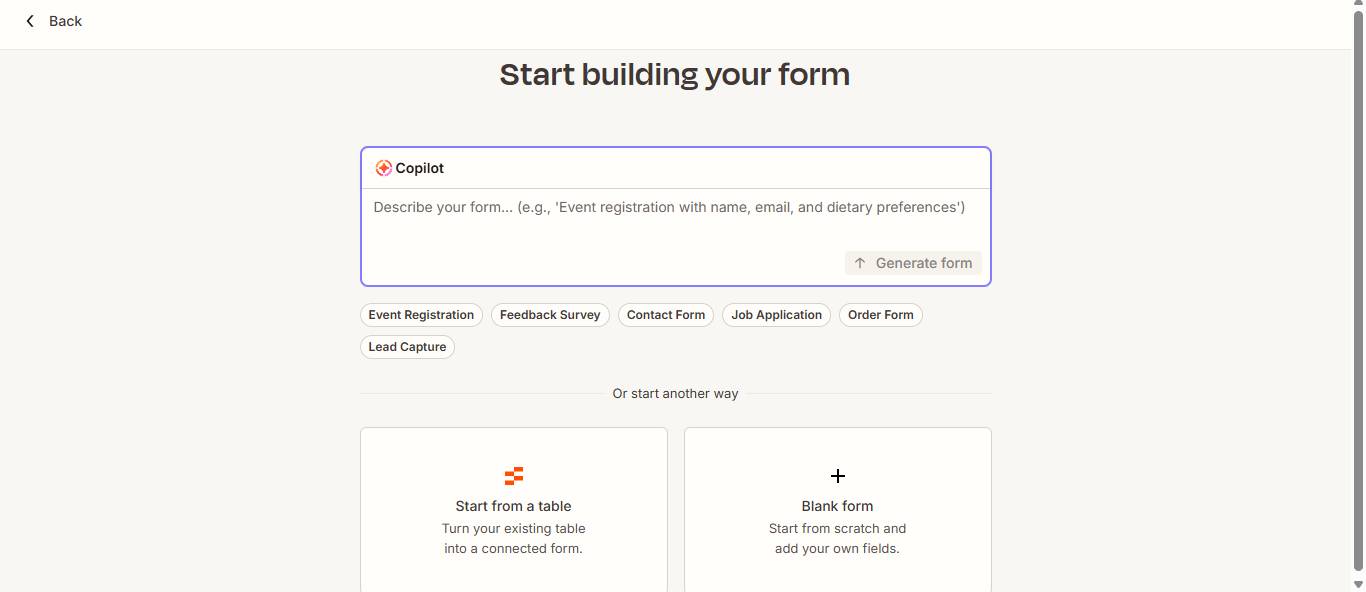
Tạo biểu mẫu với Zapier Copilot
Zapier Copilot là trợ lý AI giúp bạn lên ý tưởng, xây dựng, cấu hình và duy trì hệ thống trong toàn bộ hệ sinh thái sản phẩm của Zapier.
Để bắt đầu xây dựng với Copilot, hãy nhấp vào cửa sổ trò chuyện.
Bây giờ hãy nhập loại biểu mẫu bạn muốn xây dựng, giống như bạn đang sử dụng công cụ AI khác.
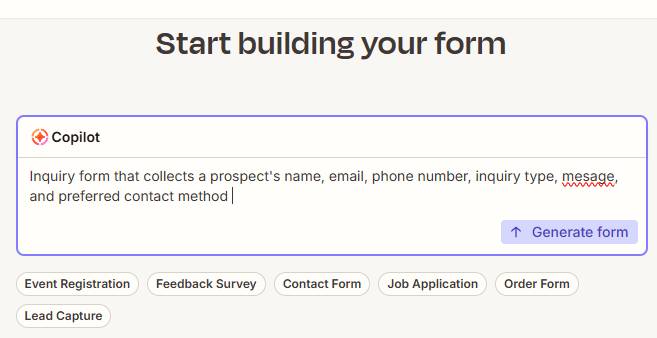
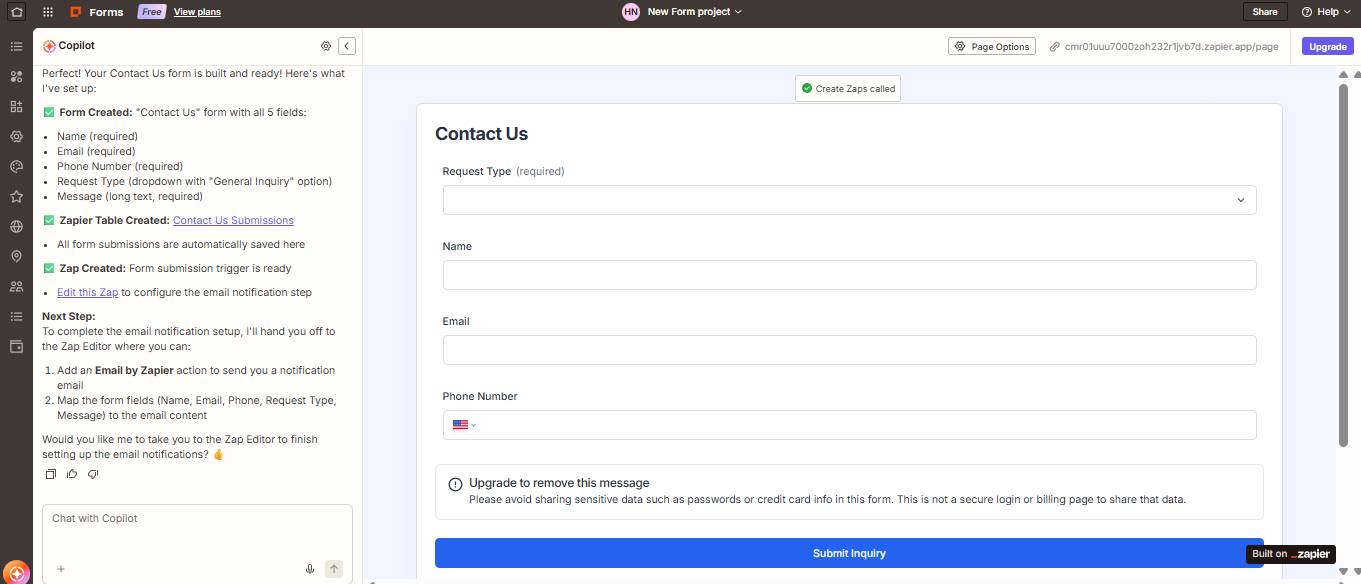
Khi bạn đã sẵn sàng, hãy nhấp vào Generate form. Thao tác này sẽ đưa bạn đến trình chỉnh sửa biểu mẫu. Ở phía bên trái, bạn sẽ thấy một cuộc trò chuyện mới với Copilot, trông sẽ giống như thế này.
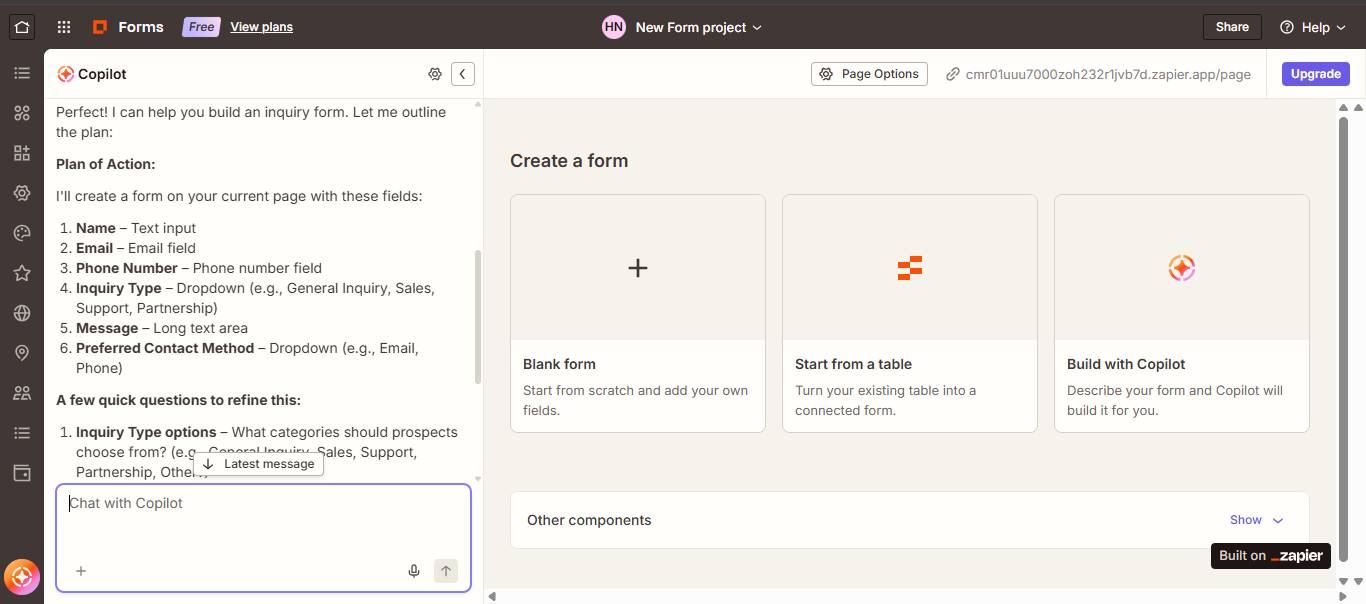
Hãy cho Copilot phản hồi về kế hoạch đề xuất của nó, hoặc bật đèn xanh cho nó bắt đầu xây dựng. Bản nháp biểu mẫu mới của bạn sẽ xuất hiện ở phía bên phải của trình chỉnh sửa biểu mẫu.
Tạo biểu mẫu từ bảng Zapier hiện có
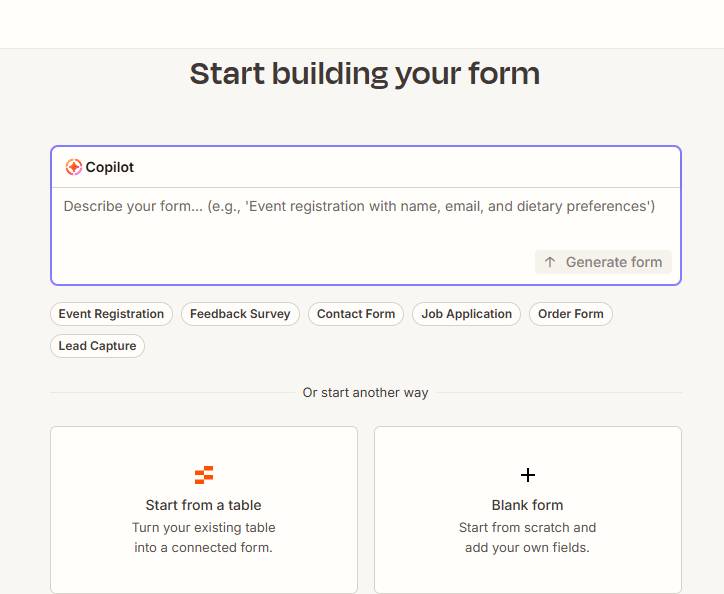
Nếu đã sử dụng Zapier Tables để tự động hóa dữ liệu của mình, bạn có thể bắt đầu xây dựng biểu mẫu bằng cách tạo một biểu mẫu mới từ bảng hiện có. Trên trang Forms, hãy nhấp vào Start from a table.
Trong cửa sổ pop-up, chọn bảng bạn muốn từ menu drop-down.
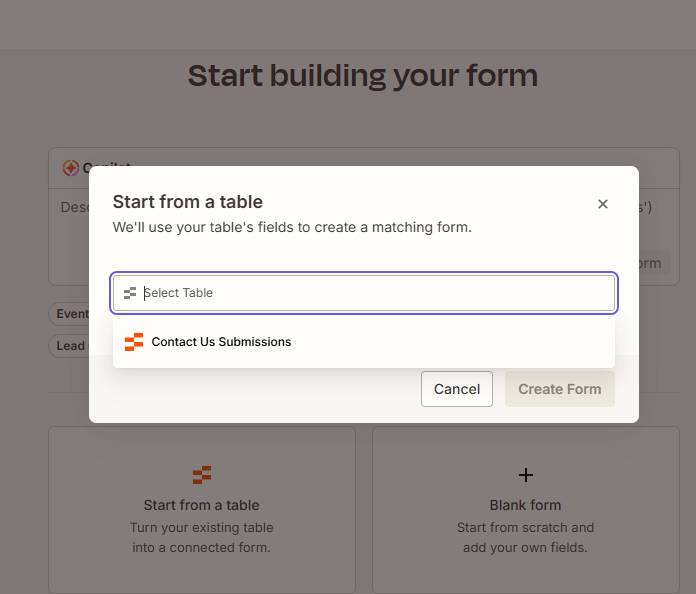
Sau đó nhấp vào Create form. Bạn sẽ được chuyển đến trình chỉnh sửa biểu mẫu, nơi bạn sẽ thấy một biểu mẫu với các trường tương ứng với những cột của bảng.
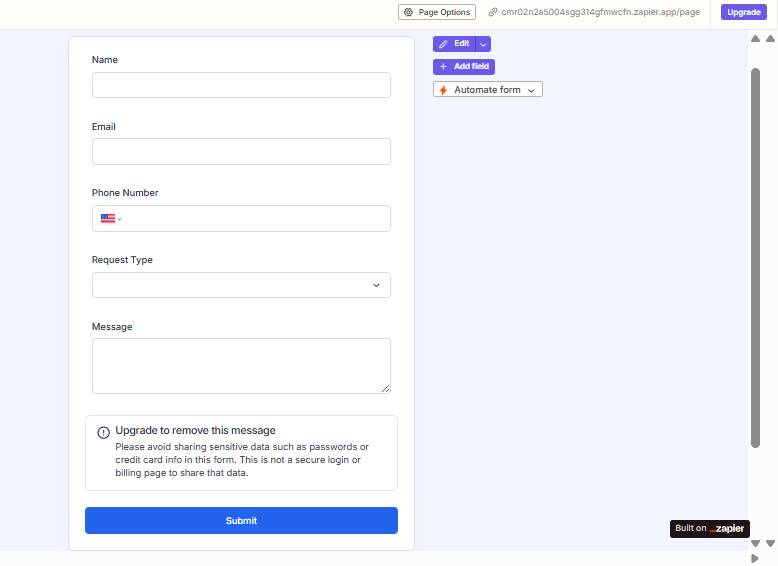
Lưu ý: Khi bạn thực hiện thay đổi đối với biểu mẫu được kết nối với Zapier Tables, hãy nhớ rằng việc thêm các trường biểu mẫu mới, thay đổi loại trường và sửa đổi các tùy chọn trong menu drop-down sẽ ảnh hưởng đến bảng được kết nối của bạn.
Tạo biểu mẫu từ đầu
Trên trang Forms, nhấp vào Blank form.
Bạn sẽ được chuyển đến trình chỉnh sửa biểu mẫu. Ở bên trái, bạn sẽ thấy một cửa sổ nơi bạn có thể trò chuyện với Copilot nếu cần trợ giúp trong quá trình xây dựng. Ở bên phải, bạn sẽ thấy một biểu mẫu cơ bản.
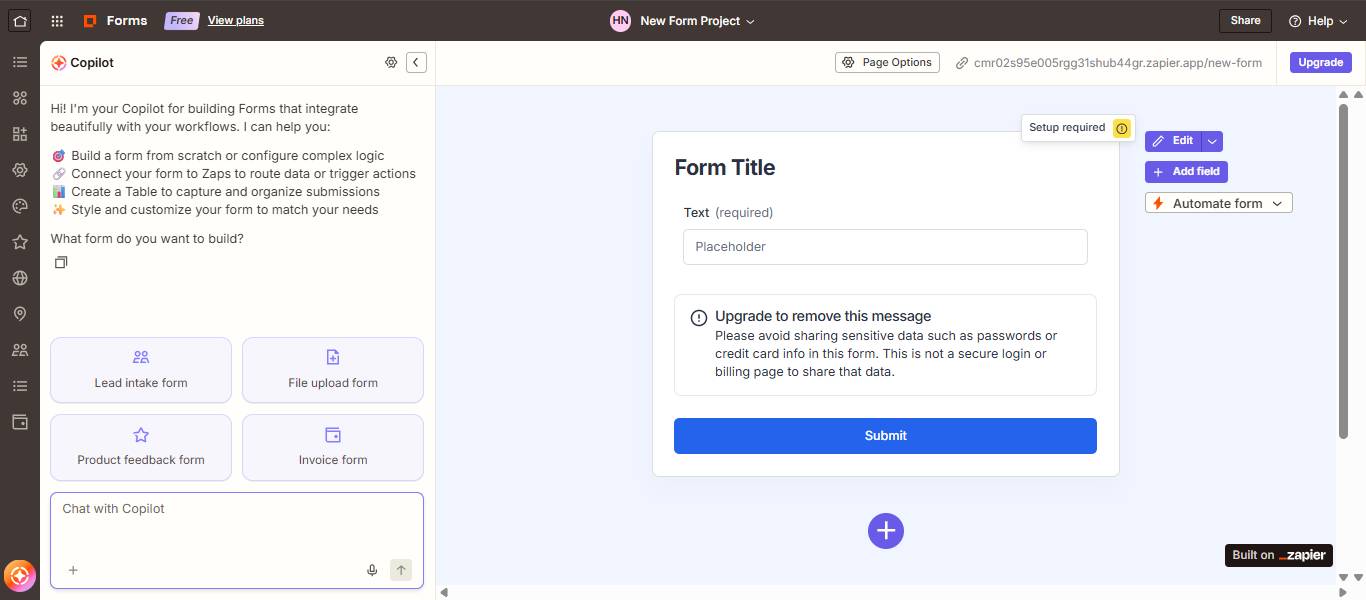
Để xem chi tiết hơn, hãy nhấp vào mũi tên hướng sang trái trong cửa sổ trò chuyện Copilot để thu gọn nó. (Bạn có thể mở lại Copilot bất cứ lúc nào bằng cách nhấp vào biểu tượng ở góc dưới bên trái của cửa sổ).
Bây giờ là lúc chỉnh sửa tiêu đề, mô tả và các trường của biểu mẫu. Để chỉnh sửa một phần, hãy di chuột qua phần đó và nhấp vào Edit.
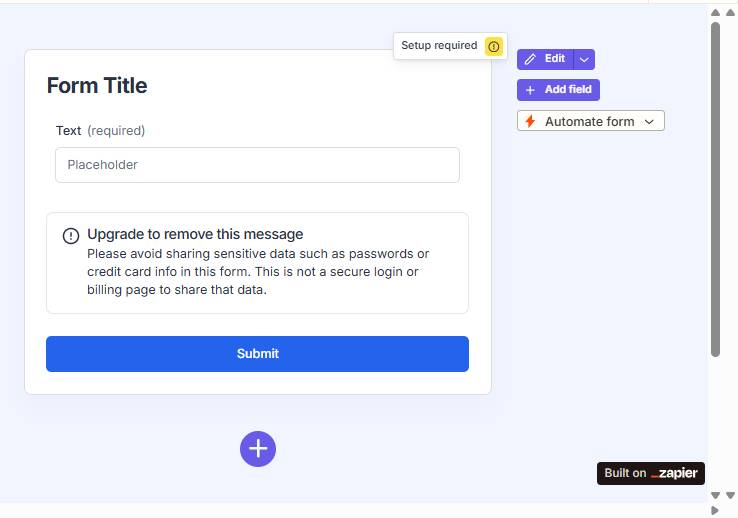
Thao tác này sẽ mở một menu với các tùy chọn để điều chỉnh nội dung, chiều rộng và căn chỉnh tiêu đề của bạn. Sử dụng Markdown - một ngôn ngữ đơn giản để định dạng văn bản - bạn có thể thực hiện các thao tác như in đậm hoặc in nghiêng văn bản, hoặc chọn kiểu tiêu đề.
Sau khi chỉnh sửa tiêu đề, hãy nhấp vào phần mô tả và chỉnh sửa theo ý muốn.
Tiếp theo, bạn cần điều chỉnh các trường. Nhấp vào vùng biểu mẫu để mở menu Settings. Từ đây, bạn có thể điều chỉnh nhiều khía cạnh khác nhau của kiểu biểu mẫu. Hiện tại, chỉ cần nhấp vào trường bạn muốn thay đổi.
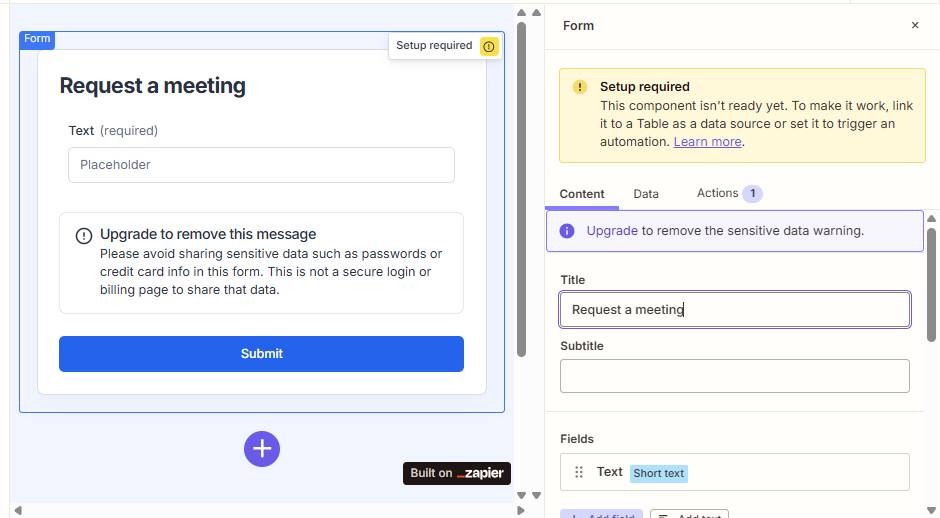
Bạn sẽ được chuyển đến menu Field Settings.
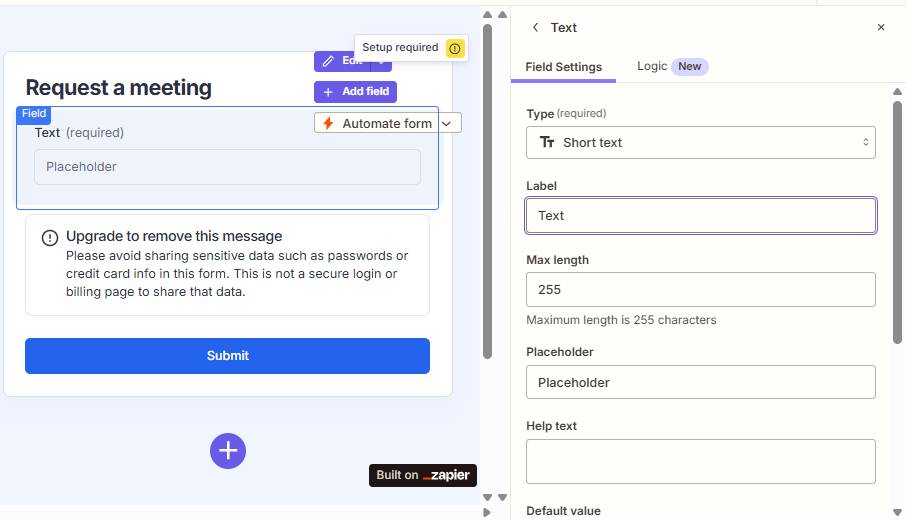
Từ đây, bạn có thể thay đổi các chi tiết như loại trường, nhãn của trường (những gì thực sự xuất hiện trên biểu mẫu) và liệu người dùng có bắt buộc phải điền vào trường này hay không.
Khi bạn hoàn tất việc tùy chỉnh trường đầu tiên, hãy di chuột qua trường đó và nhấp vào Add field để thêm các trường khác.
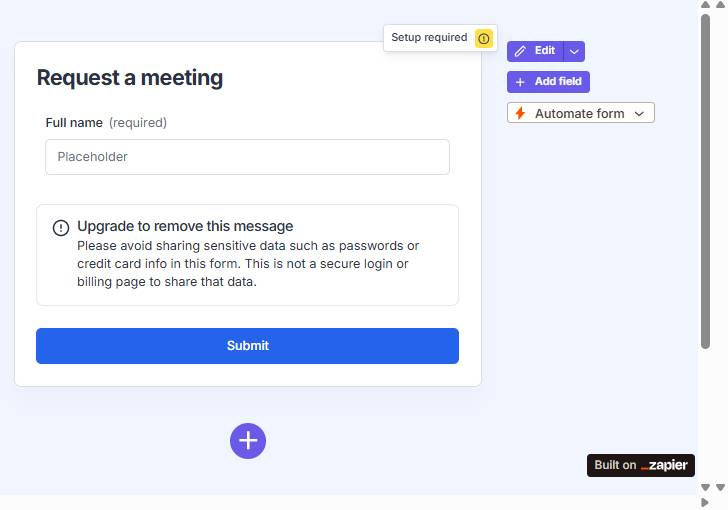
Tùy chỉnh các cài đặt, sau đó nhấp vào Insert field để xem trường đó xuất hiện trong bản xem trước biểu mẫu của bạn.
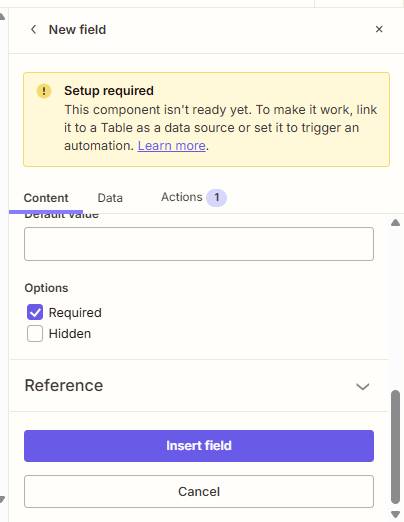
Bây giờ hãy lặp lại cho bao nhiêu trường bạn cần.
Khi bạn tạo một biểu mẫu, hệ thống sẽ tự động tạo một trang đích chứa biểu mẫu đó. Bằng cách nhấp vào Page Options, bạn có thể chỉnh sửa tên trang, tiêu đề meta và URL.
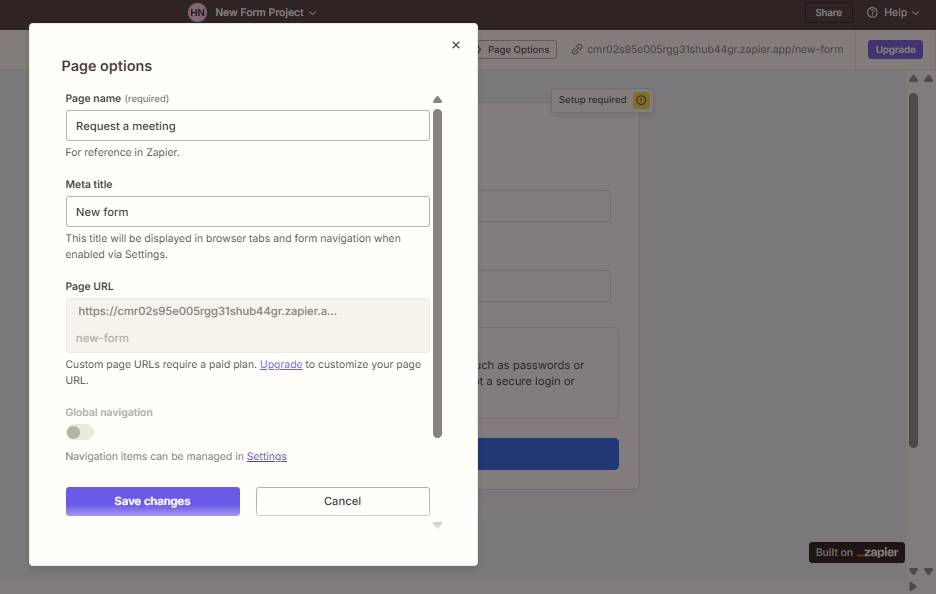
Nếu muốn thêm nhiều trang vào dự án tổng thể của mình, bạn có thể nhấp vào dấu cộng (+) ở đầu màn hình. Để thêm các thành phần bổ sung vào một trang - ví dụ: thành phần thanh toán Stripe hoặc chatbot - hãy nhấp vào dấu cộng (+) bên dưới biểu mẫu của bạn.
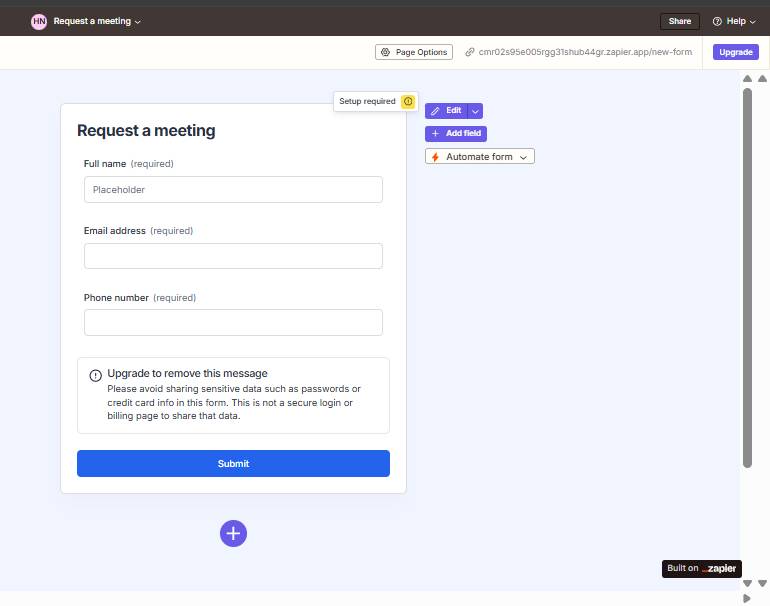
Điều gì sẽ xảy ra nếu bạn muốn lưu trữ các biểu mẫu đã gửi ở một nơi khác ngoài bảng Zapier hoặc gửi chúng đến một ứng dụng? Đó là lúc bạn cần tích hợp biểu mẫu của mình với các ứng dụng khác.
Kết nối biểu mẫu của bạn với các ứng dụng khác
Biểu mẫu sẽ không hoạt động nếu bạn không kết nối nó với một ứng dụng khác, vì dữ liệu gửi đi cần có nơi lưu trữ. Với Zapier Forms, bạn có ba lựa chọn: kết nối với Zapier Tables, kết nối với ứng dụng bảng tính hoặc cơ sở dữ liệu tùy chọn, hoặc thiết lập để kích hoạt một quy trình làm việc tự động.
Lưu ý: Ngay cả khi bạn thiết lập biểu mẫu để kích hoạt một Zap, bạn vẫn nên tạo một bảng hoặc bảng tính để lưu trữ dữ liệu biểu mẫu. Nhờ đó, bạn sẽ có bản ghi cố định về các dữ liệu đã được gửi.
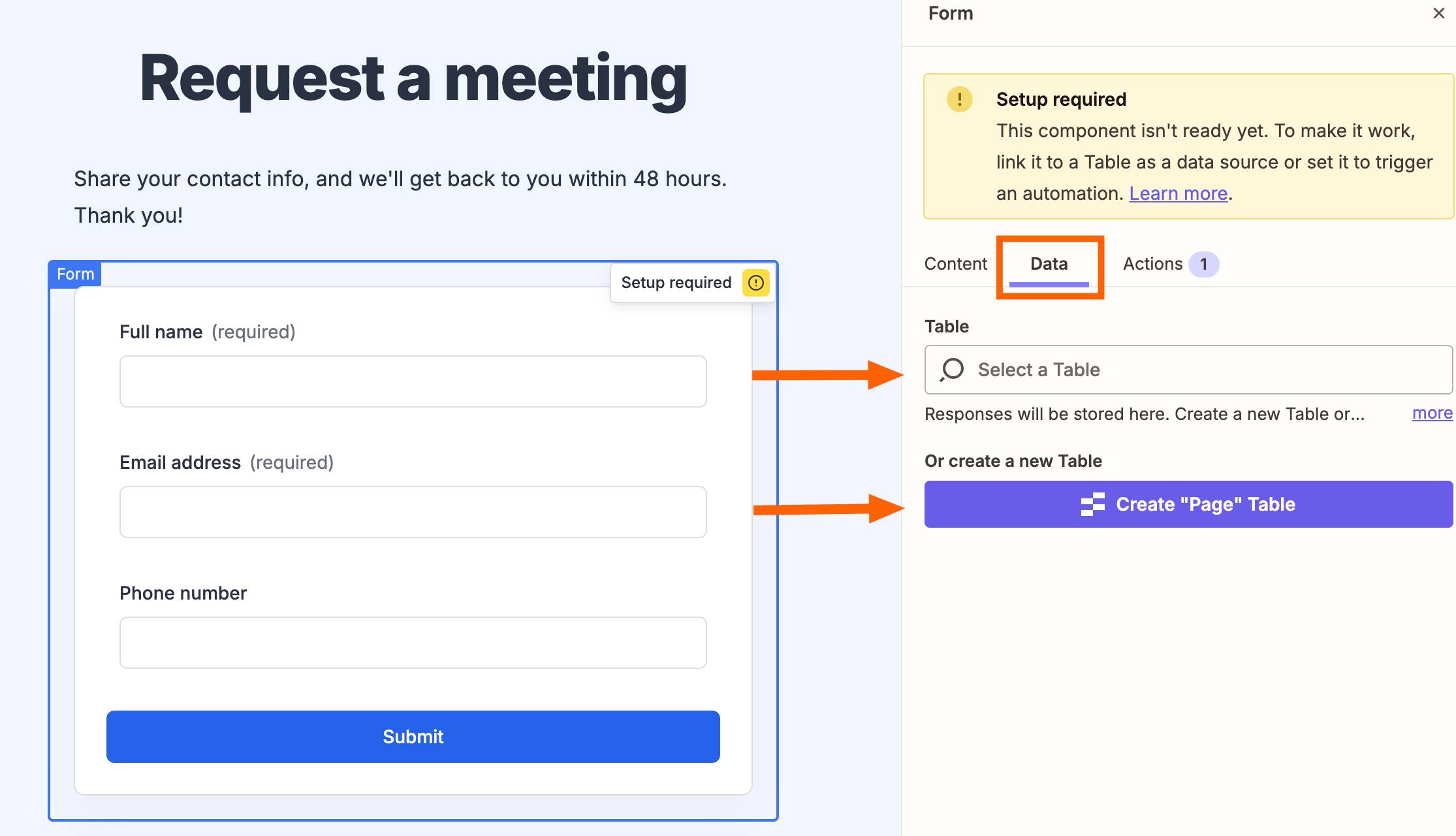
Để kết nối biểu mẫu với bảng Zapier, hãy nhấp vào biểu mẫu của bạn và chuyển đến tab Data. Bạn sẽ có tùy chọn chọn một bảng hiện có hoặc tạo một bảng mới.
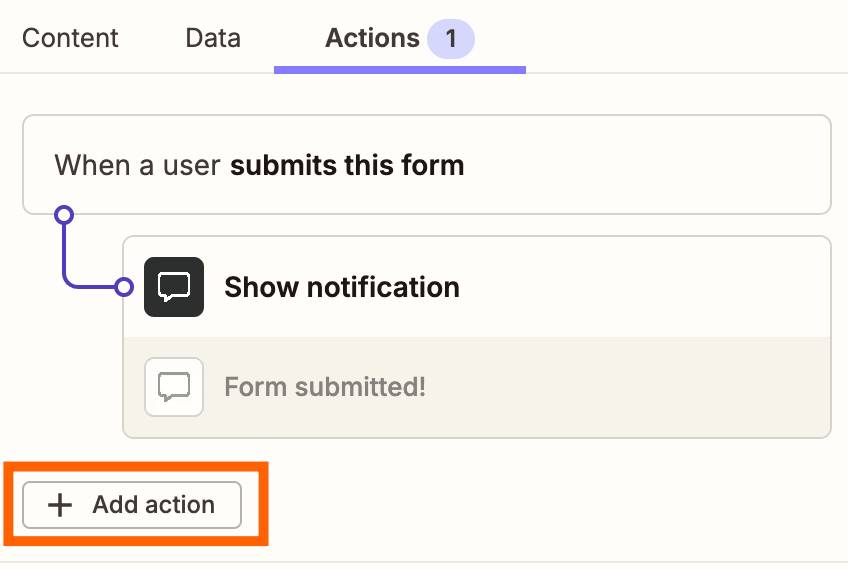
Nếu bạn muốn dữ liệu được chuyển vào Google Sheets hoặc cơ sở dữ liệu Notion - hay bất kỳ ứng dụng nào khác - hãy chuyển đến tab Actions. Sau đó, nhấp vào Add action.
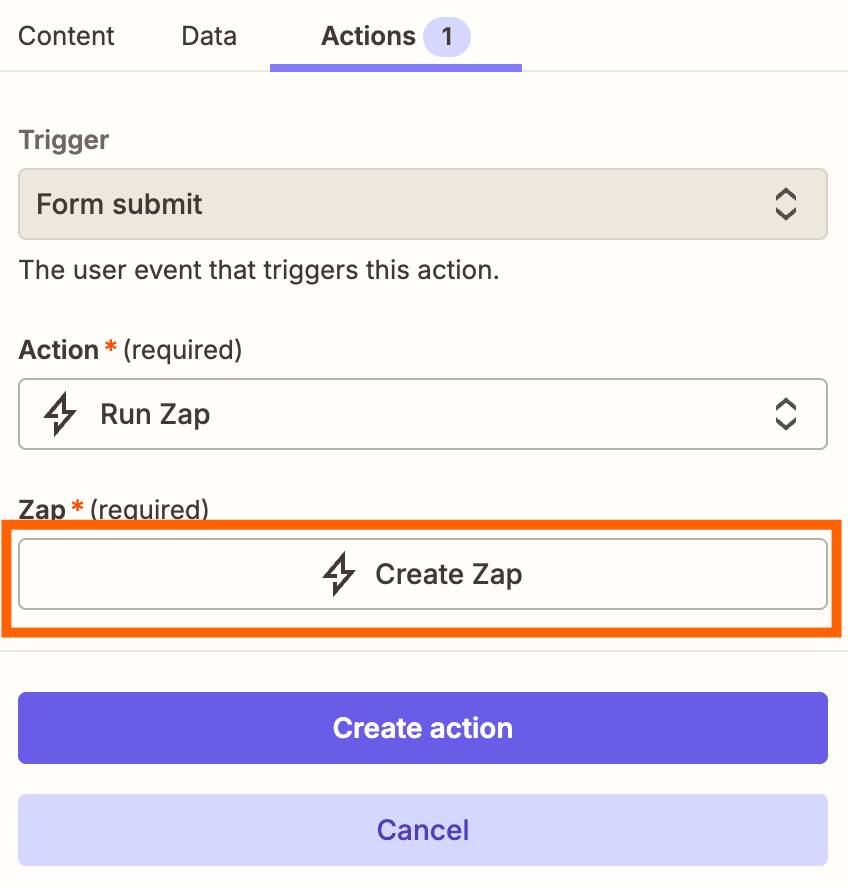
Trên màn hình tiếp theo, tùy chọn Run Zap sẽ được chọn sẵn làm hành động. Nhấp vào Create Zap để mở trình chỉnh sửa Zap. Đây là nơi bạn sẽ xây dựng quy trình làm việc tự động để kết nối biểu mẫu với ứng dụng bảng hoặc bảng tính mà bạn đã chọn.
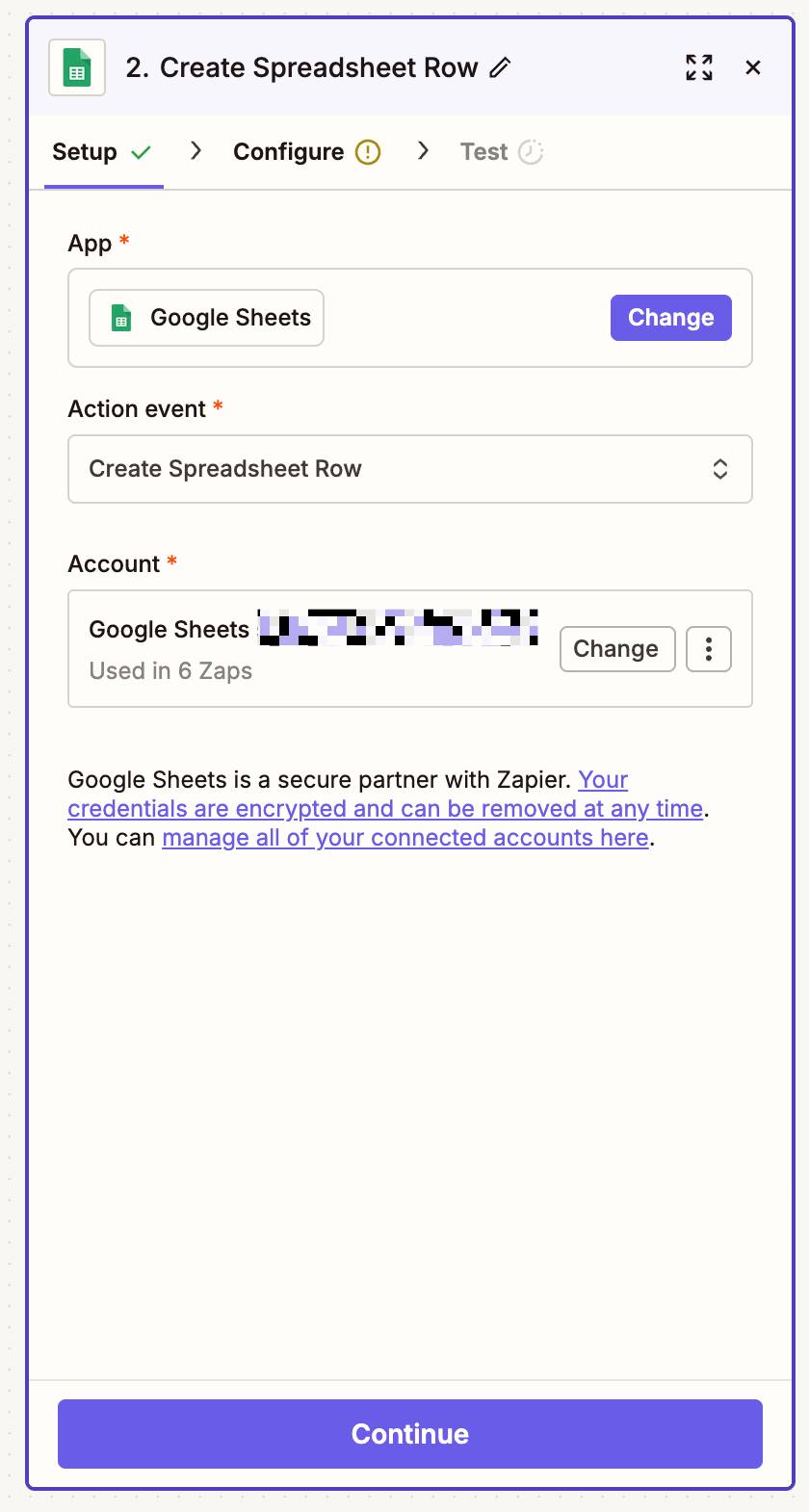
Trong trình chỉnh sửa Zap, trình kích hoạt Zapier Forms của bạn đã được chọn sẵn. Hãy nhấp vào dấu cộng (+) bên dưới trình kích hoạt để thêm hành động. Ví dụ, bạn muốn gửi dữ liệu biểu mẫu vào Google Sheets, vì vậy hãy chọn Google Sheets làm ứng dụng hành động và Create Spreadsheet Row làm sự kiện hành động. Sau đó, kết nối tài khoản của bạn.
Khi đã thiết lập xong sự kiện hành động mong muốn, hãy nhấp vào Continue
Trong tab Configure, hãy điền thông tin vào các trường cần thiết. Sau đó, kiểm tra bước này để đảm bảo nó hoạt động đúng.
Bạn có thể dừng lại ở đây - hoặc tiếp tục thêm các hành động khác. Ví dụ, bạn có thể thêm các hành động để tự gửi email chứa thông tin biểu mẫu đã được gửi, bắt đầu quy trình liên hệ tiếp theo hoặc tạo tác vụ trong Asana.
Sau khi hoàn tất việc thêm các hành động, hãy nhấp vào Continue, sau đó kiểm tra và xuất bản Zap của bạn.
Bạn nên đọc
-

Code by Zapier là gì? Cách sử dụng ra sao?
-
Cách tự động hóa Claude an toàn với Zapier MCP
-
TOP công cụ AI tạo workflow tốt nhất
-
Hướng dẫn sử dụng Zapier: Cẩm nang dành cho người mới bắt đầu về tự động hóa workflow
-
Cách sử dụng Zapier SDK: Kết nối các file code với hàng ngàn action
-
Cách sử dụng Zapier MCP: Thực hiện hàng chục nghìn thao tác trong công cụ AI của bạn
-
Top 10 nền tảng “no-code” AI Agent tốt nhất dành cho người mới bắt đầu
-
3 trường hợp áp dụng Zapier điển hình trong tự động hóa doanh nghiệp
-
Zapier là gì?







Theo Nghị định 147/2024/ND-CP, bạn cần xác thực tài khoản trước khi sử dụng tính năng này. Chúng tôi sẽ gửi mã xác thực qua SMS hoặc Zalo tới số điện thoại mà bạn nhập dưới đây:

 Zapier
 AI
AI
 Copilot
 Grok
Grok
 Thư viện Prompt
 Hướng dẫn AI
 Công nghệ
 Ứng dụng
 Hệ thống
 Game - Trò chơi
 iPhone
 Android
 Làng Công nghệ
 Học CNTT
 Hàm Excel
 Học Python
 Download
 Video
Video
 Cuộc sống
 Khoa học

