 AI
 Hướng dẫn AI
 Claude
 ChatGPT
 Gemini
 Prompt
 AI Tools
 Workflow
 Công nghệ
 Học IT
 Tiện ích

Nếu bạn đang làm thiết kế thì chắc hẳn bạn đã quen cảnh mở Figma ở một tab, ChatGPT ở một tab khác, rồi chuyển qua chuyển lại để sao chép ý tưởng, mô tả màn hình hay nội dung slide. Plugin Figma dành cho ChatGPT sinh ra để xóa bớt khoảng cách đó, sau khi kết nối, bạn có thể giao việc cho ChatGPT và Figma ngay trong khung chat và để nó làm việc trên tài khoản Figma của bạn.
Bài viết dưới đây của Quantrimang.com sẽ giúp bạn tích hợp Figma Plugin vào ChatGPT để bạn rút gọn việc kết hợp giữa hai công cụ này.
Chuẩn bị trước khi cài
Bạn cần hai thứ, một tài khoản ChatGPT có mục Plugins trong thanh bên trái, và một tài khoản Figma (đăng nhập bằng Google hoặc email đều được). Nên chuẩn bị sẵn một vài file Figma để thử. Khả năng dùng plugin còn phụ thuộc gói dịch vụ và cài đặt của tổ chức, vì vậy nếu không thấy mục Plugins, hãy hỏi quản trị viên.
Hướng dẫn cài đặt và kết nối từng bước
Bước 1: Tìm plugin Figma trong mục Plugins
Làm theo hướng dẫn, chọn mục Plugins (1). Phần giữa màn hình có hai thẻ Plugins và Skills, dòng mô tả “Connect plugins to let ChatGPT work across your tools” và một ô tìm kiếm (2).
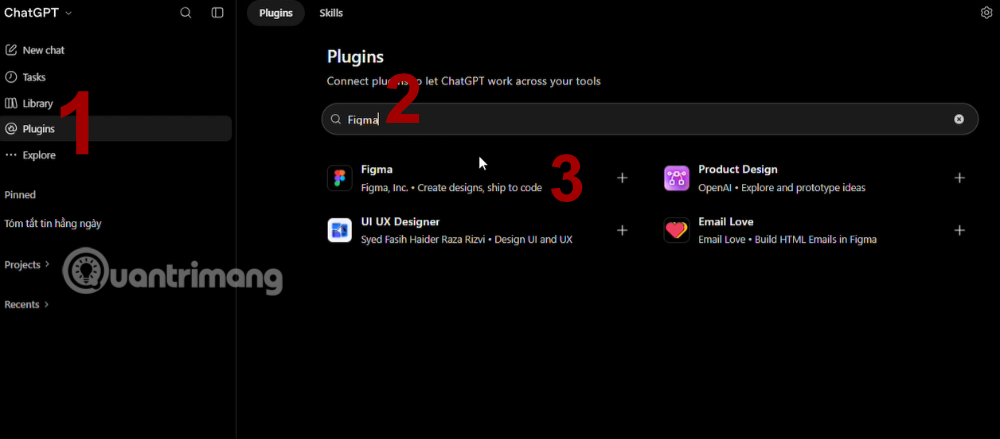
Nếu bạn không thấy Figma có sẵn trong list plugin thì hãy gõ từ khóa “Figma” vào ô tìm kiếm. Kết quả hiện ra như ở dưới hình thì bạn hãy chọn mục Figma do chính Figma, Inc. phát hành để đảm bảo tính chính thức.
Bước 2: Bấm Install plugin
Trang chi tiết hiện đường dẫn Plugins > Figma ở góc trên. Bên dưới tiêu đề “Figma” là dòng “By Figma, Inc. Create designs, ship to code”. Mũi tên đỏ trỏ vào nút + Install plugin ở góc phải.
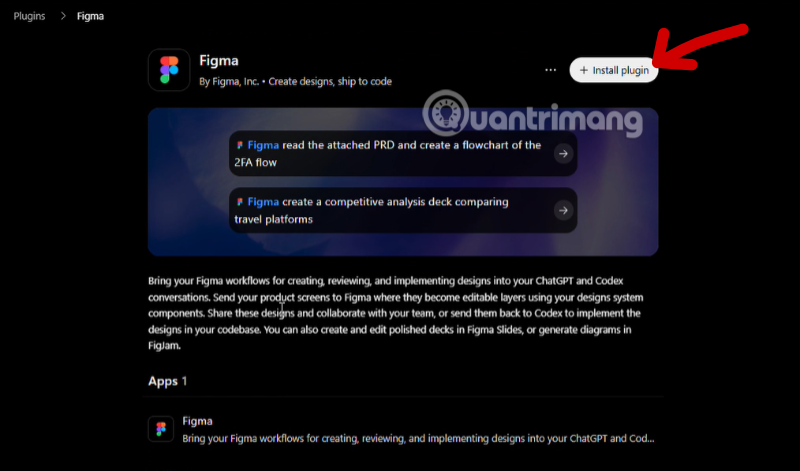
Phía dưới là banner tím có hai prompt gợi ý, giờ bạn hãy bấm nút cài đặt (Install Plugin) để bắt đầu.
Bước 3: Đăng nhập tài khoản Figma
Giờ đến giao diện tiếp theo, bên phải như bạn thấy là trang “Sign in to Figma” với nút Continue with Google, hai ô nhập email và mật khẩu bên dưới, nếu bạn có tài khoản riêng của Figma thì hãy nhập tài khoản và bấm vào nút Log in.
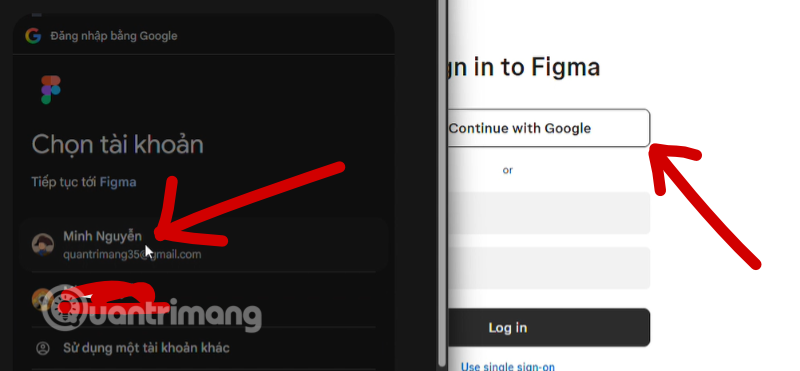
Chọn tài khoản Gmail đang có sẵn nếu trước đó bạn đã đăng nhập tài khoản Gmail vào rồi. Còn không thì bạn phải nhập tài khoản và mật khẩu để đăng nhập, còn nếu muốn dùng tài khoản khác, bạn chọn “Sử dụng một tài khoản khác” bằng cách kéo xuống dưới giao diện đăng nhập tài khoản Gmail ở bên trái.
Bước 4: Đọc kỹ và cấp quyền truy cập
Bước kế tiếp, trang đồng ý quyền nêu rõ plugin sẽ kết nối tới máy chủ MCP từ xa của Figma. Khi bấm “Agree & Allow Access”, kết nối này cấp cho Figma MCP trong ChatGPT quyền đọc và ghi trên tài khoản Figma.
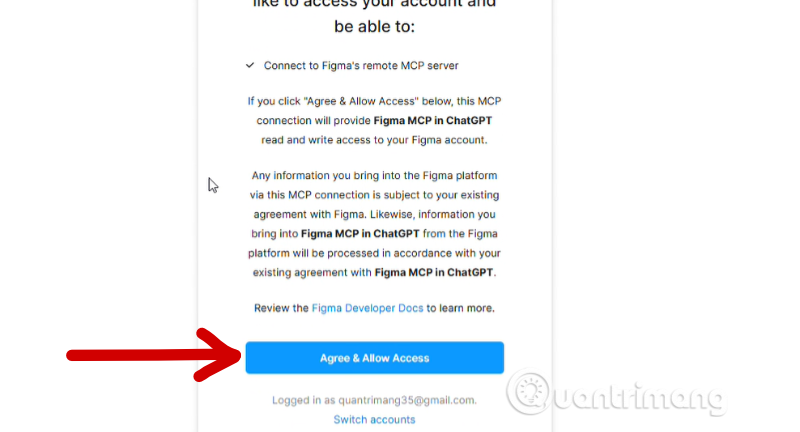
Trang còn lưu ý thông tin đưa vào nền tảng Figma qua kết nối này chịu sự chỉ định của thỏa thuận hiện có với Figma, kèm liên kết Figma Developer Docs. Nếu đồng ý bạn hãy chọn Agree & Allow Access, phía dưới có dòng “Logged in as” và liên kết “Switch accounts” để đổi tài khoản. Đừng bấm vội, hãy xác nhận đúng tài khoản trước khi bạn quyết định đăng nhập vào Figma.
Bước 5: Xác nhận cài xong và mở Settings
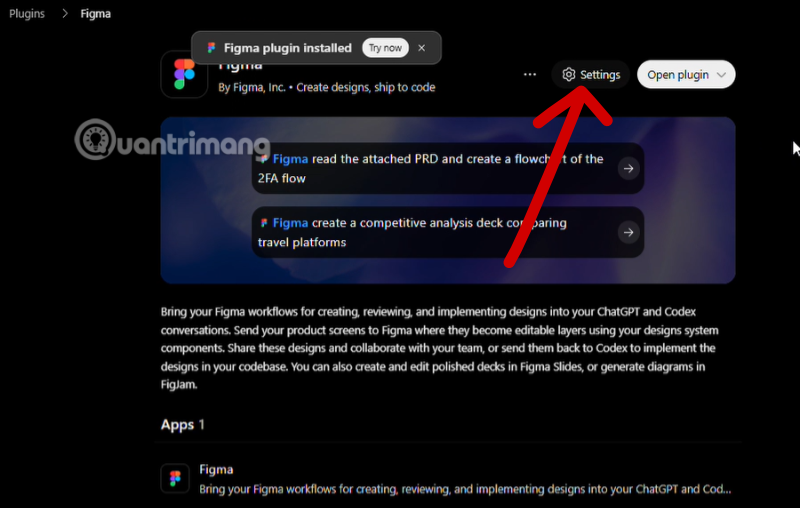
Chọn Settings để vào cài đặt Figma trên ChatGPT, nếu thấy thông báo Figma plugin installed như ở dưới hình là bạn đã thêm Figma thành công vào ChatGPT rồi.
Bước 6: Kiểm tra Settings và quyền của plugin
Trang Plugin settings > Figma hiển thị nhiều thứ hữu ích. Mục Permission cho phép chọn thời điểm ChatGPT phải hỏi ý kiến bạn, mặc định trong ảnh là “Allow low-risk”. Mục Connected accounts liệt kê tài khoản Figma đang nối (gắn nhãn Primary) và có dòng “Connect another account” nếu bạn cần thêm tài khoản.
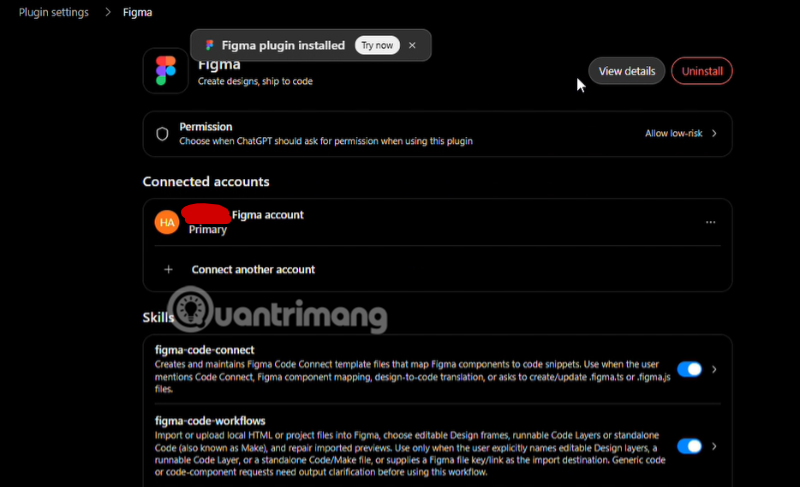
Mục Skills có các kỹ năng đang bật, chẳng hạn figma-code-connect (tạo và duy trì file thành phần Figma sang code) và figma-code-workflows (đưa HTML hoặc dự án cục bộ vào Figma). Phía trên bên phải là nút View details và nút Uninstall màu đỏ dùng khi muốn gỡ plugin.
Bước 7: Mở plugin bằng nút Open plugin
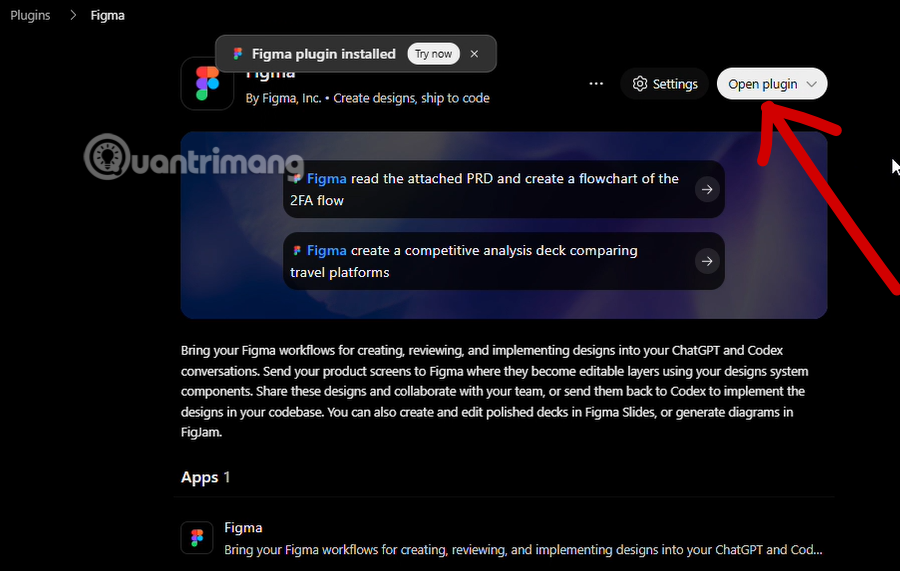
Quay lại trang plugin, lần này bạn hãy chọn Open plugin sau khi đã thiết lập một số tùy chọn trong Settings. Bấm vào đây để khởi chạy plugin Figma.
Bước 8: Bấm Connect để hoàn tất kết nối
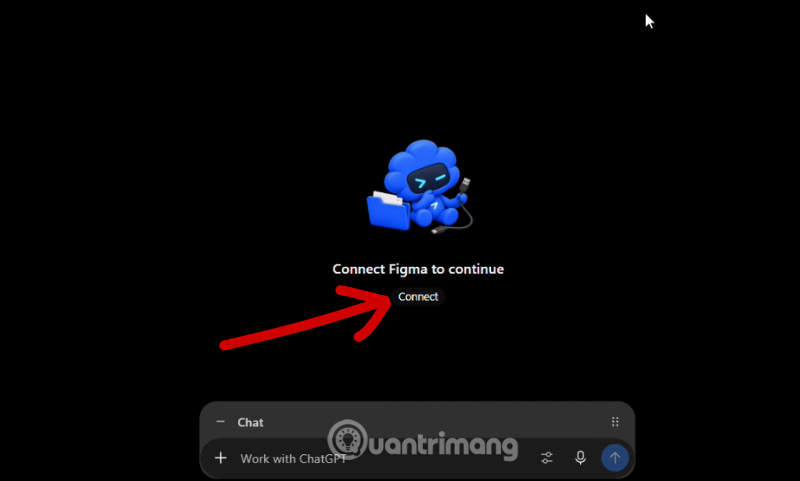
Một cửa sổ nhỏ mở ra với hình con robot xanh dương cầm tập hồ sơ và dòng chữ “Connect Figma to continue”. Nút Connect nằm ngay dưới, bạn hãy bấm Connect để liên kết phiên làm việc này với Figma.
Bước 9: Chọn file Figma và bắt đầu làm việc
Sau khi kết nối, tiêu đề Figma hiện ở đầu trang. Ô “Paste link to Figma file” kèm nút Open cho phép dán liên kết một file bất kỳ.
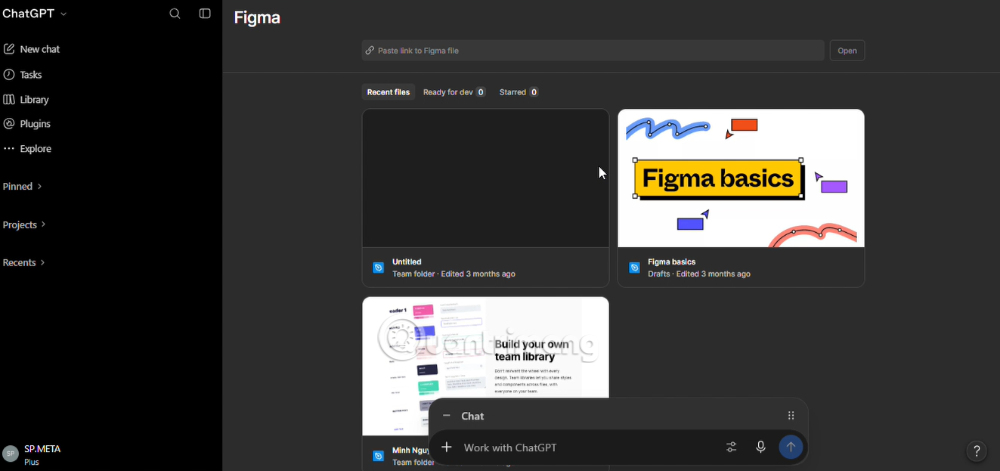
Bên dưới là ba thẻ lọc Recent files, Ready for dev và Starred (hai thẻ sau đều đang là 0) cùng các thẻ file gần đây như “Untitled” trong Team folder, “Figma basics” trong Drafts và một file thư viện nhóm. Thanh chat “Work with ChatGPT” vẫn nằm ở đáy, sẵn sàng để bạn nhập prompt yêu cầu Figma trong ChatGPT.
5 prompt mẫu để dùng Figma trong ChatGPT
Hãy thay phần trong ngoặc vuông bằng thông tin thật của bạn.
Prompt 1: Vẽ flowchart từ tài liệu yêu cầu
@Figma: Đọc PRD đính kèm và tạo flowchart cho luồng [tên luồng, ví dụ: đăng ký và xác thực hai lớp] trong FigJam. Mỗi bước một khối, tô màu khác cho các nhánh lỗi.Prompt 2: Tạo slide phân tích
@Figma: Tạo bộ slide 6 trang trong Figma Slides so sánh [3 đối thủ] về giá, tính năng và trải nghiệm. Mỗi slide có tiêu đề rõ và tối đa 3 ý chính.Prompt 3: Dựng màn hình từ mô tả
@Figma: tạo màn hình đăng nhập cho ứng dụng [tên ứng dụng] trên điện thoại, dùng các thành phần có sẵn trong design system của tôi, kèm trạng thái lỗi và trạng thái đang tải.Prompt 4: Rà soát file thiết kế
@Figma: mở file tại [liên kết Figma], kiểm tra tính nhất quán về màu, cỡ chữ và khoảng cách. Liệt kê chỗ không khớp với design system và đề xuất cách sửa; chưa thay đổi gì khi chưa được tôi đồng ý.Prompt 5: từ thiết kế sang mã
@Figma: lấy khung [tên khung] trong file [liên kết] và giúp tôi triển khai thành component [framework]. Nếu có thể, đề xuất cách ánh xạ thành phần Figma sang mã bằng Code Connect.Plugin Figma trong ChatGPT làm được những gì?
Theo phần giới thiệu trên trang plugin (ảnh 2), đây là plugin do chính Figma, Inc. phát hành với mô tả ngắn “Create designs, ship to code”. Nó mang quy trình làm việc với Figma vào các cuộc trò chuyện của ChatGPT và Codex, bao gồm ba nhóm việc chính:
- Tạo thiết kế: Đưa màn hình sản phẩm sang Figma dưới dạng các lớp có thể chỉnh sửa, dùng các thành phần trong design system của bạn.
- Rà soát và cộng tác: Chia sẻ bản thiết kế cho đồng đội, hoặc gửi ngược cho Codex để triển khai thành mã trong codebase.
- Slide và sơ đồ: Tạo, chỉnh bộ slide trong Figma Slides và sinh sơ đồ trong FigJam.
Trang plugin cũng đưa hai prompt gợi ý: đọc một PRD đính kèm để vẽ flowchart luồng xác thực hai lớp (2FA), và tạo bộ slide phân tích đối thủ cho các nền tảng du lịch.
Kết hợp với plugin Documents để viết tài liệu thiết kế
Trên trang plugin của OpenAI, Documents là plugin dành cho công việc văn bản: tạo, chỉnh sửa, kiểm tra, hiển thị và xuất tài liệu dạng DOCX ngay trên máy, dùng khi sản phẩm cuối cùng là một file Word, một bản ghi nhớ hay một báo cáo. Trang này gợi ý các việc như soạn bản ghi nhớ quyết định, cải thiện đề xuất dự án, hay lập sổ tay đội nhóm. Khi kết hợp với Figma, bạn có thể dùng Figma cho phần hình ảnh và dùng Documents cho phần văn bản, ví dụ sau khi hoàn tất màn hình, yêu cầu ChatGPT tạo tài liệu bàn giao cho lập trình viên:
Dựa trên các màn hình vừa thiết kế, soạn tài liệu bàn giao dạng DOCX gồm mục tiêu, danh sách màn hình, quy tắc tương tác và các trường hợp ngoại lệ. Chỉ dùng thông tin tôi đã cung cấp và đánh dấu chỗ còn thiếu.Lưu ý: mình không mở được trang plugin “Figma Docs” trên Figma Community nên bài này không mô tả chức năng của plugin đó; bạn nên đọc phần giới thiệu trên trang trước khi cài.
Lưu ý về quyền và bảo mật
Vì kết nối có quyền đọc và ghi, hãy thận trọng khi giao cho ChatGPT những file quan trọng. Mục Permission trong Settings giúp bạn quyết định khi nào ChatGPT phải xin phép. Với file có thông tin nội bộ, hãy thử trên bản sao trước, và luôn xem lại kết quả trước khi chia sẻ với đồng đội.
Lỗi thường gặp
- Không thấy mục Plugins: Tài khoản hoặc tổ chức của bạn có thể chưa được bật; hãy liên hệ quản trị viên.
- Đăng nhập nhầm tài khoản Figma: Dùng “Switch accounts” ở trang cấp quyền hoặc thêm tài khoản khác trong Connected accounts.
- Plugin không thấy file: Dán trực tiếp liên kết file vào ô “Paste link to Figma file” và kiểm tra quyền truy cập file.
Câu hỏi thường gặp
Plugin Figma có phải do Figma phát hành không?
- Plugin trên ảnh ghi rõ “By Figma, Inc.”. Các mục khác cùng kết quả tìm kiếm do bên khác phát hành.
Có gỡ plugin được không?
- Có, dùng nút Uninstall trong trang Settings của plugin.
Có dùng được nhiều tài khoản Figma không?
- Settings có mục Connect another account để thêm tài khoản.
Kết luận
Chỉ với vài thao tác bạn đã có Figma ngay trong ChatGPT. Hãy bắt đầu bằng một prompt đơn giản như vẽ flowchart, rồi dần thử các prompt phức tạp hơn khi đã quen.




 AI
 Copilot
 Grok
 Thư viện Prompt
 Hướng dẫn AI
 Công nghệ
 Ứng dụng
 Hệ thống
 Game - Trò chơi
 iPhone
 Android
 Làng Công nghệ
 Học CNTT
 Hàm Excel
 Học Python
 Download
 Video
 Cuộc sống
 Khoa học

