 AI
AI
 Hướng dẫn AI
 Claude
 ChatGPT
 Gemini
 Prompt
 AI Tools
 Workflow
 Công nghệ
 Học IT
 Tiện ích

Bạn đang trò chuyện với ChatGPT về một việc riêng tư, hoặc một hợp đồng chưa công bố, rồi đột nhiên phải mở máy tính trước mặt đồng nghiệp hay người thân. Lịch sử chat nằm ngay sidebar, và ai liếc qua cũng có thể đọc được.
OpenAI đưa ra tính năng locked chats (chat bị khóa) để giải quyết đúng tình huống này. Tính năng cho phép bạn giữ một số cuộc trò chuyện trong tài khoản nhưng ẩn khỏi danh sách lịch sử thông thường, và chỉ mở được khi nhập mã PIN. Tuy vậy, khóa chat không phải là mã hóa đầu cuối hay két sắt tuyệt đối. Hiểu rõ ranh giới này quan trọng hơn bản thân thao tác bấm nút.
Ba điều cần nắm trước khi bạn bắt đầu
Khóa chat là thay đổi cách hiển thị, không thay đổi cách lưu trữ. Theo tài liệu của OpenAI, việc khóa không tạo mã hóa đầu cuối, không thay đổi thời gian OpenAI lưu trữ cuộc trò chuyện và cũng không thay đổi cài đặt “cải thiện mô hình cho mọi người” của bạn. Thông tin ChatGPT đã ghi nhớ trước đó cũng không bị xóa.
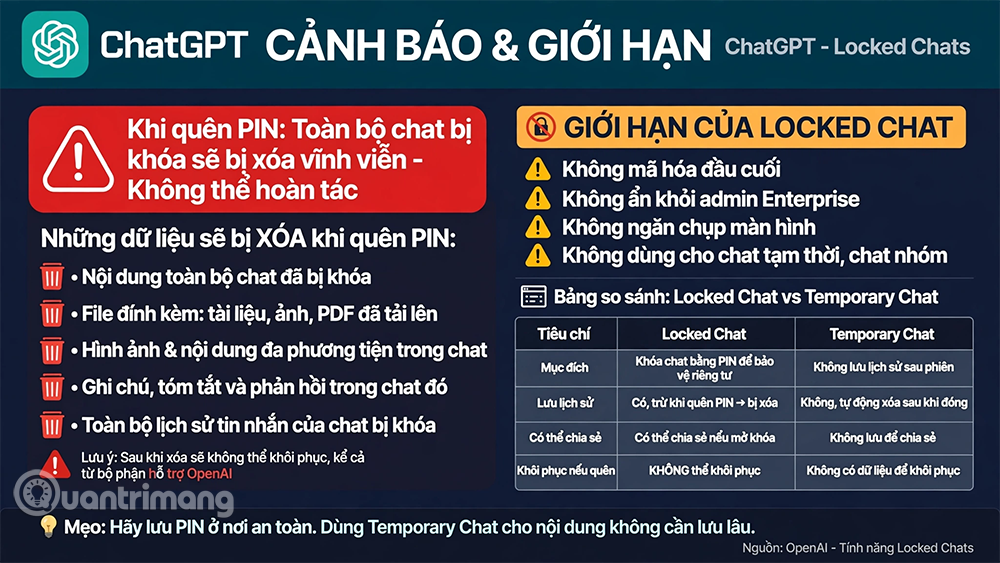
Mã PIN gắn với tài khoản OpenAI, không gắn với một không gian làm việc cụ thể. Nếu bạn dùng nhiều tài khoản, mỗi tài khoản cần có PIN riêng.
Tính năng hiện đang triển khai dần. Nếu bạn chưa thấy tùy chọn Lock chat trong menu ba chấm (•••) của một cuộc trò chuyện, tài khoản của bạn có thể chưa được mở quyền truy cập vào tính năng này.
Phạm vi áp dụng: tính năng có ở các gói Free, Go, Plus, Pro, Business, Enterprise và Edu. Trên máy tính, bạn cần dùng ứng dụng ChatGPT mới cho macOS hoặc Windows. Với máy tính, chat đám mây ở chế độ Chat hoặc Work có thể khóa, còn các cuộc trò chuyện Codex và các phiên Work chạy cục bộ thì không.
Cách tạo mã PIN và khóa một cuộc trò chuyện
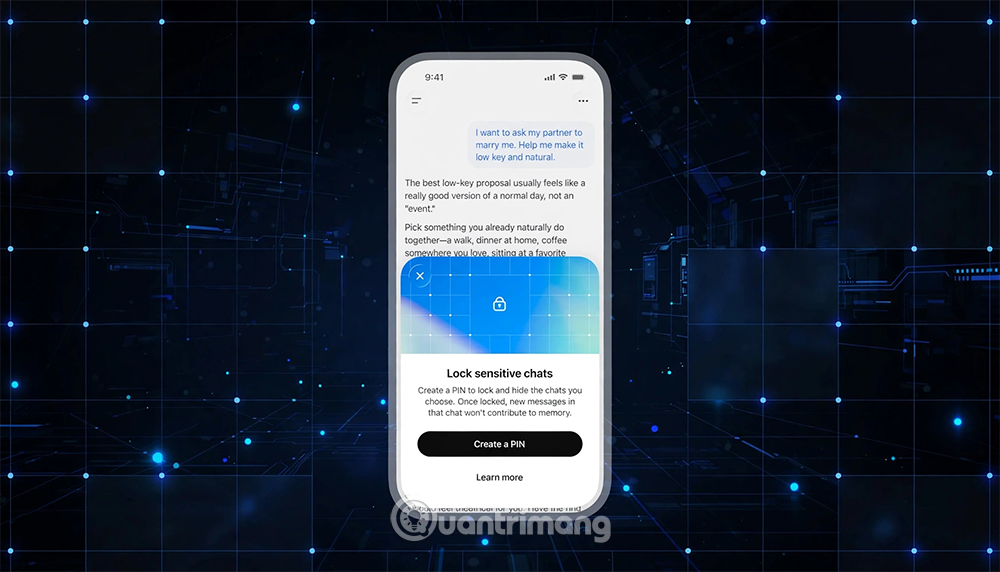
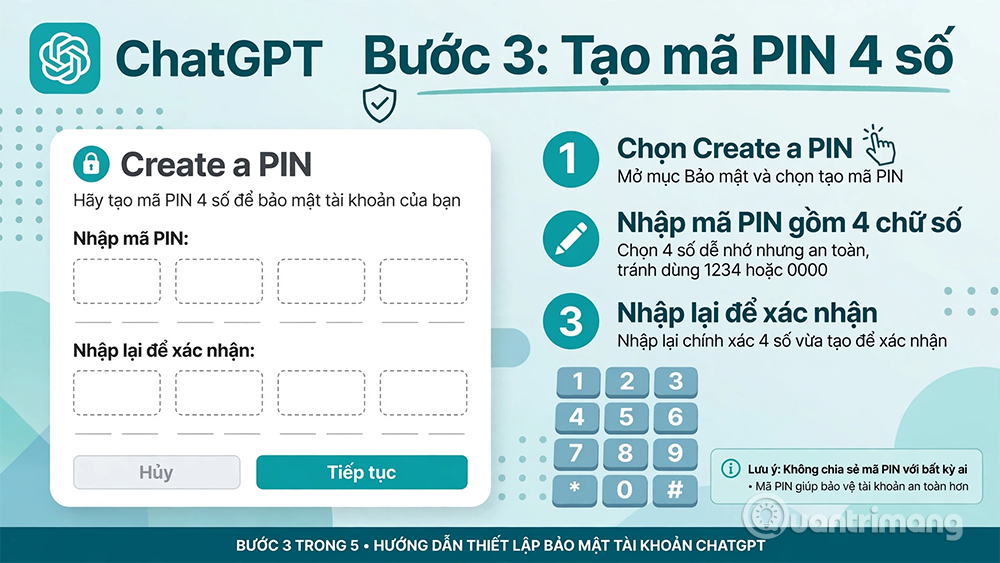
Lần đầu khóa chat hoặc mở khu vực chat bị khóa, ChatGPT sẽ yêu cầu bạn tạo PIN:
- Chọn Create a PIN.
- Nhập mã PIN gồm 4 chữ số.
- Nhập lại để xác nhận.
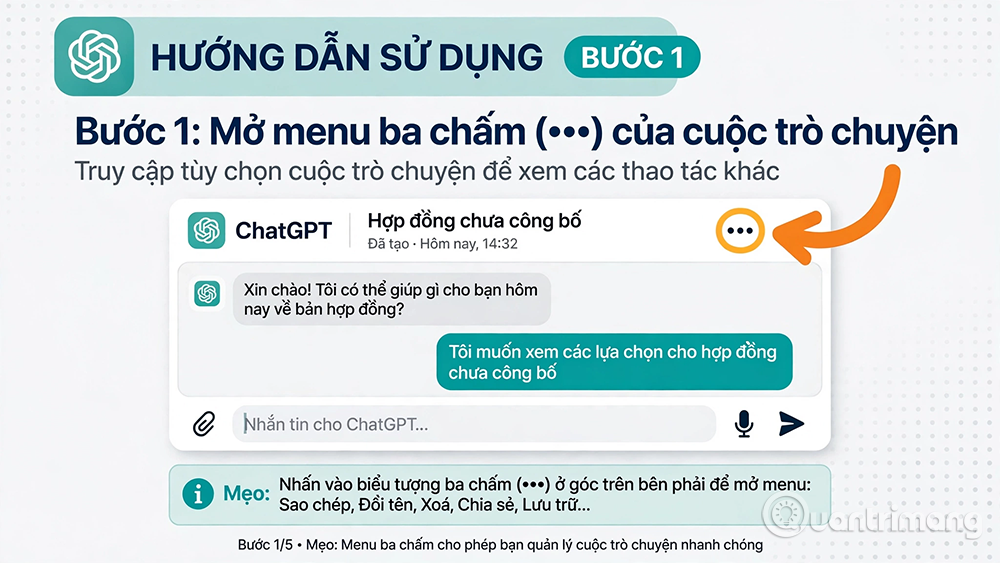
Để khóa một cuộc trò chuyện đã có sẵn:
- Mở menu ba chấm (•••) của cuộc trò chuyện.
- Chọn Lock chat , rồi xác nhận lần nữa.
- Tạo hoặc nhập PIN khi được yêu cầu.
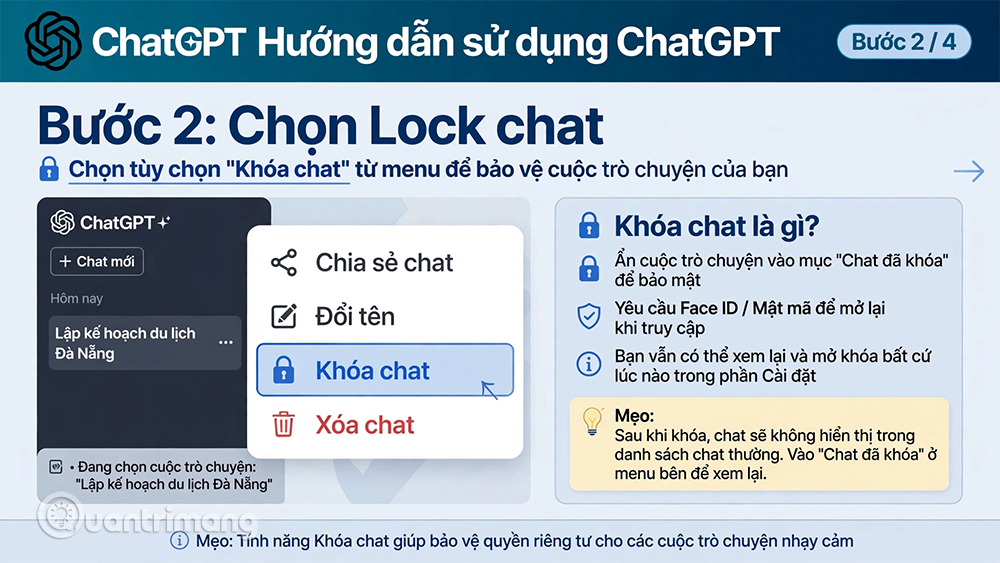
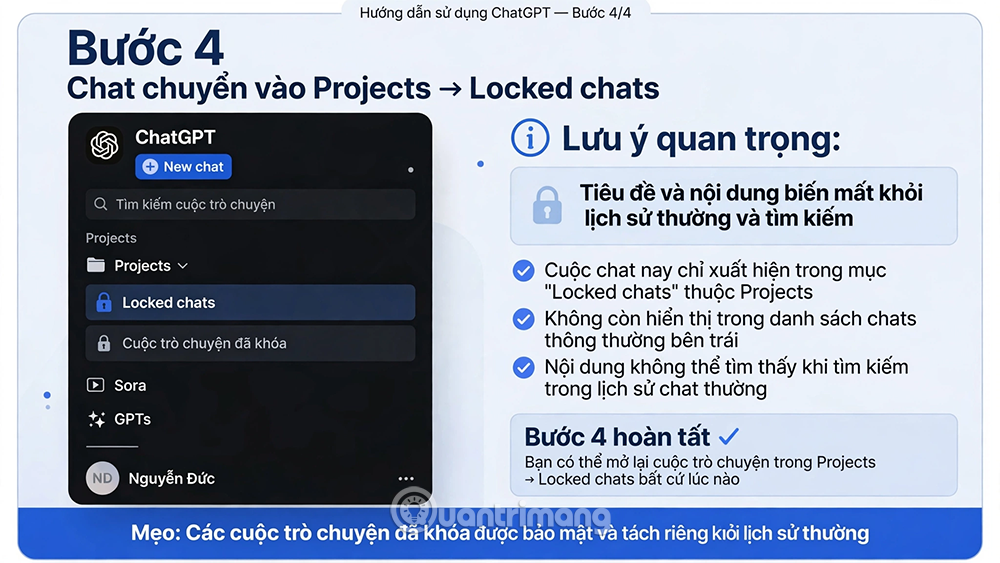
Sau khi khóa, cuộc trò chuyện chuyển vào mục Projects → Locked chats. Tiêu đề và nội dung của nó biến mất khỏi lịch sử thường và kết quả tìm kiếm thông thường. Lưu ý rằng kết quả tìm kiếm có thể cần một lúc mới cập nhật.
Các thiết bị khác đang mở ChatGPT có thể vẫn hiện tiêu đề chat cho đến khi danh sách được làm mới. Trên iPhone, nội dung đã tải trước đó cũng có thể còn hiển thị. Vì vậy, trước khi chia sẻ màn hình, hãy kiểm tra các thiết bị khác đang đăng nhập.
Cách mở khóa và khóa lại
Để mở một cuộc trò chuyện bị khóa, bạn vào Projects → Locked chats , nhập PIN (hoặc dùng Face ID, Touch ID, mở khóa thiết bị nếu có) rồi chọn chat cần xem.
Quyền truy cập này chỉ mang tính tạm thời. Muốn đóng ngay, bạn chọn Lock now. Trên web và máy tính, quyền truy cập tự kết thúc khi bạn rời tab hoặc cửa sổ đó một thời gian, khi tải lại trang hoặc đóng tab. Trên điện thoại, quyền truy cập tự kết thúc sau khoảng một phút rời khỏi chat hoặc đưa ứng dụng xuống nền.
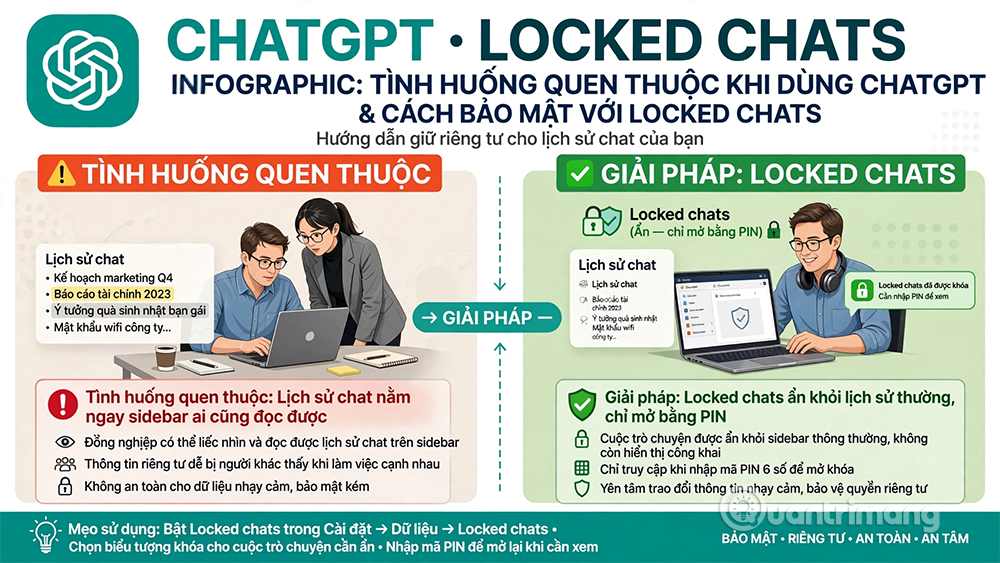
Muốn đưa một chat về lịch sử thường, bạn mở chat, chọn (•••), rồi chọn Unlock chat (trên iOS là Unlock ) và xác nhận. Sau khi mở khóa vĩnh viễn, chat sẽ hiển thị lại trong lịch sử. Nếu chat xuất phát từ một dự án, nó sẽ quay về lịch sử chung chứ không trở lại dự án cũ. Các file được bảo vệ cùng chat, nếu từng lưu vào Space, cũng sẽ hiện lại ở đó.
Đổi PIN và sinh trắc học
Muốn đổi PIN, bạn vào Settings → Security and login → Account PIN , nhập PIN hiện tại rồi tạo PIN mới. Đổi PIN không xóa các chat đã khóa. Ngay cả khi bạn thường mở khóa bằng Face ID hay Touch ID, vẫn phải nhập PIN cũ để đổi.
Trên iOS, bạn có thể bật Face ID hoặc Touch ID trong phần cài đặt PIN nếu thiết bị hỗ trợ. Trên Android, bạn có thể chọn dùng phương thức mở khóa của thiết bị khi được hỏi. Lựa chọn này chỉ áp dụng cho thiết bị đã bật, và không thay thế mã PIN của tài khoản. Nếu xác thực sinh trắc học không hoạt động, bạn vẫn nhập PIN được.
Làm gì nếu quên PIN
Quên PIN không tự động xóa chat. Nhưng nếu bạn đặt lại PIN, toàn bộ chat bị khóa sẽ bị xóa vĩnh viễn, gồm:
- Các cuộc trò chuyện đã khóa.
- Thông tin ChatGPT chỉ ghi nhớ bên trong các chat đó.
- File hoặc nội dung khác chỉ được bảo vệ bằng PIN cũ.

Thao tác này không thể hoàn tác, và đội hỗ trợ OpenAI không thể khôi phục nội dung đã xóa. Quản trị viên workspace cũng không thể đặt lại PIN hay mở khóa chat thay bạn.
Quy trình đặt lại gồm vào Settings → Security and login → Account PIN , chọn Reset , xác minh danh tính, xem cảnh báo rồi xác nhận xóa. Sau đó bạn tạo PIN mới. Các cuộc trò chuyện đã xóa sẽ tuân theo chính sách lưu giữ thông thường của OpenAI.
Lời khuyên thực tế: trước khi khóa một cuộc trò chuyện quan trọng, hãy tự lưu lại những nội dung cần giữ ở nơi an toàn của bạn, và ghi PIN vào một chỗ đáng tin cậy.
Những việc mà tính năng này không làm được
Đây là những giới hạn bạn nên biết để không đặt kỳ vọng sai:
- Không mã hóa đầu cuối. Ai có quyền truy cập tài khoản đã mở khóa vẫn đọc được nội dung.
- Không lưu trữ khác đi. OpenAI vẫn giữ chat theo chính sách hiện hành.
- Không ẩn khỏi quản trị viên doanh nghiệp. Với workspace Enterprise và Edu, các chat bị khóa vẫn nằm trong nhật ký tin nhắn mà Compliance Platform có thể truy cập.
- Không ngăn người khác chụp màn hình hay sao chép. Ai mở được chat vẫn có thể sao chép nội dung. Riêng trên Android, ảnh chụp màn hình có thể hiện trắng hoặc đen vì ứng dụng che nội dung được bảo vệ.
- Không dùng được trên mọi loại chat. Bạn không thể khóa chat tạm thời, chat đã lưu trữ, chat nhóm, chat tạo từ liên kết chia sẻ, chat có tác vụ định kỳ, chat có bản ghi cuộc họp, và một số trường hợp khác.
- Không thể lưu trữ, ghim, chuyển hay chia sẻ. Muốn làm những việc này, bạn phải mở khóa vĩnh viễn trước.
Khóa chat và chat tạm thời: nên chọn cái nào?
|
Nhu cầu của bạn |
Nên dùng |
|
Không muốn cuộc trò chuyện xuất hiện trong lịch sử và không muốn dùng để cải thiện mô hình |
Chat tạm thời |
|
Muốn giữ lại cuộc trò chuyện nhưng ẩn khỏi người xung quanh |
Chat bị khóa |
|
Chưa chắc có muốn lưu lâu dài hay không |
Chat tạm thời trước, lưu sau nếu cần |
Chat tạm thời không tạo hay cập nhật bộ nhớ. Khi bạn lưu một chat tạm thời, nó trở thành chat thường và tuân theo cài đặt cá nhân hóa cùng cài đặt cải thiện mô hình của tài khoản. Chat tạm thời đang ở trạng thái tạm thời thì không thể khóa.
Các công cụ quen thuộc của người Việt để tham khảo
Nếu bạn cần quản lý bảo mật khi dùng AI, ngoài ChatGPT còn một số lựa chọn phổ biến:
- Gemini: có ứng dụng trên điện thoại, dễ liên kết với tài khoản Google. Hãy kiểm tra cài đặt hoạt động và lưu trữ trong tài khoản trước khi trò chuyện nội dung nhạy cảm.
- Claude: cho phép quản lý lịch sử và xóa cuộc trò chuyện, phù hợp với người viết và phân tích tài liệu dài.
- Microsoft Copilot: tích hợp trong Microsoft 365 và các thiết bị Windows, thường được doanh nghiệp Việt Nam sử dụng.
Dù chọn công cụ nào, nguyên tắc vẫn giống nhau: đọc kỹ chính sách lưu trữ, không đưa thông tin nhạy cảm như mật khẩu, số thẻ hay dữ liệu khách hàng vào khung chat khi chưa cần thiết, và kiểm tra thường xuyên các thiết bị đang đăng nhập.
Câu hỏi thường gặp
Làm sao mở một cuộc trò chuyện bị khóa?
Vào Projects → Locked chats , nhập PIN hoặc dùng xác thực sinh trắc học nếu thiết bị hỗ trợ, rồi chọn chat.
Bạn có thể đổi PIN mà không mất chat không?
Chỉ cần nhớ PIN hiện tại. Khi quên PIN và đặt lại, toàn bộ chat bị khóa sẽ bị xóa.
Quản trị viên có mở khóa chat giúp tôi được không?
Quản trị viên không thể mở khóa chat, đặt lại PIN hay khôi phục nội dung đã xóa.
Khóa chat có ngăn được quảng cáo không?
Nếu tài khoản của bạn có quảng cáo, chúng vẫn có thể hiển thị trong chat bị khóa. Việc khóa không thay đổi cài đặt quảng cáo.
Kết luận
Khóa chat trong ChatGPT là cách đơn giản để giấu những cuộc trò chuyện riêng tư khỏi người khác khi bạn dùng chung màn hình hoặc thiết bị. Nó hữu ích, nhưng không phải lớp bảo mật tuyệt đối. Hãy nhớ ba điều: PIN quên đồng nghĩa với mất chat, quản trị viên và OpenAI không thể khôi phục giúp bạn, và nội dung vẫn được lưu theo chính sách của nền tảng.
Nếu bạn đang làm việc với dữ liệu nhạy cảm, hãy kết hợp tính năng này với thói quen tự quản lý thông tin. Không nhập thông tin không cần thiết, sao lưu những kết quả quan trọng và tắt phiên đăng nhập trên thiết bị dùng chung.





 AI
AI
 Copilot
 Grok
Grok
 Thư viện Prompt
 Hướng dẫn AI
 Công nghệ
 Ứng dụng
 Hệ thống
 Game - Trò chơi
 iPhone
 Android
 Làng Công nghệ
 Học CNTT
 Hàm Excel
 Học Python
 Download
 Video
Video
 Cuộc sống
 Khoa học

