 AI
 Hướng dẫn AI
 Claude
 ChatGPT
 Gemini
 Prompt
 AI Tools
 Workflow
 Công nghệ
 Học IT
 Tiện ích

Mục lục bài viết
Nếu bạn bán hàng, làm nội dung hay quản lý fanpage nhỏ, hẳn bạn đã gặp cái cảnh là: có ý tưởng khuyến mãi nhưng mất cả buổi để dựng ảnh bài đăng. Canva Plugin trên ChatGPT giúp bạn rút ngắn bước này. Bạn mô tả bài đăng bằng tiếng Việt trong khung chat, ChatGPT gọi Canva dựng một bản thiết kế, rồi bạn chuyển sang Canva để chỉnh chữ, màu, hình theo ý mình.
Bài này đi từ bước tìm plugin, gửi prompt, nhận thiết kế, mở trong Canva để chỉnh sửa, rồi đến 8 prompt theo các dịp bán hàng cuối năm 2026 và đầu năm 2027.
Chuẩn bị trước khi bắt đầu
- Tài khoản ChatGPT có mục Plugins và tài khoản Canva: Trong ảnh minh họa, Canva hiển thị lời mời dùng thử bản trả phí 30 ngày, nên một số tính năng có thể cần gói phù hợp. Hãy kiểm tra trong tài khoản của bạn.
- Nội dung đã sẵn sàng: Tên sản phẩm, ưu đãi, thời hạn, thông tin liên hệ. Chỉ nhập số liệu thật, vì Canva không biết cửa hàng bạn có giảm giá hay không.
- Giao diện có thể thay đổi theo thời gian, nên hãy tìm mục có chức năng tương đương nếu tên nút khác với ảnh.
Các bước tạo bài đăng bằng Canva Plugin trên ChatGPT
Bước 1: Mở Plugins và tìm Canva
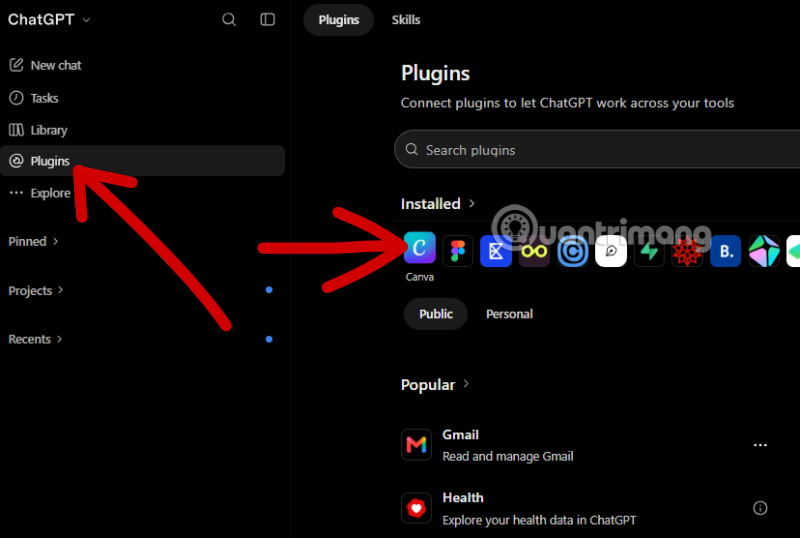
Ở thanh bên trái của ChatGPT, bấm Plugins. Trang này có hai thẻ Plugins và Skills, ô tìm kiếm và phần Installed hiển thị biểu tượng các plugin đã cài. Canva nằm đầu danh sách trong ảnh minh họa. Nếu chưa thấy, hãy gõ “Canva” vào ô tìm kiếm rồi cài đặt theo hướng dẫn.
Xem thêm: Cách sử dụng Canva và ChatGPT để tạo hàng loạt thiết kế nội dung
Bước 2: Mở trang plugin và kiểm tra cài đặt
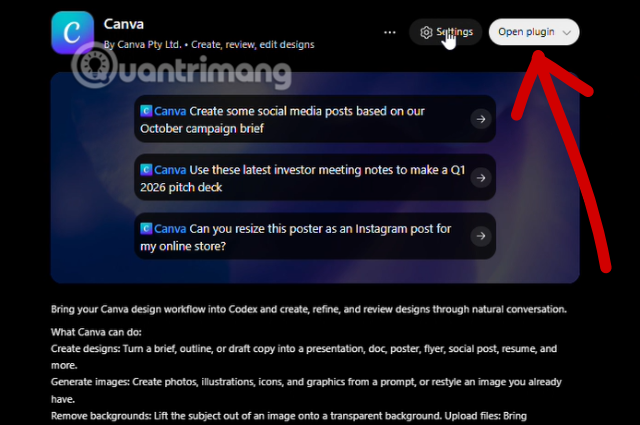
Bấm vào Canva để mở trang thông tin. Phía trên có hai nút: Settings để xem hoặc chỉnh kết nối và Open plugin để bắt đầu dùng.
Đọc phần giới thiệu “What Canva can do” để biết plugin hỗ trợ những loại thiết kế nào. Lần đầu, bạn có thể được yêu cầu đăng nhập Canva và cấp quyền, hãy đọc kỹ trước khi đồng ý.
Bước 3: Viết prompt có gọi @Canva
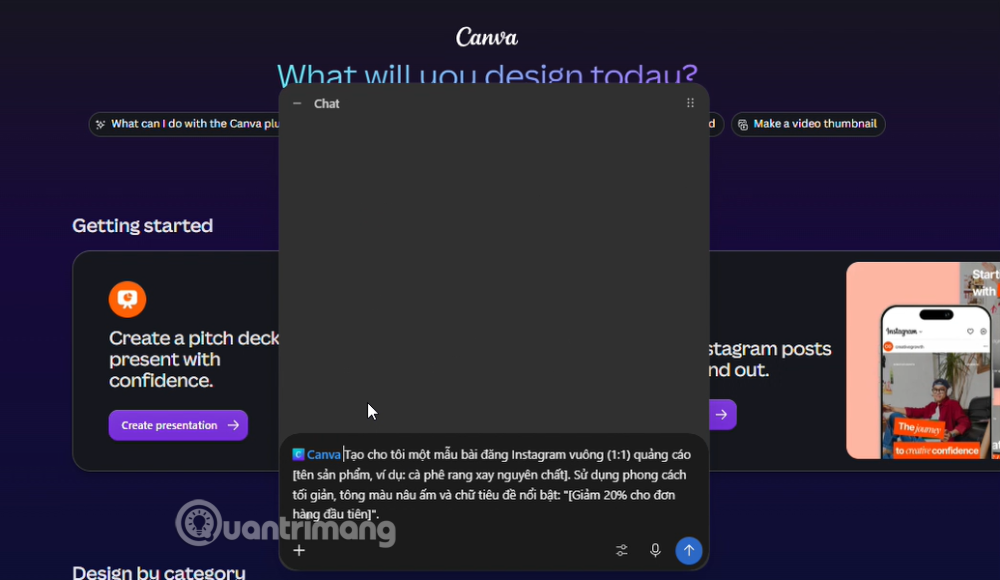
Mở cuộc trò chuyện mới và gõ @Canva ở đầu prompt, ChatGPT sẽ hiển thị nhãn Canva ở đầu khung nhập. Dán prompt mẫu rồi thay phần trong ngoặc vuông:
Tạo cho tôi một mẫu bài đăng Instagram vuông (1:1) quảng cáo [tên sản phẩm, ví dụ: cà phê rang xay nguyên chất]. Sử dụng phong cách tối giản, tông màu nâu ấm và chữ tiêu đề nổi bật: "[Giảm 20% cho đơn hàng đầu tiên]".Hiệu quả có bốn thành phần: loại bài đăng và tỷ lệ (Instagram vuông 1:1), sản phẩm, phong cách và màu sắc, và câu chữ chính cần xuất hiện (tiêu đề ưu đãi).
Bước 4: Chờ thiết kế được tạo
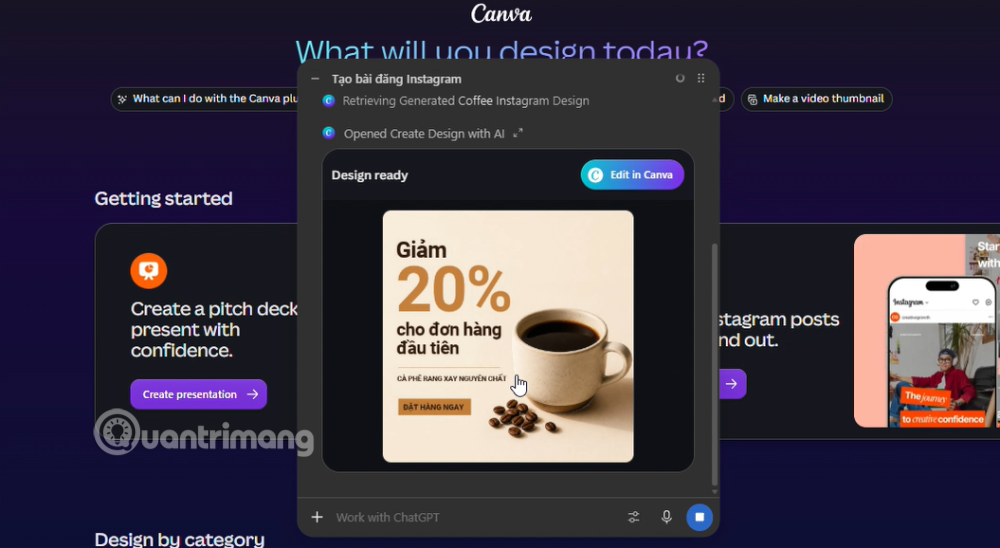
Sau khi gửi, ChatGPT hiển thị các bước đang chạy (ví dụ lấy thiết kế vừa tạo, mở công cụ tạo thiết kế bằng AI). Khi xong, một thẻ Design ready xuất hiện kèm ảnh xem trước và nút Edit in Canva.
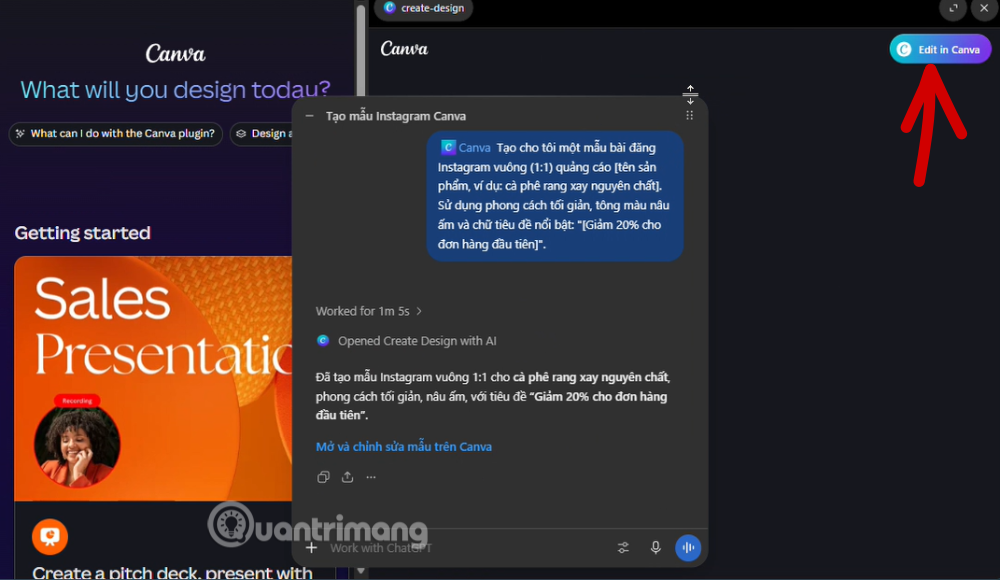
Trong ví dụ, bài đăng có nền kem, tách cà phê cùng hạt cà phê, tiêu đề lớn “Giảm 20% cho đơn hàng đầu tiên”, dòng phụ “Cà phê rang xay nguyên chất” và nút “Đặt hàng ngay”.
Bước 5: Bấm Edit in Canva và xác nhận liên kết
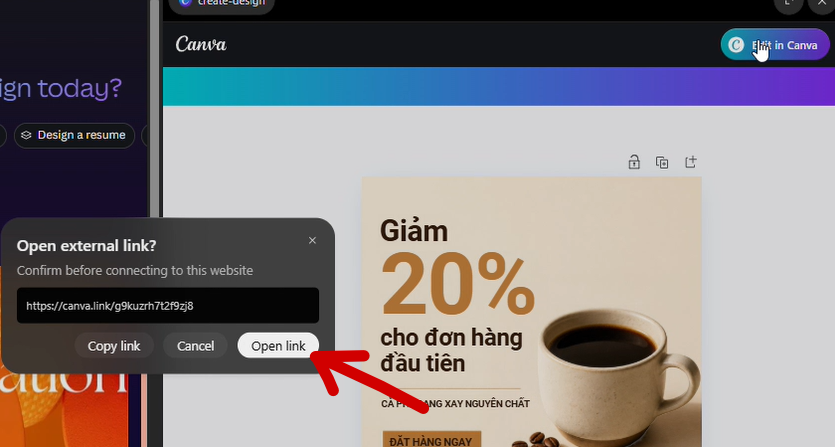
Bấm Edit in Canva, một hộp thoại Open external link? sẽ hỏi xác nhận trước khi mở trang web ngoài. Bạn có ba lựa chọn: Copy link, Cancel hoặc Open link. Hãy nhìn đường dẫn trước khi mở và chỉ tiếp tục nếu đó đúng là liên kết Canva do chính phiên làm việc của bạn tạo ra.
Bước 6: Tinh chỉnh trong trình chỉnh sửa Canva
Thiết kế mở trong Canva với trang đơn (1/1) và thanh công cụ bên trái gồm Mẫu, Thành phần, Văn bản, Thương hiệu, Tải lên, Công cụ, Dự án, Ứng dụng. Bấm vào một dòng chữ để đổi phông (ví dụ Roboto), cỡ chữ, in đậm, in nghiêng, căn lề hay hiệu ứng. Tab Văn bản còn có nút Thêm ô văn bản và Soạn thảo Magic để nhờ AI của Canva viết thêm nội dung. Nếu có Bộ thương hiệu, bạn có thể áp phông và màu của thương hiệu vào.
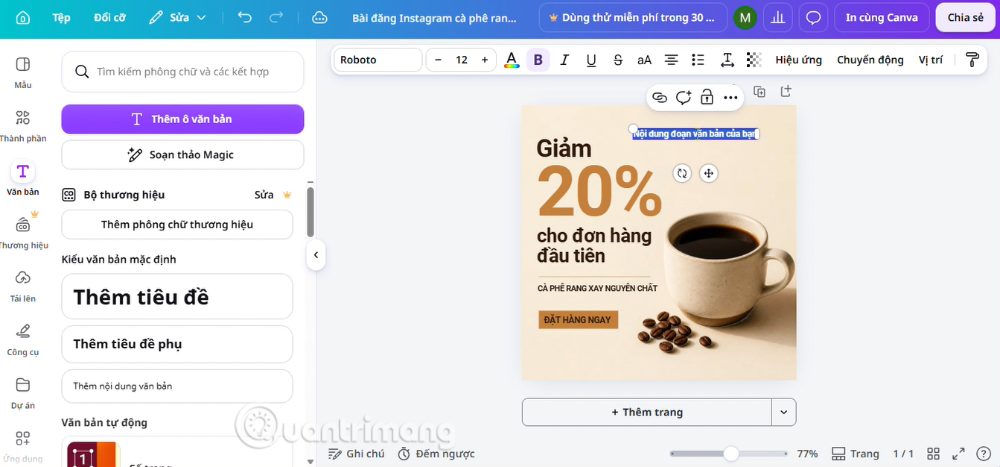
Chỉnh xong, dùng nút Chia sẻ ở góc trên bên phải để tải xuống hoặc chia sẻ thiết kế. Các tùy chọn cụ thể có thể khác nhau theo gói tài khoản.
8 prompt tạo bài đăng Facebook, Instagram
Các prompt dưới đây bám theo cấu trúc của prompt mẫu và theo các dịp mua sắm sắp tới. Hãy thay phần trong ngoặc vuông bằng thông tin thật của bạn.
Prompt 1: Quảng cáo sản phẩm tối giản (prompt mẫu)
Dùng prompt ở Bước 3 cho ảnh quảng cáo bán hàng quanh năm. Bạn có thể đổi màu nâu ấm sang tông của thương hiệu.
Prompt 2: Ngày Nhà giáo Việt Nam 20/11
Thiết kế bài đăng Facebook tri ân Ngày Nhà giáo Việt Nam 20/11 cho [tên cửa hàng/thương hiệu]. Tỷ lệ dọc 4:5, phong cách ấm áp, màu [xanh dương/vàng nhạt]. Tiêu đề: "Tri ân thầy cô". Dòng phụ: "[Ưu đãi/quà tặng, ví dụ: Giảm 15% cho đơn quà tặng đến hết 20/11]". Chừa khoảng trống phía dưới để tôi thêm logo.
Cách chỉnh: nếu là trường học hay trung tâm, bỏ phần ưu đãi và đổi sang lời cảm ơn gửi thầy cô. Kiểm tra lại tỷ lệ phù hợp với nơi đăng.
Prompt 3: Đếm ngược Black Friday (carousel)
Black Friday năm 2026 rơi vào thứ Sáu 27/11.
Tạo carousel Instagram 5 slide, tỷ lệ [1:1 hoặc 4:5], cho chiến dịch Black Friday 27/11 của [thương hiệu]. Slide 1: tiêu đề gây tò mò "Black Friday sắp đến". Slide 2 đến 4: giới thiệu 3 sản phẩm [A, B, C] kèm mức giảm [X%]. Slide 5: kêu gọi hành động "[Mua ngay / Nhắn tin để giữ ưu đãi]" và thời hạn [ngày giờ]. Phong cách nền tối, chữ vàng nổi bật, hiện đại.
Cách chỉnh: thêm “Cyber Monday 30/11” nếu bạn kéo dài chương trình. Chỉ dùng mức giảm và thời hạn có thật.
Prompt 4: Sale 12.12
Thiết kế bài đăng Instagram vuông (1:1) cho chương trình sale 12.12 của [thương hiệu]. Chữ "12.12" thật lớn làm tâm điểm, màu [đỏ/cam] trên nền sáng. Bên dưới: "[Ưu đãi chính]" và "[Mã giảm giá nếu có]". Phong cách đậm chất đại hạ giá nhưng gọn gàng, ít chữ.
Cách chỉnh: dùng thêm “ảnh bìa Reels 9:16” nếu bạn muốn quay video giới thiệu ưu đãi.
Prompt 5: Quà tặng Giáng sinh (carousel hướng dẫn chọn quà)
Tạo carousel Instagram 6 slide "Gợi ý quà Giáng sinh dưới [ngân sách, ví dụ 300.000đ]" cho [loại cửa hàng]. Mỗi slide một món: tên sản phẩm, giá [điền giá thật], một dòng lý do nên tặng. Tông đỏ và xanh thông, phong cách ấm cúng, chữ rõ ràng dễ đọc trên điện thoại.
Cách chỉnh: đổi sang “quà cho [bạn bè/đồng nghiệp/người yêu]” để nội dung hướng đúng nhóm khách hàng.
Prompt 6: Tết Đinh Mùi 2027
Mùng 1 Tết Đinh Mùi rơi vào thứ Bảy 6/2/2027, nên cuối tháng 11 đến tháng 12 là lúc nhiều nhà bán hàng bắt đầu giới thiệu quà Tết.
Thiết kế bài đăng Facebook giới thiệu hộp quà Tết Đinh Mùi 2027 của [thương hiệu]. Tông đỏ và vàng, họa tiết truyền thống tối giản, tiêu đề "Quà Tết Đinh Mùi 2027". Dòng phụ: "[Nhận đặt trước đến ngày.. .]" và "[Giá/ưu đãi thật]". Chừa chỗ cho ảnh sản phẩm và logo.
Cách chỉnh: nếu hình ảnh con giáp không cần thiết, hãy bỏ yêu cầu họa tiết riêng và để Canva dựng nền màu. Kiểm tra kỹ thời gian giao hàng trước Tết.
Prompt 7: Đổi kích thước một thiết kế có sẵn
Đổi bài đăng Instagram vuông "[tên thiết kế]" này thành dạng Story dọc 9:16 và một ảnh bìa Facebook. Giữ nguyên nội dung và màu sắc, sắp lại bố cục sao cho chữ không bị cắt.
Cách chỉnh: nói rõ cần bao nhiêu kích thước. Đây là cách tiết kiệm thời gian nhất khi cùng một chiến dịch phải xuất hiện trên nhiều nền tảng.
Prompt 8: Viết caption và hashtag cho bài đã thiết kế
Sau khi thiết kế xong, quay lại ChatGPT:
Viết 3 phiên bản caption cho bài đăng "[mô tả bài đăng]" trên [Instagram/Facebook]. Giọng văn [thân thiện/chuyên nghiệp], dưới [80] chữ, có lời kêu gọi hành động rõ ràng và 5 hashtag liên quan. Chỉ dùng thông tin tôi cung cấp, không tự thêm mức giảm giá, thời hạn hay cam kết nào.
Cách chỉnh: thêm một caption cũ làm mẫu giọng văn nếu bạn muốn bài mới giống phong cách của mình.
Mẹo để thiết kế đẹp và chính xác hơn
- Nêu rõ tỷ lệ và nền tảng, ví dụ “1:1 cho Instagram”, “dọc 4:5”, “Story 9:16”.
- Chỉ định câu chữ chính trong dấu ngoặc kép để ChatGPT không tự diễn đạt lại ưu đãi.
- Giữ ít chữ trên ảnh: một tiêu đề, một dòng phụ và một nút kêu gọi hành động là đủ.
- Đọc lại từng chữ sau khi mở trong Canva, đặc biệt dấu tiếng Việt, số liệu và thời hạn.
- Kiểm tra bản quyền hình ảnh và quyền sử dụng hình người thật trước khi đăng thương mại.
- Lưu thiết kế tốt làm mẫu để dùng lại cho các chiến dịch sau.
Câu hỏi thường gặp
Canva Plugin trên ChatGPT có miễn phí không?
- Việc dùng còn phụ thuộc vào gói ChatGPT và gói Canva của bạn. Hãy xem phần cài đặt và thông tin gói trong từng tài khoản.
Tôi có chỉnh được thiết kế sau khi ChatGPT tạo xong không?
- Có. Bấm Edit in Canva để mở trong trình chỉnh sửa và sửa chữ, màu, hình theo ý.
Vì sao có hộp thoại “Open external link?”
- Đây là bước xác nhận trước khi mở trang web ngoài ChatGPT. Hãy xem đường dẫn rồi bấm Open link, hoặc Copy link nếu muốn mở sau.
Có nên đăng ngay bản thiết kế AI tạo ra không?
- Nên đọc lại toàn bộ nội dung, kiểm tra thông tin ưu đãi, hình ảnh và dấu tiếng Việt trước khi đăng.
Canva Plugin trên ChatGPT giúp bạn đi từ ý tưởng đến một bản thiết kế bài đăng chỉ bằng một đoạn mô tả. Hãy bắt đầu với prompt sản phẩm tối giản, rồi chuyển sang các prompt theo dịp như 20/11, Black Friday, 12.12, Giáng sinh và Tết Đinh Mùi 2027. Điều quan trọng nhất là luôn nhập đúng promtp theo đúng yêu cầu của bạn.





 AI
 Copilot
 Grok
 Thư viện Prompt
 Hướng dẫn AI
 Công nghệ
 Ứng dụng
 Hệ thống
 Game - Trò chơi
 iPhone
 Android
 Làng Công nghệ
 Học CNTT
 Hàm Excel
 Học Python
 Download
 Video
 Cuộc sống
 Khoa học

