 AI
AI
 Hướng dẫn AI
 Claude
 ChatGPT
 Gemini
 Prompt
 AI Tools
 Workflow
 Công nghệ
 Học IT
 Tiện ích

Từ nội dung bài giảng và câu lệnh yêu cầu mà chúng ta có thể triển khai thành đoạn hội thoại tranh luận để làm tăng sự thu hút cho kiến thức hơn, tạo tư liệu cho học sinh khai thác. NotebookLM sẽ tự động tạo ra cuộc đối thoại tranh luận theo chủ đề và kịch bản mà người dùng đã xây dựng. Dưới đây là hướng dẫn tạo hội thoại tranh luận bằng NotebookLM.
Cách tạo đoạn hội thoại tranh luận bằng NotebookLM
Bước 1:
Bạn truy cập vào ChatGPT rồi nhập lệnh dưới đây để xây dựng đoạn hội thoại tranh luận về vấn đề bạn cần, bạn tham khảo nội dung và viết lại prompt theo ý mình.
Với vai trò là trọng tài trong cuộc tranh biện: Hãy đề xuất chủ đề tranh biện gây tranh cãi về vấn đề Nên sử dụng AI trong công tác giảng dạy tại nhà trường Cụ thể: Bên phản đối đưa ra 3 luận điểm Bên đồng ý đưa ra 3 luận điểm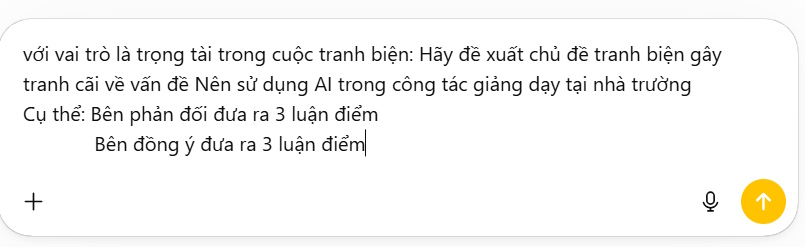
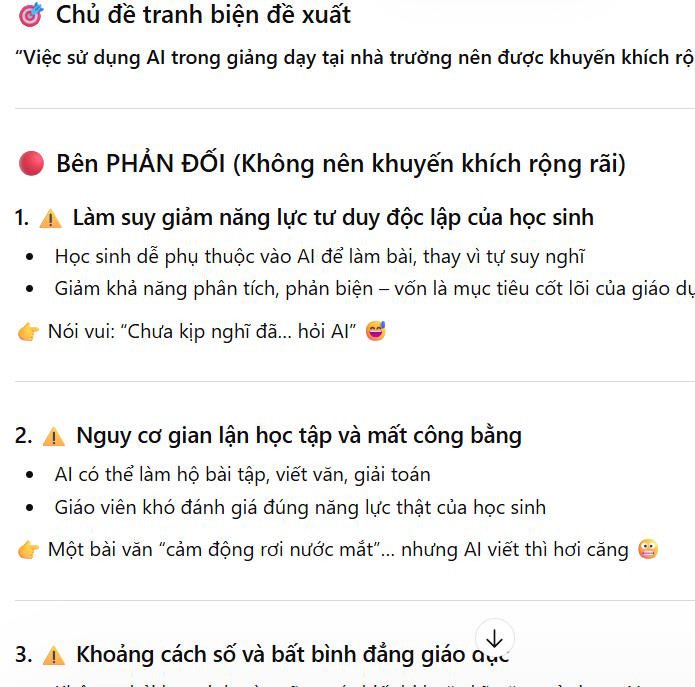
Kết quả bạn có ngay được kịch bản xây dựng cho cuộc tranh luận với nội dung mà chúng ta đang xây dựng. Bạn sẽ cần copy toàn bộ kịch bản này.
Bước 2:
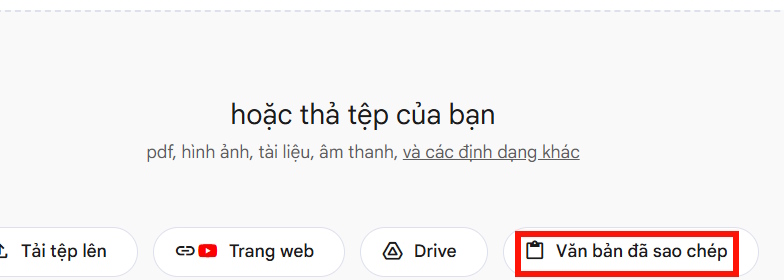
Truy cập NotebookLM, sau đó nhấn vào Tạo ghi chú mới. Tiếp đến bạn chọn Văn bản đã sao chép.
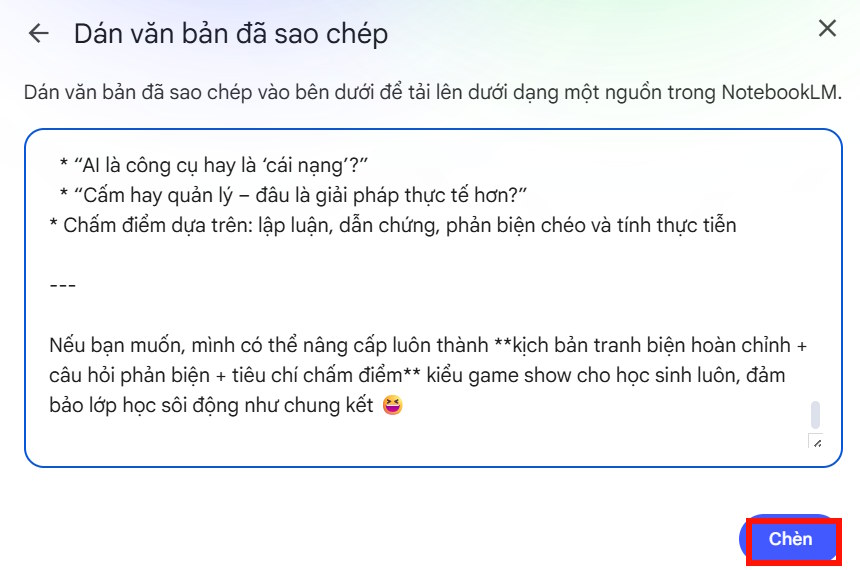
Khi đó hãy paste toàn bộ kịch bản đã sao chép từ ChatGPT sang NotebookLM để xây dựng hội thoại hoàn chỉnh hơn, nhấn Chèn để thực hiện.
Bước 3:
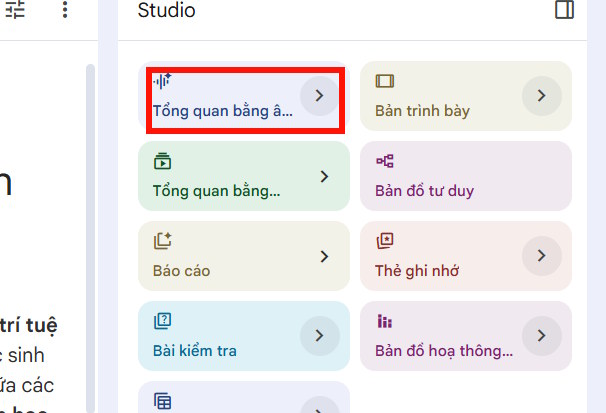
Sau đó nhấn vào mục Tổng quan bằng âm thanh ở bên cạnh để tiến hành tạo hội thoại.
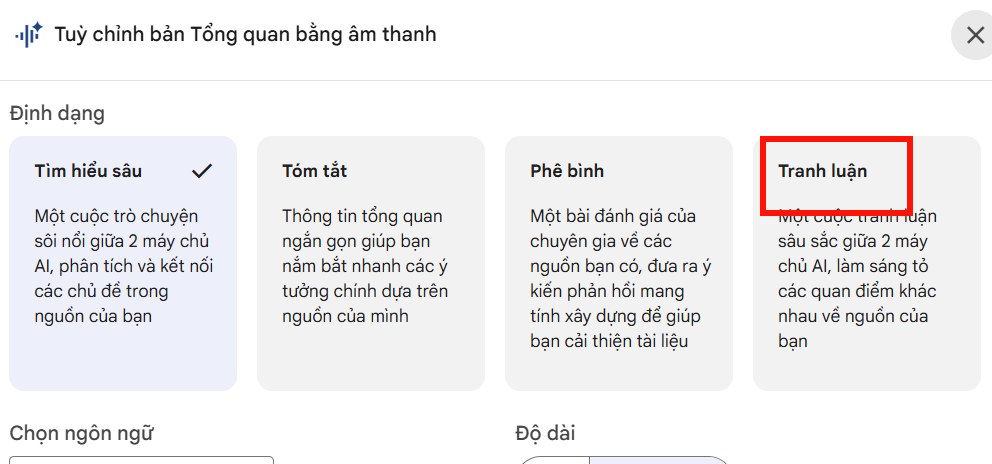
Khi đó hãy chọn nội dung Tranh luận như hình dưới đây để tạo đoạn hội thoại tranh luận. Nhấn Tạo để tiến hành tạo đoạn hội thoại.
Bước 4:
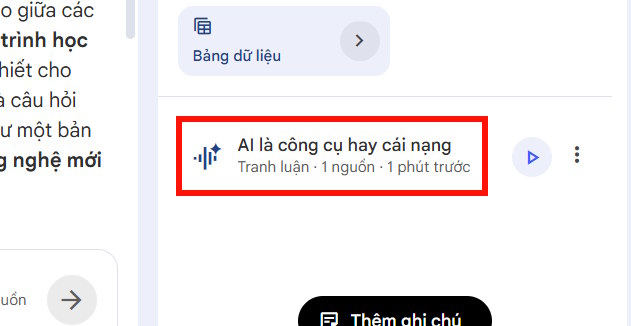
Ngay sau đó quá trình tạo đoạn hội thoại tranh luận được thực hiện. Bạn nhấn vào kết quả để nghe nội dung.
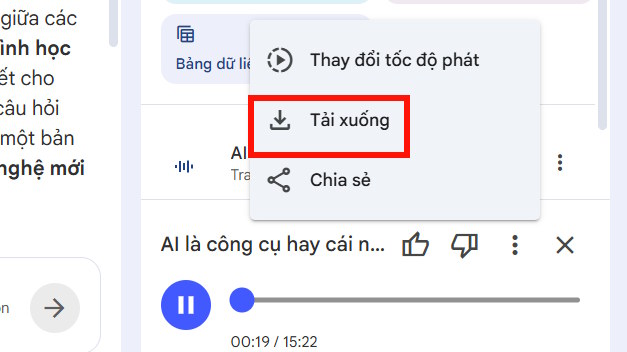
Để tải đoạn âm thanh này xuống thì bạn nhấn chọn vào biểu tượng 3 chấm rồi chọn Tải xuống là xong.
Bạn có thể tham khảo đoạn hội thoại tranh luận với chủ đề Nên sử dụng AI trong công tác giảng dạy nhà trường tạo bởi NotebookLM dưới đây.









 NotebookLM
 AI
AI
 Copilot
 Grok
Grok
 Thư viện Prompt
 Hướng dẫn AI
 Công nghệ
 Ứng dụng
 Hệ thống
 Game - Trò chơi
 iPhone
 Android
 Làng Công nghệ
 Học CNTT
 Hàm Excel
 Học Python
 Download
 Video
Video
 Cuộc sống
 Khoa học

