 AI
AI
 Claude
 ChatGPT
 Gemini
 Prompt
 AI Tools
 Workflow
 Công nghệ
 Học IT
 Tiện ích
Hướng dẫn quản lý tác vụ trong Gemini Spark

Mua gói Thành viên QuanTriMang Pro để trải nghiệm website không quảng cáo và sử dụng các tiện ích AI trên QuanTriMang.
Mọi tác vụ khi tạo trong Gemini Spark đều được lưu lại để người dùng quản lý. Tác vụ trong Gemini Spark bao gồm các công việc bạn đã giao cho Gemini Spark, bao gồm cả tác vụ chạy một lần và tác vụ lên lịch trên Gemini Spark.
Thông qua trang quản lý tác vụ Gemini Spark, bạn có thể xem trạng thái thực hiện của từng tác vụ, biết tác vụ nào đã hoàn thành, đang xử lý hoặc cần bạn phản hồi. Ngoài ra, trang tác vụ trên Gemini Spark còn hỗ trợ các tính năng quản lý như ghim những tác vụ quan trọng, đổi tên để dễ nhận biết,... Dưới đây là hướng dẫn tìm và quản lý tác vụ trên Gemini Spark.
Hành động thực hiện tại trang tác vụ Gemini Spark
Trên trang tác vụ của Gemini Spark bạn có thể:
- Kiểm tra tiến độ tất cả các nhiệm vụ của bạn ở chế độ xem tổng quan.
- Ghim, đổi tên và xóa các chuỗi tác vụ để dễ dàng tìm thấy những tác vụ quan trọng.
- Lọc các chuỗi tác vụ để nhanh chóng tìm thấy các tác vụ, đặc biệt là những tác vụ cần sự chú ý của bạn.
Cách tìm tác vụ tạo trong Gemini Spark
Bước 1:
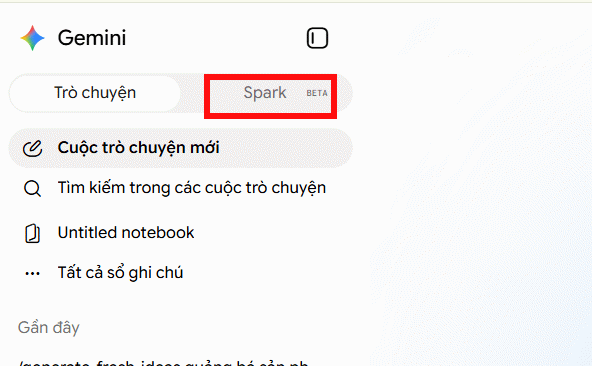
Chúng ta truy cập Gemini sau đó nhấn vào mục Spark để xem nội dung đã tạo trong Gemini Spark.
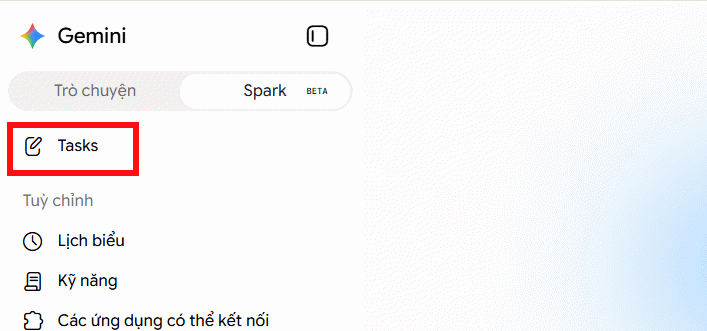
Sau đó nhìn xuống bên dưới bạn nhấn vào mục Tasks để xem tất cả các tác vụ đã tạo trong Gemini Spark.
Bước 2:
Lúc này bạn nhìn sang giao diện bên cạnh và kiểm tra mục Gần đây để xem các công việc triển khai gần đây trên Gemini Spark.
Các chủ đề có phản hồi chưa đọc từ Gemini được in đậm.
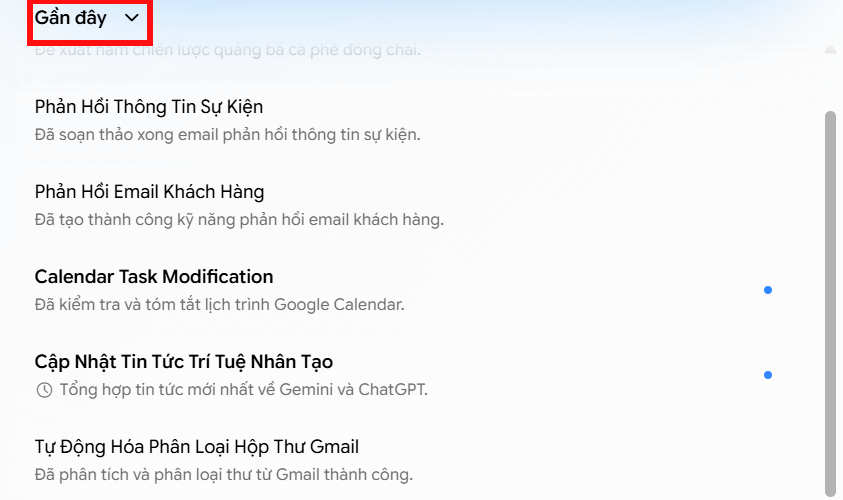
Bạn nhấn vào tác vụ để xem nội dung thực hiện.
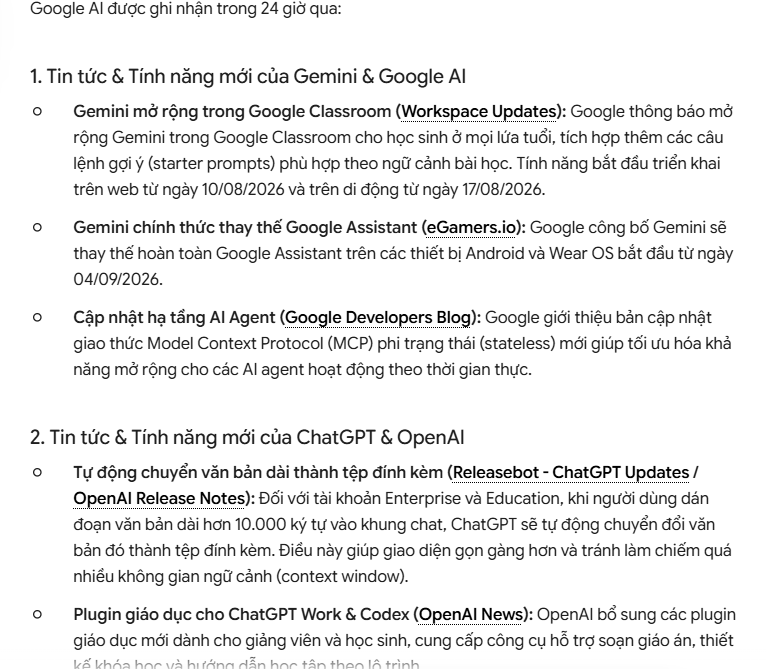
Để xem lại các bước Gemini đã thực hiện, hãy nhấp vào biểu tượng quy trình để hiển thị trong nội dung.
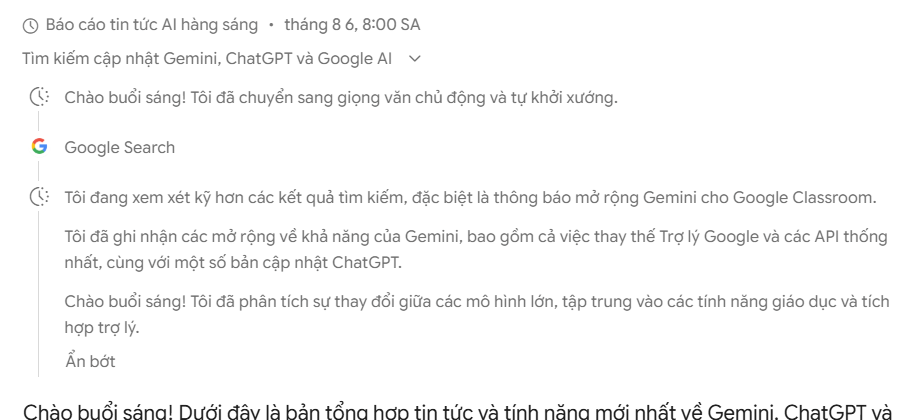
Cách quản lý tác vụ trong Gemini Spark
Bước 1:
Sau khi bạn đã quy cập vào giao diện quản lý tác vụ trong Gemini Spark bạn có thể lọc tác vụ dựa trên trạng thái.
Nhấn vào Gần đây và khi đó bạn sẽ nhìn thấy các trạng thái tác vụ.
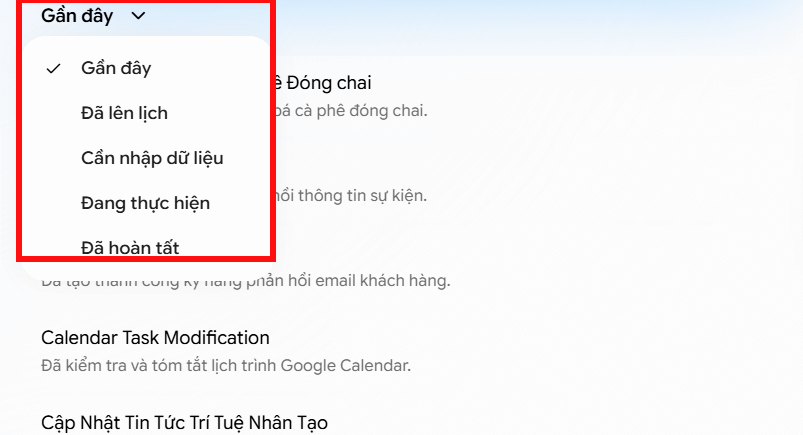
Bạn nhấn vào trạng thái và sau đó sẽ hiển thị tác vụ phù hợp với trạng thái đó.
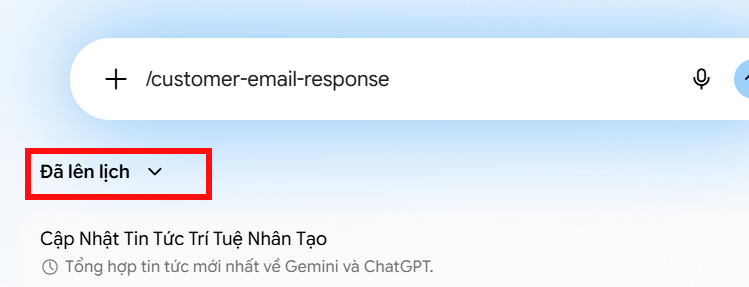
Bước 2:
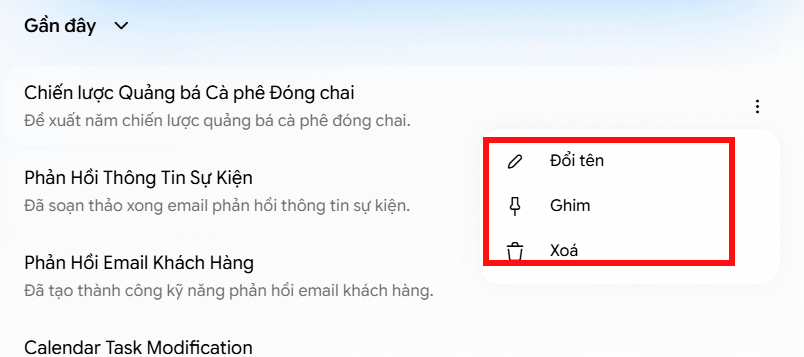
Khi nhấn vào biểu tượng 3 chấm ở một tác vụ sẽ hiển thị tùy chọn Đổi tên, ghim và xóa.
- Đổi tên: Thay đổi tên của luồng tác vụ để dễ nhận biết. Việc này hữu ích khi bạn có nhiều tác vụ cùng chủ đề hoặc muốn đặt tên rõ ràng hơn.
- Ghim: Đưa tác vụ lên đầu danh sách Tasks để truy cập nhanh. Những tác vụ quan trọng hoặc đang theo dõi thường xuyên nên được ghim.
- Xóa: Xóa hoàn toàn luồng tác vụ khỏi Gemini Spark.
Khi bạn xóa tác vụ trong Gemini Spark thì thao tác này sẽ xóa:
- Tác vụ thực hiện
- Hoạt động liên quan từ ứng dụng Gemini Apps Activity của bạn.
- Mọi lịch trình lên lịch tự động có liên quan đến tác vụ đã xóa.
Và nó sẽ không xóa:
- Bất kỳ tập tin nào được tạo hoặc sửa đổi, ví dụ như các tập tin trong Google Workspace.
- Bất kỳ dữ liệu trình duyệt từ xa hoặc dữ liệu thực thi mã từ xa Gemini Spark liên quan đến tác vụ.
Bạn nên đọc
-

Biến câu chuyện của bạn thành manga bằng Mangaka AI
-
Cách xây dựng AI agent theo lịch trình bằng Claude Code
-
Tìm kiếm podcast yêu thích bằng ChatGPT
-
Hướng dẫn tạo và quản lý lịch trình trong Gemini Spark
-
Chuyển tin nhắn Messenger thành bài hát trong nháy mắt
-
Hướng dẫn xuất bản ứng dụng trên Gemini lên Google Sites
-
Vì sao AI Agent vẫn cần Machine Learning truyền thống?
-
Cách chụp ảnh Story với hiệu ứng AI trên Instagram
-
Hướng dẫn tách các thành phần trong ảnh trên Canva









Theo Nghị định 147/2024/ND-CP, bạn cần xác thực tài khoản trước khi sử dụng tính năng này. Chúng tôi sẽ gửi mã xác thực qua SMS hoặc Zalo tới số điện thoại mà bạn nhập dưới đây:

 AI cho người mới
 AI
AI
 Copilot
 Grok
Grok
 Thư viện Prompt
 Hướng dẫn AI
 Công nghệ
 Ứng dụng
 Hệ thống
 Game - Trò chơi
 iPhone
 Android
 Làng Công nghệ
 Học CNTT
 Hàm Excel
 Học Python
 Download
 Video
Video
 Cuộc sống
 Khoa học

