 AI
AI
 Hướng dẫn AI
 Claude
 ChatGPT
 Prompt
 AI Tools
 Workflow
 Công nghệ
 Học IT
 Tiện ích
Sử dụng Gemini Spark tự động hóa quy trình làm việc trong Gemini

Mua gói Thành viên QuanTriMang Pro để trải nghiệm website không quảng cáo và sử dụng các tiện ích AI trên QuanTriMang.
Gemini Spark là trợ lý AI cá nhân của bạn, có khả năng tự động hóa các quy trình làm việc phức tạp và quản lý lịch trình cho các tác vụ đang diễn ra trong Gemini. Bạn đã quá quen thuộc với việc dùng Gemini trả lời những vấn đề phức tạp, hay sáng tác nhạc trên Gemini nhưng với Gemini Spark thì bạn sử dụng Gemini thực hiện một tác vụ hoàn toàn tự động.
Khác với chế độ nhập câu lệnh lên lịch trên trên Gemini, Gemini Spark sẽ thực hiện theo một quy trình hoặc một mục tiêu cụ thể do bạn chỉ định. Lúc đó Gemini sẽ tự lên kế hoạch, theo dõi để hoàn thành công việc theo nhiều bước mà chúng ta không cần phải mở ứng dụng. Dưới đây là hướng dẫn chi tiết cách thực hiện Gemini Spark.
Cách sử dụng Gemini Spark tạo tác vụ tự động
Bước 1:
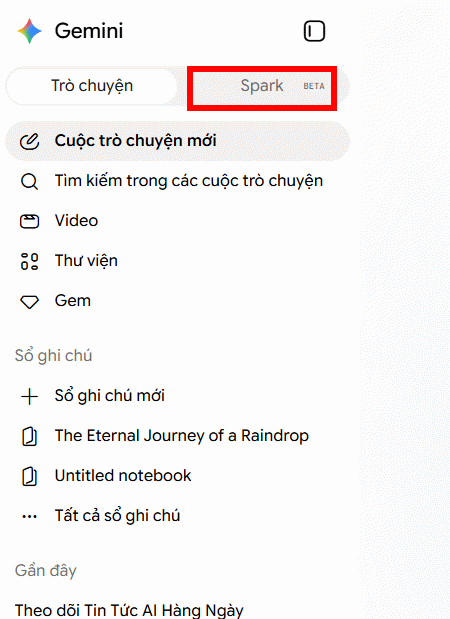
Tại giao diện Gemini bạn nhấn vào mục Spark ở thanh menu như hình dưới đây. Nếu tài khoản Gemini của bạn được cấp tính năng này sẽ hiển thị ngay.
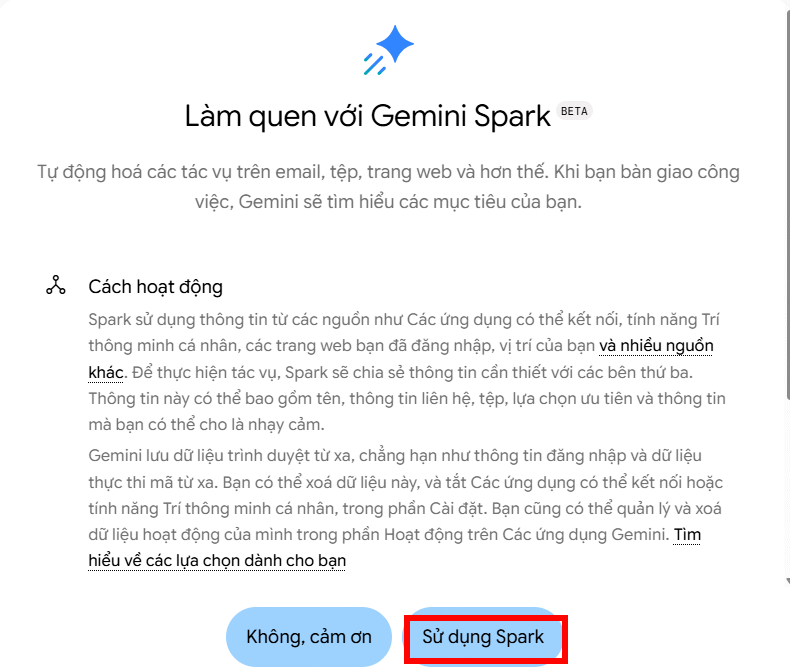
Hiển thị thông báo về Gemini Spark, bạn nhấn Sử dụng để trải nghiệm công cụ này.
Bước 2:
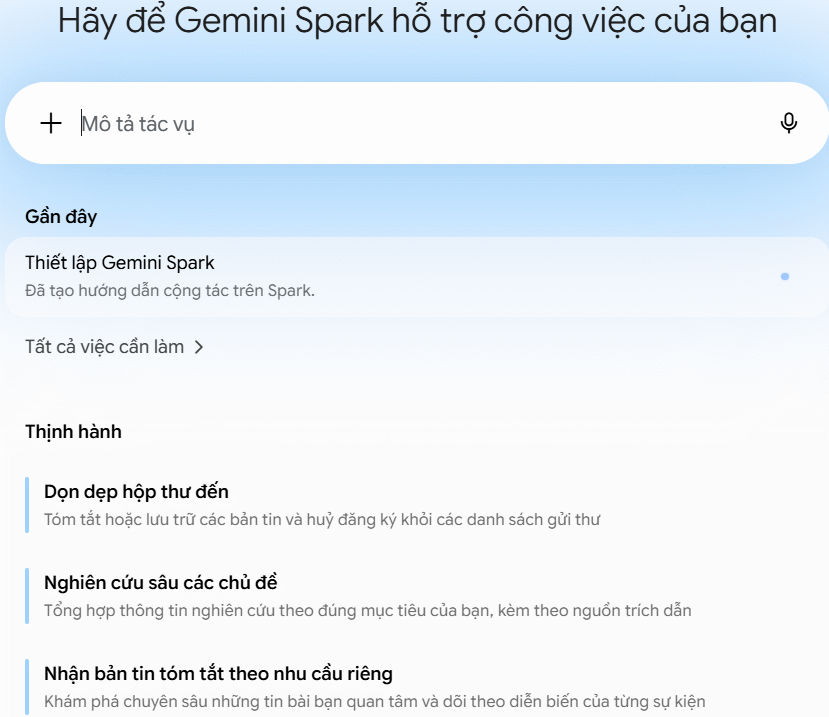
Chuyển vào giao diện chính của Gemini Spark, bạn sẽ nhìn thấy một số tác vụ tự động phổ biến mà bạn có thể dùng.
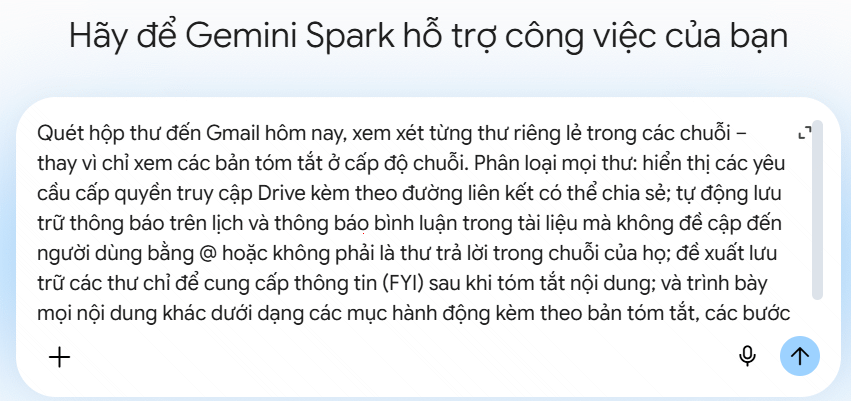
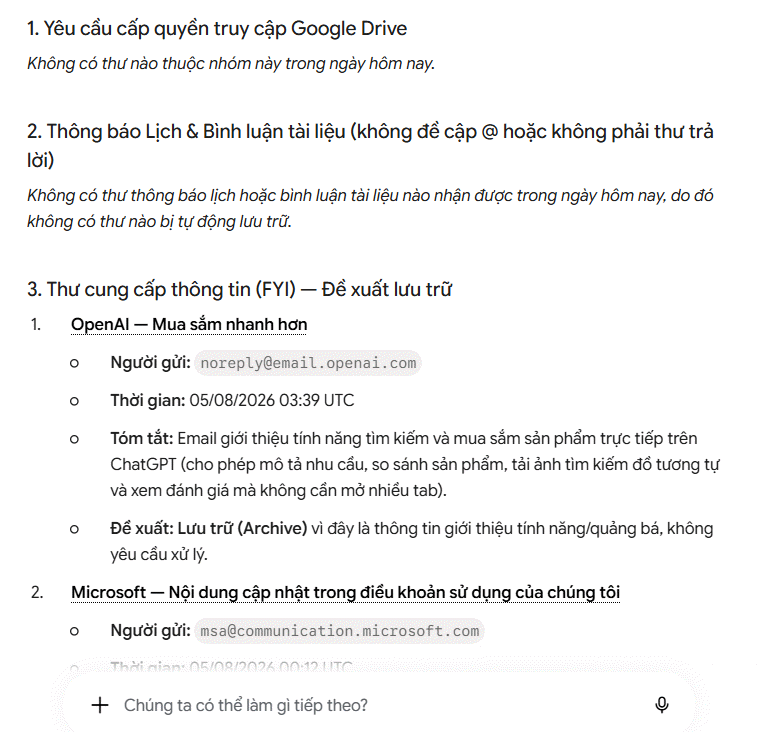
Chẳng hạn bạn nhập nội dung chi tiết cho tác vụ quét mai đến Gmail ngày hôm nay với những nội dung gì, mục tiêu của hành động này là gì. Bạn cần phải mô tả chi tiết mọi hoạt động, quy trình, mục tiêu thực hiện là gì rồi nhấn gửi.
Bước 3:
Chờ một lúc để Gemini Spark lên quy trình thực hiện cho nhiệm vụ bạn đang giao. Kết quả chúng ta sẽ thấy được nội dung quét email Gmail trong hôm nay, phân loại mail theo đúng yêu cầu đã ghi trong mô tả.
Bước 4:
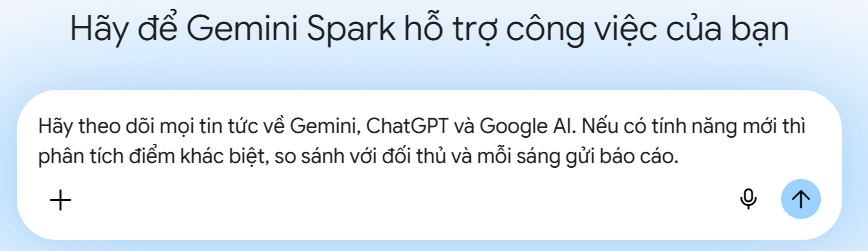
Bạn có thể thực hiện lên lịch cho một tác vụ nào đó như hình dưới đây. Đừng chỉ ghi câu lệnh chung chung mà hãy nói rõ yêu cầu cần làm là gì.
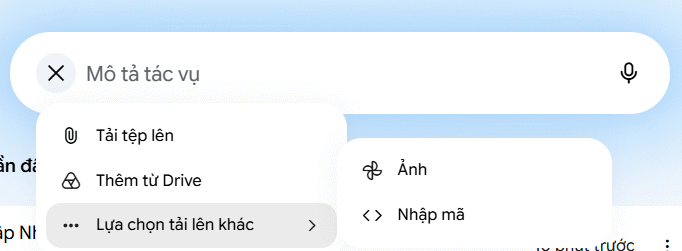
Chúng ta có thể thêm tài liệu để lấy dữ liệu gốc.
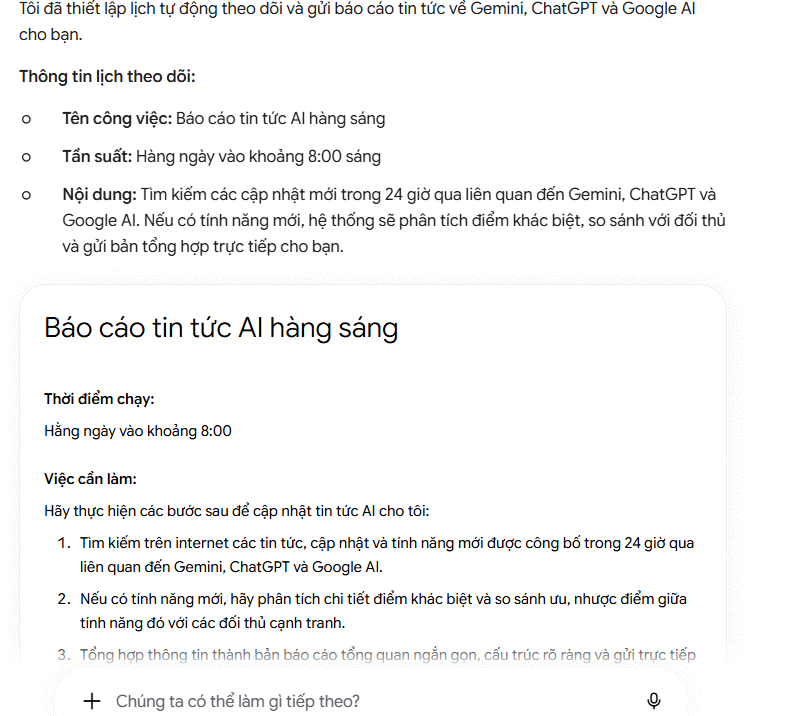
Lúc này Gemini Spark sẽ lên rõ lịch thực hiện, nội dung triển khai cho công việc và thông báo cho bạn hàng ngày, hoặc hàng tuần theo thời gian mà chúng ta đã quy định.
Hướng dẫn quản lý tác vụ trên Gemini Spark
Những tác vụ hay nội dung đã lên lịch, đã thực hiện hay trong quá trình thực hiện đều được quản lý ở giao diện Gemini Spark.
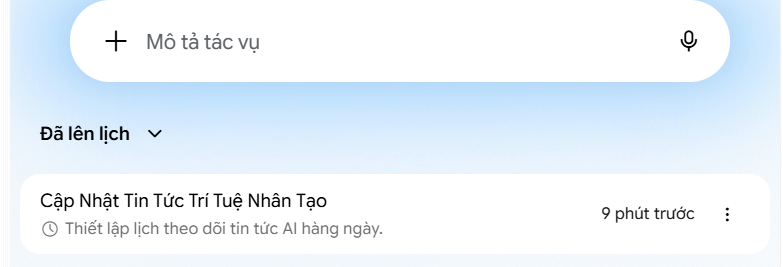
Bạn nhấn vào mục Gần đây rồi chọn loại tác vụ mà mình cần xem lại trong danh sách hiển thị.
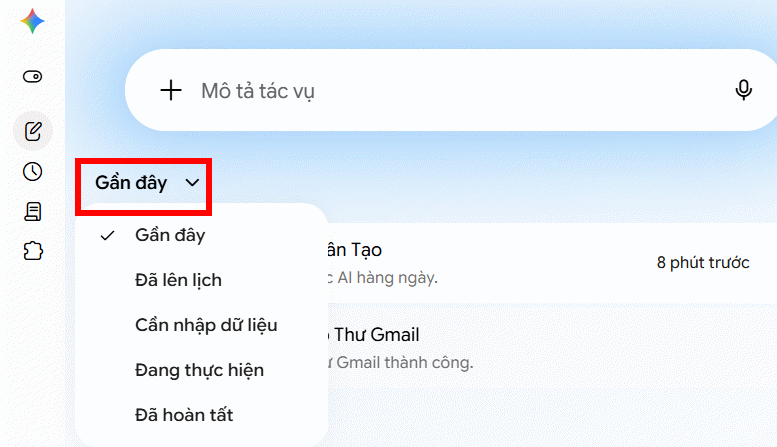
Ngay sau khi bạn chọn mục thì nội dung tác vụ sẽ hiển thị ngay bên dưới.
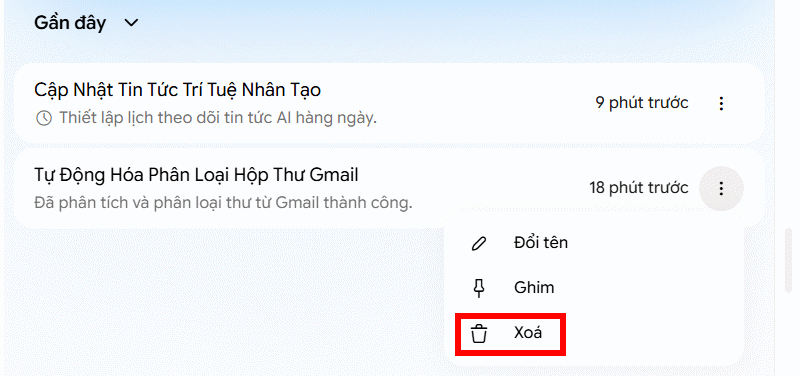
Ở mỗi tác vụ chúng ta nhấn vào biểu tượng 3 chấm rồi chọn Xóa với những tác vụ đã hoàn thành, hoặc bạn không còn nhu cầu thực hiện nữa.
Lưu ý khi dùng Gemini Spark trên Gemini
Hiện tại, tính năng này chưa khả dụng nếu bạn đăng nhập bằng tài khoản Google cơ quan hoặc trường học. Bạn phải đang sử dụng gói đăng ký Google AI Pro hoặc Ultra thì mới dùng được tính năng này.
Với những tác vụ nhạy cảm có liên quan tới thông tin cá nhân gồm: mật khẩu, mã OTP, thông tin thanh toán, số thẻ ngân hàng, dữ liệu quá nhạy cảm thì bạn không nên đưa vào Spark để tránh làm lộ thông tin.
Cấp quyền truy cập vào các dịch vụ như Gmail, Google Calendar hoặc Google Drive nếu muốn Spark tự động xử lý dữ liệu.
Cần phải viết mô tả chi tiết để Gemini Spark hiểu rõ. Nội dung cơ bản gồm các phần:
- Mục tiêu: Spark cần làm công việc gì?
- Nguồn dữ liệu: Gmail, Google Calendar, Google Drive, web hoặc các ứng dụng khác.
- Thời gian hoặc điều kiện thực hiện: Chạy mỗi ngày, mỗi tuần hoặc khi có sự kiện xảy ra.
- Định dạng kết quả: Báo cáo, danh sách, email, bảng tổng hợp...
Càng chi tiết, càng rõ ràng thì Gemini Spark sẽ hiểu đây là một quy trình gồm nhiều bước thay vì chỉ một lệnh lên lịch trình đơn giản.
Bạn nên đọc
-

Vai trò và ưu điểm của Model Context Protocol (MCP) trong các mô hình AI hiện đại
-
Hướng dẫn tạo infographic cho sơ đồ tư duy trên NotebookLM
-
5 tính năng tự động hóa bằng Gemini đáng thiết lập trên Android
-
Cách tạo Personal Agent trong n8n
-
So sánh Gemini CLI và Claude Code: Nên sử dụng CLI hỗ trợ lập trình bằng AI nào?
-
100 ChatGPT/Gemini code giúp bạn chỉnh sửa ảnh như một chuyên gia
-
Hướng dẫn tạo ảnh móc chìa khóa từ ảnh chụp với AI
-
Tổng quan về tất cả các mô hình Google Gemini
-
Kết quả thử nghiệm song song ChatGPT, Claude và Gemini: Đâu là lựa chọn tốt nhất?







Theo Nghị định 147/2024/ND-CP, bạn cần xác thực tài khoản trước khi sử dụng tính năng này. Chúng tôi sẽ gửi mã xác thực qua SMS hoặc Zalo tới số điện thoại mà bạn nhập dưới đây:

 Gemini
 AI
AI
 Copilot
 Grok
Grok
 Thư viện Prompt
 Hướng dẫn AI
 Công nghệ
 Ứng dụng
 Hệ thống
 Game - Trò chơi
 iPhone
 Android
 Làng Công nghệ
 Học CNTT
 Hàm Excel
 Học Python
 Download
 Video
Video
 Cuộc sống
 Khoa học

