 AI
AI
 Claude
 ChatGPT
 Gemini
 Prompt
 AI Tools
 Workflow
 Công nghệ
 Học IT
 Tiện ích
Hướng dẫn tạo và quản lý lịch trình trong Gemini Spark

Mua gói Thành viên QuanTriMang Pro để trải nghiệm website không quảng cáo và sử dụng các tiện ích AI trên QuanTriMang.
Gemini Spark có khả năng xây dựng các tác vụ theo quy trình, trong đó có việc xây dựng lịch trình cho một nhiệm vụ phức tạp mà bạn đưa ra.
Bạn có thể tự động hóa quy trình làm việc của mình bằng cách thêm lịch trình vào các tác vụ. Lịch trình đóng vai trò là trình kích hoạt tự động cho một tác vụ, cho Gemini Spark biết chính xác khi nào cần can thiệp và thực hiện các hướng dẫn của bạn. Bạn có thể thiết lập các trình kích hoạt này dựa trên khoảng thời gian, chẳng hạn như mỗi sáng thứ Hai, hoặc dựa trên các điều kiện nhất định, chẳng hạn như khi có email đến hộp thư đến của bạn.
Chỉ cần mô tả những gì bạn muốn Gemini Spark làm và thời điểm thực hiện, Spark ngay lập thức thiết lập quy trình đó cho bạn. Dưới đây là hướng dẫn lập và quản lý lịch trình trên Gemini Spark.
Mục lục bài viết
Hướng dẫn lập lịch trình trên Gemini Spark
Hiện tại, Gemini hỗ trợ ba loại lịch trình.
- Dựa trên thời gian: lên lịch cho các tác vụ chạy một lần, hàng giờ, hàng ngày, hàng tuần, hàng tháng hoặc hàng năm.
- Công cụ giám sát Gmail: lên lịch các tác vụ chạy khi bạn nhận được email đáp ứng bộ lọc của Gmail.
- Công cụ giám sát chủ đề: theo dõi các chủ đề trên nhiều lĩnh vực như tin tức, tài chính, thể thao, sự kiện địa phương, v.v., và lên lịch các tác vụ để chạy dựa trên các sự kiện cụ thể.
Lập kế hoạch một cách tự nhiên
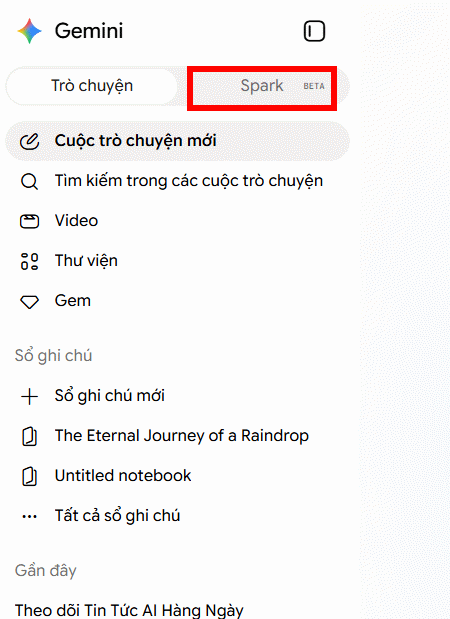
Trong giao diện Gemini bạn nhấn vào mục Spark để sử dụng.
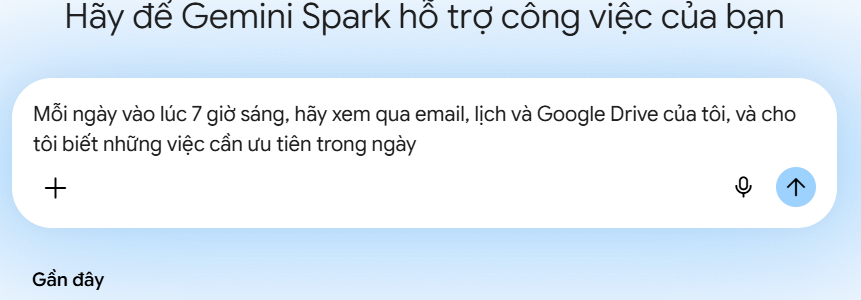
Trong giao diện mô tả tác vụ bạn nhập kiểu lịch trình muốn Gemini Spark thực hiện. Một số ví dụ mô tả lịch trình mà bạn có thể nhập:
- “Vào mỗi ngày lúc 7 giờ sáng, hãy xem qua email, lịch và Google Drive của tôi, và cho tôi biết những việc cần ưu tiên trong ngày.”
- “Mỗi khi tôi nhận được email từ quản lý với một nhiệm vụ cần thực hiện, hãy giúp tôi giải quyết nhiệm vụ đó và soạn thảo thư trả lời.”
- Mỗi khi có sự kiện ẩm thực mới nào được thông báo ở thành phố tôi, hãy gửi email cho tôi thông tin chi tiết và đề xuất thời gian cụ thể để tôi đến tham dự.
Sau đó nhấn gửi và chờ Spark phản hồi.
Tạo lịch trình trên Spark dạng thủ công
Bước 1:
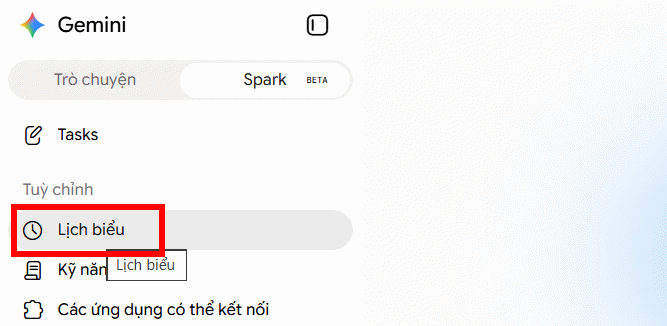
Trong giao diện Gemini Spark bạn nhấn vào mục Lịch biểu ở bên dưới như hình.
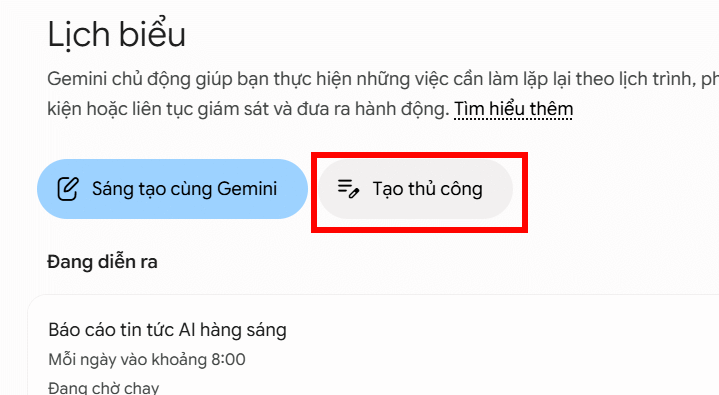
Khi đó nhìn sang bên phải bạn nhấn vào mục Tạo thủ công để thực hiện.
Bước 2:
Ở giao diện này bạn hãy chọn thời gian cụ thể muốn chạy lịch trình, theo hàng ngày, hàng tuần, thứ thực hiện, ngày giờ thực hiện.
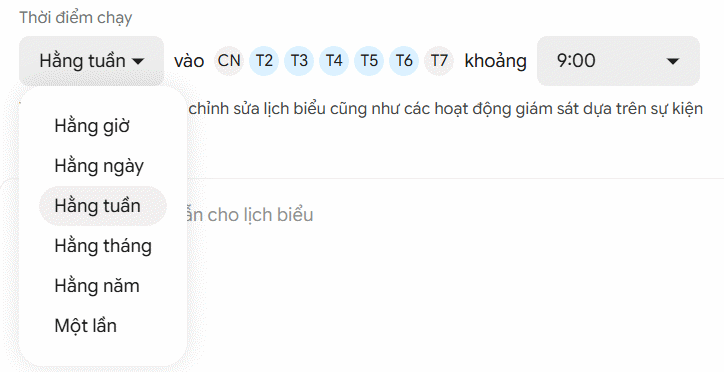
Tiếp đến nhập chỉ dẫn cho lịch trình cần thực hiện, bạn hãy mô tả chi tiết nội dung đó để Gemini Spark thực hiện dễ dàng và chính xác.
Cuối cùng bạn đặt tên cho lịch trình tự động này rồi nhấn nút Tạo ở góc phải trên cùng để tạo là được.
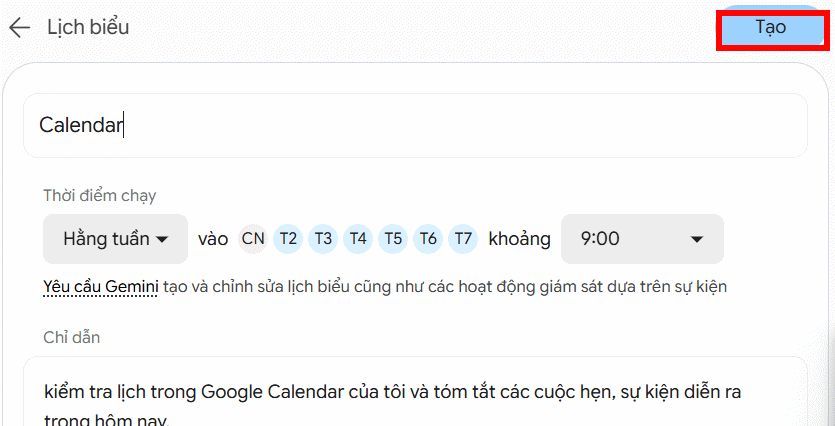
Bước 3:
Ngay sau đó lịch trình được tạo trên Gemini Spark.
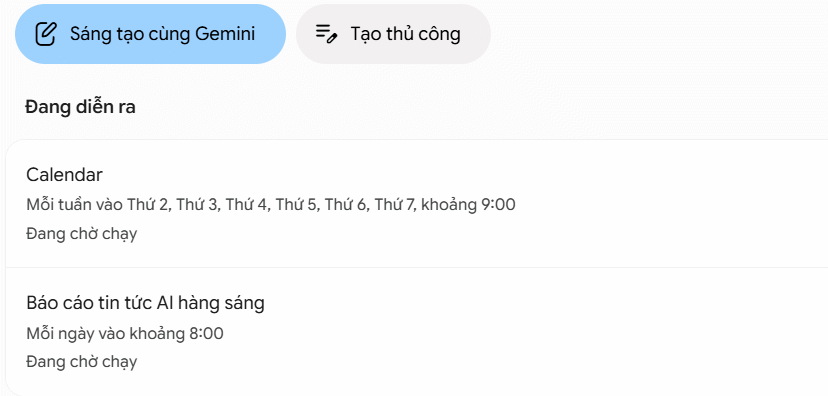
Hướng dẫn quản lý lịch trình trên Gemini Spark
Bước 1:
Chúng ta truy cập vào mục Gemini Spark sau đó nhấn vào mục Lịch trình. Khi đó bạn sẽ thấy các lịch trình đang trong quá trình thực hiện, hoặc đang chờ để thực hiện.
Bước 2:
Nhấn vào biểu tượng 3 chấm tại mỗi lịch trình bạn sẽ thấy menu tùy chỉnh hiển thị như dưới đây.
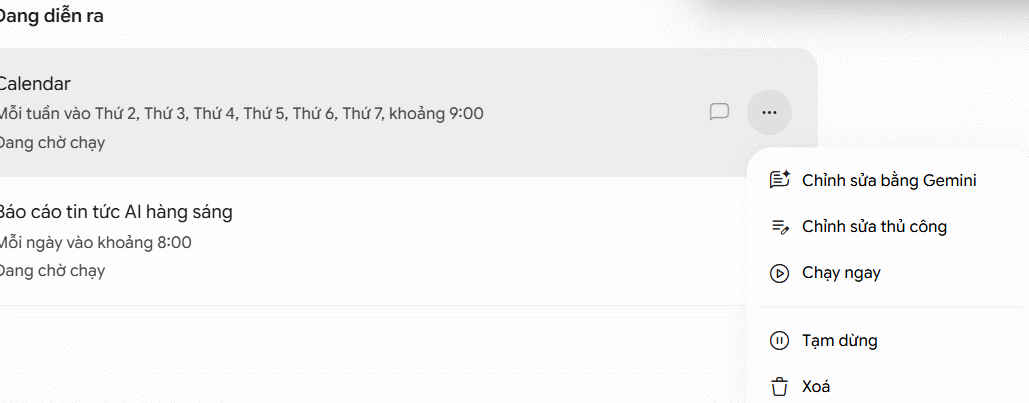
Chẳng hạn bạn chọn Chỉnh sửa bằng Gemini, thì Gemini sẽ tiến hành xây dựng lại quy trình nếu bạn muốn.
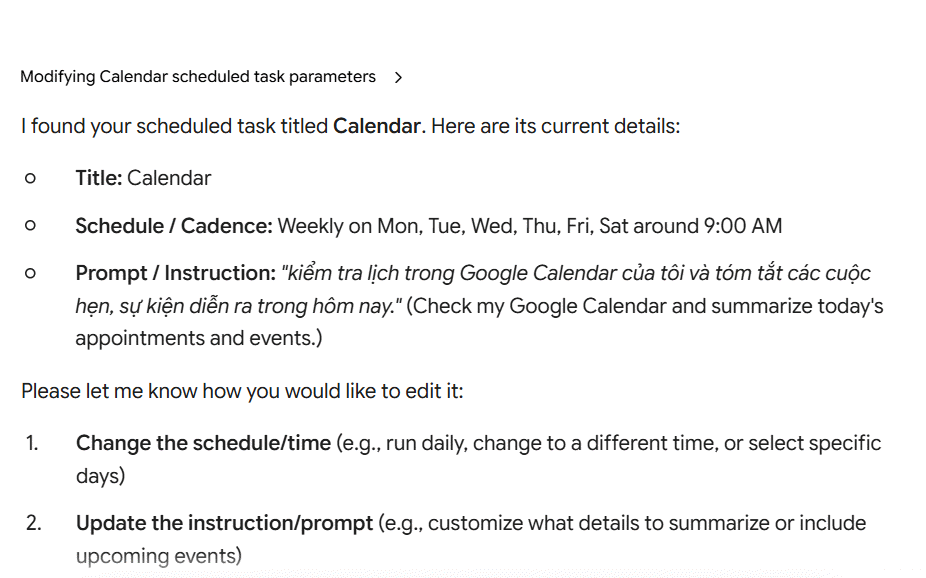
Nếu chọn Chỉnh sửa thủ công bạn sẽ thấy giao diện tạo lịch trình thủ công như trước. Khi đó hãy nhập lại chỉ dẫn, chọn lại thời gian thực hiện nếu cần.
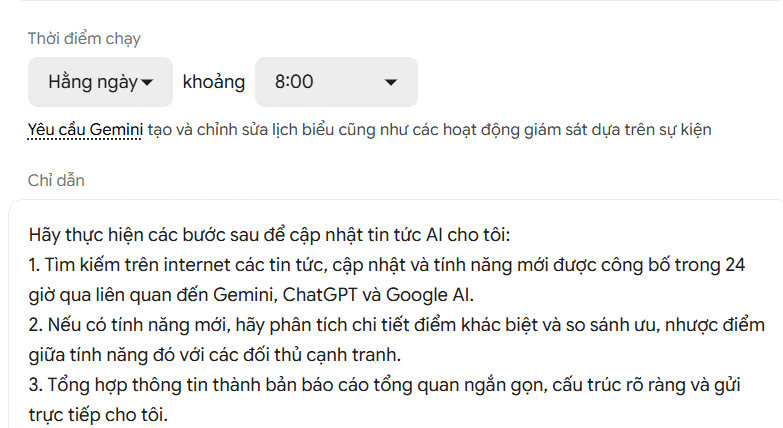
Ngoài ra bạn cũng có thể ấn Chạy ngay để chạy lịch trình mà không cần chờ tới thời gian đã định. Hoặc xóa lịch trình trên Gemini Spark nếu không còn nhu cầu.
Lỗi thường gặp tạo lịch trình Gemini Spark
Không thể tạo hoặc bật lịch trình trên Gemini Spark
Có một vài lý do khiến bạn không thể tạo hoặc bật lịch trình:
- Đã đạt giới hạn số lượng lịch trình đang hoạt động: Giới hạn hiện tại về số lượng lịch trình đang hoạt động bạn có thể có trong Gemini Spark là 50. Để tạo hoặc tiếp tục một lịch trình sau khi đạt đến giới hạn này, trước tiên hãy tạm dừng hoặc xóa một lịch trình hiện có.
- Lịch trình đã hoàn thành: Bạn không thể chỉnh sửa hoặc tiếp tục lịch trình sau khi đã đánh dấu là hoàn thành. Bạn chỉ có thể xóa nó.
- Thiếu các trường bắt buộc: Nếu bạn đang tạo lịch trình từ một mẫu nhưng không thể chọn “Tạo”, hãy đảm bảo điền đầy đủ tất cả các mục: tên lịch trình, thời gian chạy và hướng dẫn cho tác vụ.
Lịch trình không xảy ra đúng thời hạn
Dưới đây là một số lý do khiến lịch trình có thể không diễn ra:
- Đã đạt giới hạn sử dụng: Ứng dụng Gemini có giới hạn sử dụng dựa trên điện toán, quy định mức độ bạn có thể tương tác với các công cụ và tính năng của Gemini. Lịch trình sẽ không chạy nếu bạn đã đạt đến giới hạn sử dụng tại thời điểm thiết lập. Các tính năng khác cũng có thể không khả dụng khi bạn đạt đến giới hạn sử dụng. Tìm hiểu thêm về giới hạn trong Ứng dụng Gemini .
- Đã đạt giới hạn số lượng tác vụ chạy đồng thời: Bạn chỉ có thể chạy tối đa 15 tác vụ cùng một lúc. Lịch trình sẽ không chạy nếu hiện tại đã có 15 tác vụ đang chạy.
- Thời gian chạy theo lịch trình có thể khác nhau: Thời gian chạy của các tác vụ theo lịch trình chỉ là ước tính và có thể không chạy chính xác vào thời điểm điều kiện thời gian hoặc sự kiện được đáp ứng.
- Trì hoãn khi lưu lượng truy cập cao điểm: Khi có sự gia tăng đột biến về hoạt động trong Gemini Apps, các tác vụ theo lịch trình có thể bị trì hoãn.
Bạn nên đọc
-

Hướng dẫn tạo tác vụ theo lịch trong Canva AI
-
Hướng dẫn ngắt kết nối ứng dụng trên Canva AI
-
Hướng dẫn tìm lịch sử trò chuyện với Canva AI
-
Hướng dẫn xuất bản ứng dụng trên Gemini lên Google Sites
-
Hướng dẫn kết nối Booking.com với ChatGPT lên kế hoạch du lịch
-
Hướng dẫn kết nối Claude với ElevenLabs xây dựng trợ lý giọng nói





Theo Nghị định 147/2024/ND-CP, bạn cần xác thực tài khoản trước khi sử dụng tính năng này. Chúng tôi sẽ gửi mã xác thực qua SMS hoặc Zalo tới số điện thoại mà bạn nhập dưới đây:

 AI cho người mới
 AI
AI
 Copilot
 Grok
Grok
 Thư viện Prompt
 Hướng dẫn AI
 Công nghệ
 Ứng dụng
 Hệ thống
 Game - Trò chơi
 iPhone
 Android
 Làng Công nghệ
 Học CNTT
 Hàm Excel
 Học Python
 Download
 Video
Video
 Cuộc sống
 Khoa học

