Bài 4 đã đề cập đến quy trình kết hợp Email và Calendar - gồm 5 câu lệnh (prompt) giúp bạn quản lý các cam kết, cuộc họp và công việc cần theo dõi. Đây chính là khía cạnh "Tôi cần phải làm gì?" trong khái niệm Trí thông minh cá nhân (Personal Intelligence).
Bài học này tập trung vào khía cạnh còn lại: "Tôi đã từng biết những gì mà nay lại quên mất?"
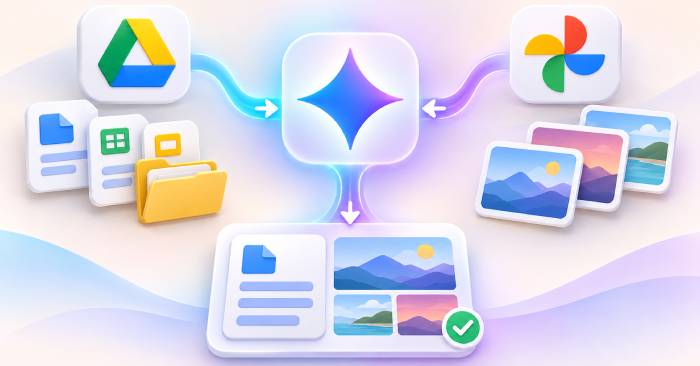
Google Drive và Google Photos là nơi lưu trữ các quyết định, nghiên cứu và trải nghiệm trong quá khứ của bạn. Phần lớn dữ liệu này thường nằm yên đó, không bao giờ được xem lại kể từ ngày bạn lưu chúng. Trí thông minh cá nhân sẽ biến kho lưu trữ đó thành một bộ nhớ có thể tra cứu được - một hệ thống có khả năng kết nối tài liệu bạn viết vào tháng Một với bức ảnh bạn chụp vào tháng Ba và một sự kiện trên lịch từ tuần trước.
Tại sao Google Photos lại đặc biệt?
Mọi ứng dụng mà Gemini kết nối đều dựa trên văn bản, ngoại trừ một ứng dụng. Google Photos cung cấp cho Gemini ngữ cảnh trực quan - điều này thay đổi hoàn toàn các loại câu hỏi mà bạn có thể đặt ra.
Khi bạn chụp một bức ảnh cách đây 6 tháng, điện thoại của bạn đã âm thầm ghi lại tọa độ GPS, dấu thời gian và hướng của thiết bị. Có lẽ bạn đã không gắn thẻ, không thêm mô tả, cũng chẳng sắp xếp nó vào album nào cả. Bức ảnh cứ nằm đó.
Các mô hình thị giác của Gemini giờ đây có thể "đọc" bức ảnh đó - nhận diện các vật thể, khung cảnh, văn bản trên biển hiệu, món ăn trên đĩa, hay những người xuất hiện ở hậu cảnh (mà không cần xác định danh tính cụ thể, trừ khi họ nằm trong danh bạ của bạn và bạn đã bật tính năng nhận diện khuôn mặt). Kết hợp với dữ liệu đi kèm (metadata) mà điện thoại đã ghi lại, "Trí thông minh cá nhân" (Personal Intelligence) của Gemini có thể trả lời những câu hỏi như:
"Tháng trước, tôi đã đến nhà hàng nào có mái hiên màu xanh?"
"Hãy hiển thị tất cả các biên lai mà tôi đã chụp trong 90 ngày qua."
"Trong khu vườn tại ngôi nhà mà chúng ta đã xem hồi tháng Hai có những loại cây gì?"
Những câu hỏi này không thể giải quyết bằng cách tìm kiếm văn bản thông thường. Chúng khả thi vì Gemini có khả năng "nhìn" thấy hình ảnh.
Kiểm tra nhanh: Điện thoại của bạn đính kèm ba loại dữ liệu ẩn nào vào mỗi bức ảnh?
Đáp án: Tọa độ GPS, dấu thời gian và thông tin thiết bị. Gemini sử dụng cả ba yếu tố này cùng với khả năng nhận diện hình ảnh.
Ba quy trình kết hợp giữa Google Drive và Google Photos
Quy trình 1 - Tổng hợp nghiên cứu
Trường hợp sử dụng: Bạn đã thực hiện nghiên cứu từ vài tuần trước và giờ cần tổng hợp lại tất cả thông tin đó.
Sao chép và dán nội dung sau:
Hãy tìm trong Google Drive của tôi các tài liệu, bảng tính hoặc ghi chú mà tôi đã tạo hoặc chỉnh sửa về [CHỦ ĐỀ] trong khoảng thời gian [KHOẢNG THỜI GIAN] gần đây. Đồng thời, hãy kiểm tra Google Photos của tôi để tìm các ảnh chụp màn hình, bảng trắng hoặc tài liệu mà tôi đã chụp có liên quan đến [CHỦ ĐỀ]. Hãy tóm tắt những gì tìm được, sắp xếp theo trình tự thời gian và cung cấp đường dẫn đến các file nguồn.
Thay thế [CHỦ ĐỀ] và [KHOẢNG THỜI GIAN] bằng thông tin thực tế của bạn.
Điểm khác biệt so với tính năng tìm kiếm thông thường trên Drive: Tìm kiếm trên Drive thông thường chỉ dựa vào tên file và nội dung văn bản bên trong file đó. Câu lệnh (prompt) này giúp tìm kiếm file theo chủ đề trên cả Google Drive và Google Photos; nó kết nối các tư liệu trực quan (ảnh chụp bảng trắng, ảnh chụp màn hình ghi chú) với những tài liệu dạng văn bản (Google Docs, bảng tính), đồng thời cung cấp cho bạn một bản tóm tắt dưới dạng tường thuật thay vì chỉ liệt kê danh sách file.
Quy trình 2 - Khơi gợi ký ức (Kích hoạt Bộ nhớ)
Trường hợp sử dụng: Bạn biết mình từng xử lý một vấn đề nào đó nhưng không nhớ rõ chi tiết.
Sao chép và dán nội dung sau:
Tôi đang cố nhớ lại các chi tiết về [SỰ KIỆN/QUYẾT ĐỊNH/NGƯỜI CỤ THỂ]. Hãy kiểm tra Google Photos của tôi để tìm ảnh chụp vào khoảng thời gian [THỜI GIAN ƯỚC TÍNH], xem Google Calendar để tìm các sự kiện liên quan, và kiểm tra Google Drive để tìm các tài liệu có liên quan. Bạn có thể tổng hợp lại những thông tin gì?
Đây là mô hình "kích hoạt bộ nhớ" - một câu hỏi cố tình để ở dạng khái quát, nhắm đến nhiều ứng dụng cùng lúc. Bạn không tìm kiếm một file cụ thể, mà đang yêu cầu Gemini tái dựng lại một khoảnh khắc dựa trên bất kỳ mảnh ghép thông tin nào mà nó tìm thấy.
Ví dụ thực tế:
Tôi đang cố nhớ lại căn hộ mà tôi từng đi xem vào tháng Hai - căn hộ có căn bếp rộng ấy. Hãy kiểm tra Google Photos của tôi để tìm ảnh chụp căn hộ vào tháng Hai, xem Google Calendar để tìm các cuộc hẹn đi xem nhà, và kiểm tra Google Drive để tìm các ghi chú tôi đã lưu. Bạn có thể tổng hợp lại những thông tin gì?
Gemini có thể tìm thấy: Một bức ảnh có kèm tọa độ GPS (cho biết địa chỉ), một sự kiện trên Calendar với tiêu đề "đi xem nhà lúc 2 giờ chiều" (cho biết ngày tháng), và một file Google Docs có tên "ghi chú về căn hộ" chứa danh sách các ưu điểm/nhược điểm. Ba ứng dụng, một ký ức được tái dựng hoàn chỉnh.
Kiểm tra nhanh: Điều gì tạo nên sự khác biệt giữa câu lệnh "kích hoạt bộ nhớ" và một lượt tìm kiếm thông thường?
Trả lời: Câu lệnh này cố tình để ở dạng khái quát - bạn cung cấp cho Gemini khoảng thời gian và chủ đề, sau đó nó sẽ tìm kiếm trên nhiều ứng dụng khác nhau để tái dựng lại bối cảnh mà bạn đã quên. Bạn không tìm kiếm một file đơn lẻ; bạn đang tái dựng lại một khoảnh khắc.
Quy trình 3 - Hỗ trợ ra quyết định
Trường hợp sử dụng: Bạn sắp đưa ra một quyết định và muốn kiểm tra lại những thông tin mình đã biết trước đó.
Sao chép và dán nội dung này:
Tôi đang cân nhắc việc [QUYẾT ĐỊNH]. Hãy kiểm tra Google Drive của tôi để tìm các tài liệu mà trước đây tôi từng nghiên cứu hoặc viết về chủ đề này. Kiểm tra Gmail của tôi để xem có lời khuyên hay cuộc trò chuyện nào liên quan không. Kiểm tra cả ứng dụng Photos để tìm các tư liệu hình ảnh phù hợp. Tôi đã biết những gì có thể giúp ích cho việc đưa ra quyết định này?
Tại sao cách này hiệu quả: Thông thường, khi cần đưa ra quyết định, chúng ta hay bắt đầu bằng suy nghĩ: "Để mình tìm hiểu về vấn đề này xem sao". Nhưng thực tế, có thể bạn đã từng tìm hiểu về nó từ trước - từ nhiều tháng trước, trong một bối cảnh khác hoặc vì một lý do khác. Câu lệnh hỗ trợ ra quyết định này giúp bạn rà soát lại những gì mình đã lưu trữ, thay vì phải bắt đầu lại từ con số không.
Lưu ý về rủi ro khi kết nối Google Drive
Google Drive là công cụ mạnh mẽ hỗ trợ cả ba quy trình làm việc. Tuy nhiên, đây cũng là kết nối có mức độ rủi ro cao thứ hai, chỉ sau Gmail.
Rủi ro cụ thể là: Các tài khoản Google Drive cá nhân thường tích lũy file công việc qua nhiều năm. Đó có thể là các thư mục được chia sẻ từ những nơi làm việc cũ mà bạn quên xóa; tài liệu của khách hàng mà bạn tải xuống để "phòng hờ"; các bảng tính xuất ra từ một dự án đã kết thúc; hay bản nháp sơ yếu lý lịch chứa những số liệu bảo mật của công ty hiện tại.
Nếu bạn kết nối Google Drive, Gemini sẽ đọc toàn bộ dữ liệu trong đó - không phải chọn lọc, mà là tất cả.
Trước khi kết nối Google Drive, hãy dành 5 phút để kiểm tra lại:
Mở Google Drive trên trình duyệt.
Nhấp vào mục "Được chia sẻ với tôi" (Shared with me) - hãy tìm kiếm bất kỳ file nào liên quan đến nơi làm việc hiện tại hoặc trước đây của bạn.
Tìm kiếm các từ khóa như "NDA" (thỏa thuận bảo mật), "confidential" (bảo mật), "contract" (hợp đồng) - xem kết quả trả về là gì.
Kiểm tra thư mục "Tải xuống" (Downloads) trong Google Drive - nơi thường chứa các file công việc cũ bị bỏ quên.
Nếu quá trình kiểm tra phát hiện bất kỳ nội dung nào mà bạn không muốn AI đọc được, hãy di chuyển các file đó sang một tài khoản Google khác hoặc chọn không kết nối Google Drive với Personal Intelligence. Các câu lệnh (prompt) cho quy trình làm việc nêu trên vẫn hoạt động hiệu quả ngay cả khi bạn upload file lên theo cách thủ công - tuy kém tiện lợi hơn nhưng lại giúp bạn kiểm soát tốt hơn.
Kiểm tra Google Drive và Google Photos trước khi kết nối
Hãy đóng vai trò là người kiểm tra Google Drive và Google Photos cho tôi. Trước khi tôi kích hoạt kết nối, hãy hướng dẫn tôi thực hiện quy trình kiểm tra trong 10 phút để phát hiện các nội dung bảo mật, chịu sự quản lý nghiêm ngặt hoặc mang tính cá nhân nhạy cảm mà tôi không muốn Gemini đọc được.

Trạng thái Google Drive của tôi:
- Số lượng file ước tính: [< 100 / 100-1K / 1K-10K / 10K+]
- Số năm tích lũy dữ liệu: [< 2 / 2-5 / 5-10 / 10+]
- Đã từng sử dụng cho công việc tại nơi làm việc hiện tại hoặc trước đây: [không / có - liệt kê tên tổ chức]
- Đã từng lưu trữ file của khách hàng, hợp đồng có điều khoản bảo mật (NDA), tài liệu thuế, hồ sơ y tế: [liệt kê theo danh mục]
- Hiện đang tham gia các mục "Được chia sẻ với tôi" (shared with me) bao gồm: [thư mục của nơi làm việc / thư mục của khách hàng / thư mục gia đình / thư mục của bạn bè]

Trạng thái Google Photos của tôi:
- Số lượng ảnh ước tính trong 3 năm qua: [thấp / trung bình / cao]
- Mật độ ảnh chụp màn hình: [ít / nhiều / liên tục]
- Đối tượng xuất hiện trong ảnh: [bản thân + gia đình trực hệ / họ hàng / bạn bè / người lạ]
- Các danh mục nội dung nhạy cảm: [các cuộc hẹn y tế / sự kiện chính trị / sự kiện tôn giáo / ảnh chụp tài liệu pháp lý / vấn đề liên quan đến quyền nuôi con / các nội dung nhạy cảm trong mối quan hệ cá nhân]

Kết quả đầu ra:
1. Kiểm tra Google Drive: các câu lệnh tìm kiếm cụ thể (nhập vào thanh tìm kiếm của Google Drive) giúp hiển thị các file có khả năng chứa thông tin bảo mật: `type:pdf owner:me`, `NDA OR confidential OR privileged`, `sharedWith me owner:@[tên miền nơi làm việc cũ]`, `inurl:/drive "tax"`, `contract`, `invoice`, `W-2`, `1099`.
2. Kiểm tra Google Photos: các câu lệnh tìm kiếm trong Google Photos giúp hiển thị nội dung nhạy cảm: `screenshot`, `document`, `receipt`, `medical`, `passport`, `ID`, `check` (séc/phiếu thanh toán), cùng với việc tìm kiếm theo khoảng thời gian cụ thể (các giai đoạn nằm viện, các vấn đề pháp lý).
3. Kế hoạch xử lý: đối với mỗi file/ảnh nhạy cảm được tìm thấy - (a) chuyển sang tài khoản khác, (b) xóa nếu không còn cần thiết, (c) giữ lại nhưng không kết nối với Drive/Photos, (d) di chuyển vào thư mục được quản lý bởi Workspace.
4. Quyết định "tiếp tục/dừng lại" (go/no-go) dựa trên kết quả kiểm tra: tài khoản của tôi có đủ "sạch" để kết nối hay kết quả kiểm tra cho thấy rủi ro quá cao?
5. Khuyến nghị sử dụng tài khoản mới: Nếu việc làm sạch tài khoản hiện tại tiềm ẩn quá nhiều rủi ro, hãy tạo một tài khoản Google cá nhân riêng biệt để kết nối với Personal Intelligence, đồng thời giữ tài khoản có chứa dữ liệu công việc ở trạng thái ngắt kết nối.

CÁC QUY TẮC BẮT BUỘC:
- Bất kỳ file nào có chứa các nội dung như "NDA" (thỏa thuận bảo mật), "bí mật", "thông tin đặc quyền", thương hiệu của khách hàng/nhà tuyển dụng, hoặc nội dung liên quan đến công việc đều phải được: chuyển sang không gian làm việc (Workspace của đơn vị sử dụng lao động) hoặc xóa bỏ. Tuyệt đối không kết nối Google Drive với phiên bản Gemini dành cho người dùng cá nhân. Phương án C trong kế hoạch khắc phục là lựa chọn mặc định, không phải ngoại lệ.
- Các hình ảnh bao gồm: hồ sơ y tế, tài liệu thuế, văn bản pháp lý, hộ chiếu/bằng lái xe, phiếu lương, thẻ bảo hiểm, séc, thẻ tín dụng, các mẫu khai thuế (như W-2, 1099), tài liệu về quyền nuôi con... cần được chuyển sang một kho lưu trữ được mã hóa an toàn (như 1Password, Proton Drive, v.v.) và không được kết nối với Google Photos.
- Ảnh chụp màn hình chứa: mật khẩu, mã xác thực 2 yếu tố (2FA), thông tin ngân hàng, cổng thông tin y tế... cần được xóa hoàn toàn khỏi Google Photos. Những dữ liệu này là lỗ hổng bảo mật, bất kể có sử dụng AI hay không.
- Đối với những người xuất hiện trong ảnh của bạn: theo quy định của GDPR/CCPA, họ có các quyền riêng tư nhất định. Bạn có thể không xóa hoàn toàn được dữ liệu này, nhưng hãy hạn chế tối đa việc để AI xử lý các hình ảnh đó.
- Đối với ảnh có trẻ vị thành niên: Nếu bạn cảm thấy không thoải mái khi một người lạ nhìn thấy ảnh con cái mình bị AI phân tích, gắn thẻ và xác định vị trí địa lý, thì đừng kết nối Google Photos với AI. Tại nhiều khu vực pháp lý, bạn không có quyền thay mặt trẻ em để đồng ý cho AI xử lý dữ liệu của chúng.
- Đối với những người đang trong tình huống bạo hành gia đình, tranh chấp quyền nuôi con hoặc có nguy cơ bị đeo bám: Các tính năng gắn thẻ vị trí và nhận diện khuôn mặt trong Google Photos tiềm ẩn rủi ro an toàn nghiêm trọng. Hãy tắt tính năng gắn thẻ vị trí, tắt nhóm khuôn mặt và tuyệt đối không kết nối với AI. Hãy lập kế hoạch đảm bảo an toàn: liên hệ với các tổ chức như NCADV (Mạng lưới quốc gia chống bạo hành gia đình) hoặc các đơn vị hỗ trợ tại địa phương, đồng thời cân nhắc thực hiện đánh giá an toàn công nghệ.
- Đối với các chuyên gia thuộc ngành nghề có quy định nghiêm ngặt (luật sư, bác sĩ, kế toán công chứng, chuyên gia trị liệu, cố vấn tài chính): Việc lưu trữ file khách hàng trên Google Drive cá nhân có thể vi phạm các quy định chuyên môn. Hãy chuyển ngay các dữ liệu này sang hệ thống lưu trữ được quản lý theo quy định.
- Đối với các thư mục "Được chia sẻ với tôi" (Shared with me) từ các đơn vị công tác cũ: Đôi khi bạn không thể tự xóa quyền truy cập của chính mình. Nếu bạn kết nối Google Drive với AI, Gemini vẫn sẽ đọc được các file này. Giải pháp cụ thể: hãy yêu cầu bộ phận CNTT của đơn vị đó xóa quyền truy cập của bạn, HOẶC không kết nối Google Drive với AI.
- Kiểm tra chéo phạm vi pháp lý: Nếu tài khoản Google của bạn chứa dữ liệu về cư dân tại EU, Vương quốc Anh hoặc California (như ảnh chụp họ, email từ họ, thông tin liên lạc), thì các quy định như GDPR hoặc CCPA sẽ áp dụng đối với cách bạn xử lý dữ liệu đó.
- Nếu quyết định không kết nối: Hãy cân nhắc sử dụng tính năng "Google Takeout" để xuất dữ liệu và kiểm tra lại những gì đã được lưu trữ. Ngay cả khi Gemini không truy cập vào dữ liệu đó, tài khoản Google của bạn vẫn đang lưu giữ chúng.
- Thực hiện kiểm tra lại khi: Thay đổi công việc, bắt đầu hoặc kết thúc một mối quan hệ quan trọng, chuyển nơi ở, bán doanh nghiệp, hoặc đạt đến các cột mốc gia đình. Những thay đổi trong cuộc sống thường kéo theo sự xuất hiện của các nội dung nhạy cảm mới mà bạn chưa kịp xem xét.
Cách điền thông tin: Hãy thay thế các phần nằm trong dấu ngoặc vuông [] bằng thông tin cụ thể từ tình huống thực tế của bạn. Dữ liệu đầu vào mơ hồ sẽ dẫn đến kết quả mơ hồ - hãy đưa ra thông tin thật chi tiết.
Những gì bạn sẽ nhận được: Các câu lệnh tìm kiếm cụ thể trên Google Drive và Google Photos để phục vụ việc kiểm tra; kế hoạch xử lý cho từng file hoặc hình ảnh; quyết định nên hay không nên kết nối; và lời khuyên về việc tạo tài khoản mới (nếu cần). Tất cả đều dựa trên các nguyên tắc: chuyển dữ liệu sang không gian lưu trữ được kiểm soát; nhận thức rằng ảnh chụp màn hình có thể là lỗ hổng bảo mật; thực hiện kiểm tra an toàn kỹ thuật; tuân thủ các nghĩa vụ nghề nghiệp theo quy định; và kiểm tra lại khi có thay đổi lớn trong cuộc sống.
Cách sử dụng kết quả: Hãy lưu phản hồi này vào một file ghi chú (Notes). Chọn ra đề xuất mang lại hiệu quả cao nhất và thực hiện ngay trong tuần này - đừng cố gắng làm tất cả mọi thứ cùng một lúc.
Nếu kết quả chưa phù hợp: Nếu các gợi ý có vẻ quá chung chung, hãy gửi thêm yêu cầu: "Hãy đưa ra phản hồi cụ thể hơn dựa trên hoàn cảnh thực tế của tôi. Bỏ qua những lời khuyên chung chung". Nếu hệ thống bỏ sót các chi tiết quan trọng mà bạn đã cung cấp, hãy yêu cầu: "Bạn đã bỏ sót [X] trong bối cảnh của tôi - hãy thực hiện lại và coi đó là yếu tố ràng buộc chính".
Những điểm cần lưu ý
Google Photos đặc biệt mạnh mẽ vì Gemini có khả năng "nhìn" thấy nội dung hình ảnh - kết hợp giữa dữ liệu GPS, dấu thời gian (timestamp) và các mô hình thị giác máy tính để trả lời những câu hỏi mà tìm kiếm bằng văn bản thông thường không thể giải quyết được.
Có ba quy trình chính áp dụng cho Google Drive và Google Photos: tổng hợp nghiên cứu (tìm kiếm các tài liệu nghiên cứu cũ nằm rải rác), khôi phục ký ức (tái dựng lại bối cảnh đã quên), và hỗ trợ ra quyết định (rà soát lại những thông tin bạn đã có trước khi đưa ra quyết định mới).
Mô hình kích hoạt trí nhớ sử dụng các gợi ý cố tình mơ hồ, nhắm đến nhiều ứng dụng cùng lúc - bạn chỉ cần cung cấp khoảng thời gian và chủ đề, Gemini sẽ tái dựng lại bức tranh toàn cảnh.
Google Drive tiềm ẩn rủi ro thực sự. Các tài khoản cá nhân thường chứa lẫn cả những file công việc. Hãy dành 5 phút để kiểm tra trước khi thực hiện kết nối; hãy di chuyển hoặc xóa bỏ các file công việc đó đi trước.
Câu 1:
Tại sao bạn nên thận trọng khi kết nối Google Drive?
GIẢI THÍCH:
Rủi ro khi kết nối Drive không nằm ở khía cạnh kỹ thuật, mà nằm ở cách tổ chức dữ liệu. Hầu hết người đi làm đều vô tình lưu trữ một số tài liệu công việc trong Google Drive cá nhân của mình. Các thư mục được chia sẻ từ nơi làm việc cũ, tài liệu khách hàng được lưu lại "phòng khi cần", hay các file công việc đã xuất ra - tất cả đều nằm chung trên Drive cùng với các tài liệu cá nhân. Việc kết nối Drive đồng nghĩa với việc Gemini sẽ đọc toàn bộ dữ liệu đó.
Câu 2:
Mô hình câu lệnh "kích hoạt ký ức" (memory trigger) là gì?
GIẢI THÍCH:
Các câu lệnh "kích hoạt ký ức" tận dụng khả năng truy xuất dữ liệu chéo giữa các ứng dụng để tái dựng lại những bối cảnh trong cuộc sống mà có thể bạn đã quên. Câu hỏi này thúc đẩy Gemini tìm kiếm đồng thời trên Google Photos, Drive, Calendar và Gmail để khôi phục lại bức tranh toàn cảnh - thường là làm lộ ra những chi tiết mà chính bạn cũng không ngờ là mình vẫn còn lưu giữ.
Câu 3:
Điều gì khiến ứng dụng Photos trở thành một kết nối đặc biệt mạnh mẽ cho Personal Intelligence?
GIẢI THÍCH:
Sự kết hợp giữa Google Photos và các mô hình thị giác của Gemini cho phép Personal Intelligence trả lời các câu hỏi về nội dung hình ảnh mà bạn chưa từng gắn nhãn. Thông tin vị trí (geotag) cho biết địa điểm, dấu thời gian (timestamp) cho biết thời điểm, và khả năng thị giác cho biết đó là gì. Bộ ba dữ liệu này biến ứng dụng Photos thành một trong những nguồn dữ liệu phong phú nhất để tổng hợp thông tin giữa các ứng dụng.
Theo Nghị định 147/2024/ND-CP, bạn cần xác thực tài khoản trước khi sử dụng tính năng này. Chúng tôi sẽ gửi mã xác thực qua SMS hoặc Zalo tới số điện thoại mà bạn nhập dưới đây:
 AI
 Hướng dẫn AI
 Claude
 ChatGPT
 Gemini
 Prompt
 AI Tools
 Workflow
 Công nghệ
 Học IT
 Tiện ích







 AI
 Copilot
 Grok
 Thư viện Prompt
 Hướng dẫn AI
 Công nghệ
 Ứng dụng
 Hệ thống
 Game - Trò chơi
 iPhone
 Android
 Làng Công nghệ
 Học CNTT
 Hàm Excel
 Học Python
 Download
 Video
 Cuộc sống
 Khoa học

