 AI
 Hướng dẫn AI
 Claude
 ChatGPT
 Gemini
 Prompt
 AI Tools
 Workflow
 Công nghệ
 Học IT
 Tiện ích

Copilot hiện tại đã nâng cấp công cụ chỉnh sửa ảnh của mình với nhiều lựa chọn, ngoài việc nhập câu lệnh chỉnh ảnh trên Copilot thì chatbot AI này còn có khả năng trích xuất chữ trong ảnh để bạn thay đổi lại.
Theo đó Copilot sẽ quét toàn bộ văn bản có trong hình ảnh và tách chúng thành các layer riêng để bạn dễ dàng chỉnh sửa lại. Copilot cũng có nhiều công cụ thay đổi lại chữ trong ảnh như kích thước, màu sắc hoặc kiểu văn bản để áp dụng cho chữ trong ảnh. Dưới đây là hướng dẫn chỉnh sửa chữ trong ảnh trên Copilot.
Cách chỉnh sửa chữ trong ảnh trên Copilot
Bước 1:
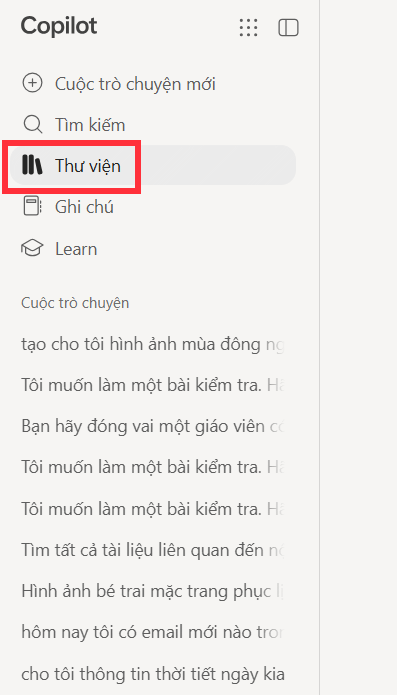
Trước hết bạn nhấn vào Thư viện để truy cập toàn bộ tập tin đã được tạo trên Copilot.
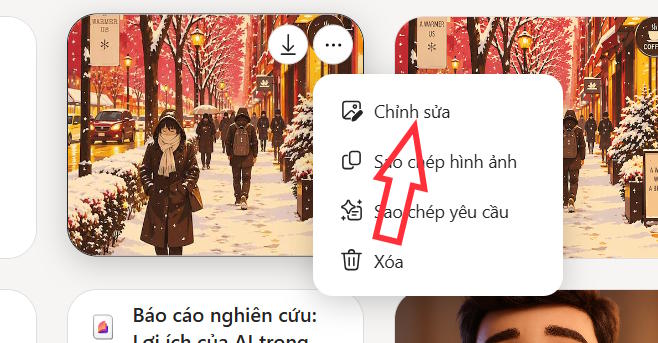
Sau đó bạn nhìn sang bên cạnh tìm tới hình ảnh mình muốn chỉnh sửa, rồi nhấn vào biểu tượng 3 chấm chọn Chỉnh sửa trong menu.
Bước 2:
Chuyển vào giao diện chỉnh sửa hình ảnh trên Copilot, bạn nhìn xuống hình ảnh rồi nhấn vào Chỉnh sửa văn bản để thực hiện.
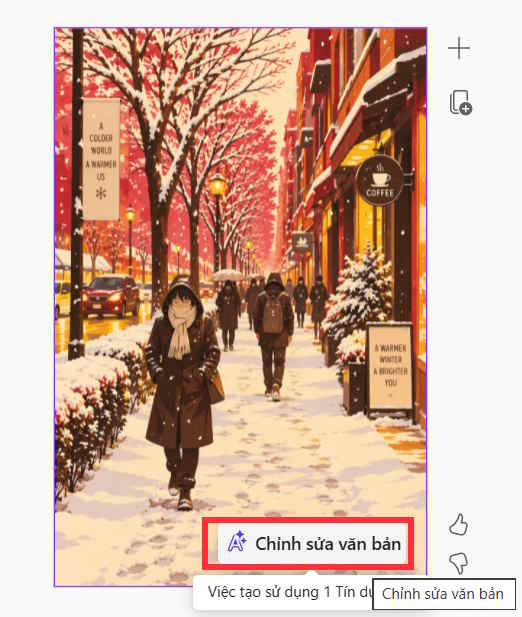
Bạn chờ một lúc để Copilot tiến hành quét toàn bộ văn bản hiện có trong hình ảnh. Copilot chỉ xác định những khu vực nào có văn bản để thực hiện tách chúng thành phần riêng để thực hiện chỉnh sửa.
Bước 3:
Khi nhận diện văn bản thành công, bạn nhấn vào chữ để hiển thị các công cụ chỉnh sửa của Copilot.
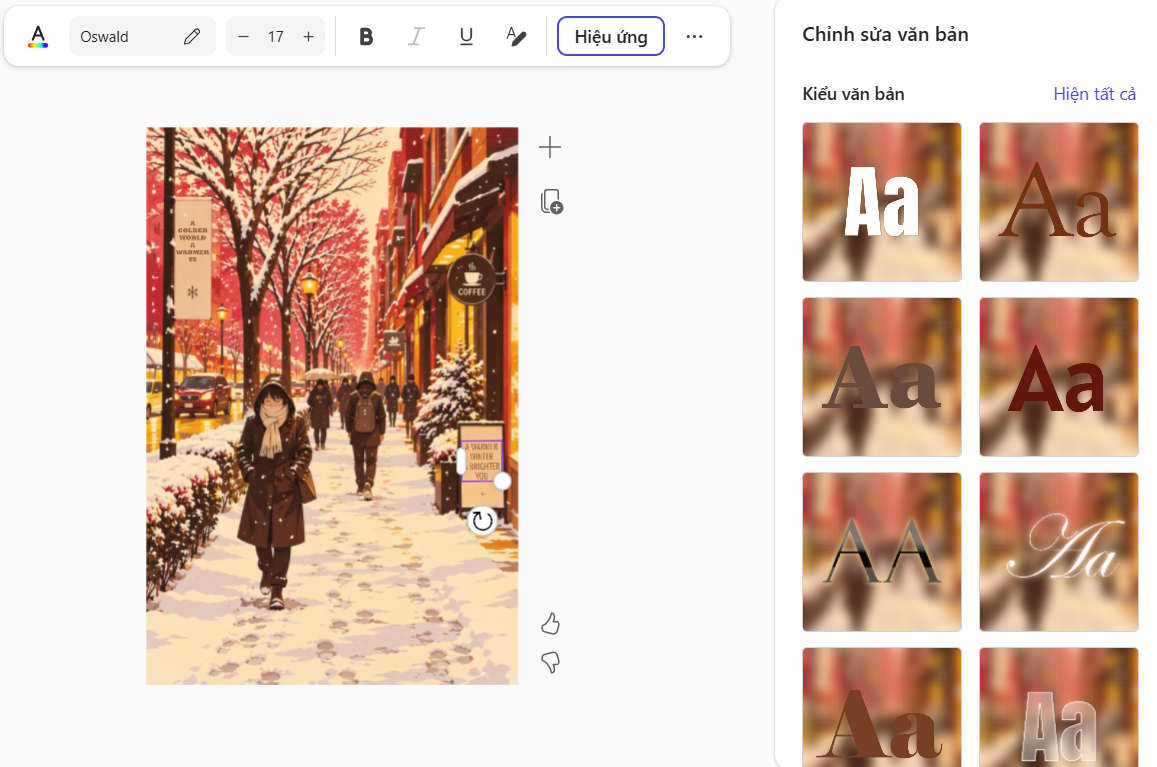
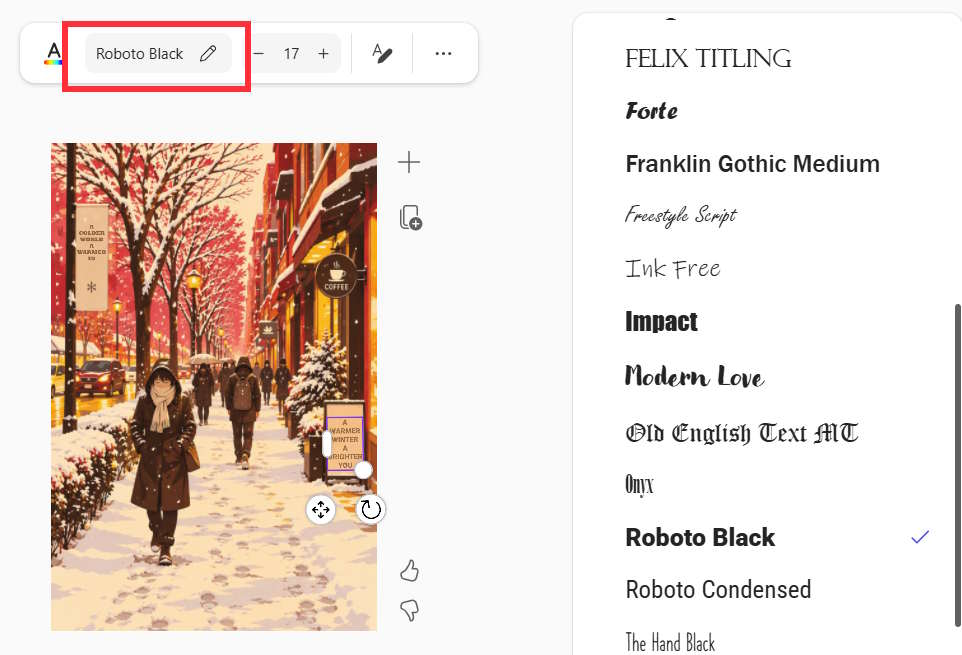
Ở bên trên là những công cụ cơ bản để thay đổi lại chữ trong ảnh. Chẳng hạn bạn nhấn vào font chữ sẽ hiện danh sách font chữ mới ở cạnh phải để chúng ta chọn cho chữ.
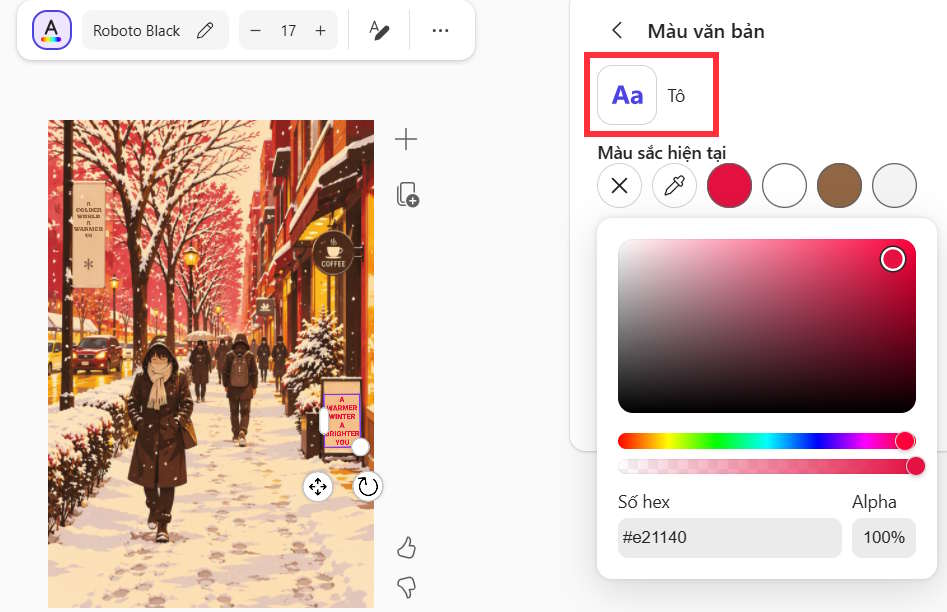
Nhấn tiếp vào biểu tượng đổi màu để thay đổi màu chữ trong ảnh.
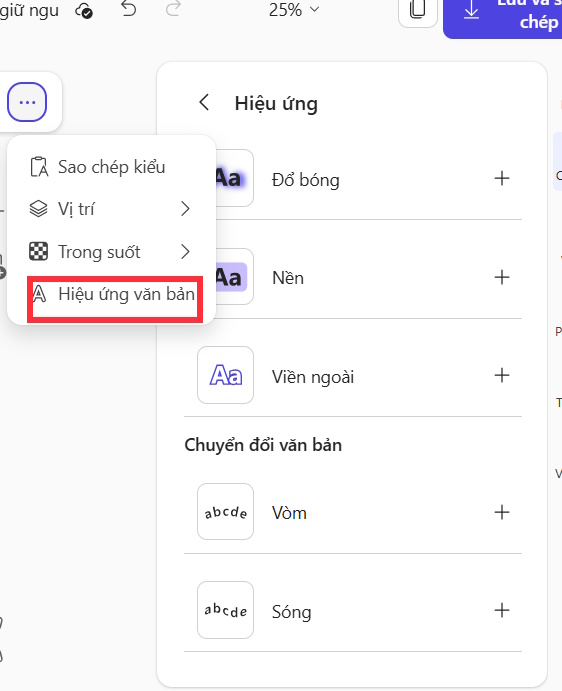
Nhấn vào biểu tượng 3 chấm ở thanh công cụ và chọn Hiệu ứng văn bản để thêm hiệu ứng cho văn bản.
Tiếp tục nhấn vào công cụ Chỉnh sửa ở cạnh phải để mở tùy chọn Hiệu ứng văn bản.
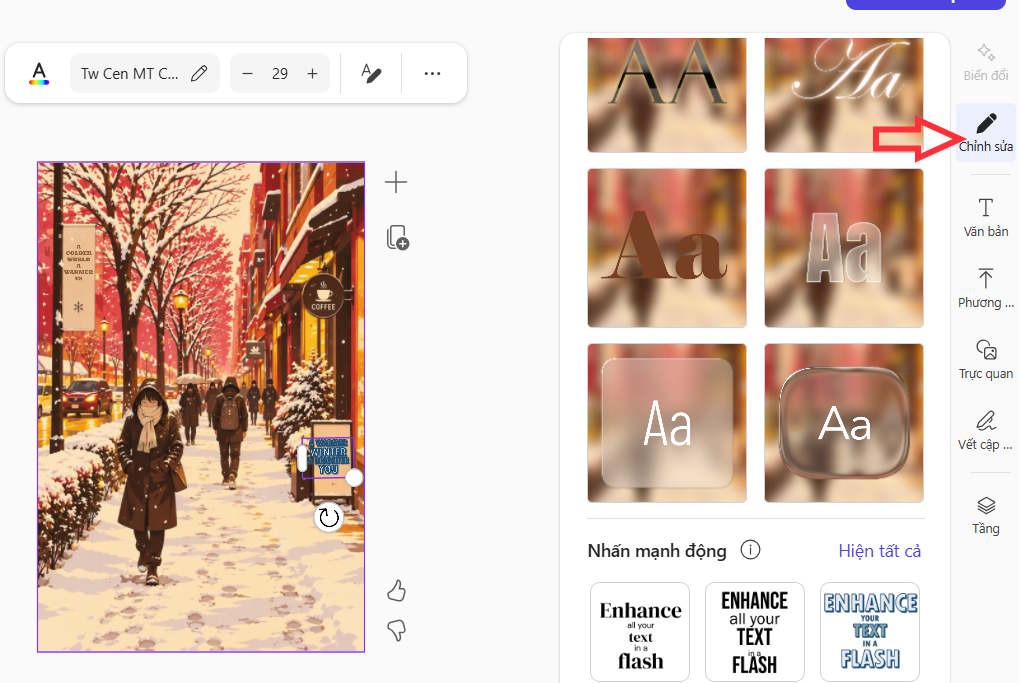
Nhìn chung các tùy chọn chỉnh sửa văn bản trên Copilot cũng khá đầy đủ để bạn làm mới văn bản trong hình ảnh. Tuy nhiên với font chữ tiếng Việt thì bạn lưu ý đôi khi sẽ bị lỗi font.
Bước 4:
Bạn chỉnh lại văn bản tới khi ưng ý thì nhìn sang bên cạnh nhấn Lưu và sao chép.
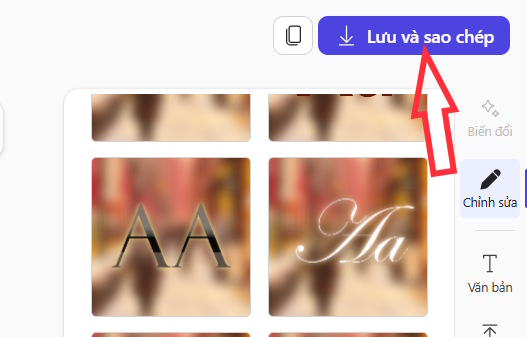
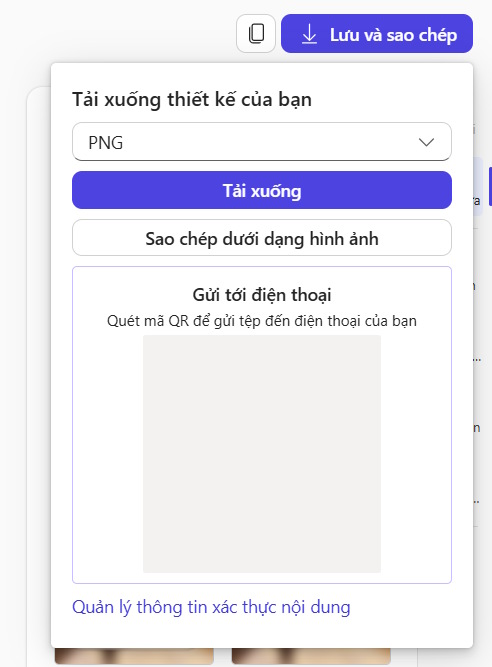
Lúc này bạn chọn định dạng hình ảnh muốn tải xuống, hoặc có thể quét mã QR để tải ảnh trên điện thoại với tùy chọn Gửi tới điện thoại.






 AI
 Copilot
 Grok
 Thư viện Prompt
 Hướng dẫn AI
 Công nghệ
 Ứng dụng
 Hệ thống
 Game - Trò chơi
 iPhone
 Android
 Làng Công nghệ
 Học CNTT
 Hàm Excel
 Học Python
 Download
 Video
 Cuộc sống
 Khoa học

