Ở Bài 4, các công thức và bảng đáp án mẫu đã chỉ ra 4 trường hợp lỗi: mục Transport, Banking, một vé tham dự hội nghị bị phân loại nhầm thành Travel, và một mục trống. Nếu chỉ có 12 dòng dữ liệu, việc làm lại toàn bộ sẽ rất dễ dàng; nhưng với hai nghìn dòng thì lại là chuyện khác. Bài học này tập trung vào việc chỉ chỉnh sửa những phần bị lỗi, đồng thời lưu lại dấu vết của các thay đổi đó.
Trong bài học này, bạn sẽ:
Phân loại các lỗi theo nguyên nhân và chọn phương án sửa chữa phù hợp
Giữ lại các câu trả lời gốc từ AI và lập nhật ký thay đổi (change log)
Chạy lại các bước kiểm tra
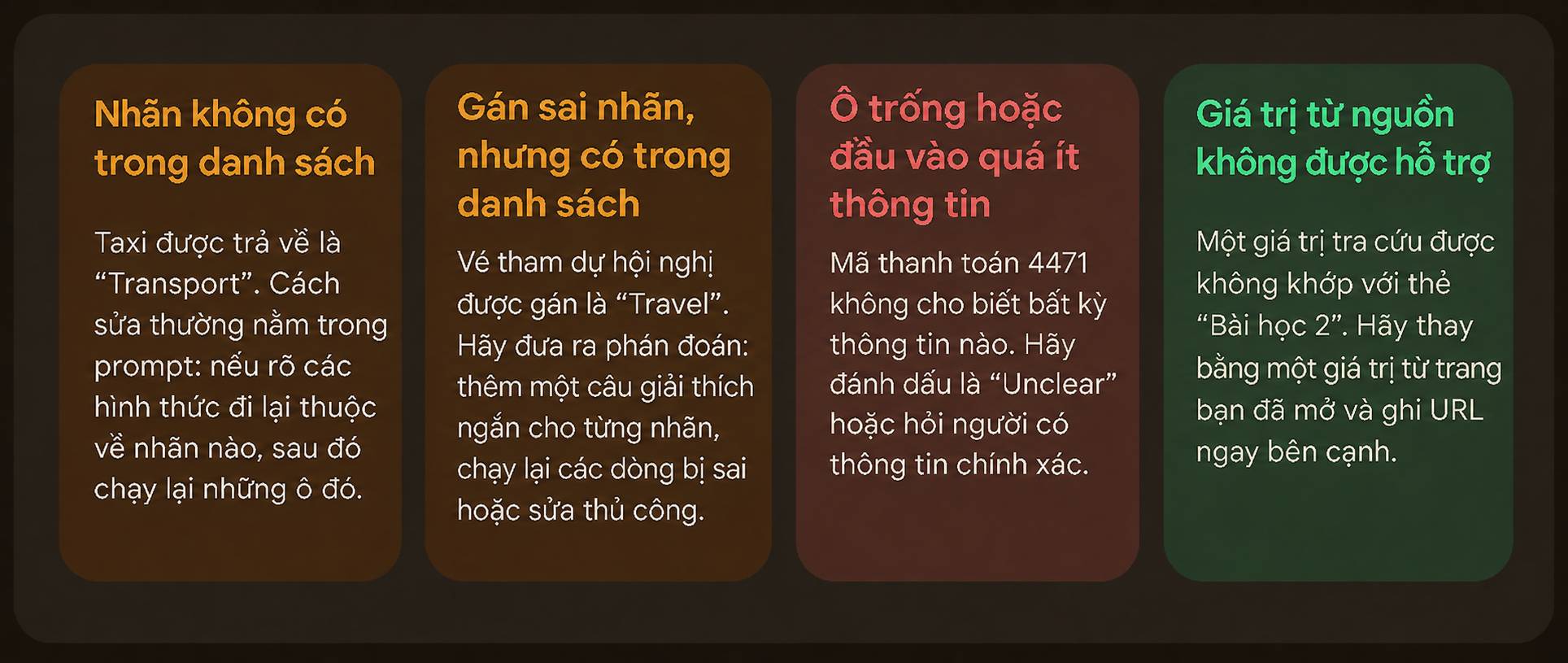
4 dạng lỗi thường gặp
Các bước thực hiện
Trước tiên, hãy sao chép cột chứa kết quả từ AI. Theo trang trợ giúp của Google, bạn "không thể hoàn tác (undo) hoặc làm lại (redo)" các hàm AI, nhưng có thể yêu cầu tạo lại kết quả. Vì vậy, hãy giữ lại bản gốc: Sao chép cột B, sau đó chọn Edit, Paste special, Paste values only vào một cột mới có tiêu đề là "AI original". Trang trợ giúp của Google cho biết tùy chọn này "chỉ dán văn bản từ phạm vi ô gốc".
Tạo một cột Final. Tiếp tục dán các giá trị đó vào cột E, đặt tên là "Final". Bạn sẽ chỉnh sửa cột E, trong khi giữ nguyên cột "AI original".
Khắc phục từng ô bị lỗi dựa trên nguyên nhân cụ thể, sử dụng 4 nhóm lỗi đã nêu ở trên.
Ghi lại một dòng vào nhật ký thay đổi (change log) cho mỗi ô mà bạn đã chỉnh sửa.
Nếu nhiều hàng cùng gặp lỗi vì một lý do, hãy điều chỉnh câu lệnh (prompt) và chỉ chạy lại các ô đó. Trong Google Sheets, hãy chỉnh sửa câu lệnh tại các ô bị lỗi, chọn riêng các ô đó rồi nhấp vào Generate and Insert - hoặc Refresh and Insert nếu ô đó đã có kết quả. Nếu sử dụng qua giao diện trò chuyện (chat), hãy chỉ dán lại các mục bị lỗi. Trang trợ giúp của Google lưu ý rằng hệ thống chỉ xử lý tối đa 350 ô được chọn có chứa hàm AI trong một lần thực hiện (tuy nhiên, thông báo ngày 28 tháng 10 năm 2026 cho biết giới hạn này có thể lên tới 3.000 ô mỗi yêu cầu). Nếu số lượng ô lỗi vượt quá giới hạn, hãy thực hiện theo từng đợt và theo dõi số lượng ô đã được cập nhật thành công.
Thực hiện lại 5 bước kiểm tra và lấy một mẫu dữ liệu mới. Hướng dẫn về việc phân loại bằng tính năng Fill with Gemini cảnh báo rằng việc làm mới (refresh) sau đó có thể thay đổi các nhãn mà bạn đã xem xét trước đó; vì vậy, hãy cố định các nhãn đã duyệt bằng cách dán dưới dạng giá trị (như đã thực hiện ở bước 1 và 2).
Tại sao nhật ký thay đổi lại quan trọng? Theo trang trợ giúp của Google, khi bạn nhấp vào Generate and Insert hoặc Refresh and Insert, "thao tác chỉnh sửa ô đó sẽ được ghi nhận cho bạn trong lịch sử phiên bản". Điều này có nghĩa là lịch sử sẽ xác nhận bạn là người tạo ra các giá trị đó. Cột "AI original" và nhật ký thay đổi chính là hồ sơ lưu lại những gì AI đã tạo ra ban đầu.
Nhật ký thay đổi (Change Log)
Dòng
Giá trị AI
Giá trị cuối cùng
Tại sao (lý do)
Được sửa bởi
Ngày
Hãy thêm URL nguồn vào cột Tại sao đối với bất kỳ giá trị nào bạn thay thế dựa trên thông tin từ trang web mà bạn đã mở.
Kiểm tra nhanh:
Một giá trị được tra cứu không vượt qua tiêu chí trong thẻ bài học số 2. Đây là loại lỗi gì, và bạn cần ghi thông tin gì bên cạnh phần sửa lỗi của mình?
Đáp án: Một giá trị không được nguồn hỗ trợ; thông tin cần ghi là URL của trang web mà bạn đã mở.
Tại sao bạn cần dán dữ liệu từ cột do AI tạo ra dưới dạng "giá trị" trước khi thực hiện chỉnh sửa?
Đáp án: Vì thao tác này không thể hoàn tác (undo), và các lần làm mới (refresh) sau đó có thể làm thay đổi những nhãn mà bạn đã xem xét trước đó; do đó, việc dán dưới dạng giá trị giúp bạn giữ lại bản gốc không bị thay đổi.
Thử thực hiện: Sửa lỗi trong mẫu
Dưới đây là 4 lỗi xuất hiện trong mẫu, được trình bày dưới dạng nhật ký. Các giá trị và nguyên nhân này là kết quả từ quá trình đánh giá.
Ghi chú
Giá trị AI
Giá trị cuối cùng
Tại sao (lý do)
7
Transport
Travel
Nhãn không có trong danh sách: đi taxi là di chuyển vì mục đích công việc
9
Banking
Unclear
Nhãn không nằm trong danh sách: không có danh mục hợp lệ nào phù hợp để điều chỉnh phí
10
Travel
Training
Sai nhưng vẫn nằm trong danh sách: vé tham dự hội nghị được coi là hoạt động đào tạo
12
(blank)
Unclear
Thông tin đầu vào sơ sài: "Tham chiếu thanh toán khác 4471" chẳng cho biết gì cả
Bây giờ, hãy chạy lại để làm việc trên cột của riêng bạn.
Mở một cuộc trò chuyện mới trong trợ lý của bạn. Sao chép câu lệnh bên dưới:
Đặt mỗi bản ghi nhớ chi phí bên dưới vào đúng một trong các danh mục sau, sử dụng các ý nghĩa sau.
Travel: chuyến bay, khách sạn, taxi và các phương tiện di chuyển khác để đi làm.
Meals: đồ ăn và đồ uống.
Software: phần mềm và đăng ký trực tuyến.
Office supplies: giấy, bút, mực và các vật dụng tương tự.
Training: các khóa học, vé hội nghị và tài liệu học tập.
Unclear: bất cứ điều gì không phù hợp với những điều trên hoặc bạn không thể biết được từ bản ghi nhớ.
Không bao giờ sử dụng danh mục không có trong danh sách. Trả về một bảng có bản ghi chú và danh mục, không có gì khác.

[chỉ dán những bản ghi nhớ không thành công]
Những gì bạn sẽ thấy: Một danh mục cho mỗi bản ghi chú không thành công. So sánh từng cái với nhận định của riêng bạn trước khi dán nó vào Final, vì bạn vẫn là người đánh giá. Nếu nó tự tạo ra một danh mục, hãy trả lời "Chỉ 6 danh mục được liệt kê hoặc ghi là Unclear".
Sau khi sửa lỗi, kiểm tra mẫu ghi: Nhãn 3, 2, 2, 2, 1, 2; các hàng không có nhãn nào của bạn 0; khoảng trống 0; tổng phụ cộng lại thành 1496,95. Kiểm tra 4 lần đọc 100%, điều đó bây giờ không có ý nghĩa gì vì bạn đã cố định vào key của chính mình. Vì vậy, bạn sẽ đọc một mẫu ngẫu nhiên mới từ một cột thực.
Những điểm chính cần lưu ý
Khắc phục theo nguyên nhân: Siết chặt prompt, khắc phục thủ công hoặc nhờ người biết. Chỉ chạy lại các ô bị lỗi.
Giữ bản gốc của AI làm giá trị được dán, chỉnh sửa cột Final và ghi từng thay đổi vào nhật ký. Lịch sử phiên bản sẽ hiển thị tên của bạn.
Thỏa thuận với một key bạn cố định để kiểm tra không có gì. Lấy một mẫu mới.
Đếm những gì được lấp đầy sau mỗi lần chạy lại.
Câu 1:
Bạn đã sửa bốn hàng để khớp với đáp án mẫu (answer key), sau đó chạy lại kiểm tra 4 và kết quả đạt 100%. Cách hiểu nào là chính xác nhất?
GIẢI THÍCH:
Khi bạn chỉnh sửa dữ liệu dựa trên đáp án mẫu, thì tất nhiên mức độ trùng khớp với đáp án đó sẽ tăng lên. Bước kiểm tra tiếp theo một cách trung thực là lấy một mẫu ngẫu nhiên mới gồm các hàng mà bạn chưa hề đụng đến.
Câu 2:
Trang trợ giúp của Google nêu rõ rằng bạn không thể hoàn tác (undo) hoặc làm lại (redo) các thao tác từ tính năng AI, đồng thời mọi nội dung do AI tạo ra đều được ghi nhận là do bạn thực hiện trong lịch sử phiên bản. Điều này có ý nghĩa gì đối với việc sửa lỗi các ô dữ liệu?
GIẢI THÍCH:
Trang trợ giúp cho biết các chỉnh sửa trong ô được ghi nhận là do bạn thực hiện; nghĩa là lịch sử phiên bản sẽ gán các giá trị do AI tạo ra cho chính bạn. Do đó, cột dữ liệu gốc và nhật ký cá nhân của bạn mới là nơi lưu trữ thông tin về những gì AI đã tạo ra. Ngoài ra, trang này cũng cho phép bạn chọn tạo lại nội dung thay vì hoàn tác.
Câu 3:
Kiểm tra 2 phát hiện 12 hàng được gắn nhãn 'Transport' (Giao thông) – một nhãn mà bạn chưa từng cho phép. Danh mục của bạn chỉ có 'Travel' (Di chuyển), trong khi các ghi chú đều liên quan đến các chuyến đi bằng taxi, tàu hỏa hoặc xe buýt. Cách khắc phục nào là tối ưu nhất?
GIẢI THÍCH:
Nguyên nhân nằm ở 12 ô dữ liệu đó: Câu lệnh không chỉ rõ các chuyến đi nên được phân loại vào đâu. Hãy sửa lại câu lệnh, chạy lại các ô bị lỗi, rồi kiểm tra lần nữa. Việc thêm một nhãn mới chỉ là thay đổi hệ thống phân loại, chứ không phải là sửa lỗi dữ liệu.
Theo Nghị định 147/2024/ND-CP, bạn cần xác thực tài khoản trước khi sử dụng tính năng này. Chúng tôi sẽ gửi mã xác thực qua SMS hoặc Zalo tới số điện thoại mà bạn nhập dưới đây:
 AI
 Hướng dẫn AI
 Claude
 ChatGPT
 Gemini
 Prompt
 AI Tools
 Workflow
 Công nghệ
 Học IT
 Tiện ích









 AI
 Copilot
 Grok
 Thư viện Prompt
 Hướng dẫn AI
 Công nghệ
 Ứng dụng
 Hệ thống
 Game - Trò chơi
 iPhone
 Android
 Làng Công nghệ
 Học CNTT
 Hàm Excel
 Học Python
 Download
 Video
 Cuộc sống
 Khoa học

