 AI
AI
 Hướng dẫn AI
 Claude
 ChatGPT
 Gemini
 Prompt
 AI Tools
 Workflow
 Công nghệ
 Học IT
 Tiện ích


Qua nhiều năm, chúng ta vẫn dựa vào cài đặt chuột của Windows. Chúng ta hầu như không chỉnh sửa gì, cho rằng các cài đặt mặc định đã đủ tốt. Xét cho cùng, tính năng Enhance Pointer Precision đã được bật mặc định. Tuy nhiên, theo thời gian, sự không nhất quán với các chuyển động nhỏ, chính xác ngày càng trở nên rõ rệt.
Rồi một số người quyết định thử Raw Accel, một chương trình mã nguồn mở miễn phí dành cho Windows để tùy chỉnh gia tốc chuột cao. Driver này xử lý đầu vào thô của chuột trước khi hệ điều hành thực hiện gia tốc và điều chỉnh tỷ lệ tiêu chuẩn, giúp các chuyển động nhỏ trở nên nhất quán và dễ dự đoán hơn khi được cấu hình đúng cách. Đây là một công cụ vô giá cho các nhà thiết kế, game thủ hoặc bất kỳ ai cần thực hiện những chuyển động chuột chính xác.
Raw Accel là gì?
Raw Accel là một driver Windows cung cấp khả năng gia tốc chuột nâng cao, có thể tùy chỉnh. Nó cho phép bạn kết hợp độ chính xác của độ nhạy thấp cho các chuyển động nhỏ với tốc độ của độ nhạy cao cho những chuyển động nhanh.
Cách Raw Accel hoạt động
Tại sao nó khác với cài đặt mặc định của Windows?
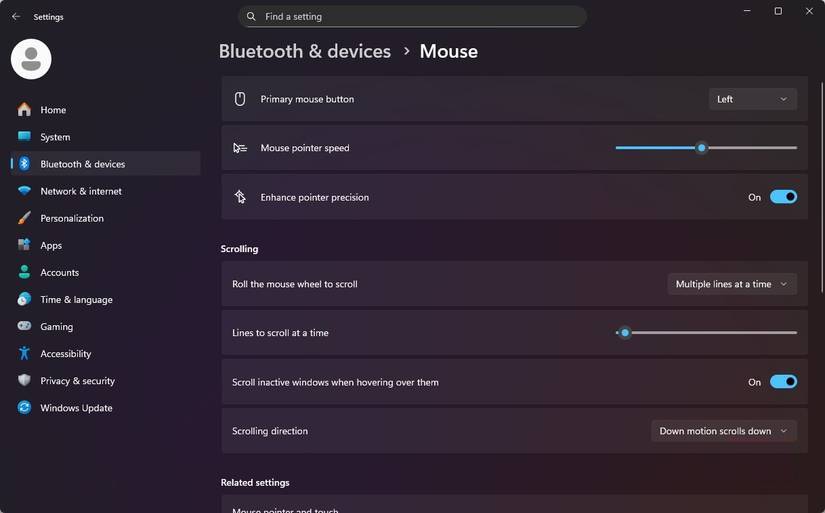
Mọi người đã thử một số thủ thuật chuột trên Windows, nhưng nhìn chung, cài đặt chuột mặc định không tốt lắm. Nhiều người từng gặp hiện tượng chuột bị trượt khi cố gắng xoay 180 độ chỉ vì di chuyển quá nhanh. Raw Accel cài đặt một driver ở chế độ kernel, chặn và chuyển đổi dữ liệu đầu vào thô của chuột trước khi đến các ứng dụng, giúp giảm hiện tượng trượt chuột khi được tinh chỉnh đúng cách.
Sau khi cài đặt, bạn sẽ nhận thấy sự khác biệt ngay cả trong những tác vụ nhỏ. Khi sử dụng Photoshop, bạn không tự tin mình có thể vẽ được một đường thẳng. Đôi khi nó hoạt động; những lần khác, chuyển động chuột rất thất thường. Bạn luôn vẽ được các đường thẳng với Raw Accel. Việc thực hiện các điều chỉnh nhỏ để đặt vị trí chính xác đến từng pixel bắt đầu trở nên tự nhiên hơn.
Một trong những nỗi lo là các công cụ cấp kernel sẽ gây ra hiện tượng tăng đột biến mức sử dụng tài nguyên hệ thống, nhưng cho đến nay, chưa có độ trễ đầu vào nào đáng kể.
Cài đặt Raw Accel an toàn
Các bước chuẩn bị và thiết lập chi tiết
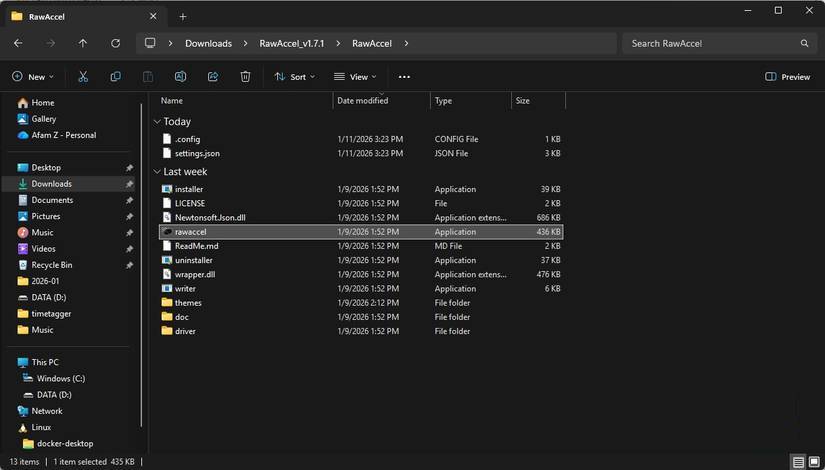
Trước khi cài đặt Raw Accel, cần có một vài điều kiện tiên quyết. Cài đặt Visual C++ 2019 Redistributable và .NET runtime cần thiết (cả hai có thể được cung cấp thông qua Windows Update). Sau khi có những thứ này, hãy làm theo các bước bên dưới để cài đặt Raw Accel:
- Tải xuống Raw Accel, giải nén các file và chạy trình cài đặt.
- Khởi động lại máy tính để driver có thể chặn đầu vào đúng cách.
- Mở lại thư mục Raw Accel đã giải nén và nhấp đúp vào file ứng dụng "rawaccel".
Sau khi cài đặt xong, bạn có thể bắt đầu điều chỉnh cài đặt. Driver Raw Accel được ký số và hiện được coi là hợp lệ bởi các hệ thống chống gian lận lớn trong những game như Valorant khi được sử dụng ở dạng tiêu chuẩn, vì vậy nguy cơ bị gắn cờ là rất thấp, mặc dù không có công cụ nào có thể đảm bảo 100% trên tất cả các game. Bạn có thể tự tin điều chỉnh cài đặt của mình mà không lo bị cấm.
Làm chủ các thiết lập
Tùy chỉnh các curve để kiểm soát thực sự
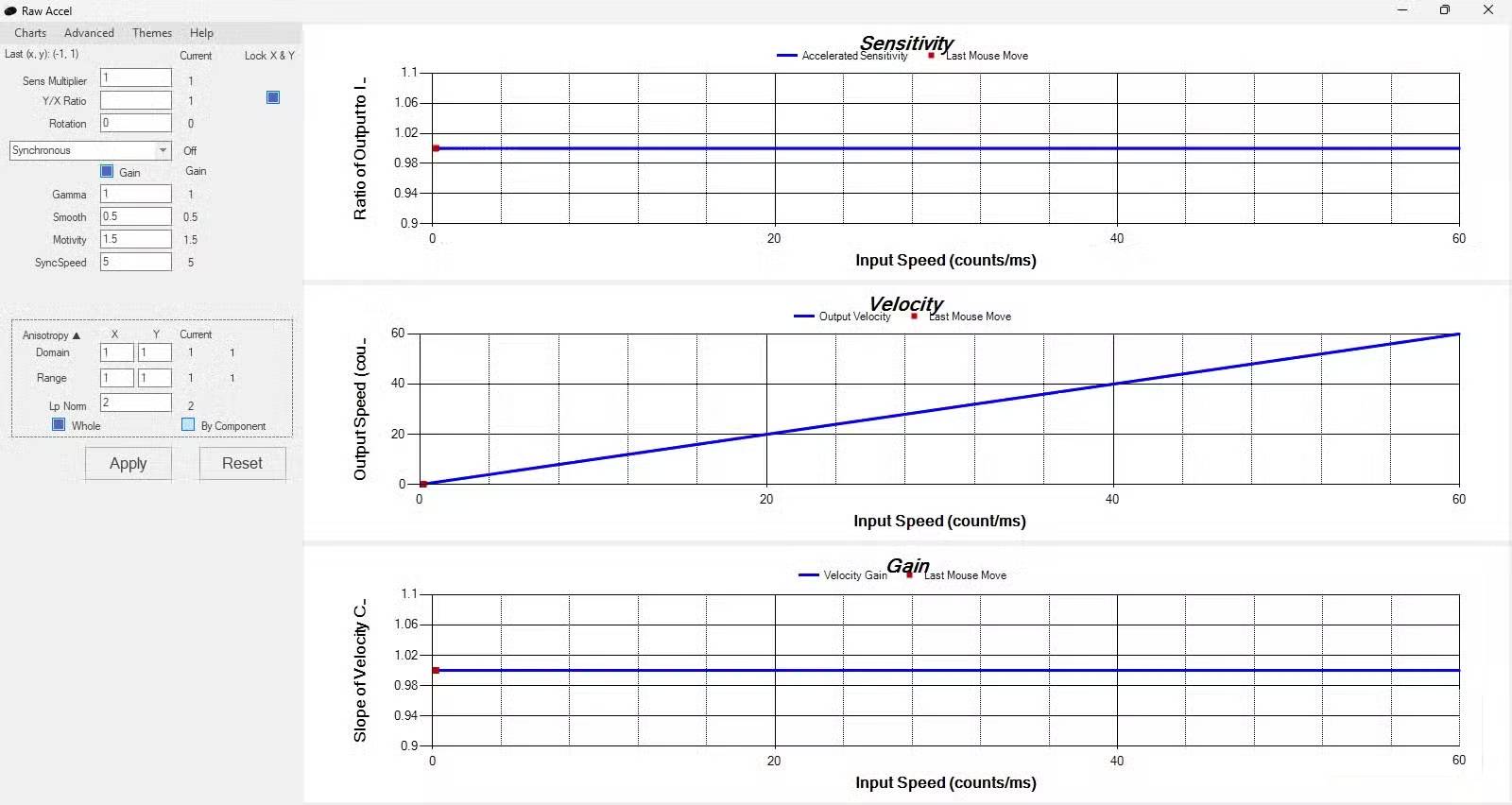
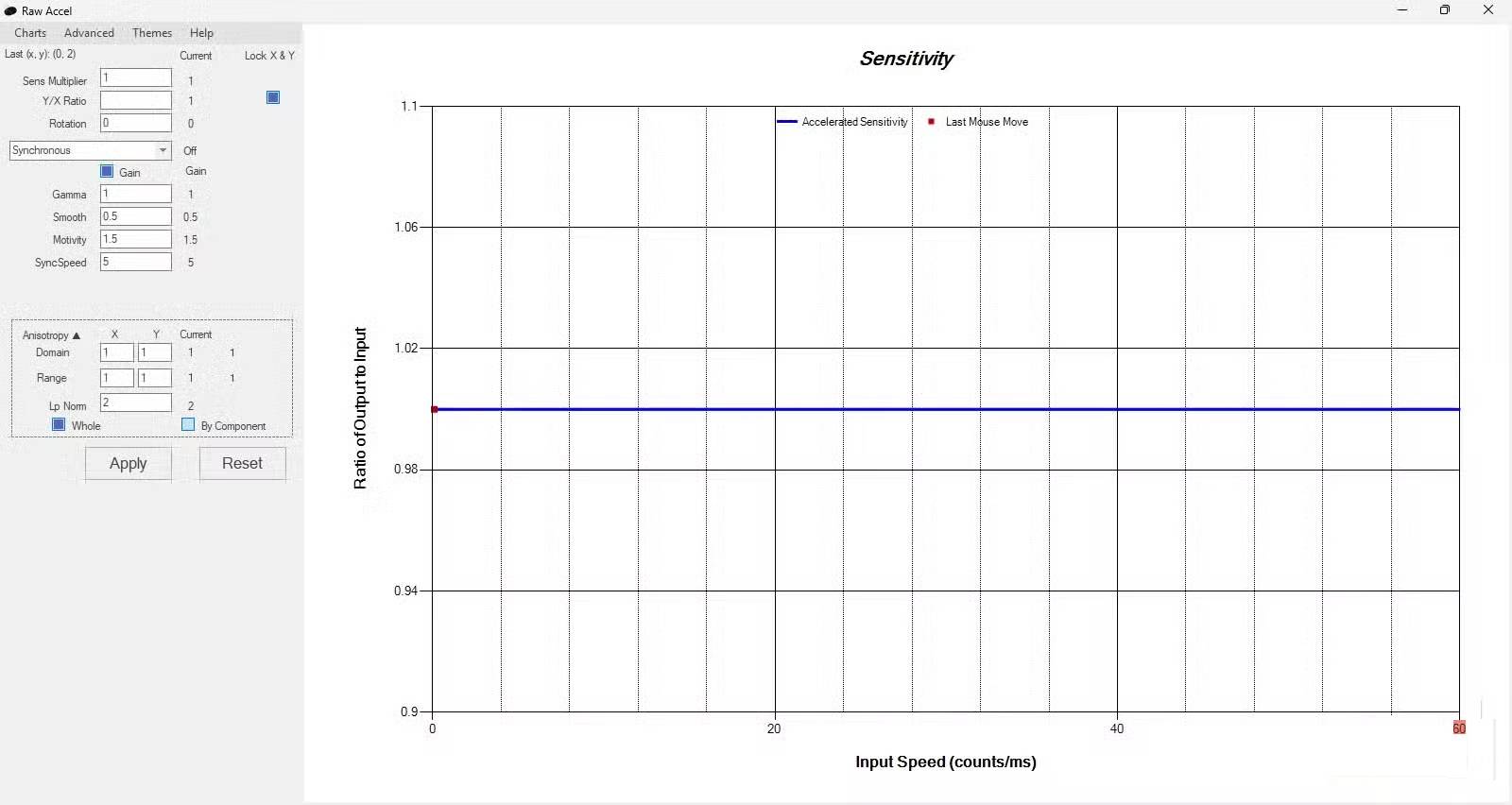
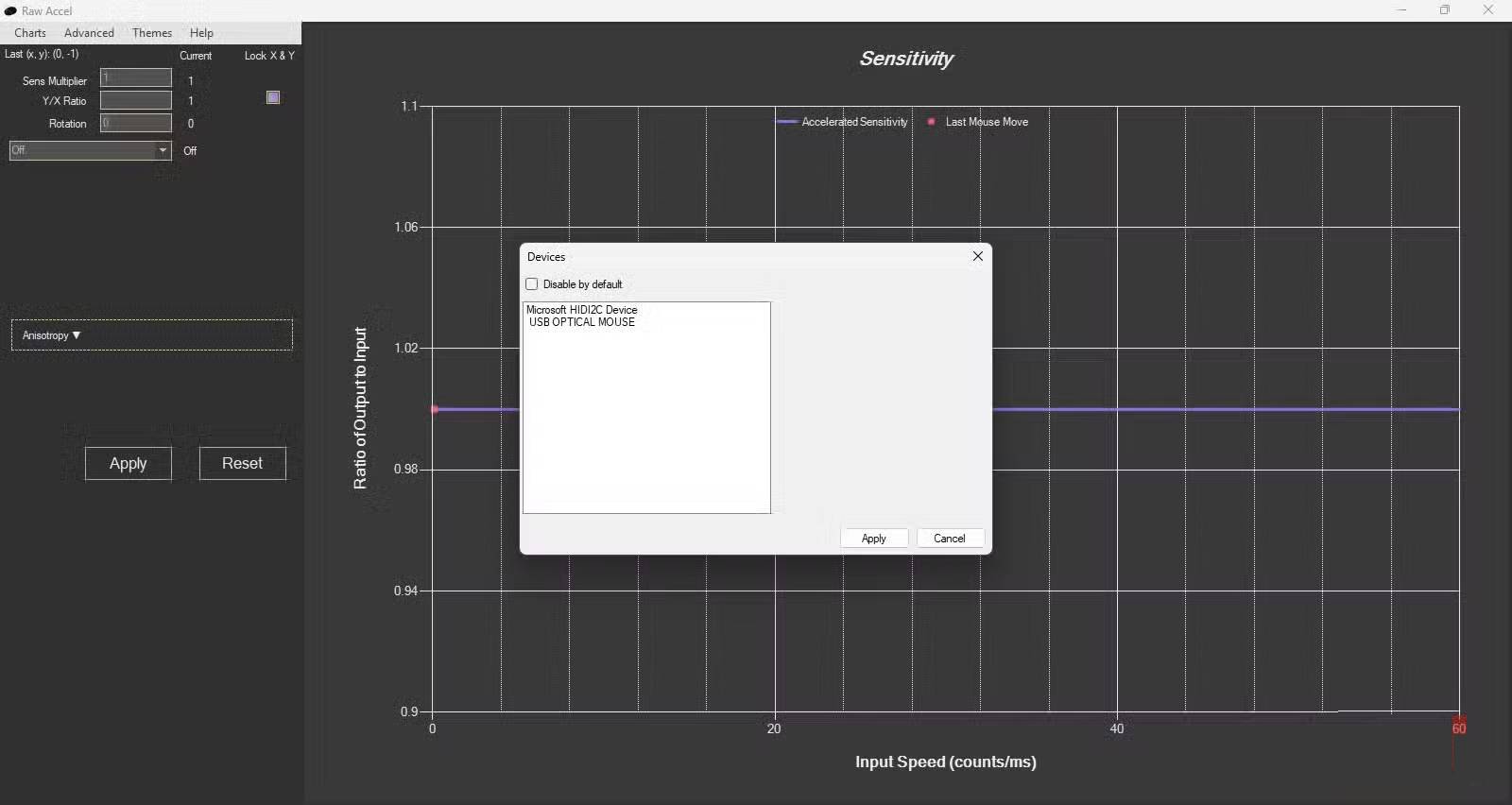
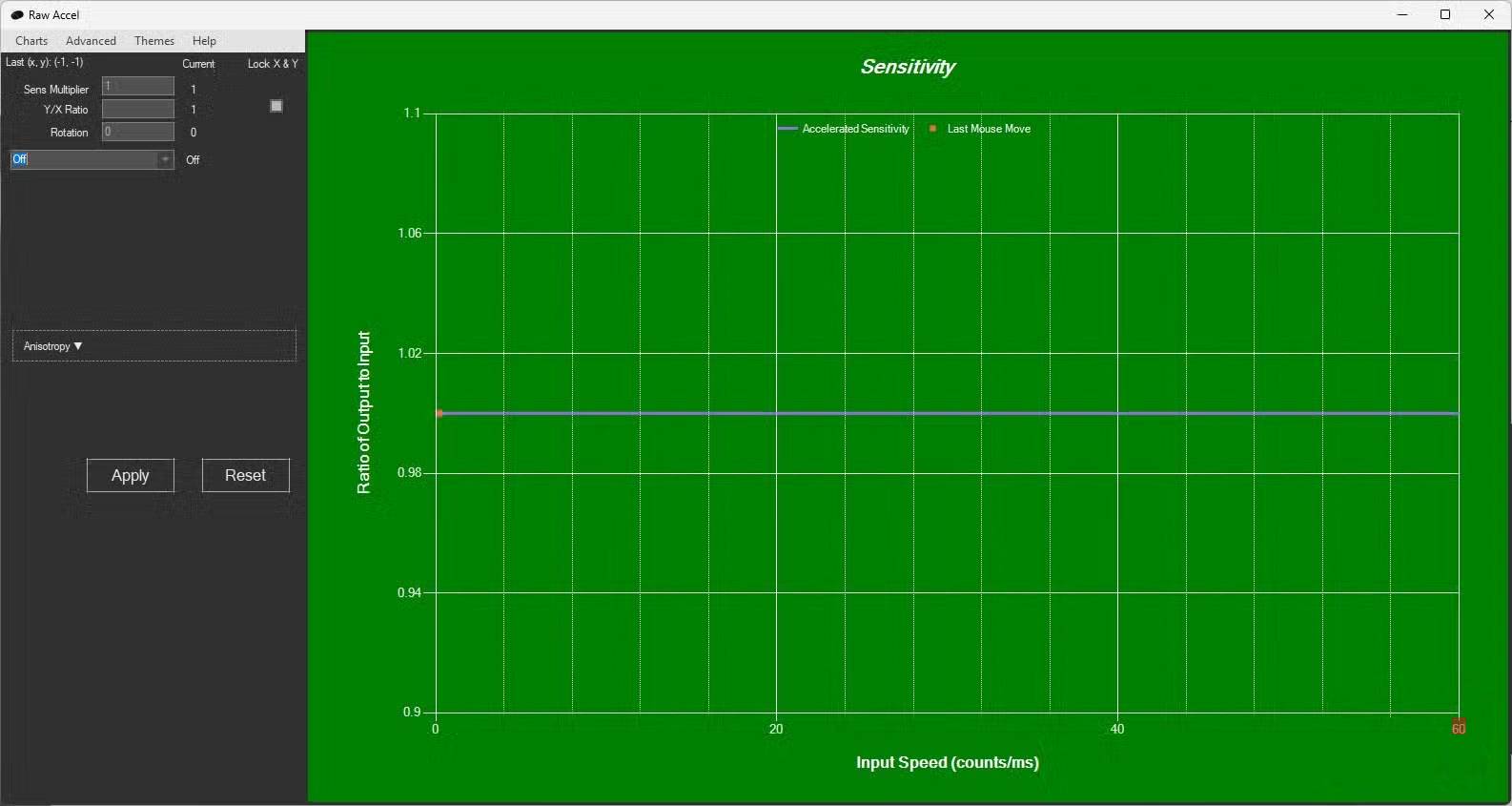
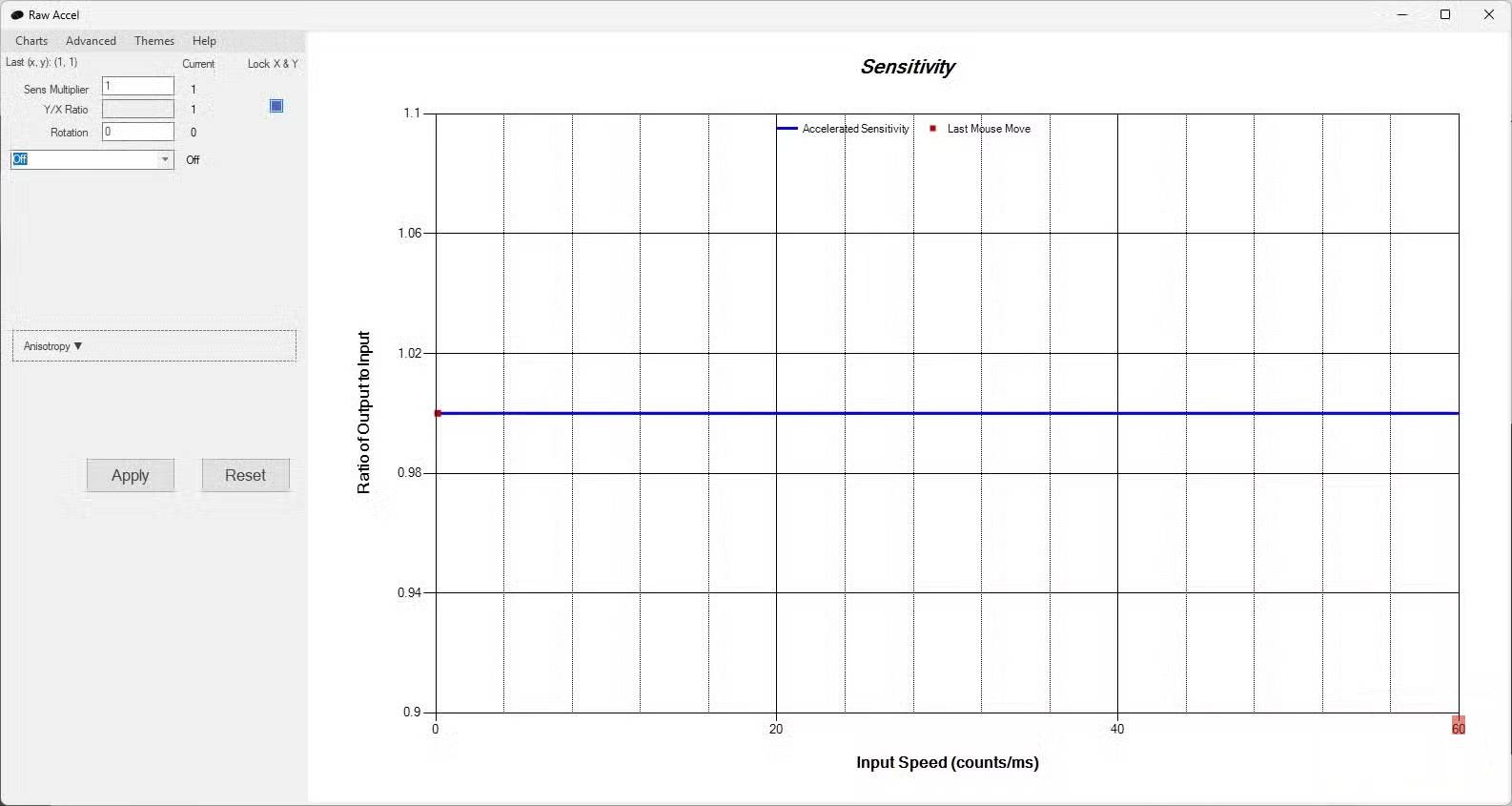
Có một số thiết lập Raw Accel, và ban đầu, bạn có thể không biết sự kết hợp nào là tốt nhất. Tuy nhiên, sau khi tìm ra, nó mang lại khả năng kiểm soát chuột tuyệt vời. Hiện tại, nhiều người dựa vào Sens Multiplier để điều chỉnh độ nhạy toàn cục. Hãy sử dụng 0.25 với cảm biến 1600 DPI để có cảm giác tương đương 400 DPI. Giá trị này cho bạn khả năng kiểm soát tối ưu mà không làm mất tốc độ trong các chuyển động lớn.
Đặt kiểu curve thành Linear khi muốn có độ nhất quán cao hơn. Chuyển sang Natural làm cho gia tốc giảm dần, ngăn tốc độ tăng vọt ngoài tầm kiểm soát trong các chuyển động nhanh. Tuy nhiên, nó cũng có các tùy chọn curve Classic, Jump, Power và Synchronous mà bạn có thể thử.
Sử dụng cài đặt giới hạn của Raw Accel để giới hạn tốc độ con trỏ hiệu quả, nhờ đó các thao tác vuốt nhanh không làm con trỏ bay qua nhiều màn hình. Tất cả các thiết lập này có thể mất một thời gian để làm quen; trí nhớ cơ bắp cần phải điều chỉnh theo chuyển động tay của bạn.
Hiệu chỉnh curve hoàn hảo của bạn
Các phương pháp thực tiễn để đạt độ chính xác trong thế giới thực
Bạn sẽ cần phải thử nghiệm để tìm ra curve hoàn hảo, nhưng lợi ích mang lại xứng đáng với công sức bỏ ra. Hãy bắt đầu với thử nghiệm 180 độ, trong đó bạn di chuyển chuột theo đường thẳng từ đầu này đến đầu kia của bàn di chuột. Điều chỉnh cài đặt giới hạn chuyển động cho đến khi con trỏ không còn vượt quá giới hạn nữa.
Sau đó, hãy đặt giới hạn bằng cách xoay cảm biến của Raw Accel để phù hợp với độ nghiêng tự nhiên của cổ tay trong quá trình di chuyển ngang. Nếu không có điều này, bạn sẽ liên tục có các đường bị lệch.
Sau khi thực hiện một vài thay đổi, bài học lớn nhất là không nên quá chú trọng vào những điều chỉnh nhỏ nhặt. Hãy cố gắng giữ nguyên một cài đặt trong khoảng một tuần; điều này cho bạn đủ thời gian để xác định xem đó có phải là một lựa chọn hiệu quả hay không.












 Hệ thống
 AI
AI
 Copilot
 Grok
Grok
 Thư viện Prompt
 Hướng dẫn AI
 Công nghệ
 Ứng dụng
 Hệ thống
 Game - Trò chơi
 iPhone
 Android
 Làng Công nghệ
 Học CNTT
 Hàm Excel
 Học Python
 Download
 Video
Video
 Cuộc sống
 Khoa học

