 AI
AI
 Hướng dẫn AI
 Claude
 ChatGPT
 Gemini
 Prompt
 AI Tools
 Workflow
 Công nghệ
 Học IT
 Tiện ích


Tính năng Snap Assist trên Windows khá tốt. Bạn có thể kéo cửa sổ ra các cạnh màn hình và chúng sẽ tự động chia thành hai hoặc bốn phần. Nếu cần nhiều quyền kiểm soát hơn, PowerToys FancyZones cho phép bạn tạo bố cục chia cửa sổ tùy chỉnh để phù hợp hơn với quy trình làm việc của mình. Tuy nhiên, Windows không có trình quản lý cửa sổ dạng tile tự động sắp xếp các cửa sổ mới bên cạnh những cửa sổ hiện có, vì vậy bạn phải tự sắp xếp chúng mỗi lần.
Linux đã có giải pháp cho vấn đề này từ nhiều năm nay. Các trình quản lý cửa sổ dạng tile như i3 tự động sắp xếp mọi cửa sổ bạn mở, cho phép chuyển đổi giữa các không gian làm việc bằng phím tắt và cung cấp thanh trạng thái tối giản chỉ hiển thị những gì quan trọng. GlazeWM mang trải nghiệm này đến Windows. Đây là một trình quản lý cửa sổ dạng tile nhẹ, điều khiển bằng bàn phím, xử lý việc sắp xếp cửa sổ tốt hơn bất kỳ trình quản lý cửa sổ nào khác của Windows.
GlazeWM là gì?
Trình quản lý cửa sổ dạng tile điều khiển bằng bàn phím dành cho Windows
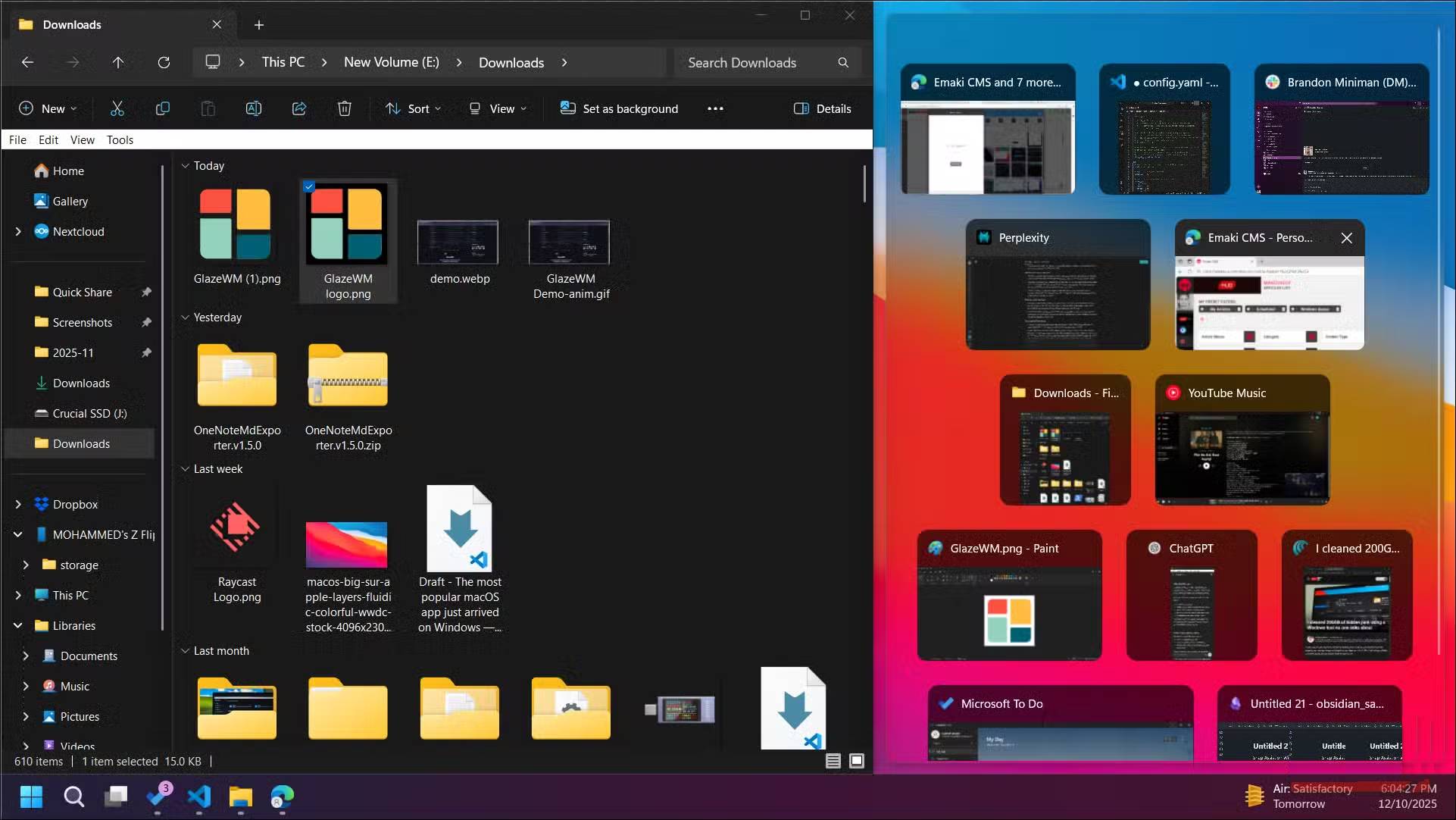

Trình quản lý cửa sổ tích hợp sẵn của Windows 11 khá hữu dụng nếu bạn thường xuyên làm việc với một hoặc hai ứng dụng đang mở. Bạn có thể thu nhỏ cửa sổ Windows thành hai nửa hoặc một phần tư màn hình bằng tổ hợp phím Win + phím mũi tên. Các desktop ảo mặc định cũng hoạt động tốt và bạn có thể truy cập chúng bằng tổ hợp phím Win + phím mũi tên phải/trái.
Tuy nhiên, khi bạn mở một ứng dụng mới, nó sẽ mở ở chế độ toàn màn hình và việc đóng ứng dụng không ảnh hưởng đến các ứng dụng khác đang mở hoặc kích thước cửa sổ của chúng. Tương tự, để di chuyển cửa sổ hiện tại của bạn đến không gian làm việc khác, bạn cần phải kéo và thả thủ công.
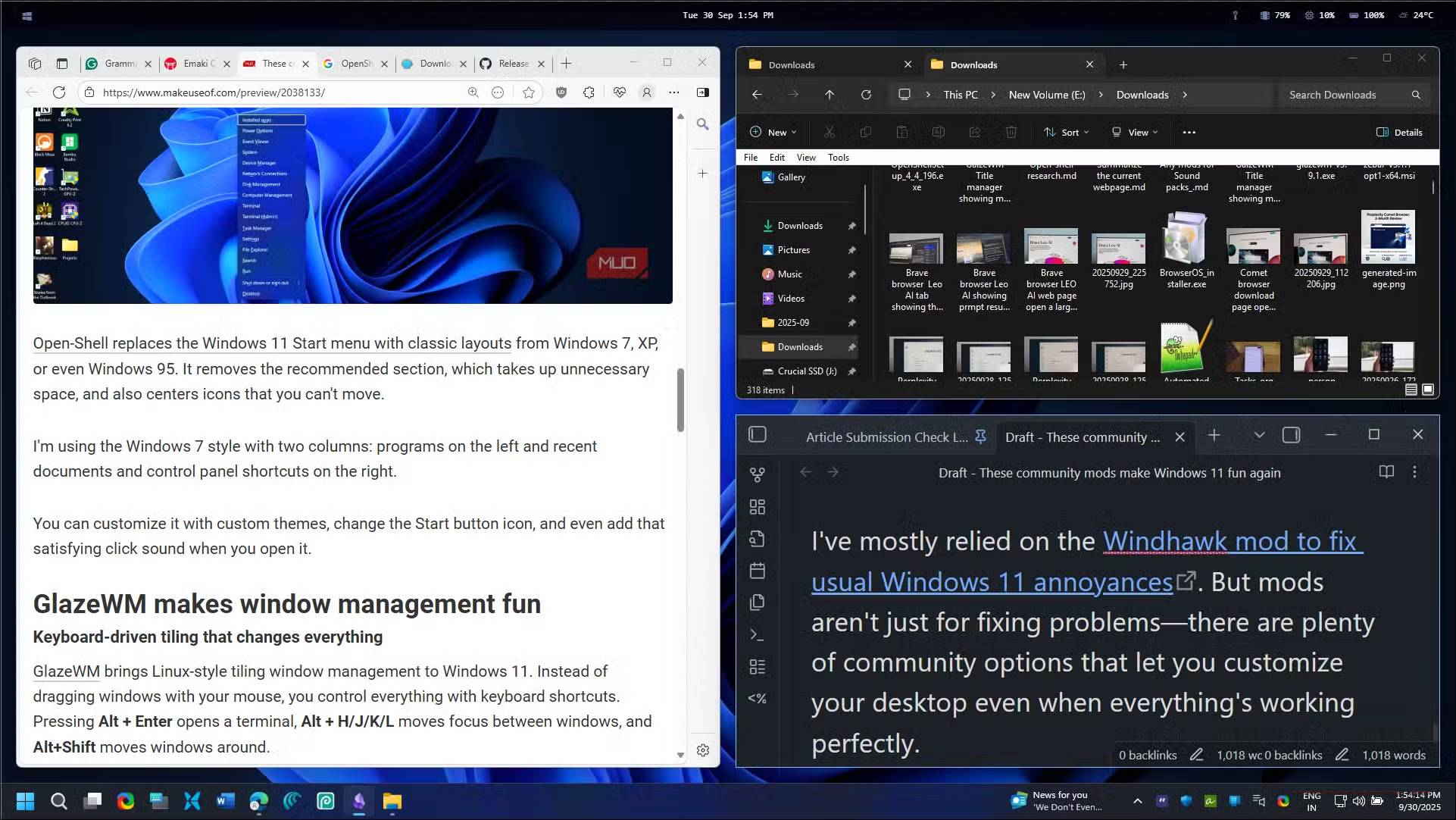
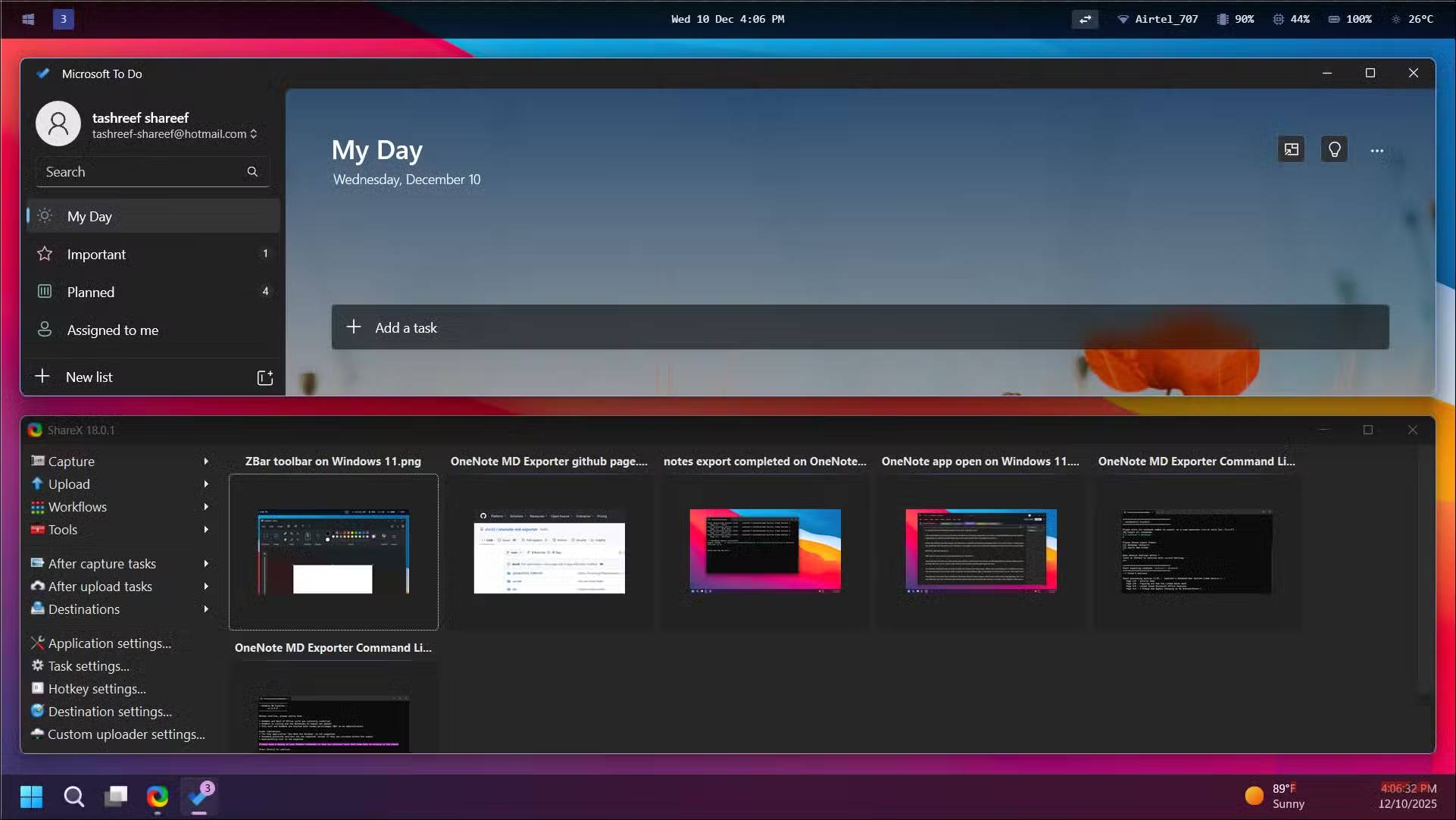
GlazeWM làm cho thiết lập cửa sổ ứng dụng mặc định trong Windows trở nên linh hoạt hơn. Sau khi cài đặt, nó tự động xếp các cửa sổ mới thành các ô nhỏ thay vì xếp chồng chúng lên nhau. Mở trình duyệt của bạn, và nó sẽ chiếm toàn bộ màn hình. Mở ứng dụng thứ hai, và GlazeWM sẽ chia màn hình giữa chúng. Bây giờ, nếu bạn mở ứng dụng thứ ba, nó sẽ tự điều chỉnh lại. Bạn không bao giờ phải kéo hoặc thay đổi kích thước bất cứ thứ gì theo cách thủ công. Ứng dụng sẽ tự động tìm ra cách sắp xếp tốt nhất, nhưng bạn cũng có thể sắp xếp chúng theo cách thủ công bằng thao tác kéo và thả đơn giản.
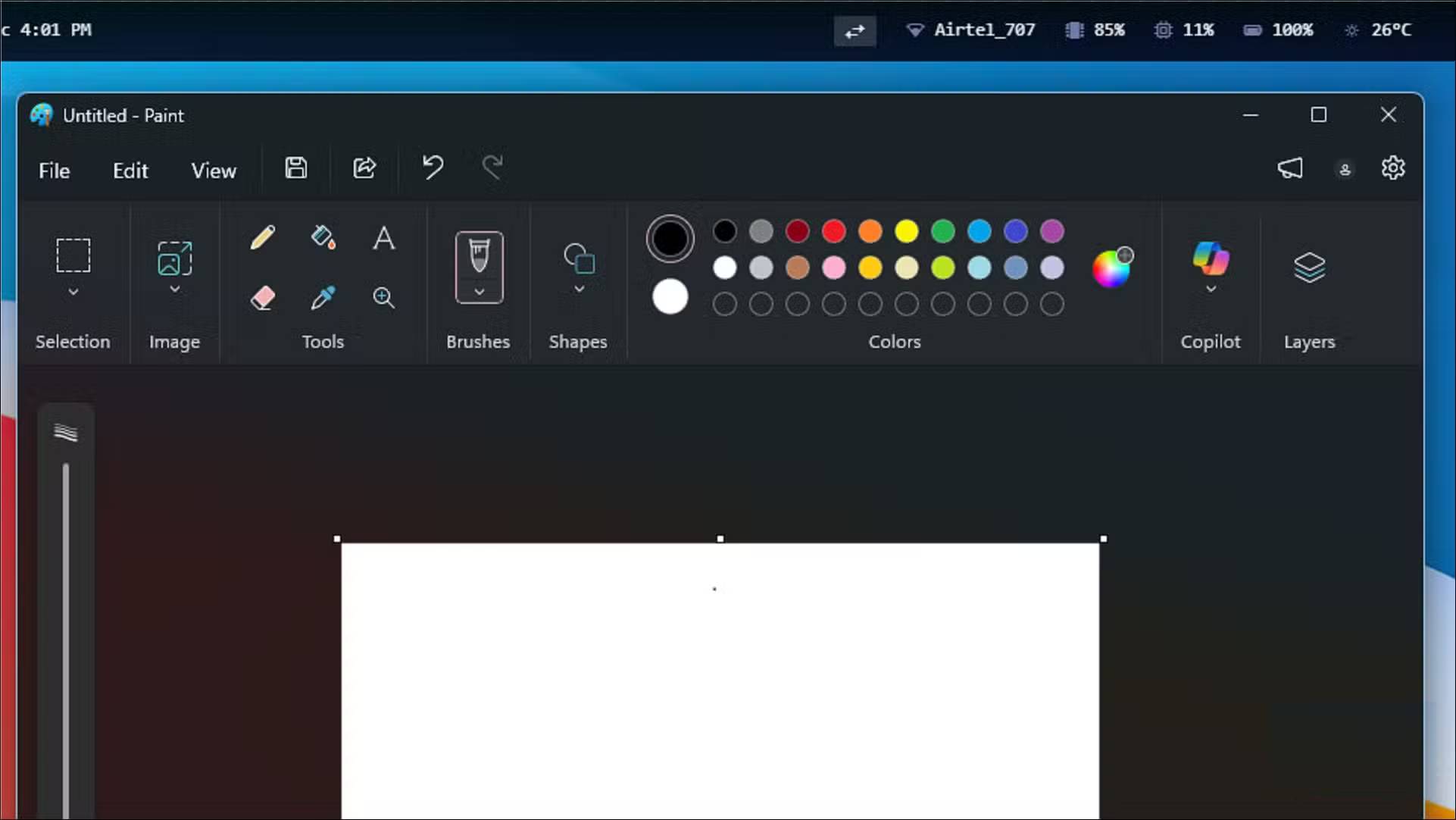
GlazeWM cũng đi kèm với Zebar, một thanh trạng thái tối giản thay thế thanh tác vụ Windows. Nó hiển thị các không gian làm việc của bạn một cách nhanh chóng và cho phép bạn chuyển đổi giữa chúng bằng các phím tắt như Alt+1, Alt+2, v.v... Nếu bạn đã từng sử dụng i3 trên Linux, điều này sẽ quen thuộc ngay lập tức.
Cài đặt GlazeWM
Tải xuống trình cài đặt hoặc sử dụng lệnh winget

Việc cài đặt và chạy GlazeWM rất dễ dàng. Truy cập trang phát hành GitHub của GlazeWM và tải xuống bản phát hành mới nhất. Nếu thích sử dụng dòng lệnh, bạn có thể cài đặt nó bằng Winget:
winget install glzr-io.glazewmSau khi cài đặt, GlazeWM sẽ chạy ngầm và tự động sắp xếp các cửa sổ mới. Cấu hình mặc định hoạt động ngay lập tức, nhưng rất có thể bạn sẽ muốn điều chỉnh một vài thứ để phù hợp với sở thích của mình. Bạn nên giữ tài liệu chính thức bên cạnh, trong đó có bảng hướng dẫn phím tắt để giúp bạn nhanh chóng học các phím tắt cơ bản.
Quản lý bố cục cơ bản
Cấu hình khoảng cách, đường viền và phím tắt thông qua một file YAML duy nhất
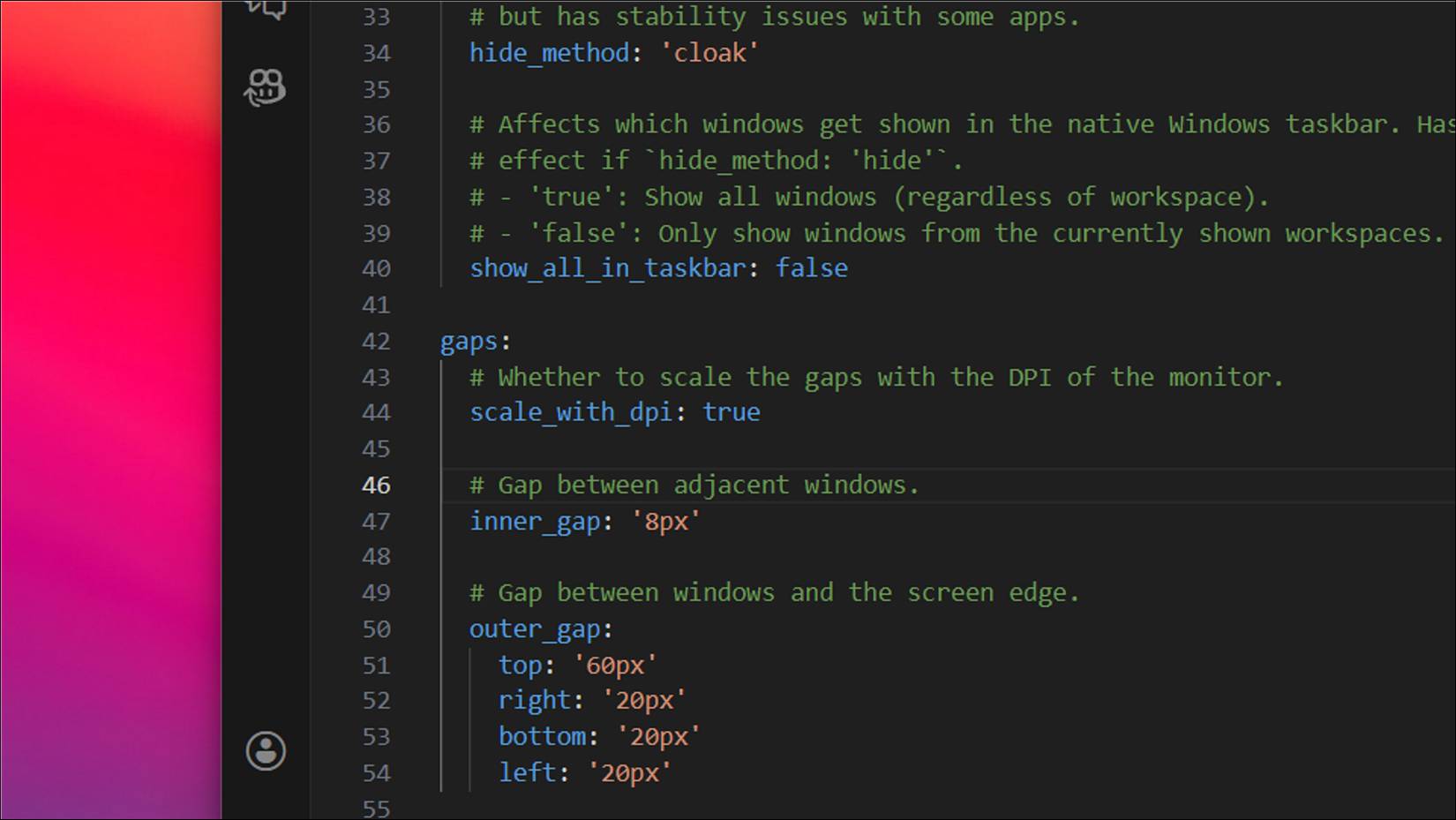
Điều đầu tiên bạn nhận thấy sau khi cài đặt GlazeWM là khoảng cách mặc định 20 pixel giữa các cửa sổ. Trên màn hình 1080p, điều này có vẻ quá mức và lãng phí không gian màn hình quý giá. Nhưng bạn có thể cấu hình hầu hết mọi thứ về ứng dụng và cách hoạt động của nó thông qua file YAML.
File cấu hình nằm ở ~/.glzr/glazewm/config.yaml. Mở nó bằng bất kỳ trình soạn thảo văn bản nào, và bạn có thể điều chỉnh khoảng cách, đường viền cửa sổ, phím tắt và cài đặt không gian làm việc. Để giảm khoảng cách đó, hãy tìm phần khoảng cách và giảm giá trị. Giảm xuống 8 pixel tạo ra sự phân tách trực quan vừa đủ mà không làm giảm không gian sử dụng được.
Màu đường viền cửa sổ đang hoạt động là một cài đặt khác đáng để thay đổi. Theo mặc định, nó khá mờ nhạt đến mức bạn có thể không nhận ra cửa sổ nào đang được chọn. Chuyển sang màu sáng hơn sẽ giúp bạn dễ dàng nhìn thấy con trỏ của mình sẽ đặt ở đâu khi bắt đầu gõ.
Việc làm quen với các phím tắt sẽ cần một chút thời gian. Các phím tắt thay đổi kích thước mặc định (U, P, N, I) không được trực quan cho lắm, vì vậy bạn có thể muốn gán lại chúng thành những phím tắt tiện dụng hơn, chẳng hạn như H/J/K/L, để đặt vị trí tự nhiên hơn. Để thực hiện các thay đổi, hãy mở file cấu hình, tìm phần gán phím và chỉnh sửa các giá trị.
GlazeWM nâng cấp tính năng Snap Assist tích hợp sẵn của Windows dành cho người dùng chuyên nghiệp
Nếu bạn là người thường xuyên sử dụng bàn phím và không ngại chỉnh sửa file cấu hình, GlazeWM thực sự đáng giá dù phải mất một thời gian để làm quen. Nó mang tính năng quản lý cửa sổ dạng tile được đánh giá cao đến với Windows.
GlazeWM có một cộng đồng phát triển năng động và các tính năng được lên kế hoạch như hỗ trợ hoạt ảnh cho thấy nó sẽ ngày càng tốt hơn. Đối với một tiện ích mã nguồn mở miễn phí, GlazeWM mang đến trải nghiệm dạng tile mà bạn mong đợi Windows cung cấp, ngay cả khi đó chỉ là một tính năng tùy chọn. Nhưng hiện tại, GlazeWM đã lấp đầy khoảng trống và làm điều đó một cách xuất sắc.












 Hệ thống
 AI
AI
 Copilot
 Grok
Grok
 Thư viện Prompt
 Hướng dẫn AI
 Công nghệ
 Ứng dụng
 Hệ thống
 Game - Trò chơi
 iPhone
 Android
 Làng Công nghệ
 Học CNTT
 Hàm Excel
 Học Python
 Download
 Video
Video
 Cuộc sống
 Khoa học

