 AI
AI
 Hướng dẫn AI
 Claude
 ChatGPT
 Gemini
 Prompt
 AI Tools
 Workflow
 Công nghệ
 Học IT
 Tiện ích

Nhiều người chưa bao giờ để ý nhiều đến cài đặt chuột Windows cho đến khi nhận thấy con trỏ chuột của mình hơi chậm so với máy của một người bạn. Vấn đề không phải ở phần cứng. Hóa ra Windows 11 được cài đặt sẵn các tính năng khiến bạn khó thao tác hơn và ảnh hưởng đến độ chính xác. Những cài đặt này gây ra độ trễ đầu vào, theo dõi không nhất quán và các hiện tượng giật hình nhỏ mà bạn thường bỏ qua cho đến khi chúng biến mất.
Chỉ cần tắt và thay đổi một vài cài đặt, chuột của bạn sẽ di chuyển theo đúng vị trí mong muốn, mà không cần Windows "hỗ trợ" bằng cách điều chỉnh đầu vào. Đây không phải là những tinh chỉnh rủi ro; chúng chỉ là những tùy chọn ẩn mà hầu hết mọi người không nghĩ đến việc kiểm tra.
Gia tốc chuột phá hủy khả năng ghi nhớ thao tác của bạn
Nó rất tốt cho bàn di chuột, nhưng lại tệ hại cho chuột máy tính
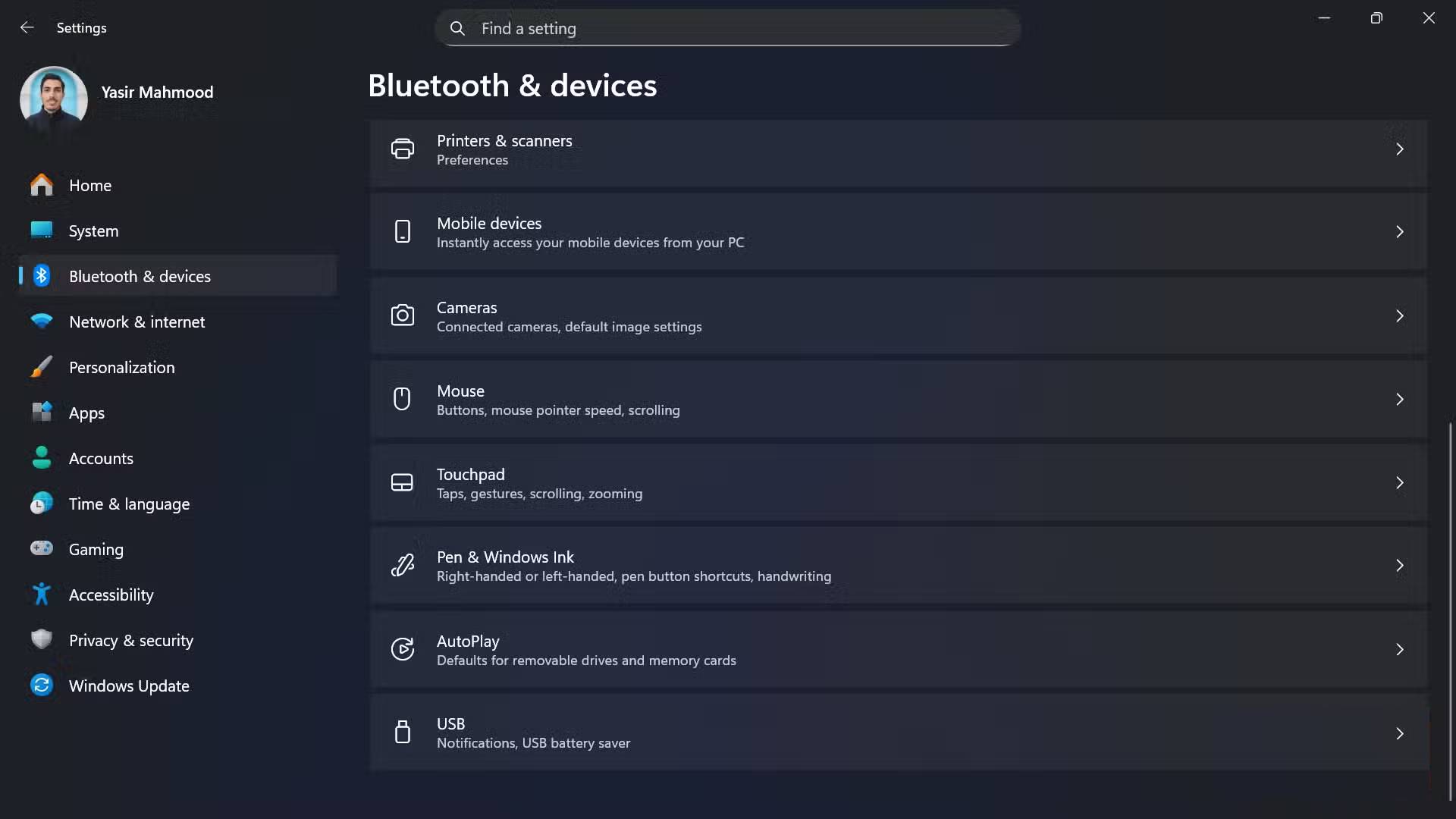
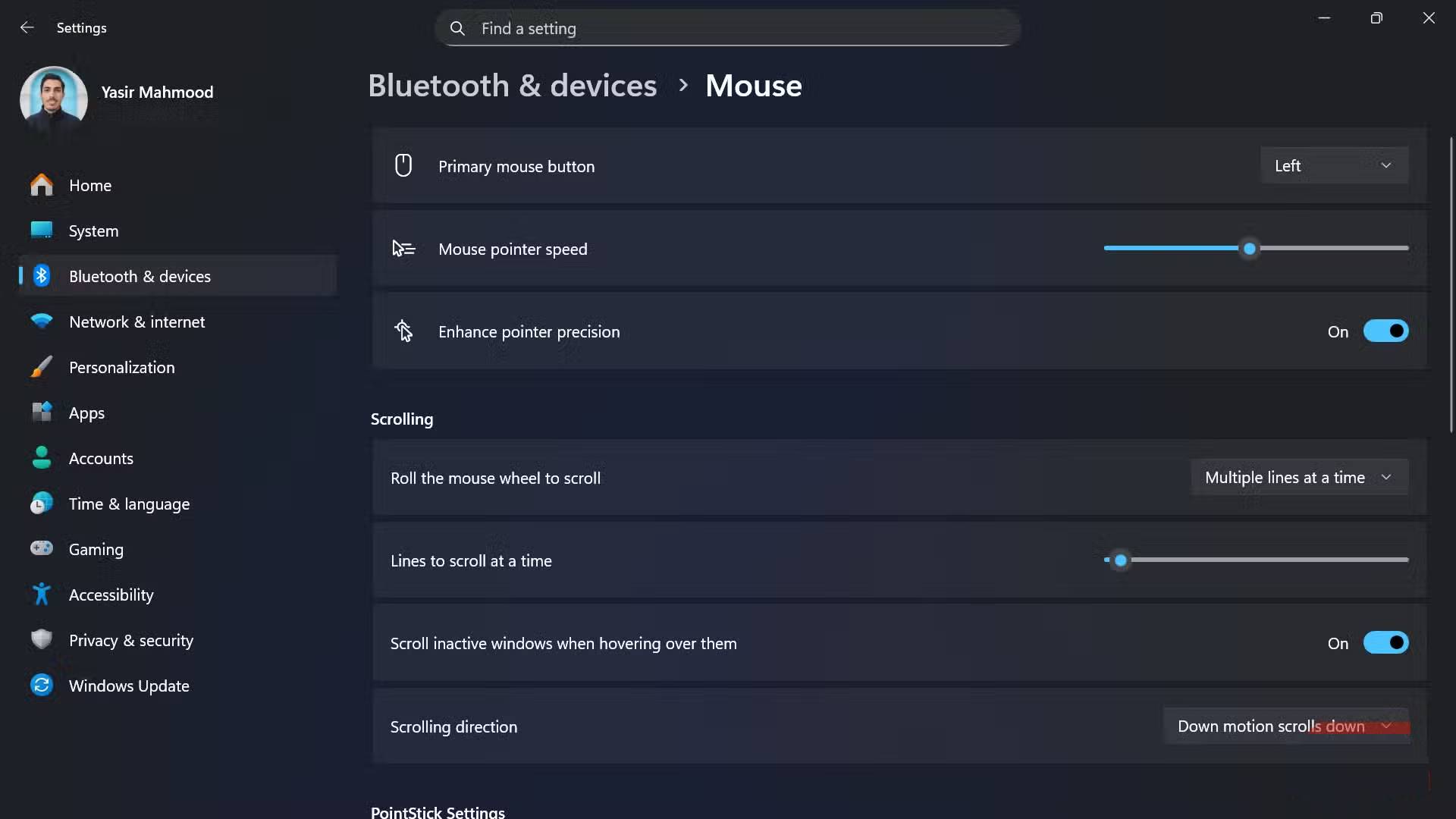
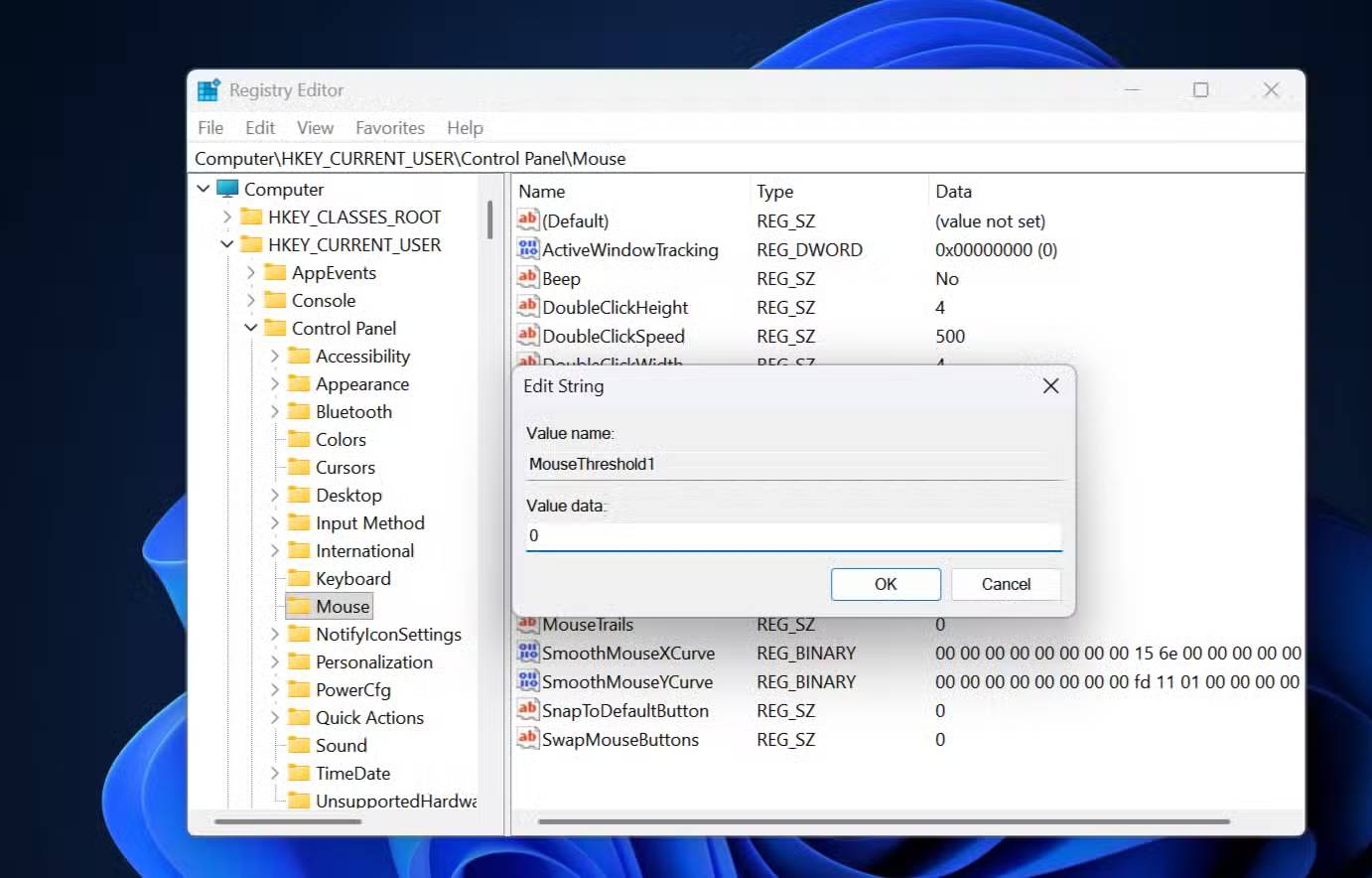
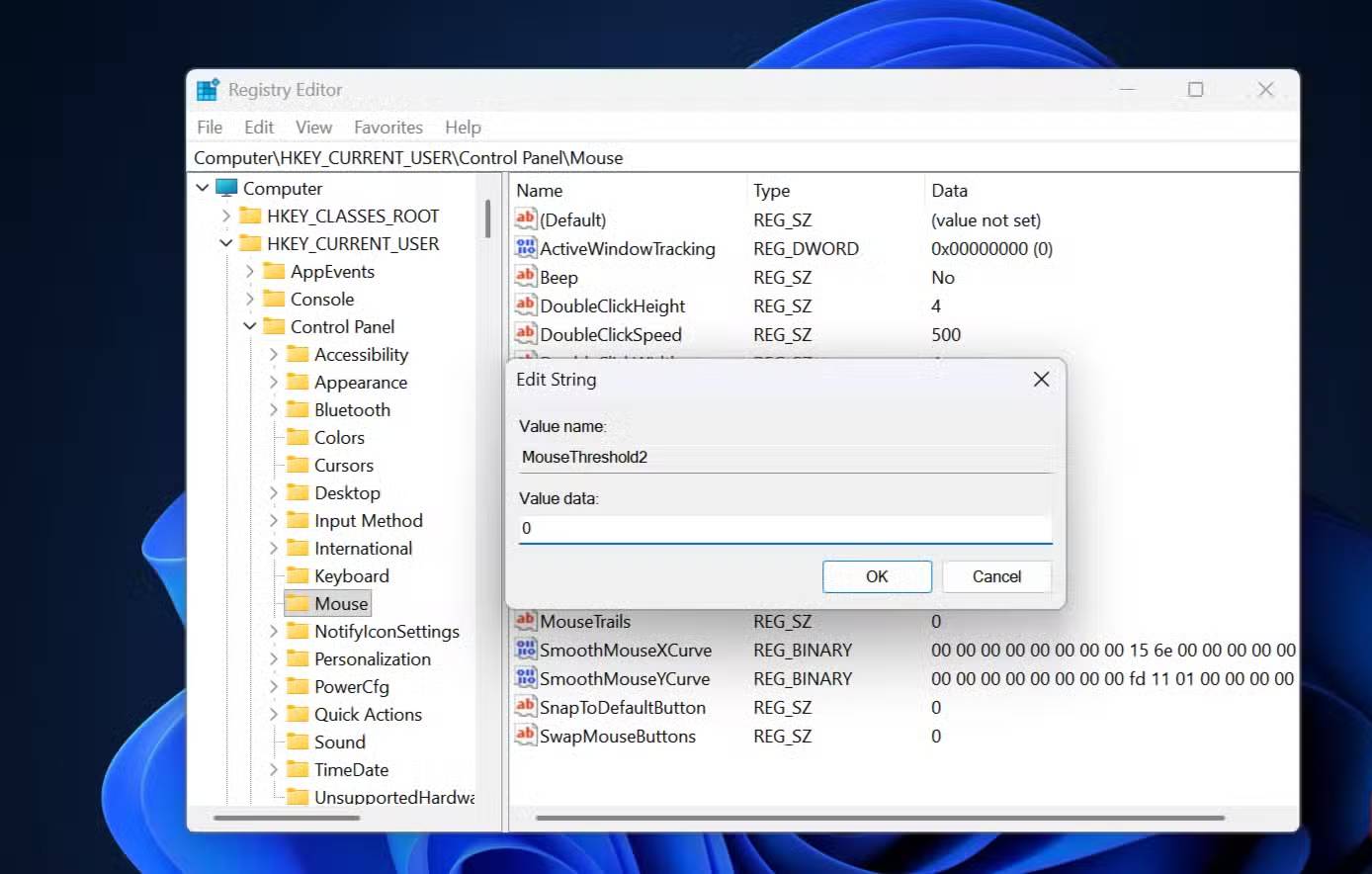
Windows có một tính năng gọi là Enhance pointer precision. Mặc dù nghe có vẻ hữu ích, nhưng thực tế nó áp dụng một đường cong gia tốc thay đổi cho con trỏ của bạn. Khi được bật, khoảng cách con trỏ không chỉ phụ thuộc vào khoảng cách bạn di chuyển chuột mà còn phụ thuộc vào tốc độ di chuyển. Chuyển động chậm dẫn đến quãng đường di chuyển của con trỏ ngắn hơn, trong khi những cú rê chuột nhanh sẽ khiến con trỏ di chuyển rất nhanh trên màn hình.
Những game thủ chuyên nghiệp đã nhận ra điều này từ nhiều năm trước - hầu hết các game thủ chuyên nghiệp đều tắt gia tốc chuột ngay lập tức trên bất kỳ hệ thống mới nào. May mắn thay, cài đặt này không bị ẩn sâu trong Windows 11:
- Nhấn phím Win + I để mở Settings.
- Vào Bluetooth & devices, sau đó nhấp vào Mouse.
- Tắt tùy chọn Enhance pointer precision.
Chỉnh sửa Registry để giữ cho gia tốc chuột bị tắt vĩnh viễn
Các bản cập nhật Windows đôi khi reset cài đặt chuột mà không báo trước. Nếu bạn muốn gia tốc chuột luôn tắt bất kể điều gì xảy ra, một chỉnh sửa Registry nhanh chóng sẽ khóa nó lại, nhưng hãy nhớ sao lưu Registry trước khi thực hiện bất kỳ thay đổi nào.
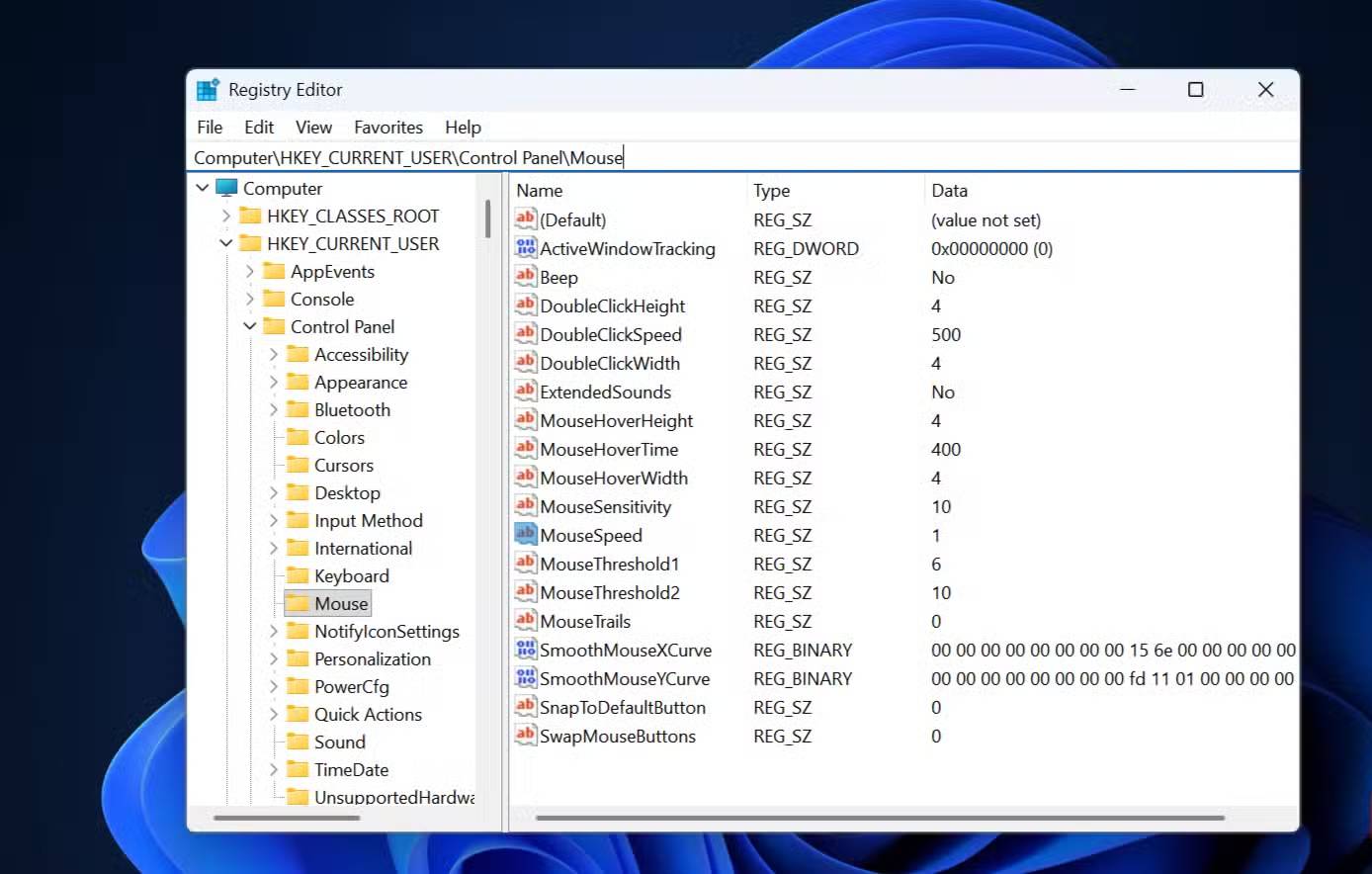
- Nhấn phím Win + R, gõ regedit và nhấn Enter.
- Điều hướng đến HKEY_CURRENT_USER\Control Panel\Mouse.
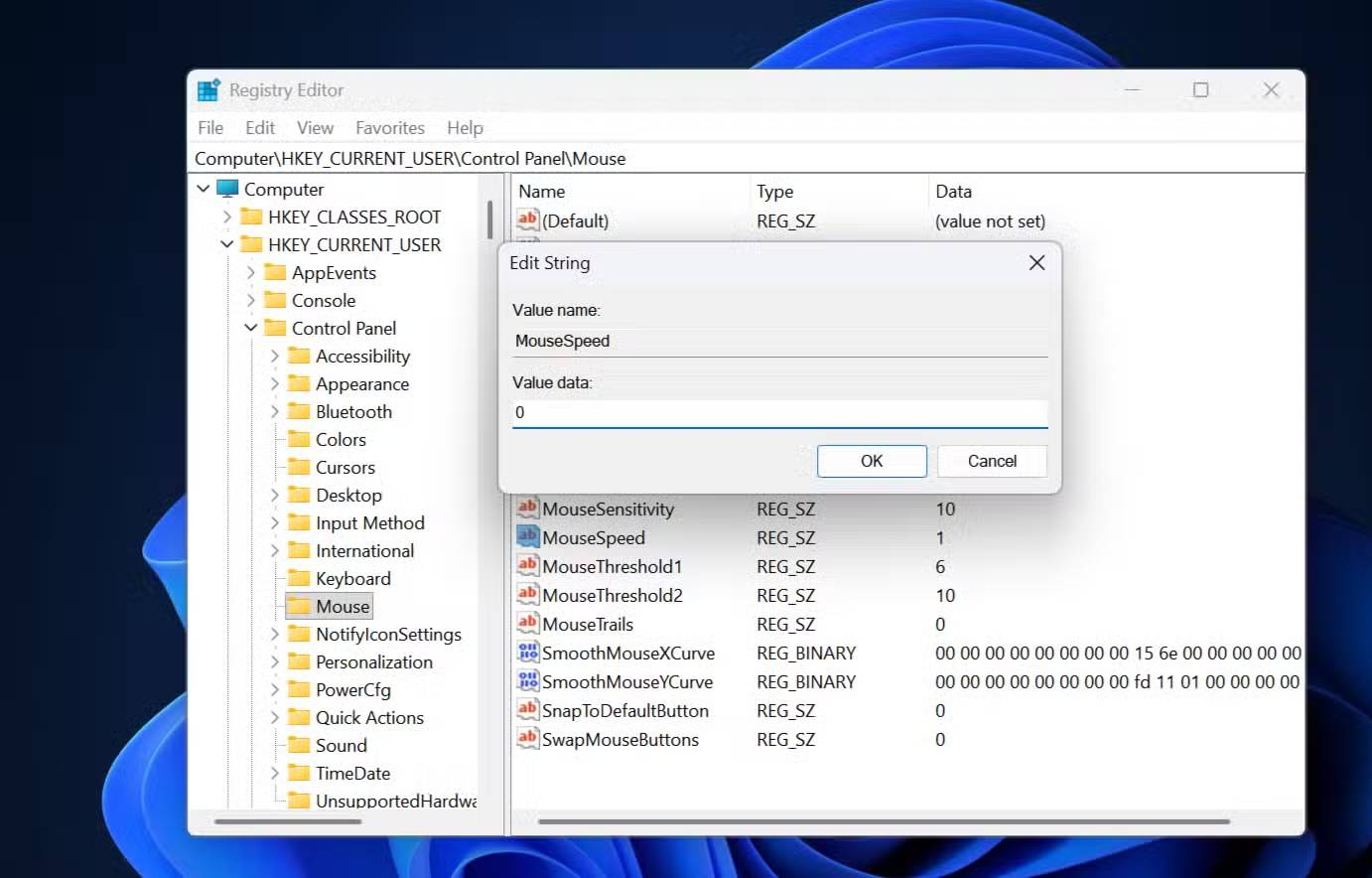
- Tìm MouseSpeed và đặt giá trị của nó thành 0.
- Đặt cả MouseThreshold1 và MouseThreshold2 thành 0.
- Khởi động lại PC để các thay đổi có hiệu lực.
Ba giá trị này kiểm soát đường cong gia tốc. Đặt tất cả chúng về 0 đảm bảo Windows không áp dụng bất kỳ sửa đổi dựa trên tốc độ nào cho đầu vào chuột, bất kể hộp kiểm trong cài đặt nói gì.
Quản lý nguồn USB khiến chuột chuyển sang chế độ Sleep
Ngăn Windows đưa cổng chuột vào chế độ Sleep
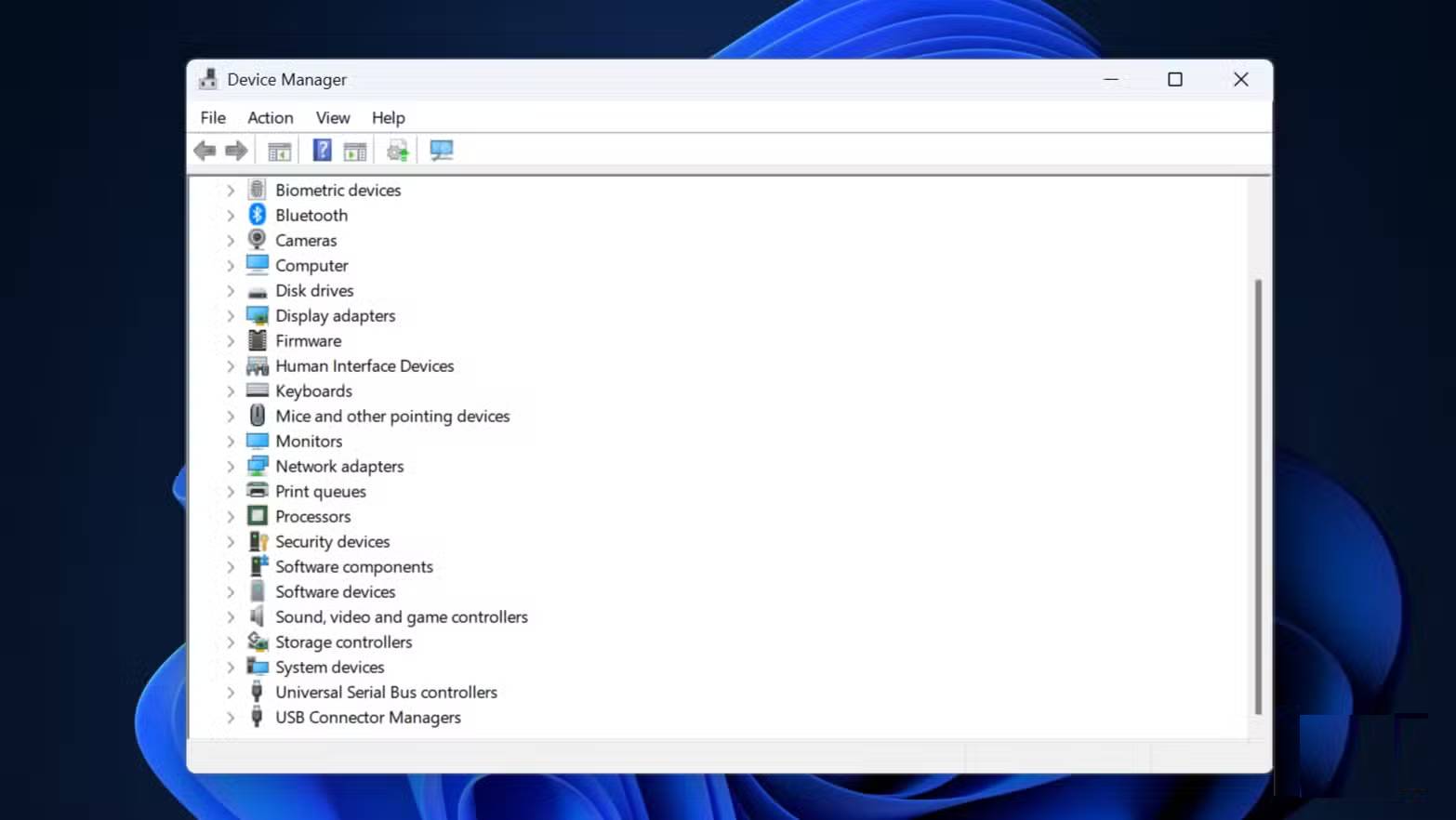
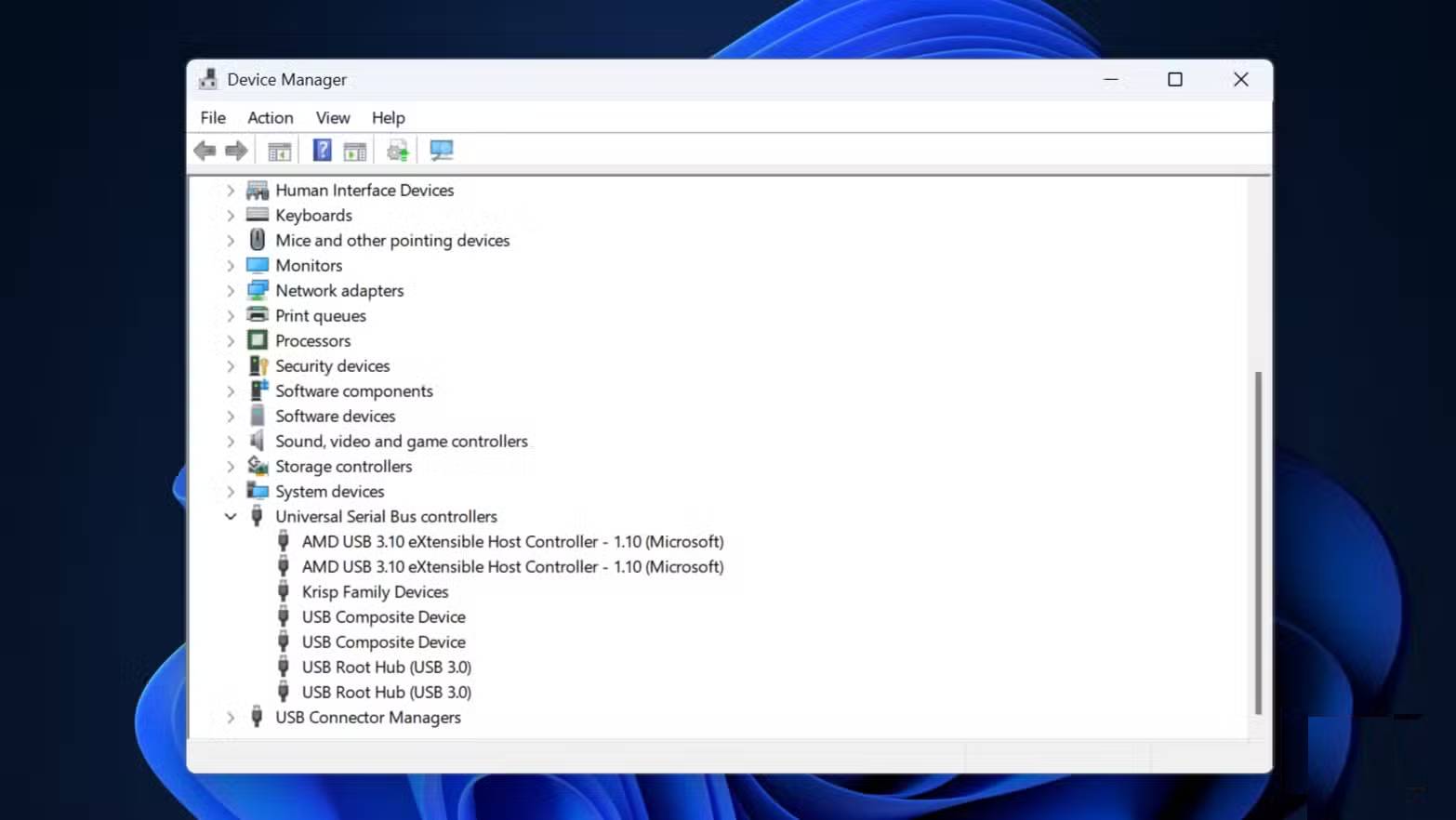
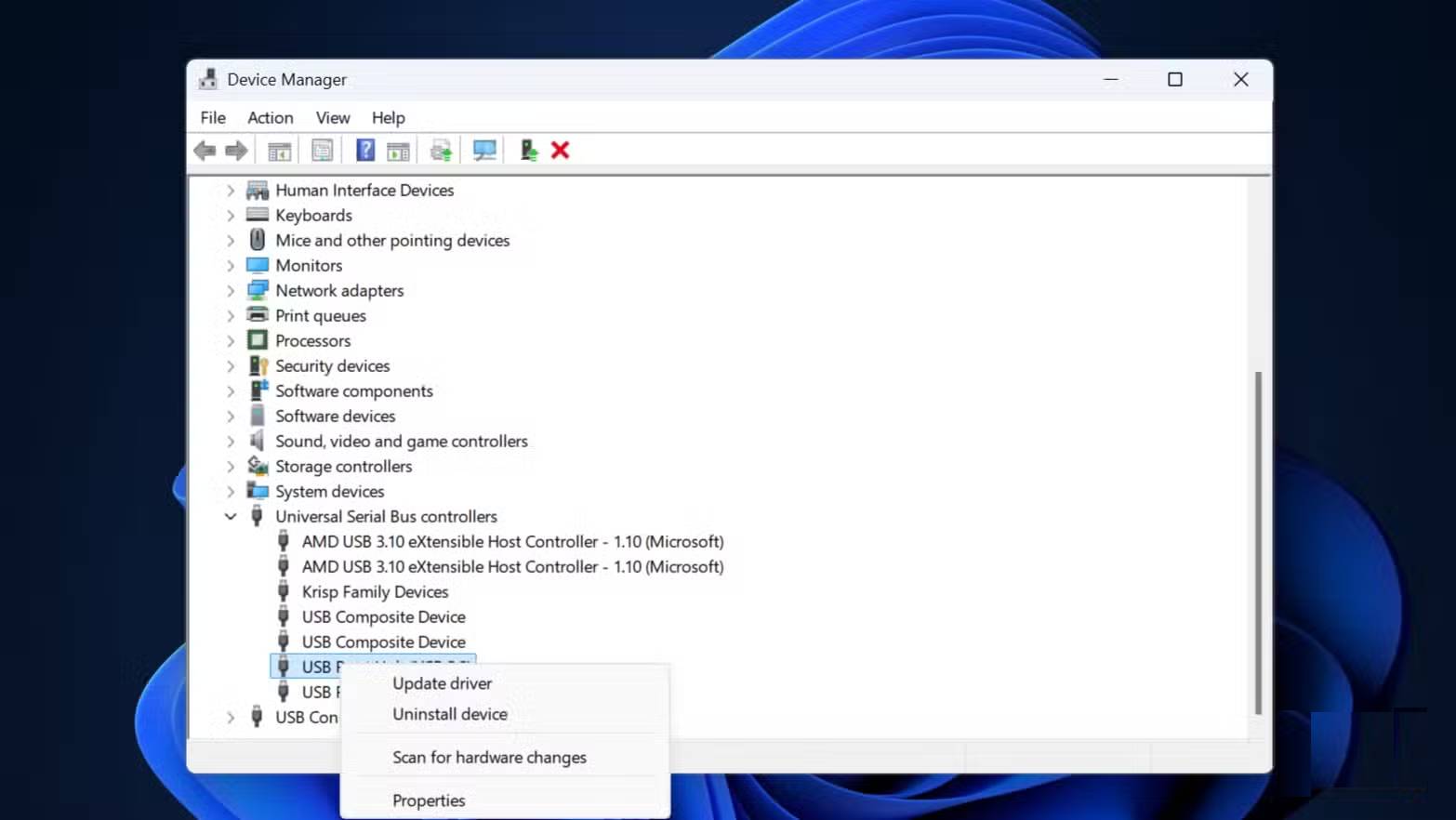
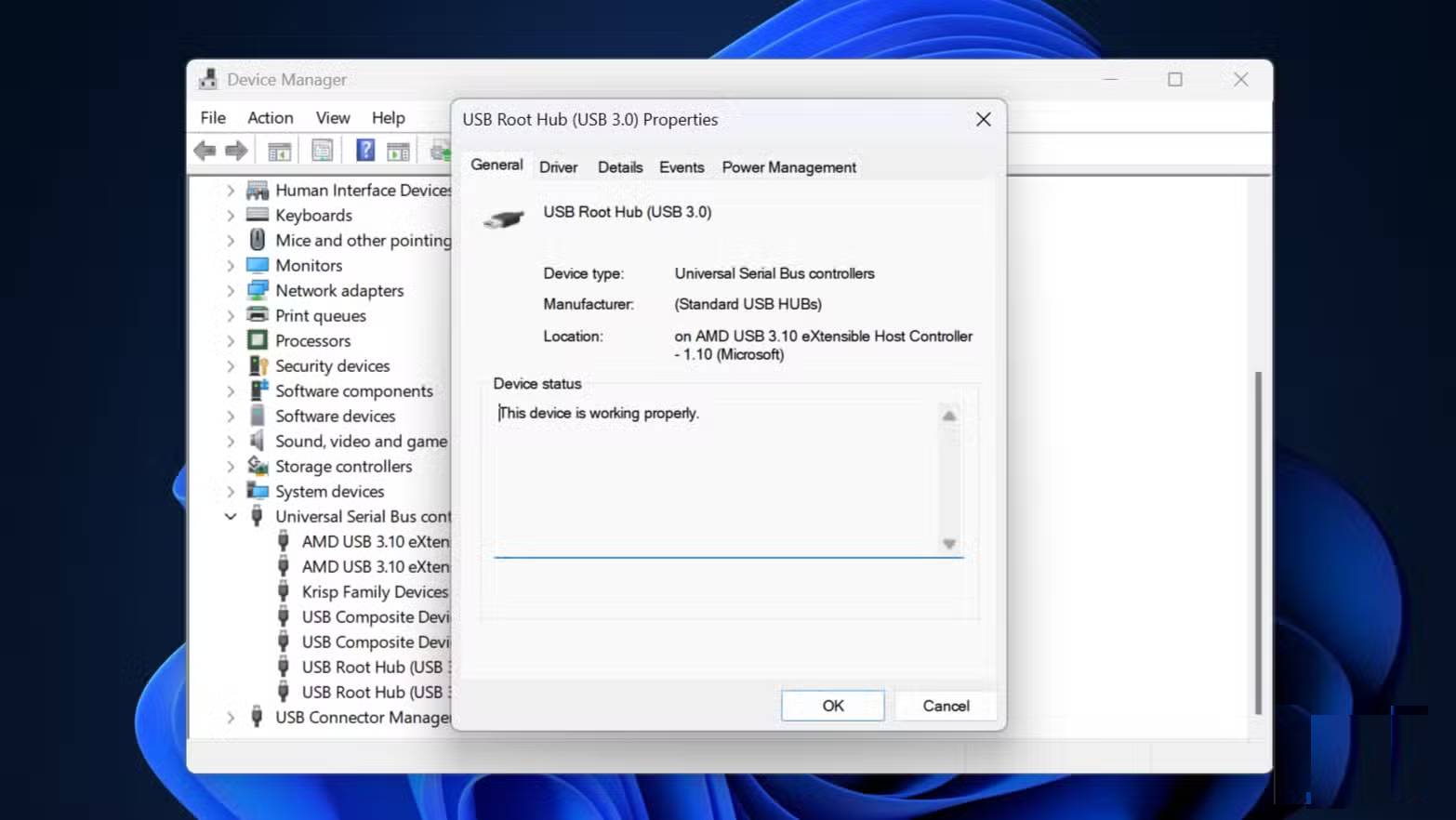
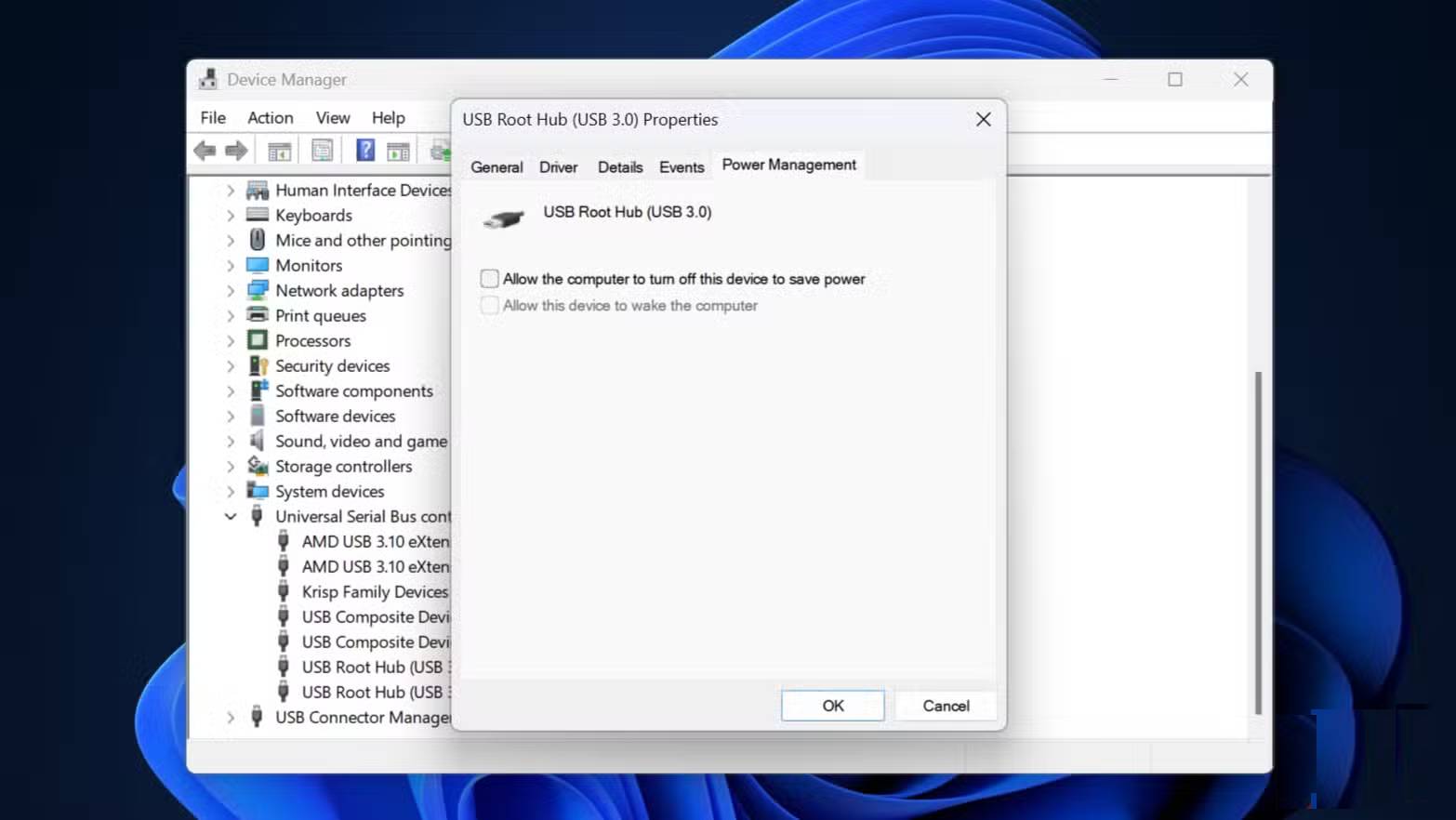
Windows 11 quản lý nguồn điện khá mạnh tay, đặc biệt là trên laptop. Tính năng tạm dừng chọn lọc USB cho phép hệ điều hành đưa các cổng USB cụ thể vào trạng thái tiết kiệm năng lượng khi hệ điều hành cho rằng chúng không được sử dụng. Điều này có thể gây ra hiện tượng chậm trễ hoặc giật nhẹ khi bạn di chuyển chuột lần đầu tiên sau vài giây không hoạt động, vì cổng cần phải khởi động lại. Để có trải nghiệm mượt mà, bạn muốn cổng chuột của mình luôn có đủ năng lượng.
Chuột có tốc độ lấy mẫu cao và các thiết bị không dây bị ảnh hưởng nhiều nhất vì chúng phụ thuộc vào việc giao tiếp liên tục, không bị gián đoạn với máy tính của bạn. Cách khắc phục rất đơn giản. Bạn chỉ cần thiết lập Windows để ngừng đưa các cổng USB vào chế độ Sleep ngay từ đầu. Bạn cần thay đổi cài đặt này cho từng bộ điều khiển USB trong Device Manager. Việc này chỉ mất một phút, nhưng bạn chỉ cần làm một lần.
- Nhấn phím Win + X và chọn Device Manager.
- Mở rộng Universal Serial Bus controllers.
- Nhấp chuột phải vào mục USB Root Hub và chọn Properties.
- Chuyển đến tab Power Management.
- Bỏ chọn tùy chọn Allow the computer to turn off this device to save power.
- Nhấp vào OK.
Lặp lại thao tác này cho mọi USB Root Hub và USB Host Controller trong danh sách. Một số hệ thống có 3 hoặc 4 mục, một số khác có nhiều hơn. Cứ thực hiện thao tác này với tất cả chúng. Nếu thực hiện trên laptop, bạn có thể thấy pin hao nhanh hơn một chút, nhưng sự đánh đổi này xứng đáng với khả năng nhập liệu nhanh nhạy.
Cài đặt tốc độ con trỏ ma thuật là 6/11
Các cài đặt khác gây ra hiện tượng theo dõi không nhất quán
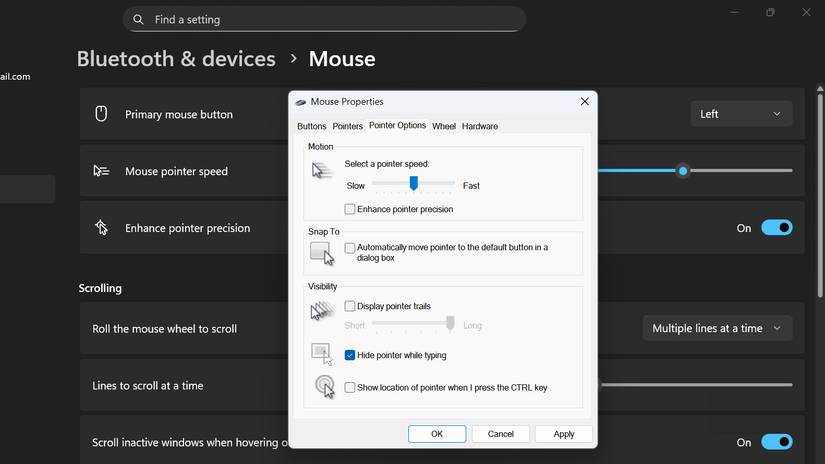
Thanh trượt tốc độ con trỏ của Windows có vẻ khá vô hại. Di chuyển sang trái để làm chậm con trỏ, di chuyển sang phải để tăng tốc. Nhưng thanh trượt này không chỉ đơn giản là điều chỉnh độ nhạy; nó áp dụng một hệ số nhân phần mềm có thể ảnh hưởng đến độ chính xác theo dõi của bạn. Vị trí ở giữa là vị trí duy nhất không thay đổi dữ liệu đầu vào của bạn.
Ở chính xác vị trí 6/11, Windows truyền dữ liệu chuột của bạn nguyên vẹn. Bạn có được khả năng theo dõi 1:1 thực sự, trong đó chuyển động vật lý được chuyển đổi trực tiếp thành chuyển động con trỏ mà không có sự can thiệp của phần mềm. Các cài đặt dưới 6/11 làm chậm con trỏ bằng cách loại bỏ những tín hiệu chuột không đều. Cảm biến của bạn báo cáo chuyển động, nhưng Windows loại bỏ một số dữ liệu đó để giảm tốc độ. Kết quả cảm thấy không nhất quán vì kiểu loại bỏ không đồng nhất.
Các cài đặt trên 6/11 lại gặp vấn đề ngược lại. Windows tăng tốc con trỏ của bạn bằng cách bỏ qua các pixel - nội suy dữ liệu để bao phủ khoảng cách màn hình lớn hơn so với khoảng cách chuột thực sự di chuyển. Ví dụ, ở mức 8/11, con trỏ chuột sẽ nhảy từng pixel một cho mỗi pixel mà chuột báo cáo. Các chuyển động nhỏ trở nên thiếu chính xác vì con trỏ không thể đặt đúng vào mọi pixel. Cả hai cách tiếp cận này đều không lý tưởng cho công việc đòi hỏi độ chính xác cao hoặc chơi game.
Ứng dụng Settings không hiển thị vị trí chính xác của nấc điều chỉnh, vì vậy hãy sử dụng Control Panel để điều chỉnh chính xác hơn.
- Nhấn Win + R, gõ main.cpl và nhấn Enter.
- Chuyển đến tab Pointer Options.
- Đặt thanh trượt chính xác ở giữa, tức là nấc thứ sáu từ bên trái.
- Nhấp vào Apply, sau đó chọn OK.
Nếu mức 6/11 quá chậm hoặc quá nhanh so với sở thích của bạn, hãy kiềm chế việc điều chỉnh thanh trượt này. Thay vào đó, hãy thay đổi DPI phần cứng của chuột thông qua phần mềm đi kèm hoặc các nút trên chuột. Việc điều chỉnh DPI diễn ra ở cấp độ cảm biến mà không cần phần mềm can thiệp, giúp việc theo dõi của bạn luôn mượt mà và nhất quán.
Màn hình có thể không hoạt động ở tốc độ refresh tối đa
Cài đặt này nằm trong các tùy chọn hiển thị
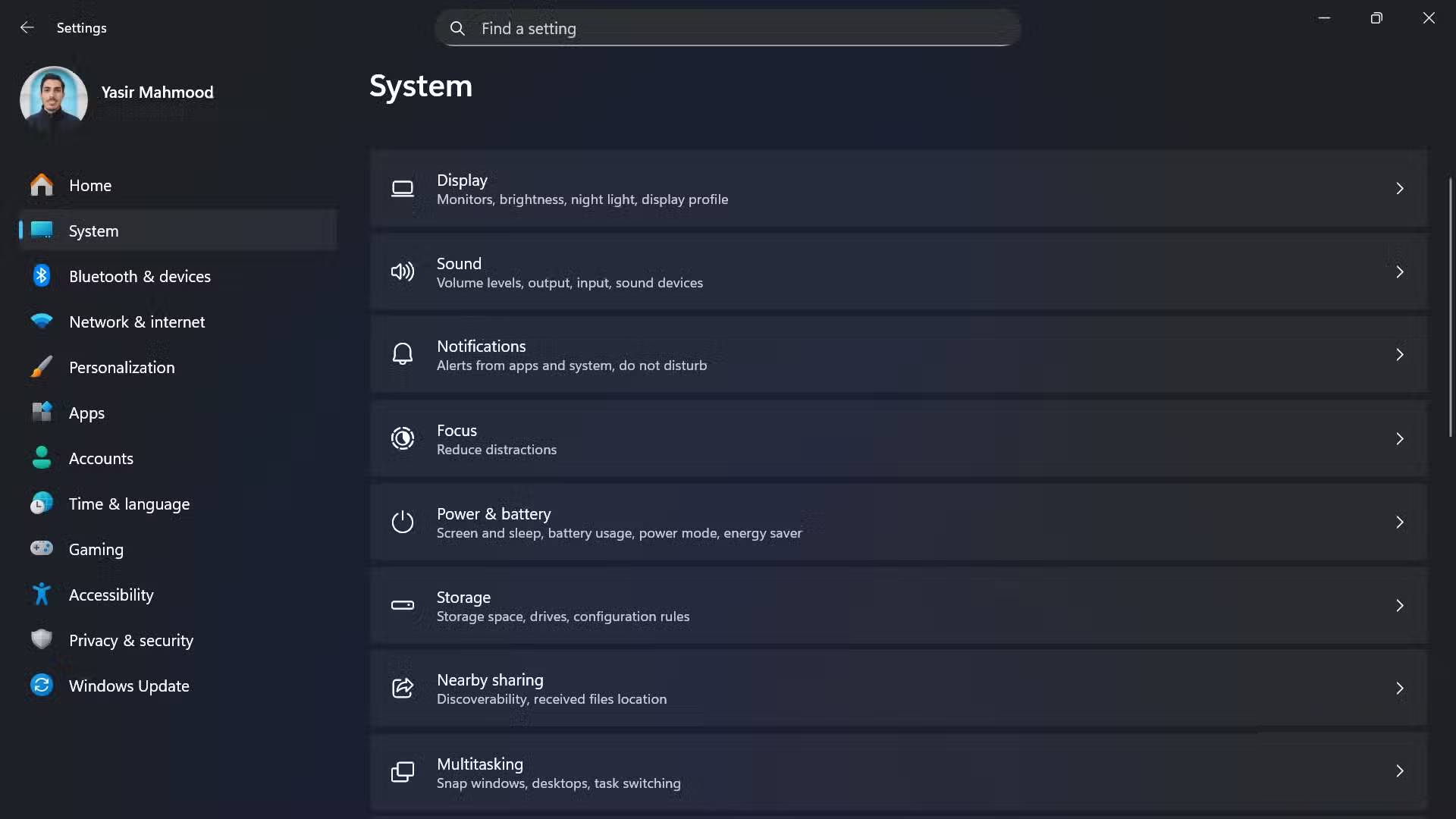
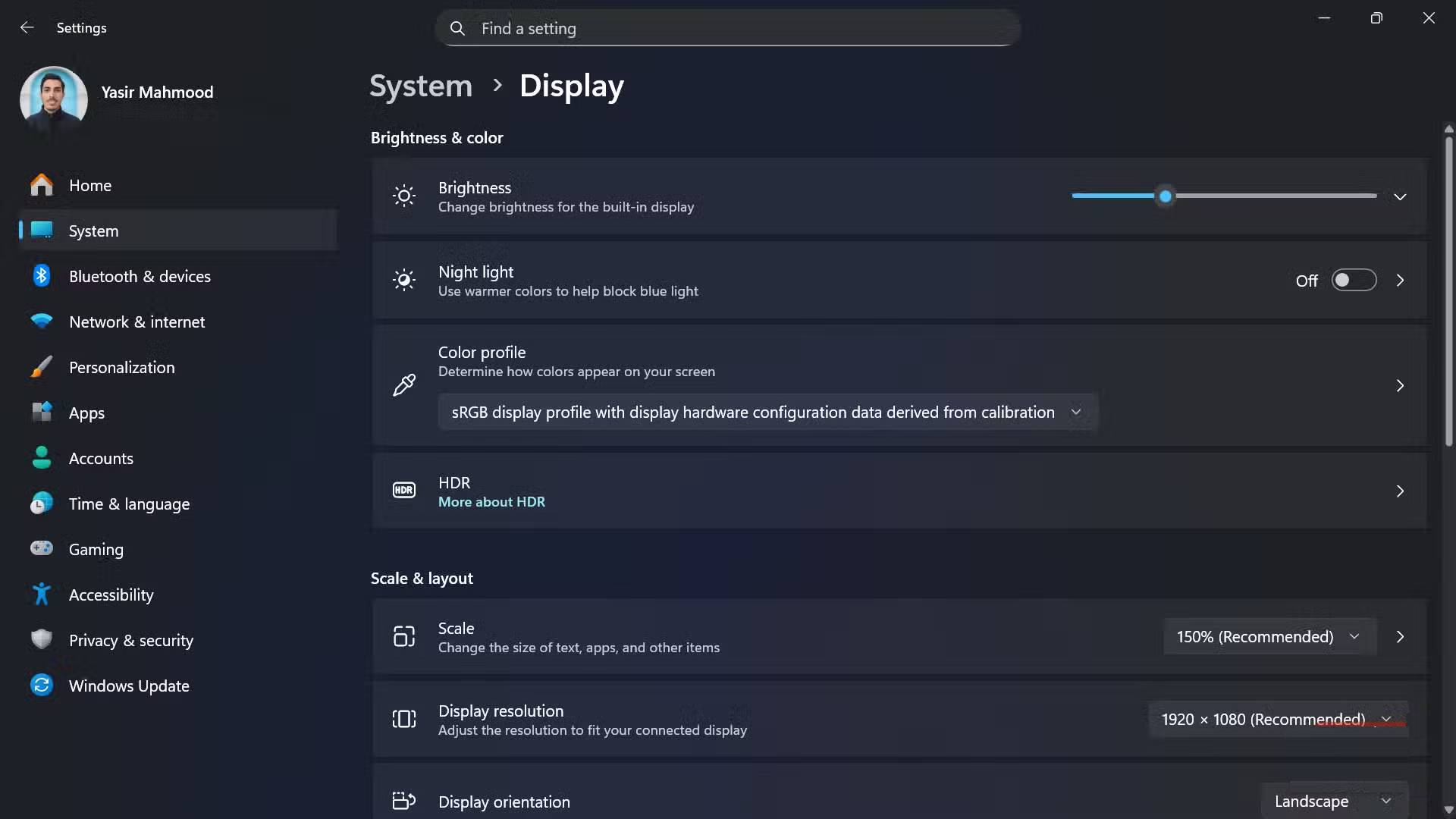
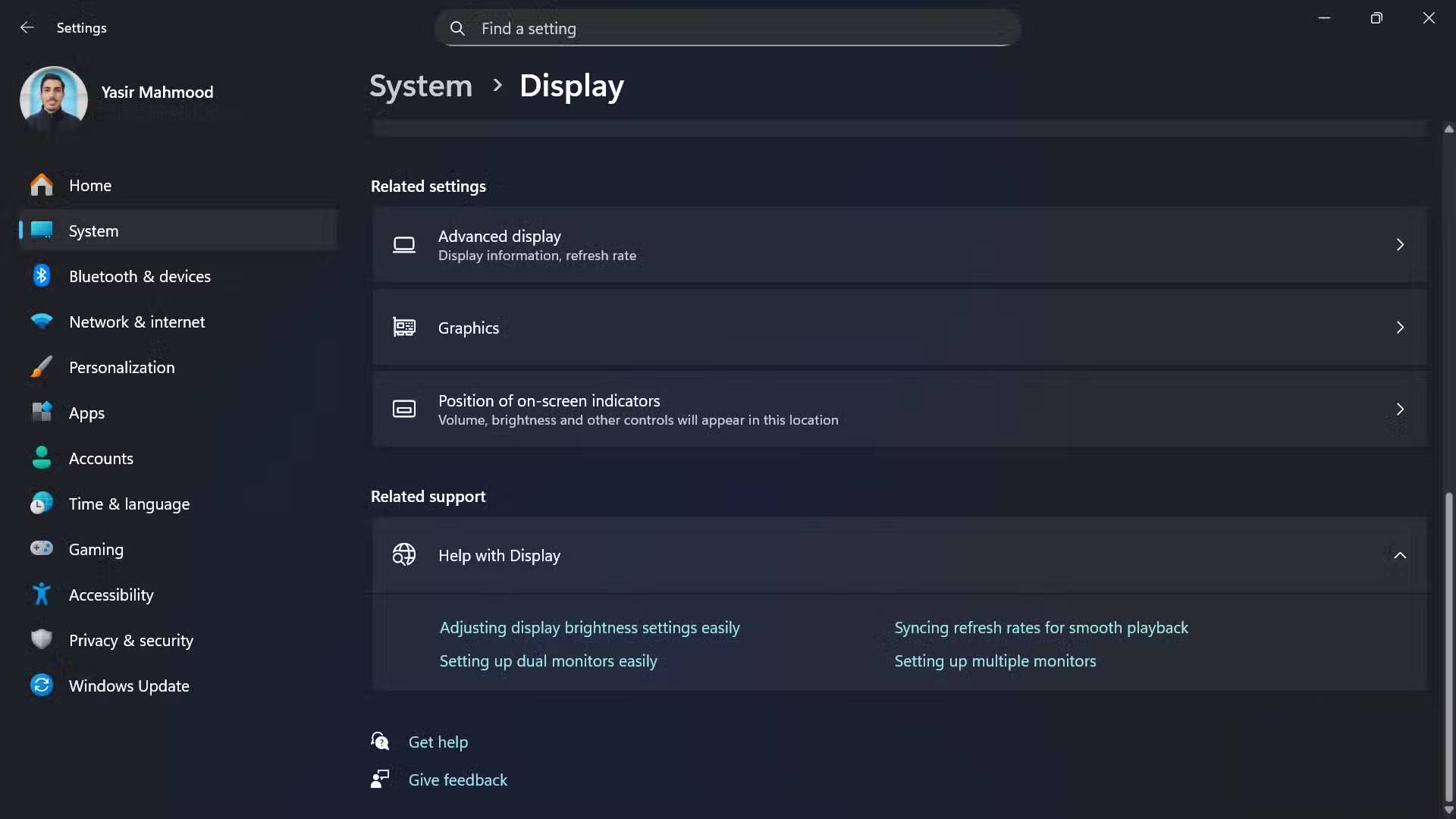
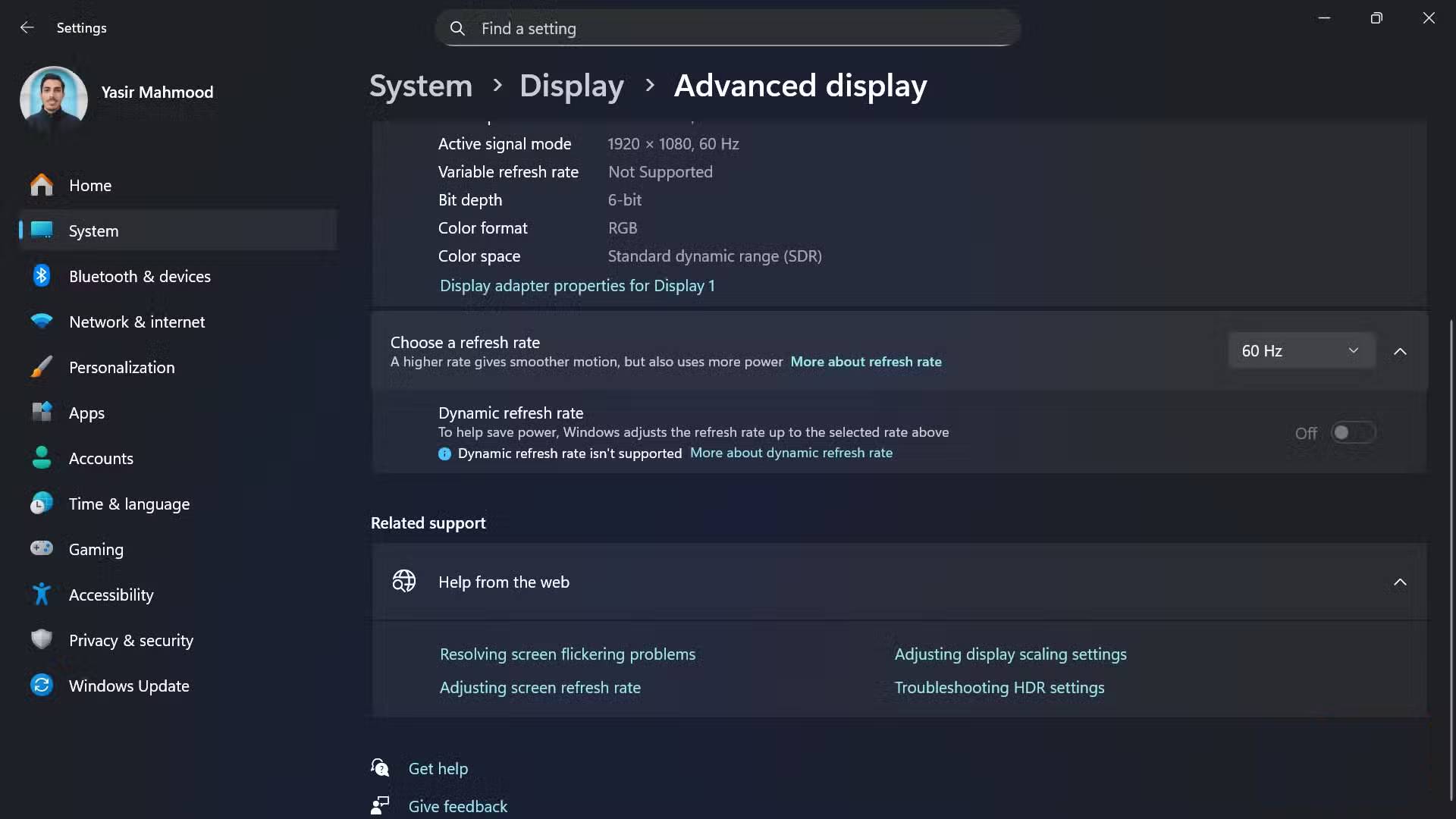
Đây không phải là cài đặt Windows bạn cần tắt, nhưng bạn cần kiểm tra. Windows 11 không phải lúc nào cũng mặc định sử dụng tốc độ refresh cao nhất của màn hình, đặc biệt là sau khi cập nhật driver hoặc kết nối màn hình mới.
Tốc độ refresh cao hơn ảnh hưởng trực tiếp đến cảm giác phản hồi của chuột. Ở 60Hz, màn hình cập nhật 60 lần mỗi giây; do đó, chuyển động của con trỏ có thể không cảm thấy nhanh nhạy. Tuy nhiên, nếu màn hình của bạn hỗ trợ 144Hz, thì việc chuyển đổi sẽ giảm độ trễ đó. Sự khác biệt khá nhỏ trên màn hình máy tính nhưng lại rõ ràng trong các game tốc độ cao hoặc khi kéo thả cửa sổ.
Dưới đây là cách kiểm tra và thiết lập tốc độ refresh của màn hình:
- Nhấn phím Win + I để mở Settings.
- Vào System, sau đó nhấp vào Display.
- Cuộn xuống và nhấp vào Advanced display.
- Trong mục Choose a refresh rate, hãy chọn tùy chọn cao nhất có sẵn.
Nếu tốc độ refresh mong muốn của bạn không được liệt kê, hãy kiểm tra cáp. HDMI 1.4 chỉ hỗ trợ tối đa 120Hz cho độ phân giải 1080p, trong khi các phiên bản HDMI cũ hơn có thể giới hạn bạn hơn nữa. DisplayPort thường xử lý tốc độ refresh cao hơn mà không gặp vấn đề gì, vì vậy việc thay đổi cáp có thể mang lại những tùy chọn mà bạn chưa biết.





 Chuột & Bàn phím
 Linh kiện máy tính
 CPU
CPU
 RAM, Card
 AI
AI
 Copilot
 Grok
Grok
 Thư viện Prompt
 Hướng dẫn AI
 Công nghệ
 Ứng dụng
 Hệ thống
 Game - Trò chơi
 iPhone
 Android
 Làng Công nghệ
 Học CNTT
 Hàm Excel
 Học Python
 Download
 Video
Video
 Cuộc sống
 Khoa học

