 AI
AI
 Hướng dẫn AI
 Claude
 ChatGPT
 Gemini
 Thư viện Prompt
 Công nghệ
 Học IT
 Tiện ích
-
Hướng dẫn xem menu quán ăn trên Google Maps
 Một số nhà hàng, quán ăn khi đưa thông tin lên Google Maps sẽ kèm thêm phần thực đơn để khách hàng có thể xem trước và lựa chọn những món ăn mình yêu thích trước khi tới quán.
 -
Hướng dẫn tạo hiệu ứng loading trong PowerPoint
 Trong bài viết này bạn sẽ biết cách tạo hiệu ứng loading trong PowerPoint với cách thực hiện rất đơn giản. Hiệu ứng loading này sẽ liên tục chạy cho tới khi hết thanh tiến trình.

-
Cách trộn ảnh và văn bản tạo ảnh mới trên Artbreeder Mixer
 Artbreeder Mixer là trang web tạo ảnh bằng công nghệ AI thông qua các trộn ảnh và văn bản theo ý tưởng của người dùng. Khi đó hình ảnh tạo trên Artbreeder Mixer sẽ giúp bạn thoải mái sáng tạo hình ảnh theo trí tưởng tượng của mình.
 -
Cách bật thông báo khi bạn bè đăng Facebook
Mặc định Facebook sẽ không gửi thông báo khi bạn bè đăng bài viết hay những nội dung nào đó. Tuy nhiên chúng ta cũng có thể thiết lập chế độ đặc biệt cho ai đó trên Facebook để nhận được thông báo mới nhất khi họ đăng bài viết trên Facebook. -
Cách tính thanh toán khoản vay trong Excel bằng hàm PMT
Bạn có một khoản vay và muốn biết số tiền cần thanh toán hàng tháng? Sau đây là cách dùng hàm PMT trong Excel để dễ dàng tính khoản tiền bạn cần thanh toán.

-
Hướng dẫn xem tin nhắn Instagram đã thu hồi
Một số thiết bị điện thoại như Samsung còn có tùy chọn xem tin nhắn Instagram đã thu hồi, tương tự như xem tin nhắn Zalo đã thu hồi. Người dùng chỉ cần kích hoạt chế độ đặc biệt trong điện thoại để xem tin nhắn Instagram đã thu hồi. -
Hướng dẫn lấy lại mật khẩu Telegram
Khi bạn bật chế độ xác minh 2 bước trên Telegram thì sẽ cần mật khẩu để có thể truy cập vào tài khoản. Vậy nếu bạn quên mật khẩu Telegram thì làm thế nào? -
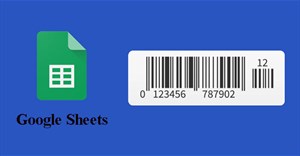
2 cách tạo mã vạch trong Google Sheets
Ngoài tạo mã QR trong Google Sheets thì bạn cũng có thể tạo mã vạch trong Google Sheets, với cách thực hiện đơn giản. Chúng ta có thể sử dụng tính năng có sẵn trên Google Sheets, hoặc dùng thêm tiện ích tạo mã vạch -
Cách chỉnh sửa video bằng ứng dụng Splice
Ứng dụng Splice cung cấp trình chỉnh sửa đơn giản và dễ tiếp cận dành cho cả người dùng iOS và Android. -
Cách xóa slide trùng nhau trên PowerPoint rất đơn giản
Ngay tại PowerPoint có tính năng lọc những slide trùng nhau để người dùng dễ dàng loại bỏ những slide đó rất nhanh chóng, mà không cần phải tìm và xóa thủ công.




-
Hướng dẫn mã hóa đầu cuối tin nhắn Instagram
Tính năng mã hóa đầu cuối tin nhắn Instagram giúp nội dung tin nhắn được bảo mật hơn rất nhiều, bên cạnh tính năng chế độ tạm thời trên Instagram. -
Cách biến hình bằng filter AI Studio Photo trên TikTok
Filter AI Studio Photo trên TikTok sẽ biến hình bạn thành những nhân vật có phong cách hoàn toàn mới, nhưng với gương mặt khá giống với bạn. -
Cách tra cứu đơn hàng BEST Express trên Zalo
Thông qua tiện mini apps BEST Express trên Zalo, người dùng không cần phải cài ứng dụng hoặc truy cập vào trang web đơn vị vận chuyển mà có thể thực hiện ngay trên Zalo. -
Hướng dẫn khóa đoạn chat WhatsApp cụ thể
Khóa đoạn chat WhatsApp giúp bạn bảo mật cuộc trò chuyện WhatsApp nào đó, thay vì phải khóa WhatsApp bằng dấu vân tay. Chúng ta có thể khóa đoạn chat WhatsApp bất kỳ mà mình muốn để giúp đoạn chat đó an toàn hơn rất nhiều. -
Cách tạo mockup cho thiết kế bằng Smartmockups của Canva
Thiết kế một mockup trên Canva cực kỳ dễ dàng và việc sử dụng một trong hàng nghìn tùy chọn mockup của Smartmockups sẽ giúp việc tạo hình ảnh ngẫu hứng trở nên thú vị và nhanh chóng.





-
Cách biến mình thành búp bê với Barbie Me AI
Barbie Me AI giúp bạn biến mình hoàn toàn khác khi chuyển sang phong cách búp bê, tùy chỉnh giao diện bên ngoài của mình để có được hình ảnh đẹp nhất. -
Cách tạo thumbnail hấp dẫn trong DaVinci Resolve 18.5
Nếu bạn cần một thumbnail cho video YouTube hoặc một loại dự án video khác, DaVinci Resolve có các công cụ hoàn hảo để thực hiện điều đó. -
Hướng dẫn dùng Bitmoji trong Google Slides
Nếu bạn muốn sử dụng Bitmoji trong Google Slides cũng rất đơn giản. Khi thêm các emoji trong Bitmoji thì slide trình chiếu sẽ thú vị hơn rất nhiều, bên cạnh việc sử dụng biểu tượng trong Google Slides. -
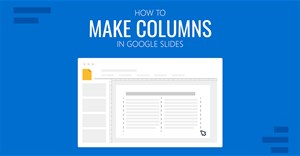
Hướng dẫn chia cột trong Google Slides
Cũng giống như tạo cột trong Google Docs thì Google Slides cũng có sẵn lựa chọn để chúng ta chia cột trong Google Slides, tạo bố cục cột văn bản hoặc nội dung trong Google Slides. -
Hướng dẫn viết chỉ số trên dưới trong Google Slides
Mặc định thì Google Slides cũng đã có sẵn tùy chọn viết chỉ số trên dưới như khi bạn viết chỉ số trên dưới trong Google Docs. Bên cạnh đó chúng ta có thể sử dụng phím tắt để viết chỉ số trên dưới trong Google Slides.


 AI
AI
 Copilot
 Grok
Grok
 Thư viện Prompt
 Hướng dẫn AI
 Công nghệ
 Ứng dụng
 Hệ thống
 Game - Trò chơi
 iPhone
 Android
 Làng Công nghệ
 Học CNTT
 Hàm Excel
 Học Python
 Download
 Video
Video
 Cuộc sống
 Khoa học
