 AI
AI
 Hướng dẫn AI
 Claude
 ChatGPT
 Gemini
 Prompt
 AI Tools
 Workflow
 Công nghệ
 Học IT
 Tiện ích

Thêm domain hiện có vào gói đăng ký Microsoft 365 Business Basic
Khi mua Microsoft 365 Business Basic, bạn có tùy chọn sử dụng domain mình sở hữu hoặc mua domain mới trong quá trình đăng ký.
Nếu bạn đã mua domain mới khi đăng ký, domain của bạn đã được thiết lập xong và bạn có thể chuyển sang bước Thêm người dùng và cấp phép.
- Truy cập trung tâm quản trị Microsoft 365 tại https://admin.cloud.microsoft.
- Chọn Go to guided setup để bắt đầu trình hướng dẫn.
- Trong bước Add domain, nhập tên domain bạn muốn sử dụng (ví dụ: contoso.com).
Lưu ý quan trọng: Nếu đã mua domain trong quá trình đăng ký, bạn sẽ không thấy bước Add a domain ở đây. Thay vào đó, hãy chuyển đến bước Add users.
- Làm theo các bước trong trình hướng dẫn để thêm bản ghi DNS nhằm kết nối domain của bạn, quá trình này sẽ xác minh bạn là chủ sở hữu domain. Nếu bạn biết nhà cung cấp dịch vụ hosting domain của mình, hãy tìm hiểu cách thêm domain vào Microsoft 365.
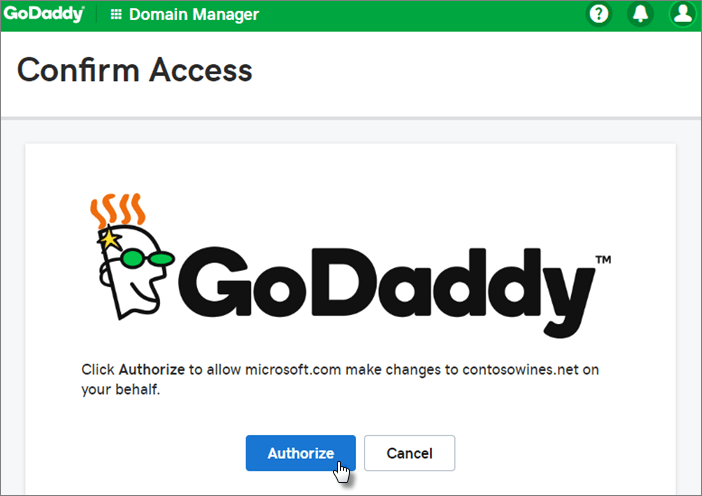
Nếu nhà cung cấp dịch vụ hosting của bạn là GoDaddy hoặc một nhà cung cấp khác có hỗ trợ kết nối domain, quy trình rất dễ dàng và bạn sẽ tự động được yêu cầu đăng nhập và cho phép Microsoft xác thực thay mặt bạn.
Thêm người dùng và cấp phép
Bạn có thể thêm người dùng trong trình hướng dẫn, nhưng bạn cũng có thể thêm người dùng sau này trong trung tâm quản trị.
Bất kỳ người dùng nào bạn thêm trong trình hướng dẫn đều được tự động cấp giấy phép Microsoft 365 Business Basic.
- Nếu gói đăng ký Microsoft 365 Business Basic của bạn đã có người dùng hiện có (ví dụ, nếu bạn đã sử dụng Microsoft Entra Connect), bạn sẽ có tùy chọn cấp phép cho họ ngay bây giờ. Hãy tiếp tục và thêm giấy phép cho họ.
- Sau khi đã thêm người dùng, bạn cũng sẽ có tùy chọn chia sẻ thông tin đăng nhập với những người dùng mới mà bạn đã thêm. Bạn có thể chọn in chúng ra, gửi email cho họ hoặc tải xuống.
Kết nối domain
Lưu ý: Nếu chọn sử dụng domain .onmicrosoft hoặc đã sử dụng Microsoft Entra Connect để thiết lập người dùng, bạn sẽ không thấy bước này.
Để thiết lập dịch vụ, bạn cần cập nhật một số bản ghi tại máy chủ DNS hoặc nhà đăng ký domain của mình.
- Trình hướng dẫn thiết lập thường tự động phát hiện nhà đăng ký của bạn và cung cấp cho bạn liên kết đến hướng dẫn từng bước để cập nhật bản ghi NS của bạn trên trang web của nhà đăng ký. Nếu không, hãy chọn Change nameservers để thiết lập Microsoft 365 với bất kỳ nhà đăng ký domain nào.
- Nếu bạn có các bản ghi DNS hiện có, ví dụ như một trang web hiện có, nhưng máy chủ DNS của bạn đã được bật tính năng kết nối domain, hãy chọn Add records for me. Trên trang Choose your online services, hãy chấp nhận tất cả các tùy chọn mặc định, chọn Next và chọn Authorize trên trang của DNS host.
- Nếu có các bản ghi DNS hiện có với những DNS host khác (không được bật tính năng kết nối domain), bạn cần tự quản lý các bản ghi DNS của mình để đảm bảo những dịch vụ hiện có vẫn được kết nối.
- Hãy làm theo các bước trong trình hướng dẫn và email cùng những dịch vụ khác sẽ được thiết lập tự động cho bạn. Khi quá trình đăng ký hoàn tất, bạn sẽ được chuyển đến trung tâm quản trị, nơi có thể thêm người dùng và cấp phép. Sau khi hoàn tất thiết lập ban đầu, bạn có thể sử dụng trang Setup trong trung tâm quản trị để tiếp tục thiết lập và cấu hình các dịch vụ đi kèm với gói đăng ký của mình.
Các bước thiết lập email doanh nghiệp với domain mới
- Từ trang How you'll sign in khi đăng ký Microsoft 365 Business Standard, hãy chọn Create a new business email account (advanced).
- Làm theo các bước để mua domain mới và nhập domain bạn muốn sử dụng (ví dụ: contoso.com). Sau khi hoàn tất việc mua domain, bạn có thể thêm người dùng và giấy phép cũng như cài đặt các ứng dụng năng suất Microsoft 365 trong trung tâm quản trị.
Hoàn tất thiết lập
Làm theo các bước bên dưới để thiết lập Outlook, Teams, OneDrive và trang web của bạn.
Thiết lập Outlook cho email
- Trên menu Start của Windows, tìm kiếm Outlook và chọn nó.
- Nếu bạn đang sử dụng máy Mac, hãy mở Outlook từ thanh công cụ hoặc tìm nó bằng Finder.
- Nếu bạn vừa cài đặt Outlook, trên trang Welcome, hãy chọn Next.
- Chọn File > Info > Add Account.
- Nhập địa chỉ email Microsoft của bạn và chọn Connect.
Nhập email
Nếu đang sử dụng Outlook với một tài khoản email khác, bạn có thể nhập email, lịch và danh bạ cũ vào tài khoản Microsoft mới của mình.
- Xuất email cũ
- Trong Outlook, chọn File > Open & Export > Import/Export.
- Chọn Export to a File và sau đó làm theo các bước để xuất Outlook Data File (.pst) và bất kỳ thư mục con nào.
- Nhập email cũ
- Trong Outlook, chọn File > Open & Export > Import/Export một lần nữa.
- Lần này, chọn Import from another program or file và làm theo các bước để nhập file sao lưu bạn đã tạo khi xuất email cũ.
Bạn cũng có thể sử dụng trung tâm quản trị Exchange để nhập email của mọi người.
Thiết lập Microsoft Teams và OneDrive
Chọn biểu tượng đám mây OneDrive từ thanh tác vụ và làm theo các bước để di chuyển file của bạn đến thư mục OneDrive mới. Chọn Next để thiết lập Microsoft Teams.
Mở Microsoft Teams, chọn biểu tượng profile của bạn, sau đó chọn Add work or school account. Làm theo các bước để thêm tài khoản mới của bạn vào Teams.
Sử dụng trang web công cộng
Microsoft 365 không bao gồm trang web công cộng cho doanh nghiệp của bạn. Nếu bạn muốn thiết lập một trang web, hãy cân nhắc sử dụng đối tác của Microsoft, chẳng hạn như GoDaddy hoặc WIX.
- Từ trung tâm quản trị, hãy vào Resources, sau đó chọn Public website.
- Chọn Learn more trong một trong các tùy chọn, sau đó đăng ký với đối tác trang web và sử dụng các công cụ của họ để thiết lập và thiết kế trang web của bạn.
Mời người dùng tham gia gói đăng ký và tổ chức của bạn
Sau khi đã thiết lập tổ chức của mình, bạn có thể mời những người dùng khác tham gia gói đăng ký doanh nghiệp Microsoft 365 của bạn. Họ sẽ có quyền truy cập vào tất cả các tính năng của gói đăng ký.
- Mời người dùng tham gia gói đăng ký của bạn
- Hãy cho người dùng của bạn biết rằng họ có thể làm theo các bước bên dưới để tham gia tổ chức và gói đăng ký của bạn.
- Chấp nhận lời mời qua email
- Chấp nhận lời mời qua email bằng tài khoản Outlook, Yahoo, Gmail hoặc tài khoản khác (người dùng)






 Tin học Văn phòng
 Microsoft Word
 Microsoft Excel
 Microsoft PowerPoint
 Microsoft Access
 Google Docs
 Google Sheets
 Google Slides
 Tài liệu PDF
 Ứng dụng khác
 Thủ thuật Email
 AI
AI
 Copilot
 Grok
Grok
 Thư viện Prompt
 Hướng dẫn AI
 Công nghệ
 Ứng dụng
 Hệ thống
 Game - Trò chơi
 iPhone
 Android
 Làng Công nghệ
 Học CNTT
 Hàm Excel
 Học Python
 Download
 Video
Video
 Cuộc sống
 Khoa học

